Word Agent
シナリオ概要
Word Agent は、「長文」「正式な文書」「構造化された文書」の3種類のコンテンツ処理により適しており、特に以下のような業務シーンに適しています:
- 提案書・報告書のドラフト作成:まず作成機能で初稿を生成し、その後に加筆、要約、レビューを行います。
- 制度・規程の整理:散在する資料を正式な説明文、業務フロー規程、または社内告知に整理します。
- 多言語資料の処理:外国語文書を素早く理解し、まず翻訳してから分析や二次編集を行います。
- チーム協業での推敲:同一文書に対して文体、書式、誤字脱字を統一します。
Word Agent は主に 4 種類の機能を提供します:
- 作成:自由作成、テンプレート作成、アウトライン作成。
- 翻訳:選択テキストのクイック翻訳、文書全体の翻訳とダウンロード、文書アップロード翻訳とダウンロード。
- 最適化:加筆、要約、要点抽出、文体変更。
- レビュー:誤字脱字修正、文法修正、句読点修正。
ゼロから文書を作成する場合は、まず「作成」を使うことを推奨します。すでに文書の初稿がある場合は、「最適化 + レビュー」で完成度を高めることを推奨します。
前提条件
使用前に、以下の条件を確認することを推奨します:
- Word で処理対象の文書を開いていること。
- 文書の編集権限があり、文書が読み取り専用または保護状態ではないこと。
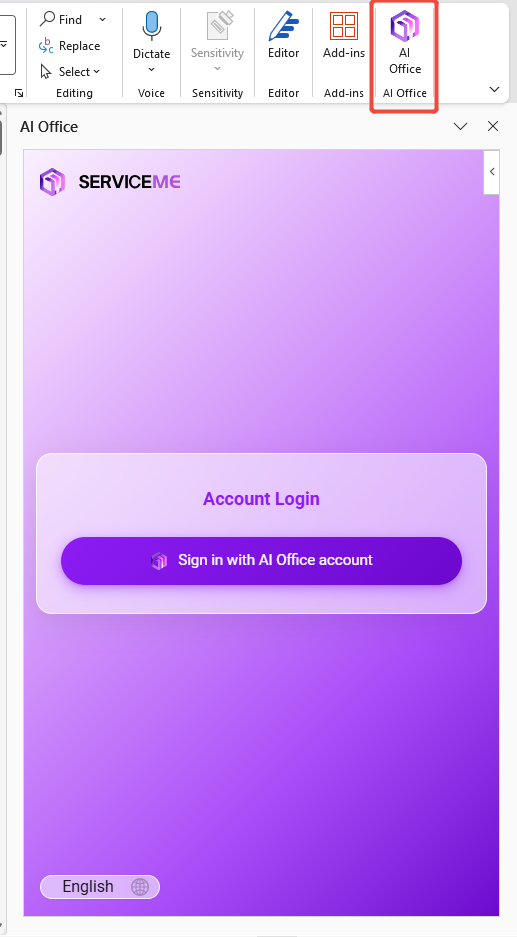
- Office Agent の権限付与が完了し、正常にログインしていること。
- 選択範囲を処理する場合は、対象テキストを事前に選択しておくこと。文書全体を処理する場合は、未選択の状態を維持すること。
- 最適化前後のバージョン差分を比較しやすくするため、現在の文書を一度保存しておくことを推奨します。
操作手順
1. 文書を新規作成または開く
適用タイミング:Word Agent を初めて使用する場合、または既存文書を処理する準備をする場合。
操作方法:
- Word 文書を開き、右上の Office Agent アイコンをクリックしてサイドバーを開きます。
- 現在の文書が編集可能であることを確認し、読み取り専用または保護モードになっていないか確認します。
- 今回の処理範囲を明確にします:選択範囲を処理するか、文書全体を処理するか。
結果説明:
- 編集可能な状態に入ると、その後の「作成、翻訳、最適化、レビュー」操作を正常に書き戻せるようになります。
- 書き戻しに失敗した場合は、まず権限、文書の保護状態、または共同編集のロック状態を確認してください。
2. 文書を作成する
適用タイミング:テーマ、目的、または断片的な要点しかなく、利用可能な初稿がまだない場合。
操作方法:
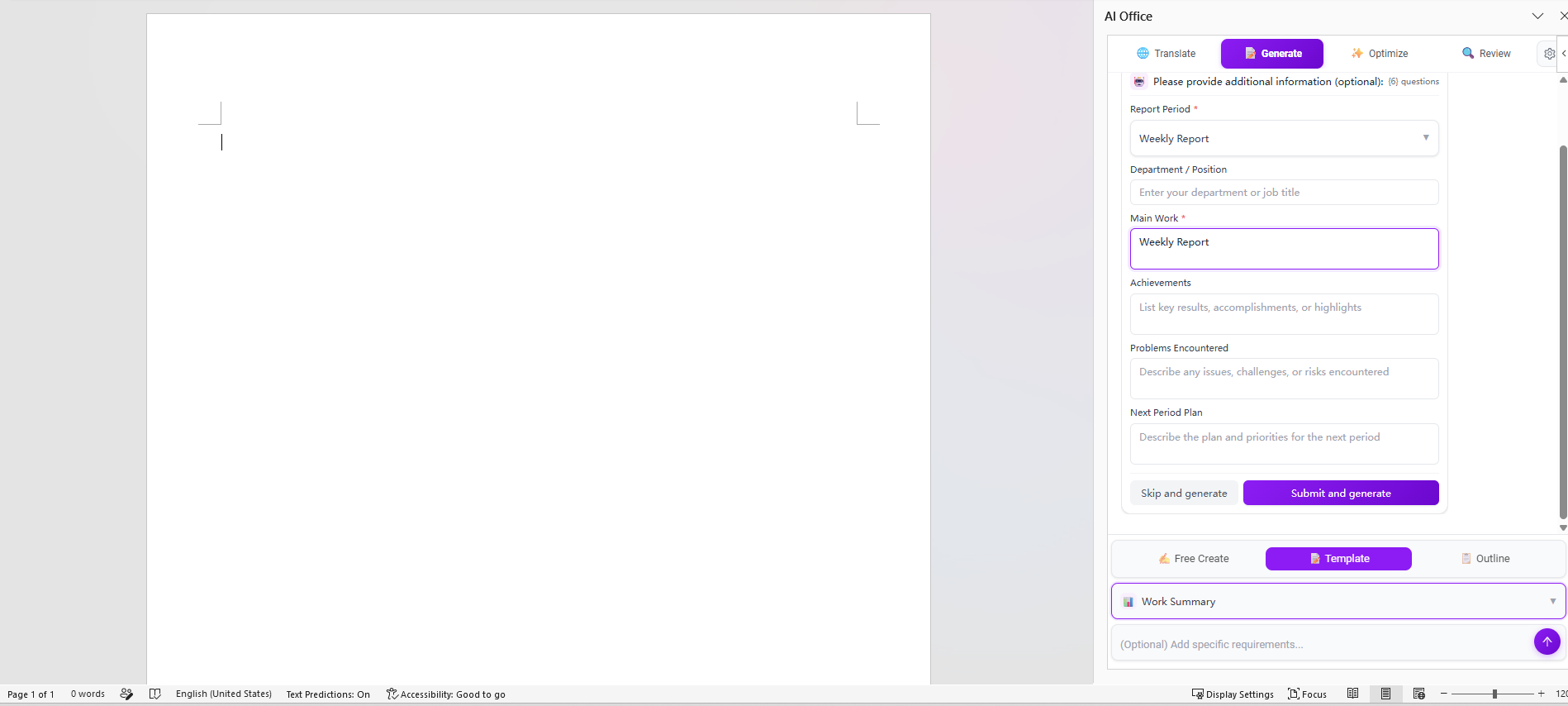
- 「作成」をクリックし、モードを選択します:自由作成 / テンプレート作成 / アウトライン作成。
- モードに応じてパラメータを設定します:
- 自由作成:文体、長さ、表現トーンを設定します。
- テンプレート作成:テンプレートを選択し(必須)、その後テーマと重要要件を補足します。
- アウトライン作成:まず構成を定義し、その後分量を調整します。
- 入力欄に背景情報を記入します(例:対象読者、目的、出力形式、文字数制約)。
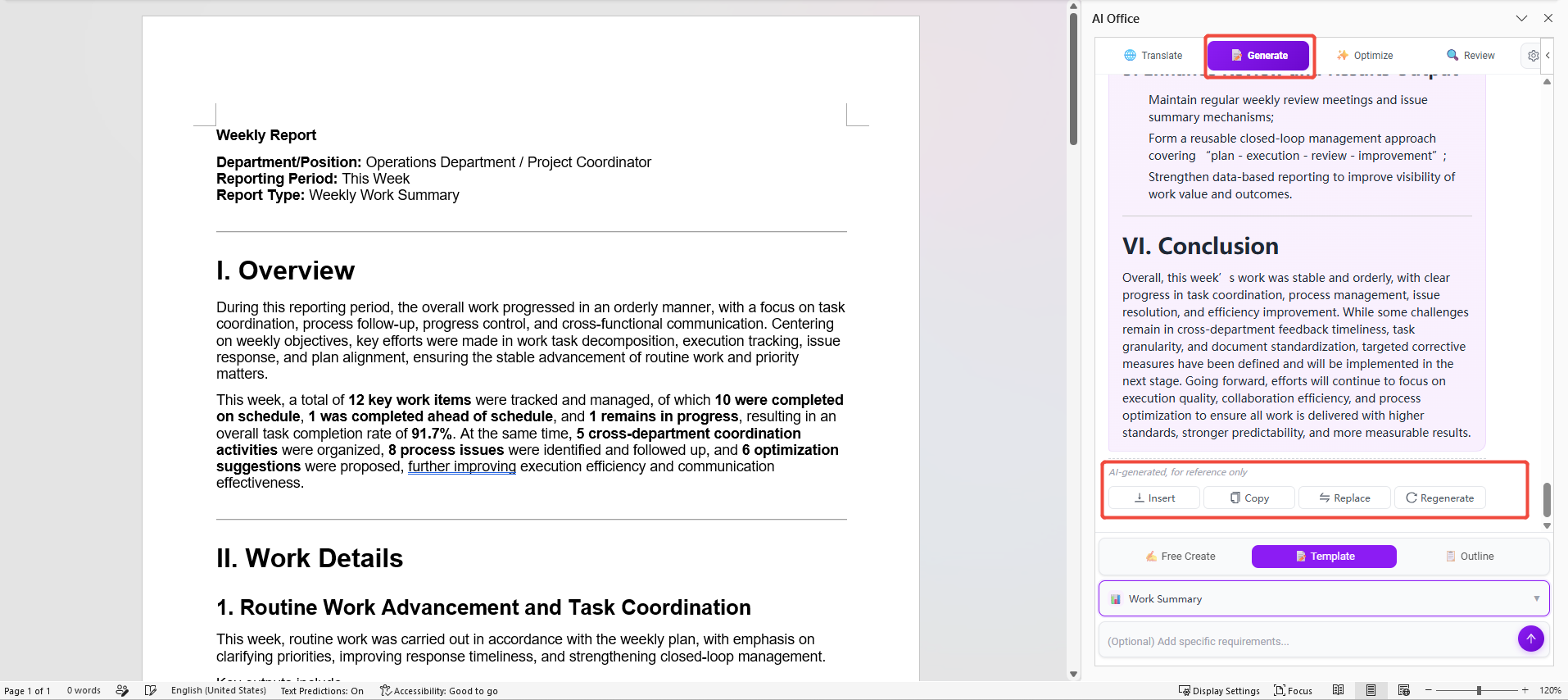
- 送信をクリックし、結果を確認した後、挿入、コピー、置換、または再生成を選択します。
結果説明:
- より完全なコンテキストは、初版の実用性を大きく向上させます。
- まず構成が正しいことを確保し、その後最適化段階で表現を磨くことを推奨します。
典型的な使い方:プロジェクト報告の初稿、対外説明文、社内通知。
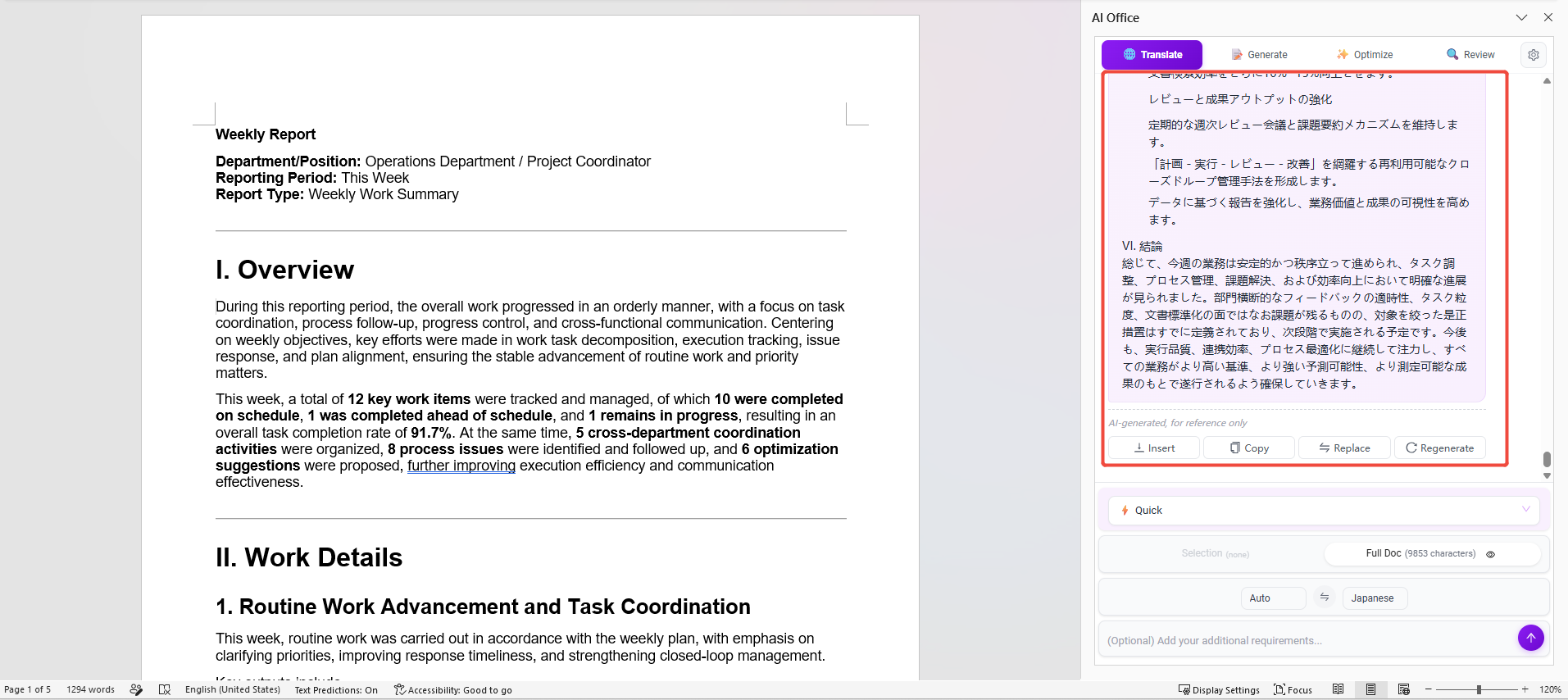
3. 文書を翻訳する
適用タイミング:外国語文書を素早く理解する必要がある場合、またはコミュニケーション用に多言語版を作成する場合。
操作方法:
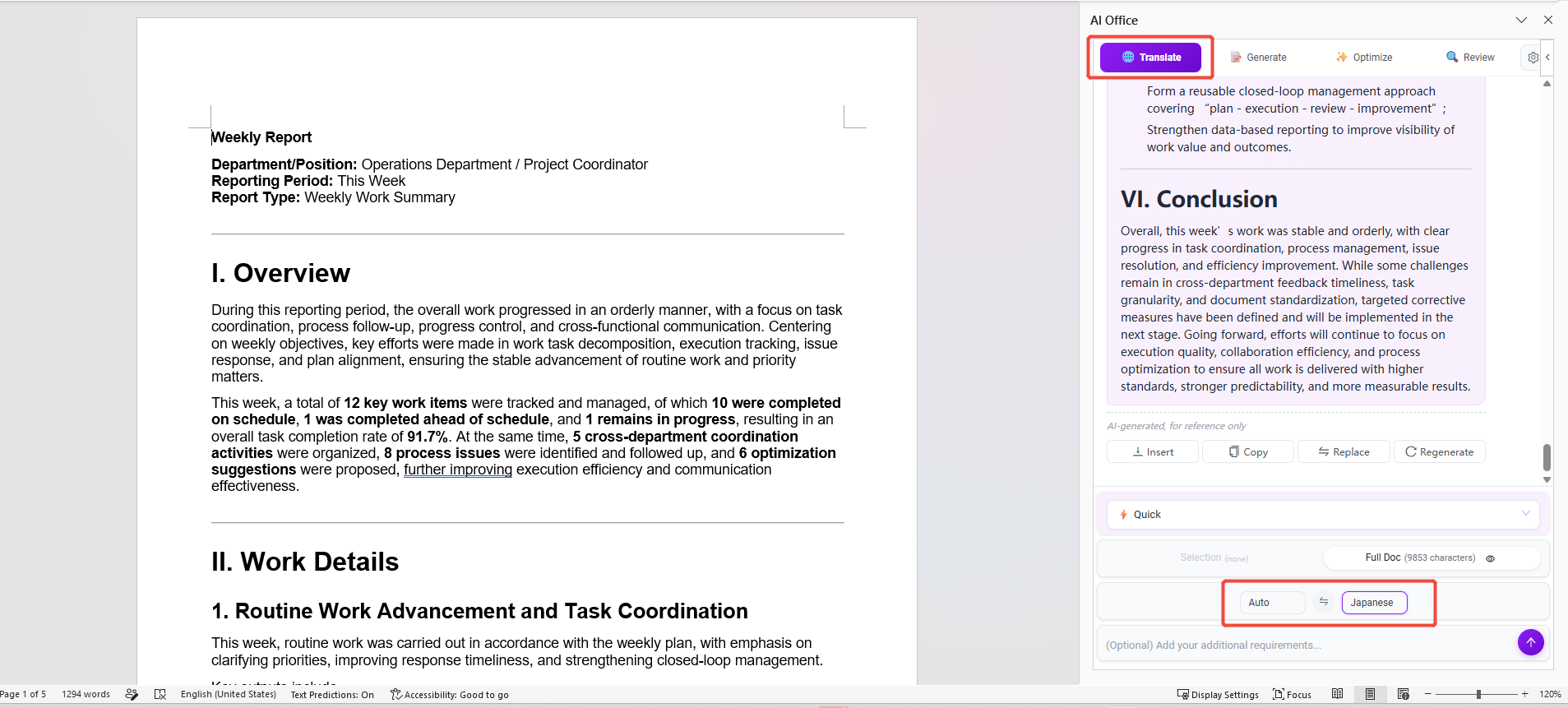
- 翻訳対象のテキストを選択するか、未選択のままにして文書全体を処理します。
- 翻訳方法を選択します:
- クイック翻訳:現在の文書内での素早い書き換えや即時置換に適しています。
- 文書翻訳してダウンロード:独立した翻訳文書ファイルを出力するのに適しています。
- 原文言語と対象言語を設定します。
- 送信または「翻訳してダウンロード」をクリックし、必要に応じて挿入、置換、またはダウンロードを実行します。
- 用語、固有名詞、数値単位、日付形式を重点的に再確認します。
結果説明:
- 選択範囲翻訳は段落の精密な修正に適しており、全文翻訳は全体理解の構築に適しています。
- 多言語の正式文書では、法務または業務上の意味の正確性を確保するため、追加で人手によるレビューを行うことを推奨します。
4. 文書を最適化する
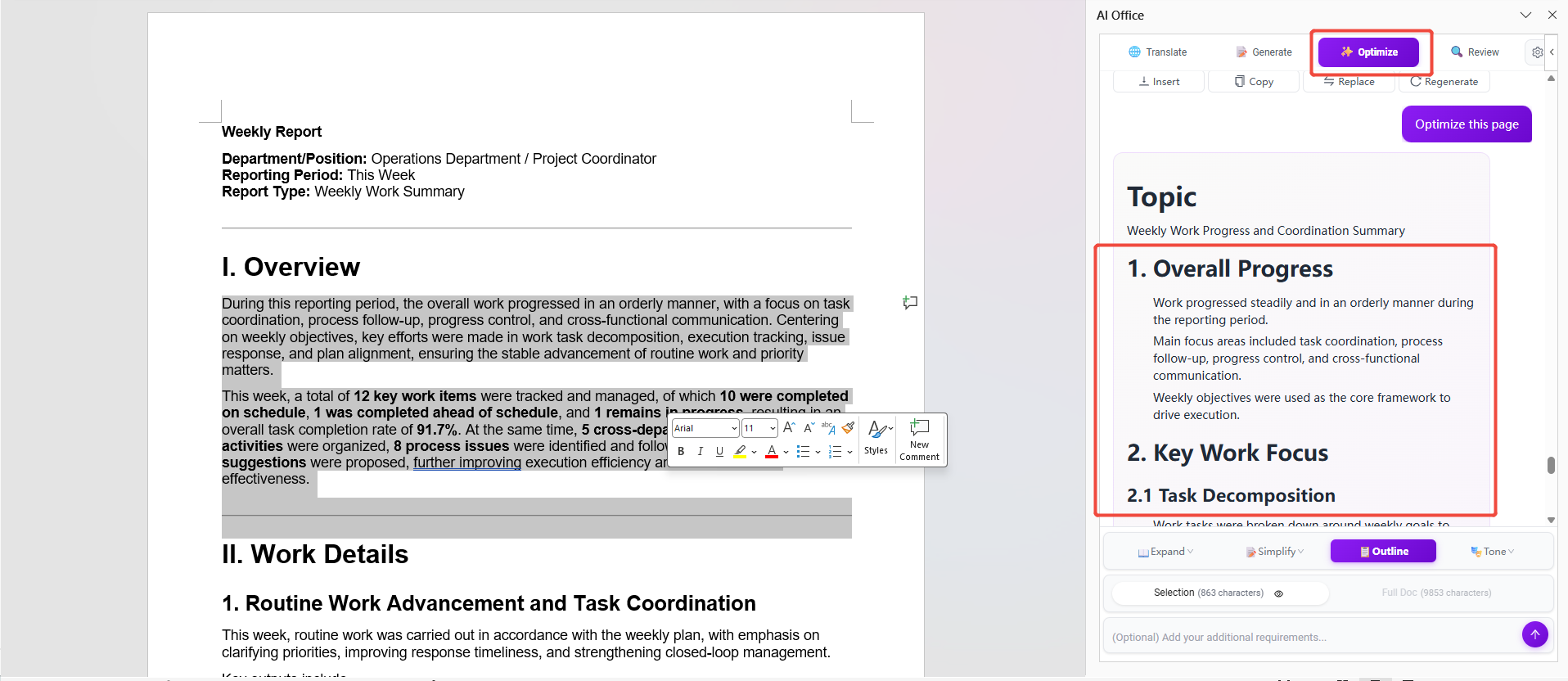
適用タイミング:すでに文書内容はあるが、分量、構成、または文体が対象読者に適していない場合。
操作方法:
- 一部のテキストを選択するか、未選択のままにしてデフォルトで全文に適用します。
- 最適化方法を選択します:加筆、要約、要点抽出、文体変更。
- 追加要件を入力します(例:経営層向け報告に適合、より正式な表現、元の用語を保持)。
- 生成後に原文と比較し、その後、挿入、コピー、置換、または再生成を実行します。
最適化の提案:
- 管理層向け資料:まず「要約 + 要点抽出」を優先し、結論とアクション項目を際立たせます。
- 研修または説明資料向け:まず「加筆 + 文体変更」を優先し、理解しやすさを高めます。
- 同一文書では文体を統一することを推奨し、章ごとに表現スタイルが不一致になるのを避けます。
5. 文書をレビューする
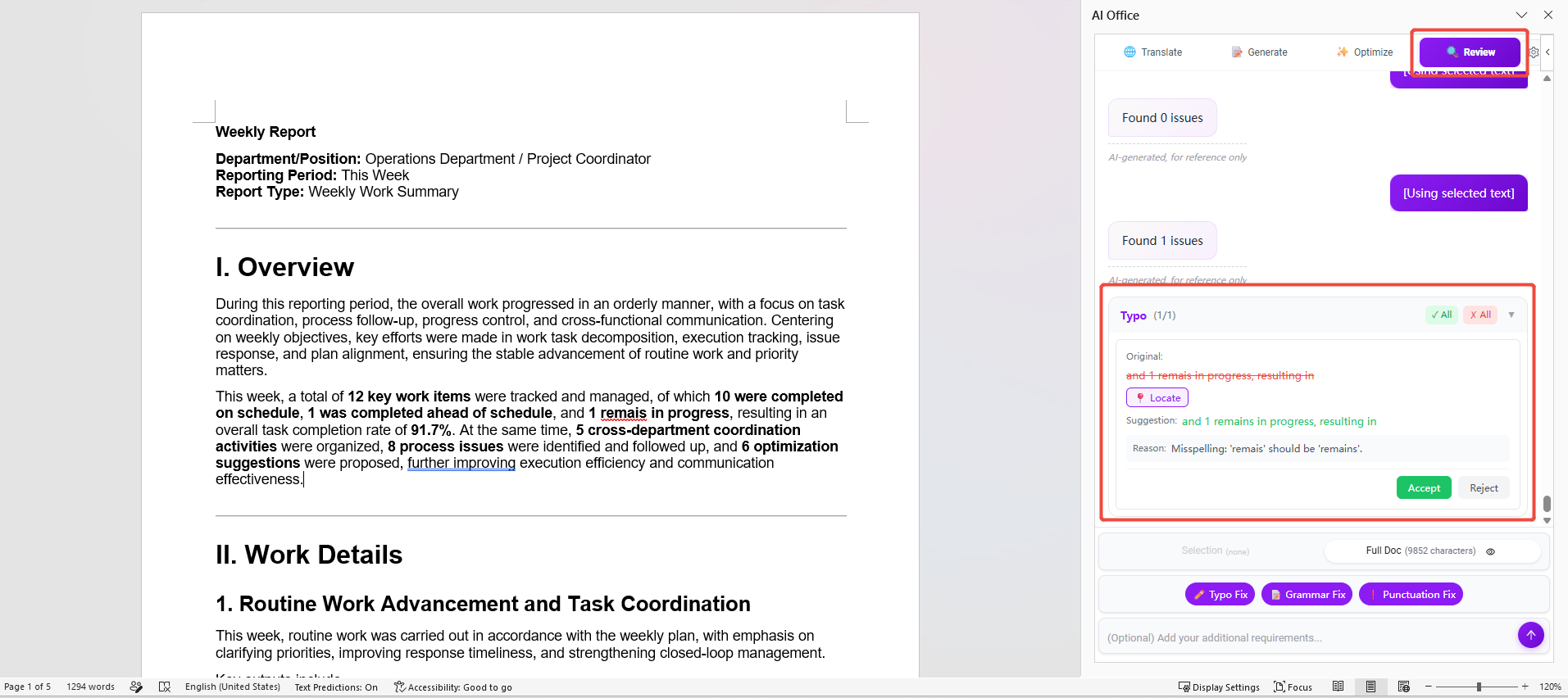
適用タイミング:文書が公開前の確認段階に入り、品質基準を統一する必要がある場合。
操作方法:
- 確認が必要な内容を開きます(タイトル、要約、結論段落から始めることを推奨)。
- レビュー操作を選択します:誤字脱字修正、文法修正、句読点修正。
- 結果を確認し、項目ごとに確認して、必要に応じて修正を採用するか原文を保持します。
- 用語の一貫性、段落のつながり、長文の可読性を重点的に確認します。
確認ポイント:
- 重要な結論が明確か。
- 用語や名称が前後で一貫しているか。
- 重複表現や論理の飛躍がないか。
- 句読点、番号、書式が統一されているか。
推奨利用フロー
実際のシーンに応じて、以下の一般的なパスを利用できます:
- ゼロから正式文書を作成する:文書を作成する -> 文書を最適化する -> 文書をレビューする。
- 外国語文書を処理する:文書を翻訳する -> 文書を最適化する -> 文書をレビューする。
- 文書確定前のクイック修正:文書を最適化する -> 文書をレビューする。
時間が限られている場合でも、少なくとも「最適化 + レビュー」を完了することを推奨します。これにより、納品品質を大きく向上できます。
使用上の境界
- 選択範囲処理は純テキストコンテンツにより適しており、表、画像、または複雑なオブジェクトに対する効果は限定的です。
- 長文書を全文処理する場合は、まず段落ごとに結果を確認してから、文書全体を整理することを推奨します。
- 翻訳、加筆、要約は補助的な生成結果であり、正式公開前には依然として人手による再確認が必要です。
- 文書が読み取り専用、保護状態、または権限制限状態にある場合、書き戻し操作が失敗する可能性があります。
よくある質問
1. なぜ生成結果が自分の期待と一致しないのですか?
通常は入力コンテキストが不足しているためです。指示の中に対象読者、目的、文体、長さ、必ず保持すべき重要ポイントを補足してから、再生成することを推奨します。
2. 全文最適化後に内容の変化が大きすぎる場合はどうすればよいですか?
段落ごとの処理に切り替えることを推奨します。まず中核段落を固定し、その後段落ごとに最適化して統合することで、文意のずれをより適切に制御できます。
3. 翻訳後に専門用語が不正確な場合はどうすればよいですか?
翻訳前に用語集または制約語を提示し、結果では固有名詞、略語、単位、法規用語を優先的に確認してください。
4. レビュー提案はすべて受け入れる必要がありますか?
必要ありません。項目ごとに確認することを推奨します。特に業界用語や定型表現については、自動修正によって元の業務上の意味が損なわれるのを避けてください。
価値
- 長文書をゼロから作成し、繰り返し修正するコストを削減します。
- チームの文体、書式、表現基準の統一を支援します。
- 多言語資料の処理効率を向上させます。
- レビュー、翻訳、最適化を、ばらばらのツール利用から一連の連続したフローへと変えます。