PowerPoint Agent
シナリオ概要
PowerPoint Agent は主に「ゼロから報告資料を生成する」と「既存ページをもとに素早く最適化する」という 2 種類のタスクに使用され、特に以下のシーンに適しています:
- 週報/月報/プロジェクト報告:まずアウトラインを生成し、その後ページごとに内容を補完します。
- 対外向けプレゼン資料:既存の内容を、より説明しやすい表現に整理します。
- 多言語資料の処理:外国語の PPT を先に翻訳し、社内理解や対外的な再利用に活用します。
- ページの要約とレビュー:複雑なページを要約・説明・校正し、読解コストを削減します。
PowerPoint Agent は 4 種類の中核機能を提供します:
- 翻訳:すべて翻訳 / 選択部分を翻訳 / 翻訳してダウンロード。
- 生成:テーマと章構成に基づいてアウトラインを生成し、PPT を作成。
- 最適化:拡張、簡潔化、要点化、トーン変更。
- レビュー:要約、説明、校正、すべて要約。
すぐに使える初稿を素早く作成したい場合は、まず「生成」を優先して使用することをおすすめします。すでに内容がある場合は、「最適化 + レビュー」で表現品質を高めることをおすすめします。
前提条件
使用前に、以下の条件を確認することをおすすめします:
- PowerPoint で処理対象のプレゼンテーションを開いていること。
- スライドの編集権限があり、文書が読み取り専用またはロック状態ではないこと。
- Office Agent の権限付与が完了し、正常にログインしていること。
- 選択範囲に対して処理を行う場合は、先にテキストボックスまたはテキスト内容を選択してください。ページ全体を処理する場合は、未選択状態を維持してください。
- 変更前後の内容を比較しやすいよう、現在のファイルを一度保存しておくことをおすすめします。
操作手順(統合版)
以下では「翻訳、生成、最適化、レビュー」を 1 つの完全なフローとして統合しています。順番に実行してもよいですし、実際のニーズに応じて特定の手順に移動してもかまいません。
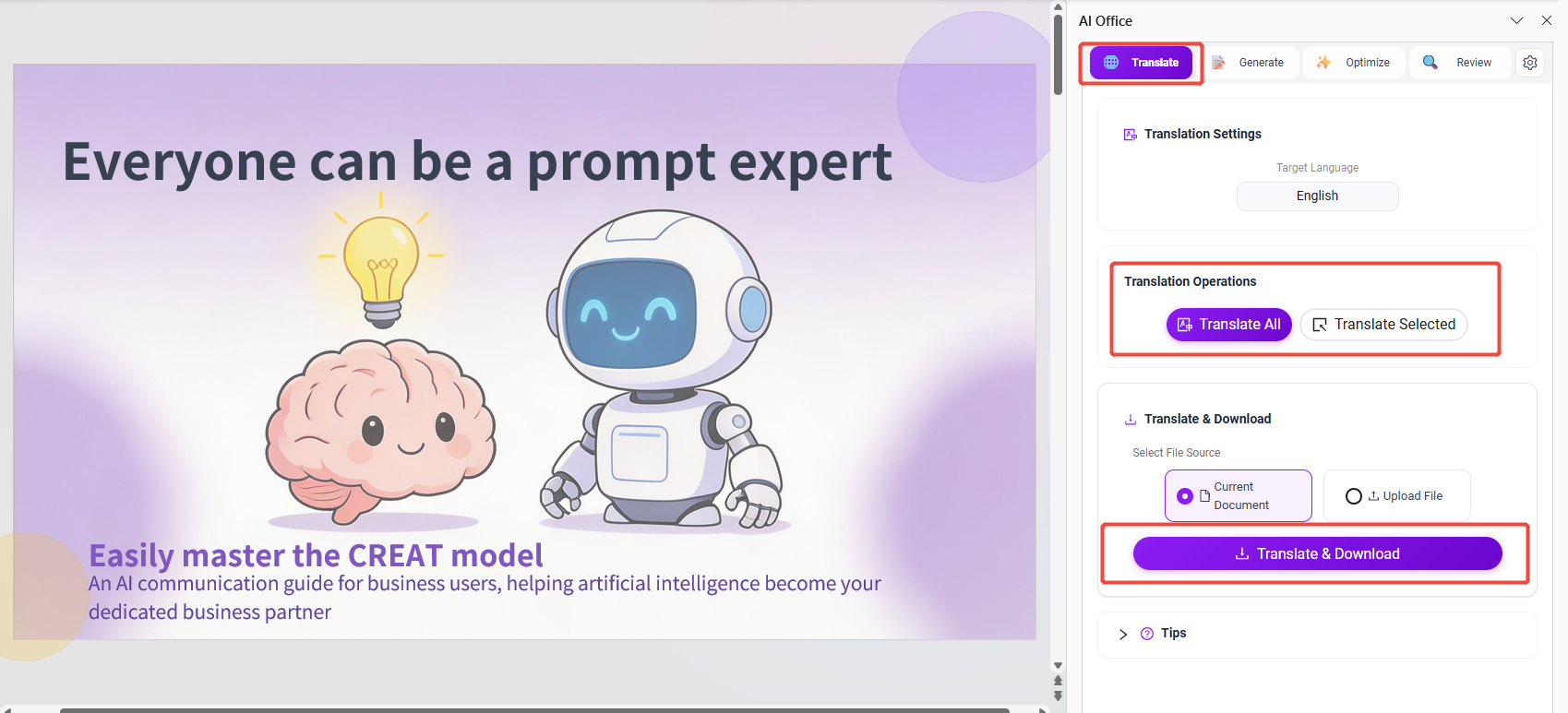
1. PPT を翻訳する
適したタイミング:外国語の資料を受け取り、まず内容理解、確認、またはローカライズを行う必要がある場合。
操作方法:
- 元言語と対象言語を設定します。
- 翻訳範囲を選択します:
- すべて翻訳:プレゼンテーション全体のテキストを翻訳し、原文を置き換えます。
- 選択部分を翻訳:現在選択中のテキストボックスまたは文字列のみを翻訳します。
- 確認して訳文を生成します。
- 固有名詞、数値単位、用語の一貫性を確認し、必要に応じて微調整します。
結果の説明:
- ページ構成が比較的整っている場合、翻訳結果は通常そのまま次の最適化ステップに進めます。
- ページ内に複雑な図形、ネストされた表、または smart コンテンツが含まれる場合は、ページごとの確認をおすすめします。
2. 翻訳してダウンロード
適したタイミング:元ファイルを保持したい場合、または一括処理して独立した翻訳ファイルを出力したい場合。
操作方法:
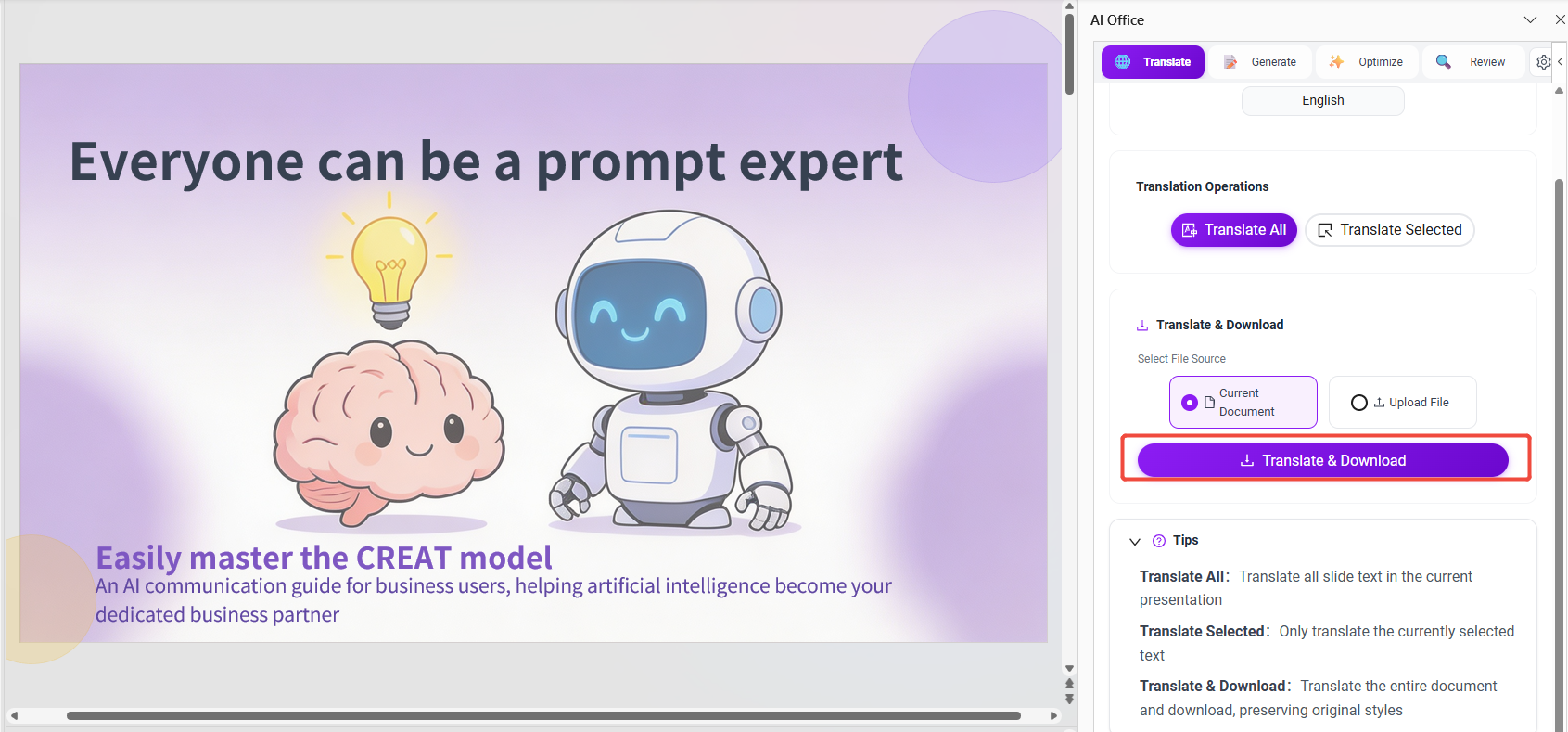
- ファイルのソースを選択します:現在の文書またはアップロード文書。
- 元言語と対象言語を設定します。
- 「翻訳してダウンロード」をクリックし、システムが結果ファイルを生成するのを待ちます。
- ダウンロード後、ローカルで開いて重要なページを素早く抜き取り確認します。
結果の説明:
- チーム間連携のシーンに適しており、「原版」と「翻訳版」を分けて管理しやすくなります。
- 機能上の制限により、smart コンテンツは完全には翻訳できない場合があるため、手動で補完することをおすすめします。
3. PPT を生成する
適したタイミング:テーマや目的だけがあり、まだ完全なページ内容がない場合。
操作方法:
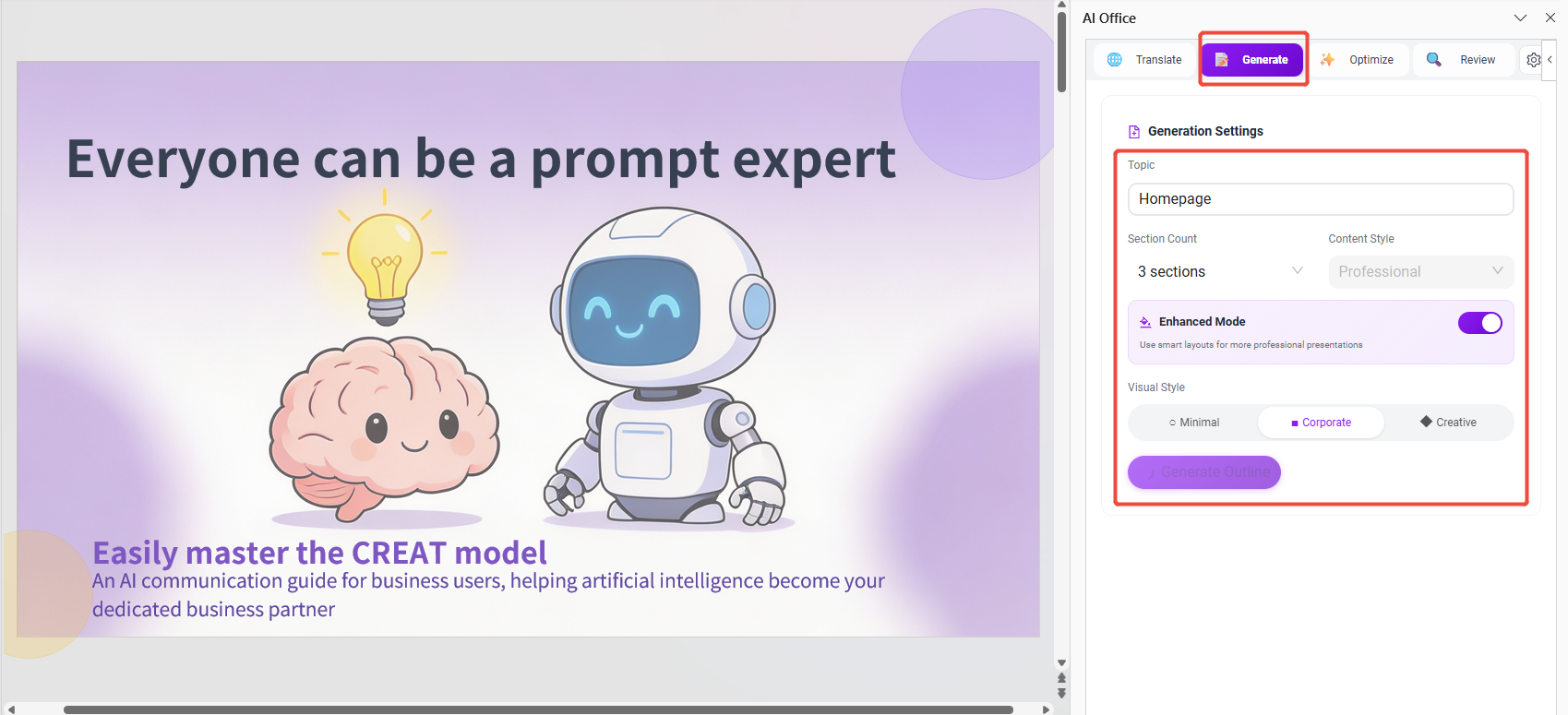
- テーマを入力します(例:四半期経営レビュー、製品提案紹介、プロジェクトマイルストーン報告)。
- 章構成と表現スタイルを設定します(例:ビジネス寄り、技術寄り、管理報告寄り)。
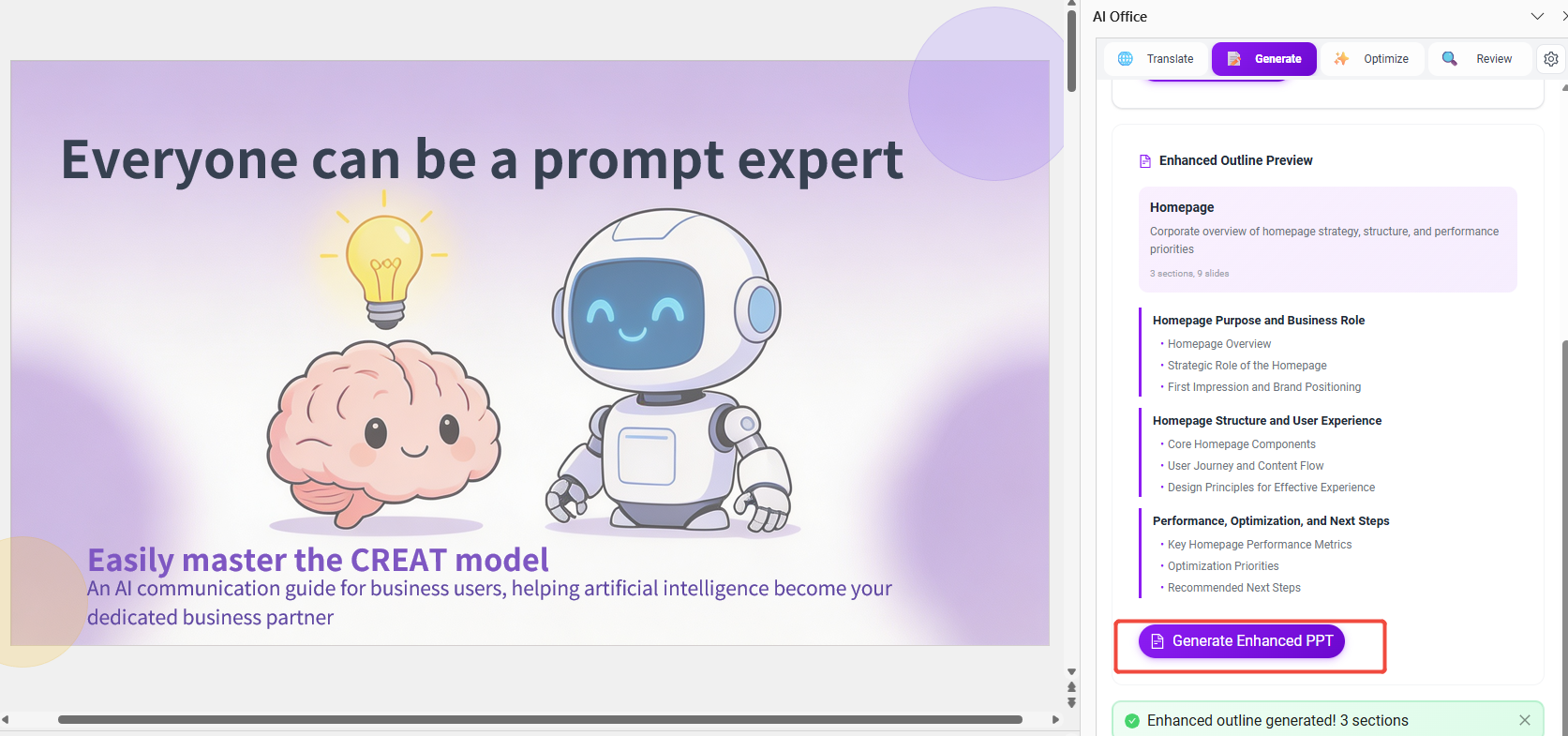
- 「アウトラインを生成」をクリックし、まず構成が完全かどうかを評価します。
- アウトラインを調整した後、「強化版 PPT を生成」をクリックします。
- ページごとに、タイトル階層、主要な結論、データ基準が一貫しているか確認します。
結果の説明:
- この機能は、初稿のフレームワークを素早く構築するのにより適しています。
- 正式な対外報告の前には、実際の業務データと結論の根拠を補足することをおすすめします。
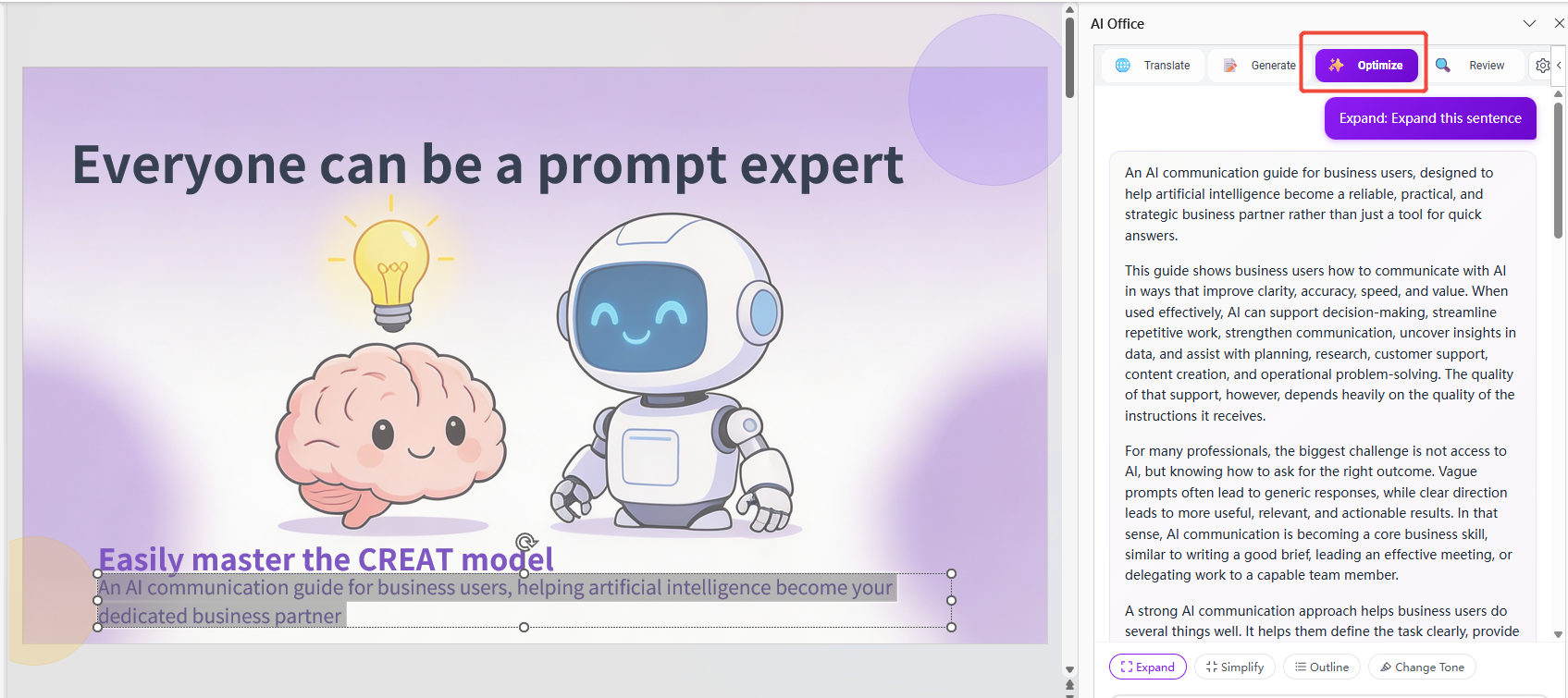
4. PPT を最適化する
適したタイミング:すでにページ内容はあるが、表現が十分に明確でない、分量が適切でない、またはトーンが統一されていない場合。
操作方法:
- 処理範囲を選択します:
- 選択中の内容:現在のテキストのみを最適化します。
- 未選択状態:通常は現在のページまたはデフォルト範囲を処理します。
- 最適化方法を選択します:
- 拡張:1.5 倍 / 2 倍 / 3 倍。
- 簡潔化:0.3 倍 / 0.5 倍 / 0.7 倍。
- 要点化:内容を構造化された要点に変換します。
- トーン変更:フォーマル / 口語 / 専門的 / 親しみやすい。
- 補足要件を入力します(例:対象読者の役割、発表時間、用語を保持するかどうか)。
- 生成後、原文と比較し、必要に応じて挿入、コピー、置換、または再生成を行います。
最適化の提案:
- 管理層向け報告:まず「簡潔化 + 要点化」。
- 研修や説明会向け:まず「拡張 + トーン変更」。
- 同一文書ではトーンを統一し、ページごとのスタイル分断を避けることをおすすめします。
5. PPT をレビューする
適したタイミング:初稿完成後、プレゼン前に品質チェックを行う必要がある場合。
操作方法:
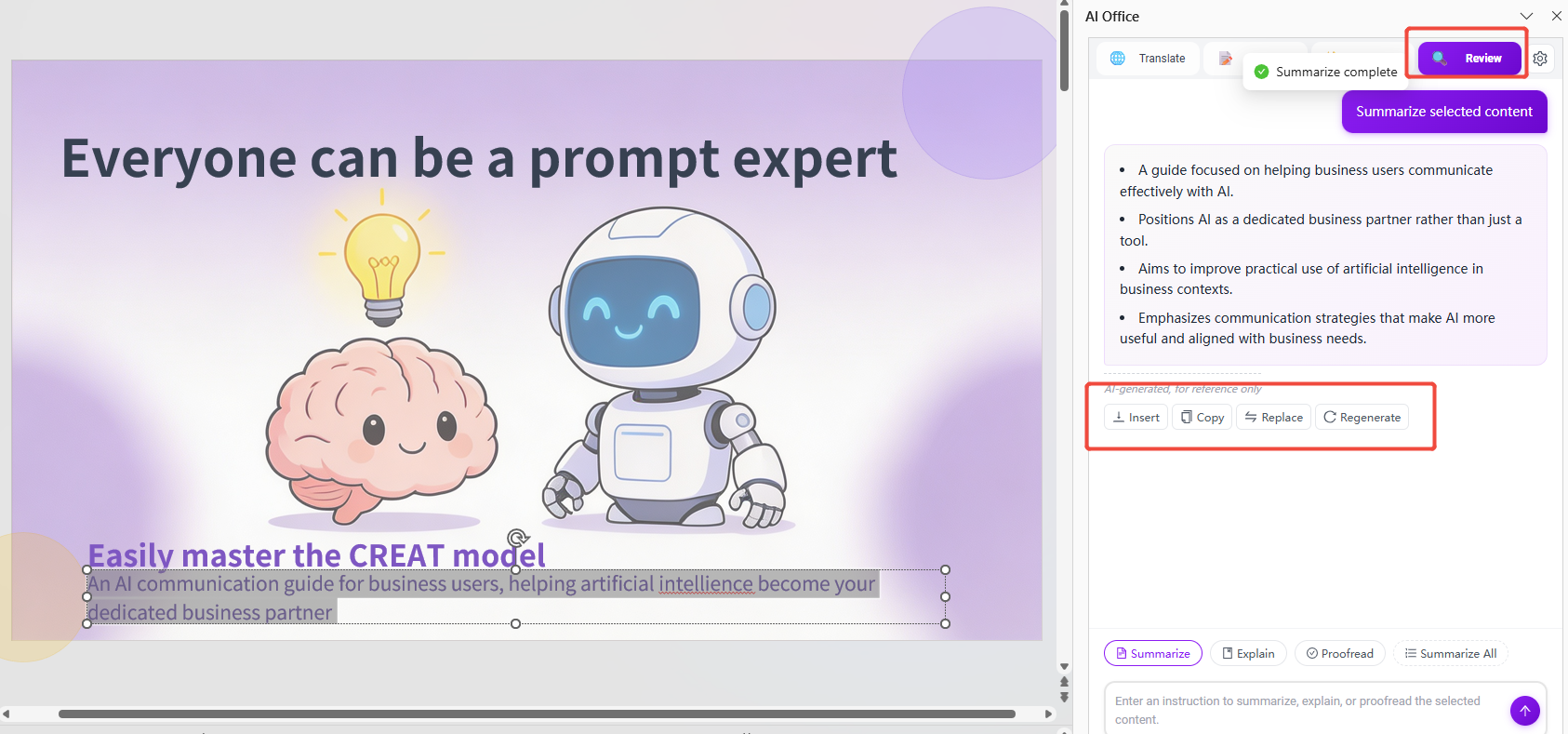
- レビュー操作を選択します:
- 要約:現在の内容の要点を抽出します。
- 説明:用語、ロジック、または段落の意味を説明します。
- 校正:スペル、文法、句読点、文体の問題を修正します。
- すべて要約:PPT 全体を統一的に要約します。
- 結果を確認し、業務上の意味に合っているか照合します。
- 必要に応じて挿入、コピー、置換を行うか、さらに質問してより適切なバージョンを生成します。
確認の重点:
- 各ページに明確な結論があるか。
- 用語に前後不一致がないか。
- 長すぎる段落が発表のテンポに影響していないか。
- 可読性の問題がないか(文が長すぎる、論理の飛躍、重複表現)。
推奨利用フロー
以下の一般的なパスを参考に、業務シーンに応じて選択してください:
- ゼロから報告を作成する:PPT を生成 -> PPT を最適化 -> PPT をレビュー。
- 外国語資料を処理する:PPT を翻訳 / 翻訳してダウンロード -> PPT を最適化 -> PPT をレビュー。
- 報告直前に素早くブラッシュアップする:PPT を最適化 -> PPT をレビュー。
時間が限られている場合でも、少なくとも「最適化 + レビュー」の 2 ステップを完了すれば、完成稿の品質を大きく向上できます。
使用上の境界
- 翻訳効果は、テキストレイアウト、複雑な図形、smart コンテンツの制約の影響を受けます。
- 複雑なページの表、図形、多層レイアウトについては、処理後も手動でレイアウトを確認することをおすすめします。
- 生成内容は初稿用途により適しており、正式な報告原稿を直接置き換える用途にはおすすめしません。
- 選択したテキストが少なすぎる場合や構造が複雑すぎる場合、結果はページ全体を処理する場合ほど安定しないことがあります。
よくある質問
1. なぜ翻訳後のレイアウトが整って見えないのですか?
言語ごとの文字数の違いにより、テキストボックスの改行や行間に影響が出ます。翻訳後はタイトル、要点、図文の位置合わせをまとめて確認し、必要に応じて手動で微調整することをおすすめします。
2. 生成されたアウトラインが自分の業務構成に合わない場合はどうすればよいですか?
まず「アウトラインを生成」の段階で調整し、その後に強化版 PPT を生成することをおすすめします。先に構成を修正し、その後ページを生成したほうが効率的です。
3. 最適化結果が長すぎる、または短すぎる場合はどうすればよいですか?
「簡潔化比率/拡張比率」を使って再生成し、補足要件に「N 個の要点に収める」や「3 分間の説明に適合させる」などの制約を追加してください。
4. レビュー結果はそのまま原文に置き換えられますか?
可能ですが、まずはノート欄や一時ページにコピーして比較し、意味にずれがないことを確認してから全面的に置き換えることをおすすめします。
価値
- ユーザーがテーマから素早く使える報告フレームワークを生成できるよう支援します。
- スライドの翻訳、リライト、整理にかかる時間コストを削減します。
- 報告ページの構成、トーン、表現をより統一できます。
- プレゼン前のレビュー効率とコンテンツ再利用率を向上させます。