Meeting Agent
シナリオ概要
Meeting Agent は、「会議内容の聞き取りが難しい」「議事録作成に時間がかかる」「会議後の整理負荷が高い」といった課題の解消を目的とした機能です。特に、多言語会議、複数人での同期会議、海外とのコミュニケーション、正式な記録が必要な会議に適しています。会議中の発話をリアルタイムで字幕化するだけでなく、会議終了後に原文・翻訳・議事録を一連の流れでつなぎ、会議中の理解から会議後の振り返り、内容共有までを効率化します。
主な利用シーンは次のとおりです。
- 多言語ディスカッション: 海外メンバーの発言を字幕で即時に把握し、会話についていきやすくなります。
- 複数人会議: 聞きながら要点を視認でき、聞き漏れを減らせます。
- 議事録整理: 会議過程を残し、会議後の追跡と議事録化を容易にします。
- 履歴レビューと配布: 会議後に原文確認、字幕エクスポート、未参加者への共有が可能です。
- 即時記録出力: 会議中でも一時停止・終了・議事録生成ができ、後処理コストを抑えられます。
前提条件
利用前に、次の項目を確認してください。
- Meeting Agent をインストールし、起動していること。
- プラットフォームアカウントまたは AAD でログイン済みであること。
- システム音声とマイクが利用可能で、入力ソースが不足していないこと。
- 対象会議で録音または字幕処理が許可されていること。
- 履歴会議を確認する場合は、事前に記録済みデータが存在すること。
操作手順
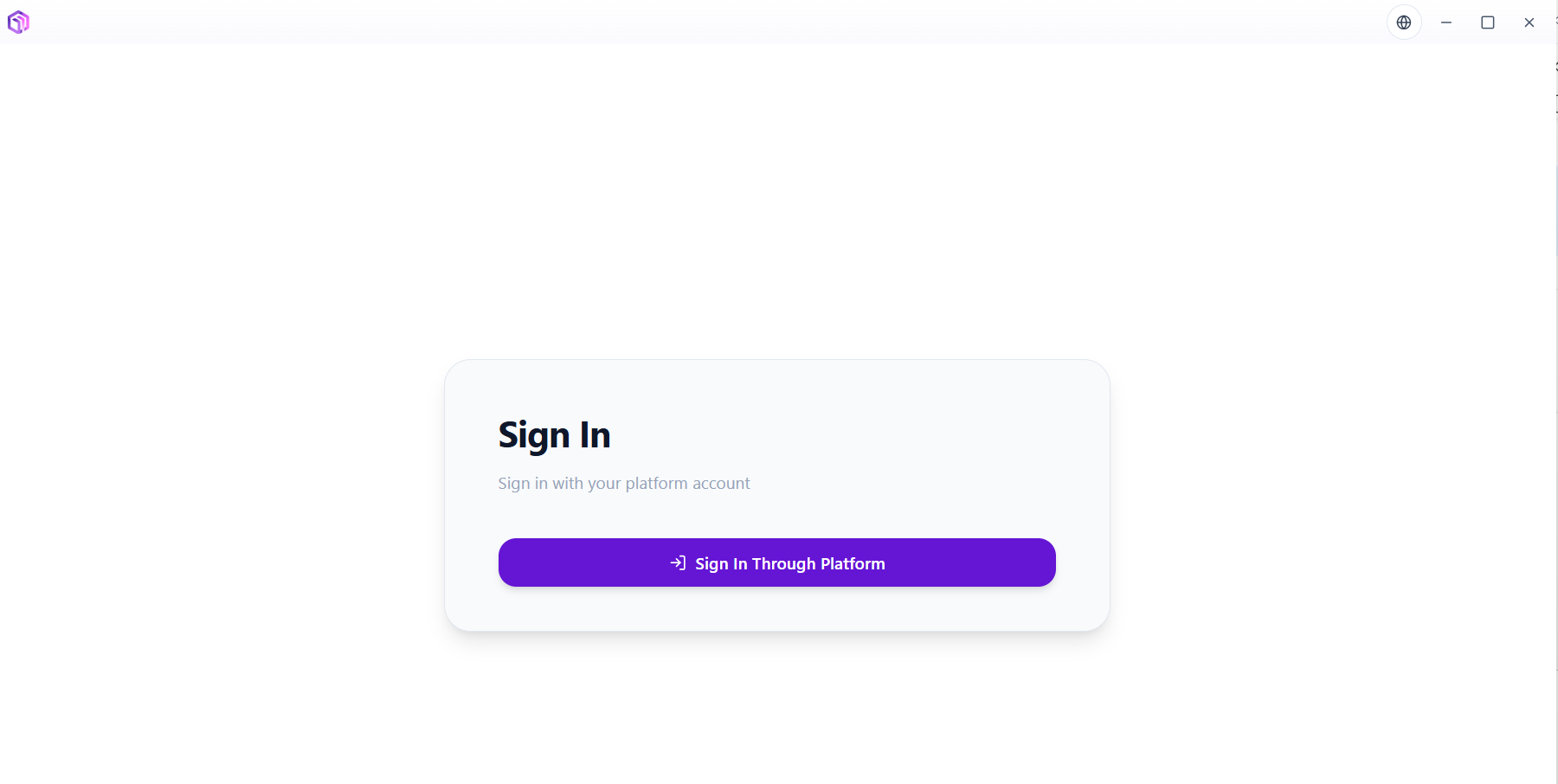
1. ログインしてホームへ入る
- Meeting Agent をインストールして起動します。
- 「通过平台登录」をクリックします。
- プラットフォームアカウントまたは AAD でログインします。
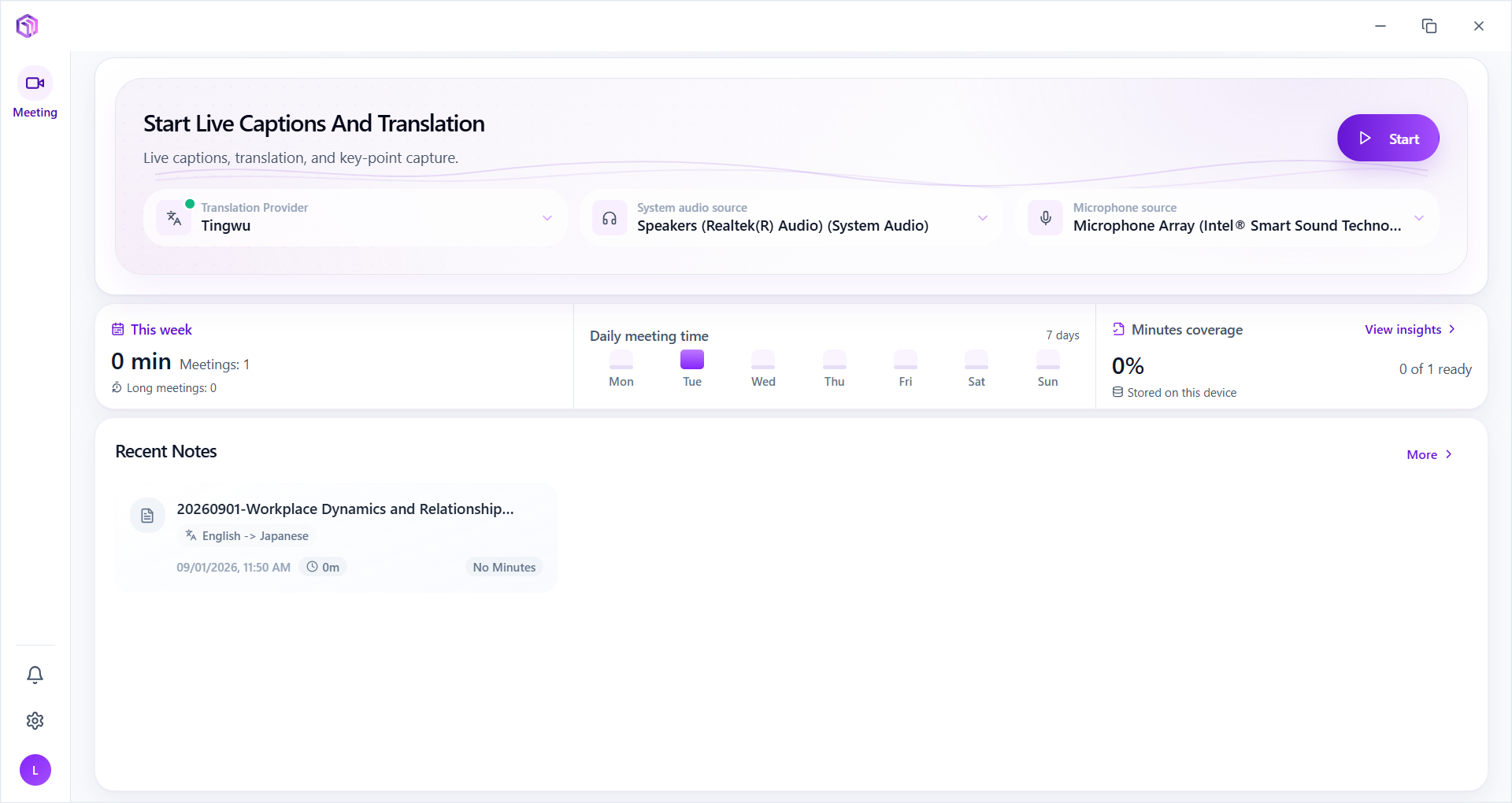
- ログイン後、ホームで「开始」入口と最近の会議記録を確認します。


2. リアルタイム字幕と翻訳を開始する
- ホームで「开始」をクリックして録音画面に入ります。
- 先に翻訳エンジン、システム音声ソース、マイクソースを選択し、音声収集を正しく設定します。
- 会議原言語、字幕翻訳言語、表示言語、文字サイズを設定し、会議中の閲覧と会議後整理をしやすくします。
- 「实时翻译」を有効化すると、発話が継続的に二言語字幕へ変換されます。
- 会議中は一時停止・再開・終了・最小化を適宜行い、進行に合わせて制御できます。
録音ページ上部には、タイマー、翻訳言語、表示モード、操作ボタンが集約されており、すばやく切り替えられます。下部字幕エリアでは原文と訳文を同時表示でき、複数人会議や多言語会議で有効です。
録音画面の機能説明:
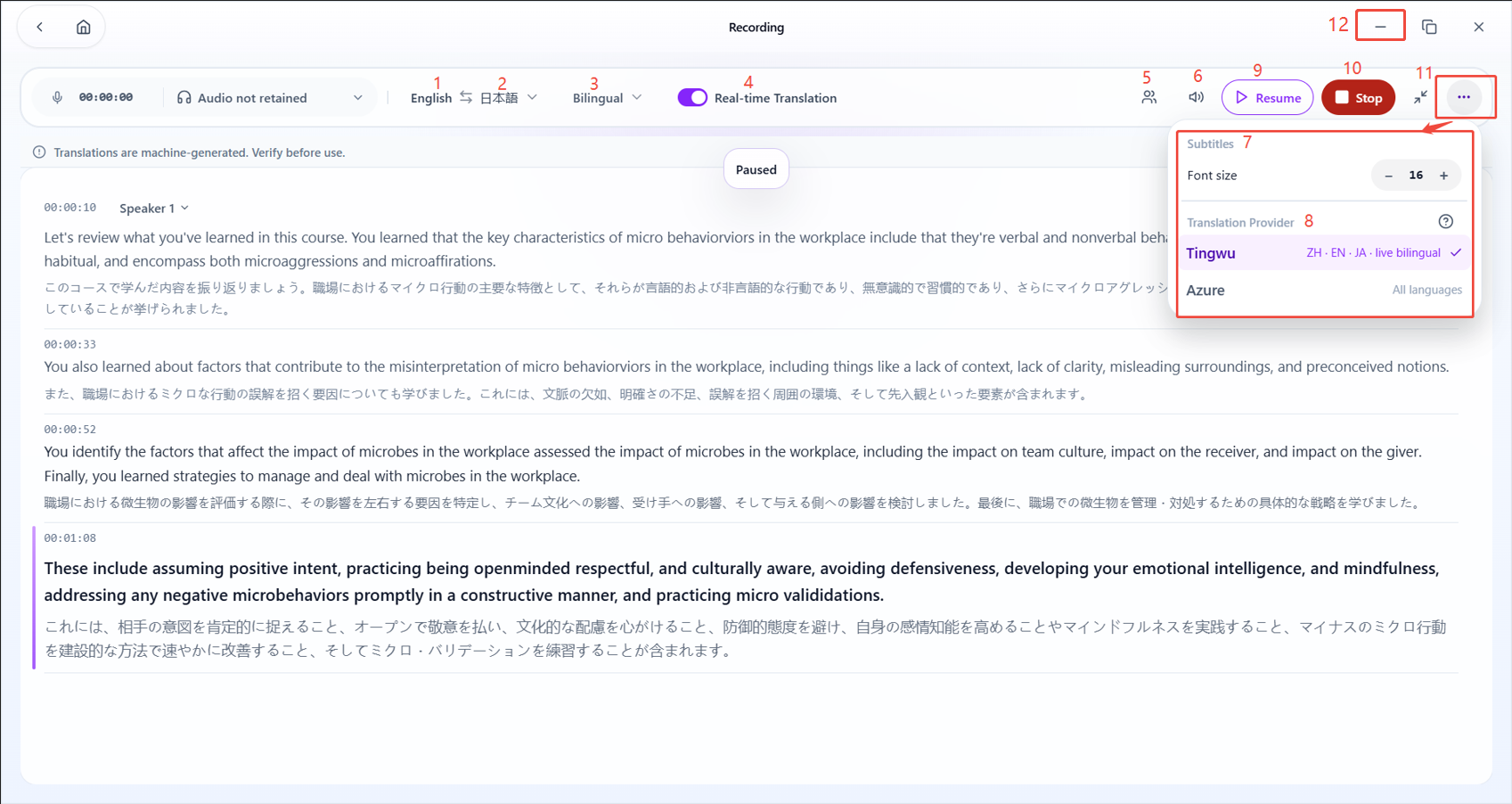
| 番号 | 機能 | 説明 |
|---|---|---|
| ① | 会議原言語 | 自動検出に対応 |
| ② | 字幕翻訳言語 | ドロップダウンから訳文言語を選択 |
| ③ | ページ表示言語 | 二言語 / 原文のみ / 訳文のみ |
| ④ | リアルタイム翻訳スイッチ | オフ時は翻訳せず記録のみ(モデル能力制約により現状は Alibaba Tingwu モデルのみ対応) |
| ⑤ | 参加者と発言者 | 参加者追加と発言者バインド(モデル能力制約により現状は Alibaba Tingwu モデルのみ対応) |
| ⑥ | 音声ソース | システム音声とマイク音声を選択 |
| ⑦ | 文字サイズ | 字幕テキストサイズを設定 |
| ⑧ | 翻訳エンジン | 用途に応じて翻訳エンジンを選択 |
| ⑨ | 一時停止 | 録音を一時停止 |
| ⑩ | 停止 | 録音終了後、議事録生成へ進む |
| ⑪ | ミニウィンドウモード | 透明なフローティング小窓に切り替え、透明度調整が可能 |
| ⑫ | 最小化 | タスクバーへ最小化 |
3. 参加者と発言者
参加者: 参加者を追加
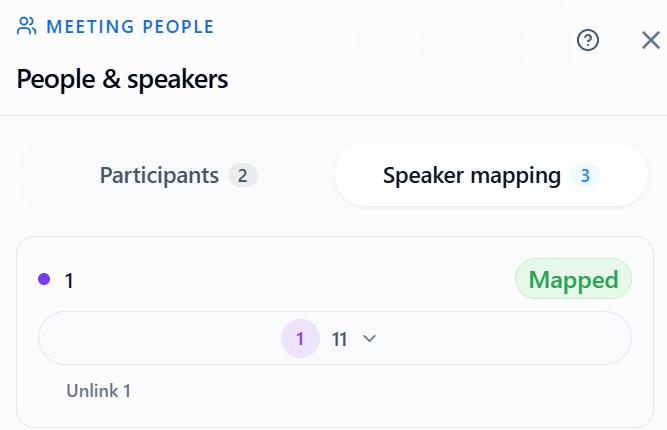
参加者情報は当該会議にのみ有効です。追加後、「発言者マッピング」画面で検出発言者と紐付けると、議事録に自動で署名反映されます。
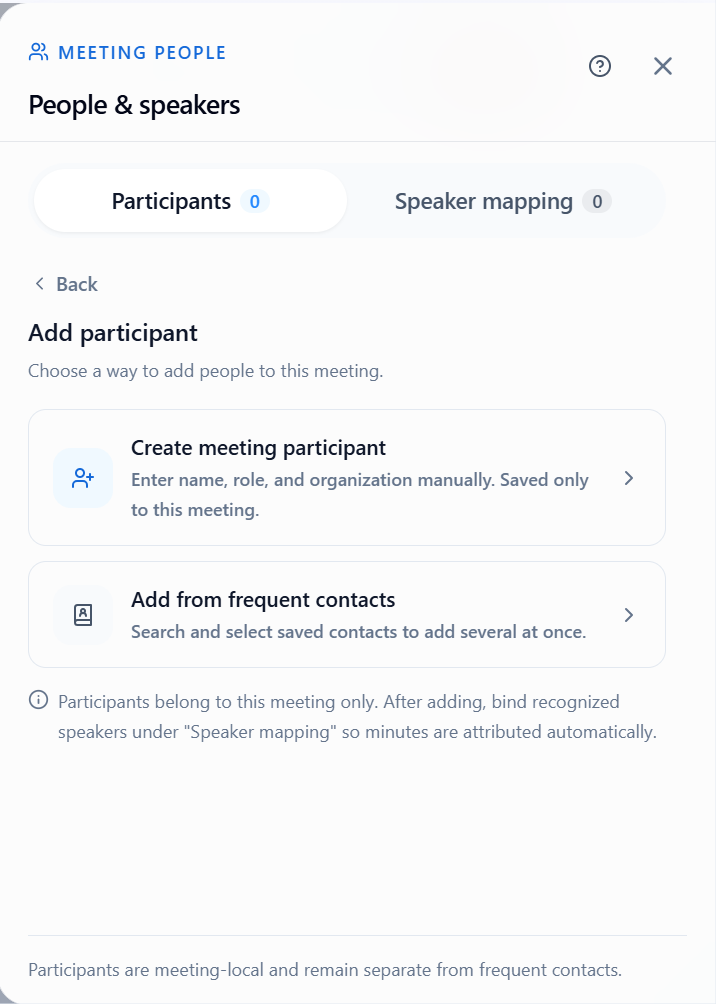
参加者追加には次の 2 方式があります。
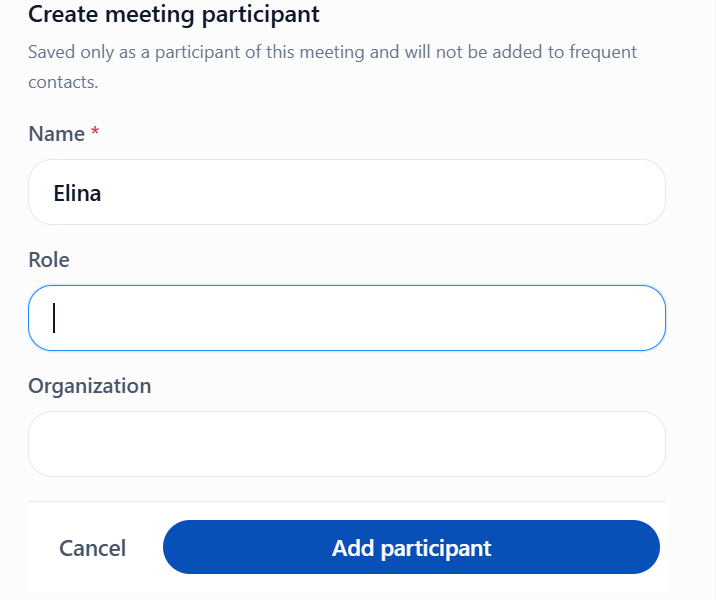
1. 今回会議の参加者を新規作成
氏名、役職、組織情報を手入力します。
- 当該会議にのみ保存
- よく使う連絡先には保存しない
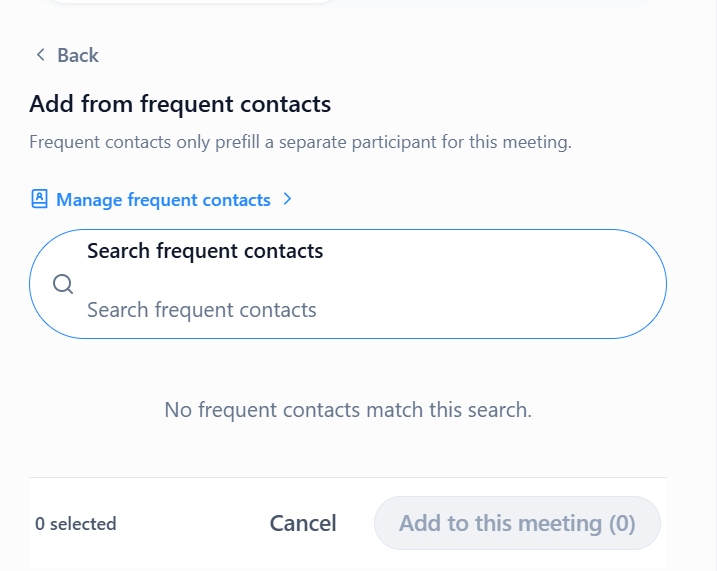
2. よく使う連絡先から追加
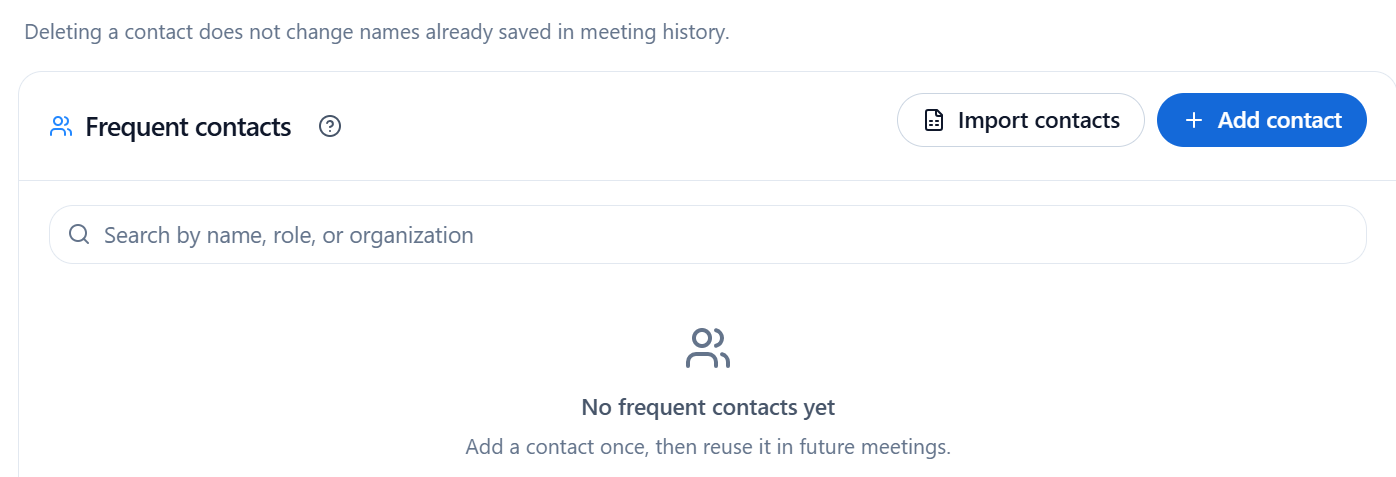
- 初回利用: 「よく使う連絡先を管理」から一括インポートまたは個別追加し、連絡先ライブラリを整備します。
- 以降の利用: 保存済み連絡先を検索・選択し、複数人を一括追加できます。
発言者マッピング: 参加者と発言者を紐付け
検出された発言チャネルと入力済み参加者を紐付けます。紐付け後、文字起こしに発言者名が表示されます。
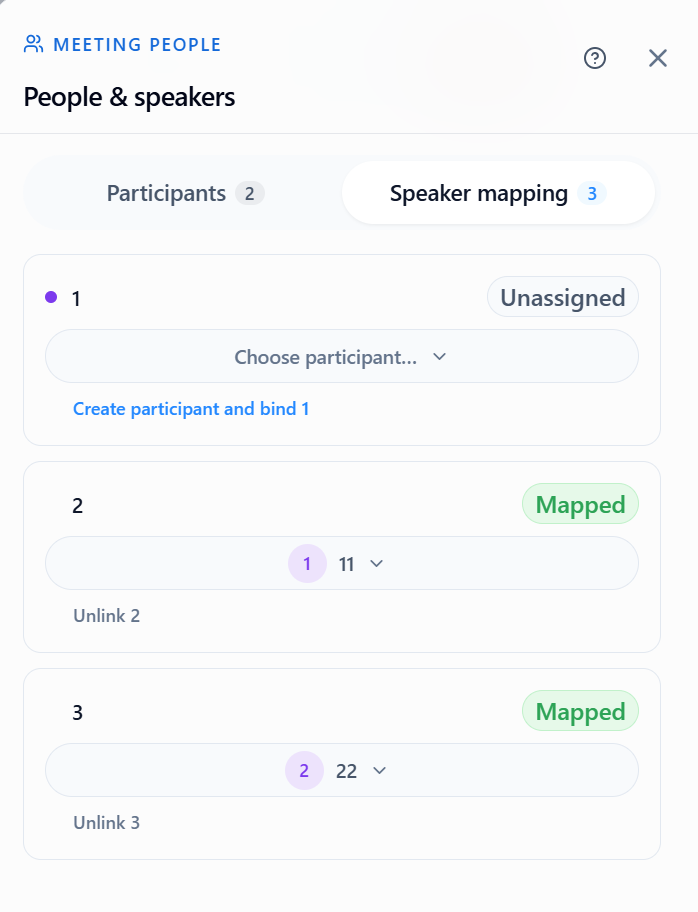
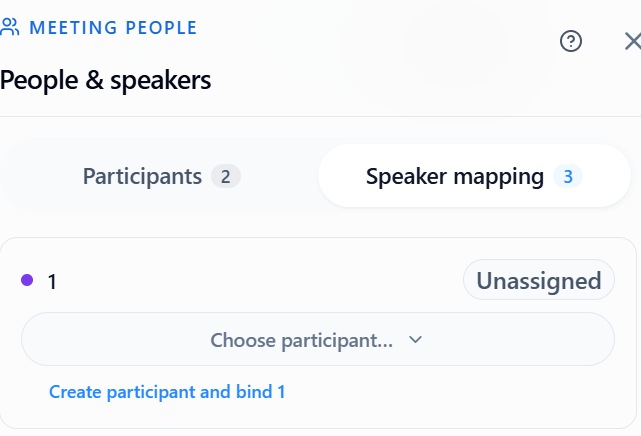
発言者マッピングには次の 2 方式があります。
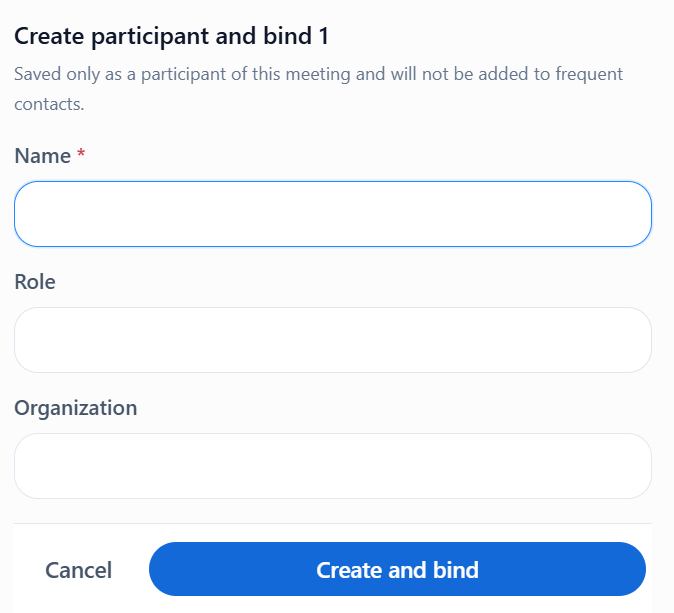
1. 参加者を新規作成して紐付け
氏名、役職、組織情報を手入力します。
- 参加者情報は当該会議のみに保存
- 新規作成完了と同時に紐付け完了
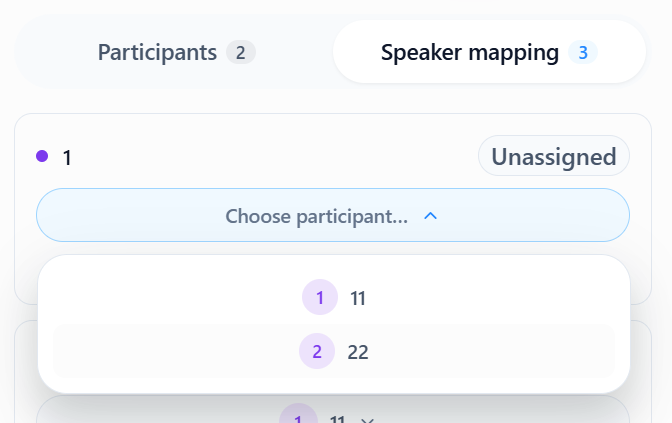
2. 参加者一覧から追加(推奨)
当該会議に追加済みの参加者を選択し、対応する発言チャネルへ割り当てます。
- 割り当て成功後、状態は「已绑定」を表示
- 紐付け解除にも対応
4. 議事録を生成
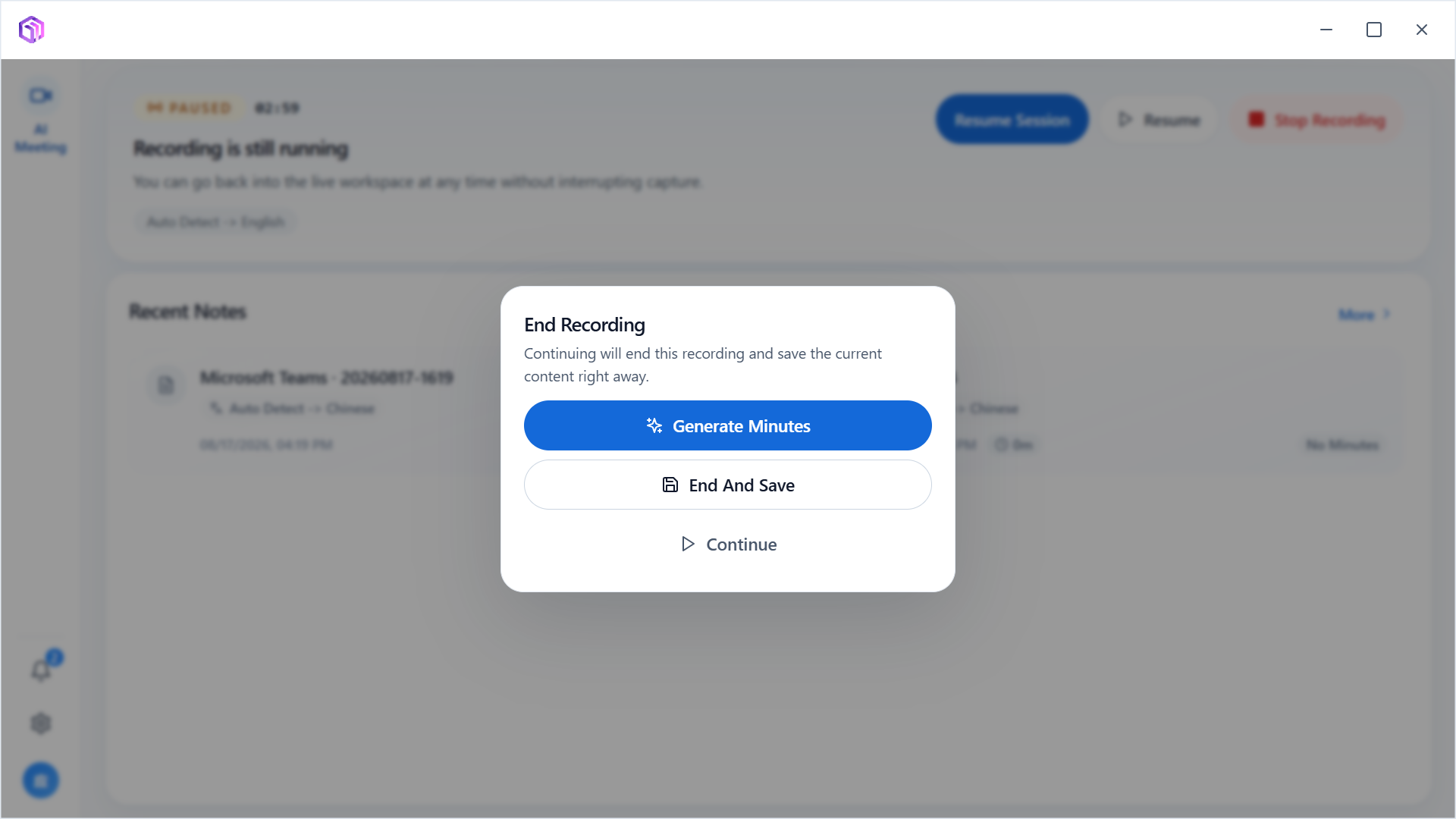
- 録音終了後に停止をクリックすると、録音終了ダイアログが表示されます。
- 成果を残す場合は「生成纪要(推荐)」、現状保存のみの場合は「结束并保存」を選択します。
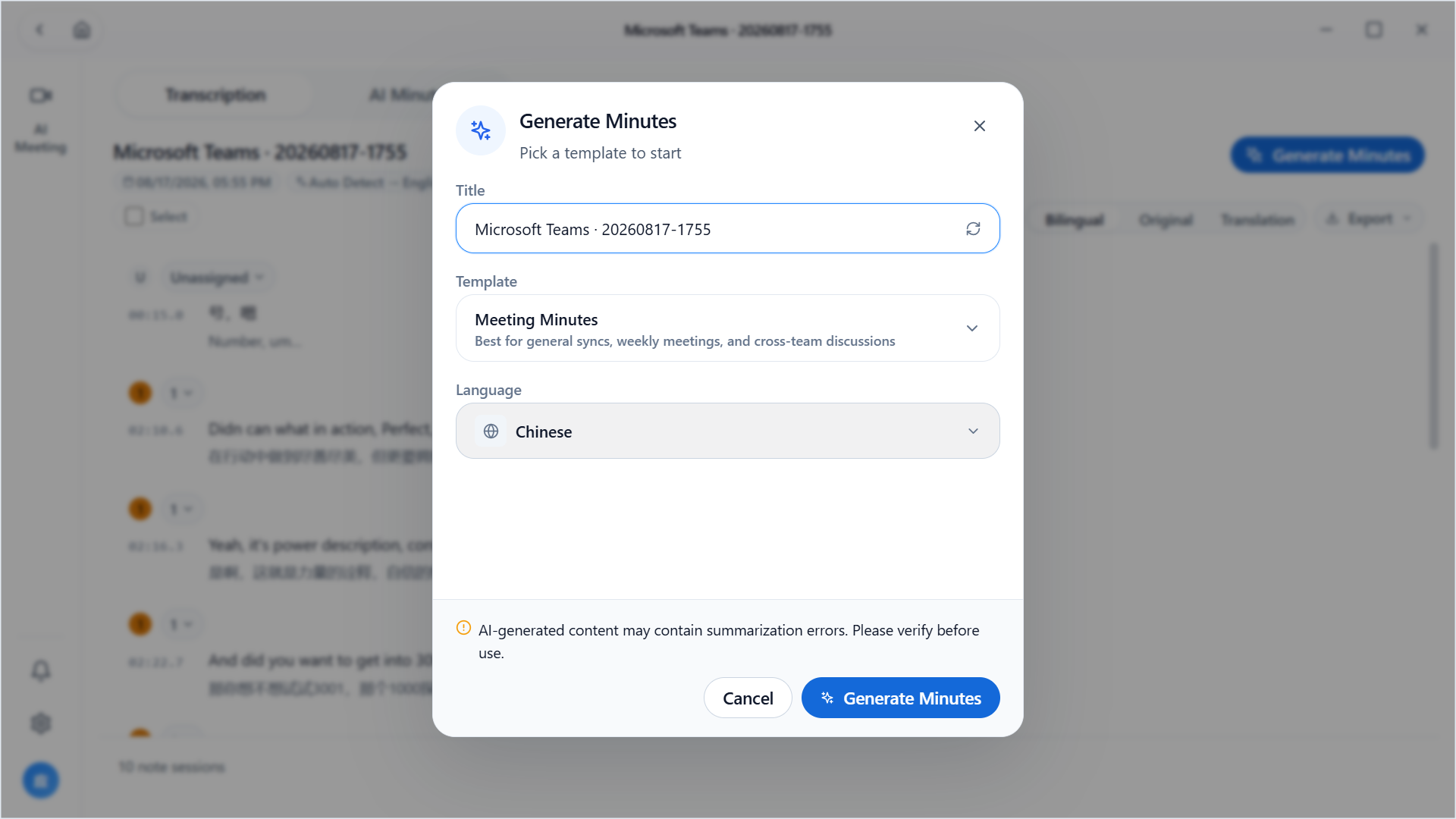
- 議事録生成ダイアログで、タイトル入力・テンプレート選択・出力言語確認を行います。
- 「生成」をクリックすると、文字起こしを基に議事録が作成され、AI 生成内容は人手確認が必要である旨が表示されます。
- 生成後は本文確認を続行するか、後続でエクスポート・配布できます。
5. 履歴会議を確認
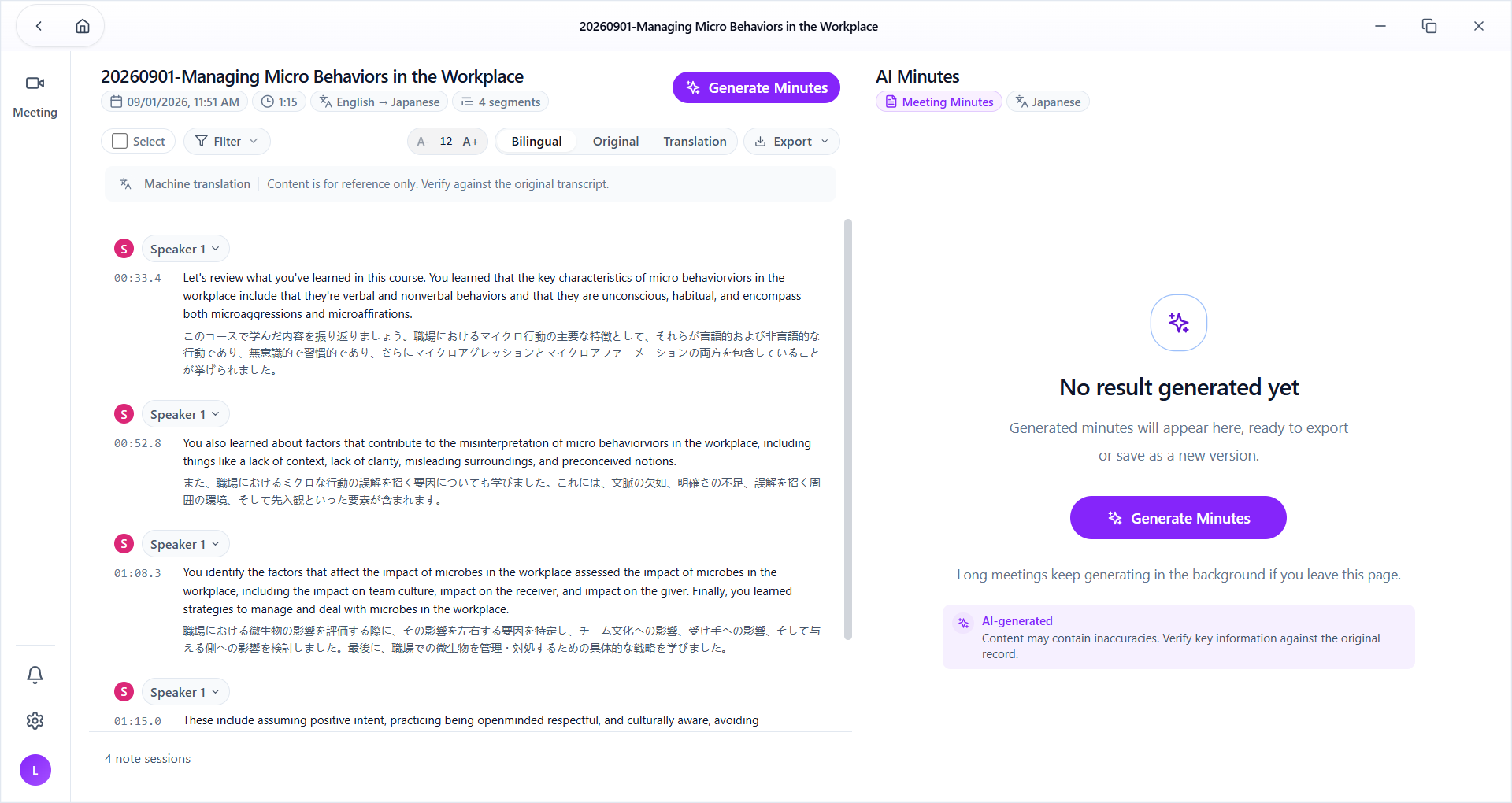
履歴翻訳
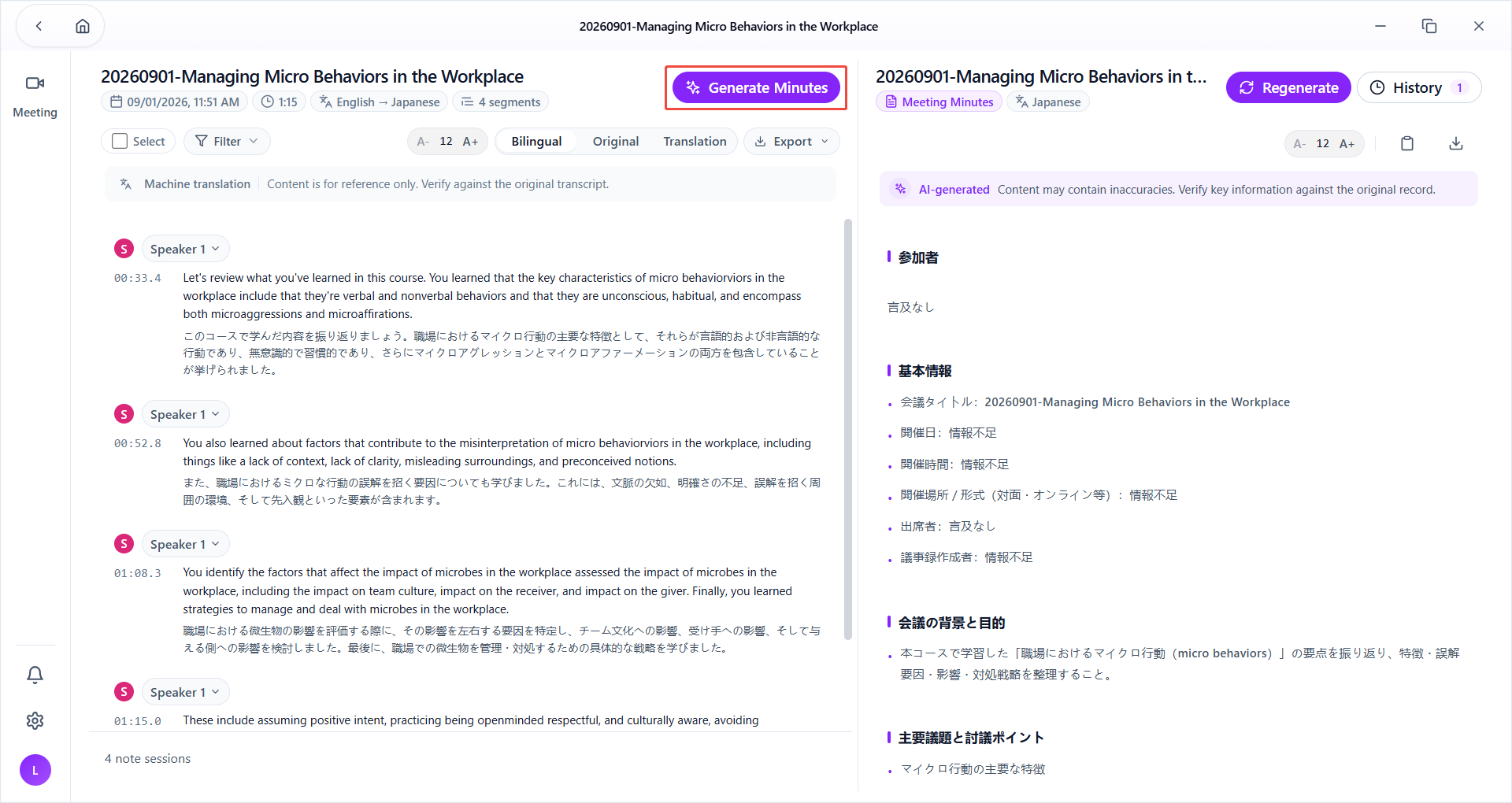
ホームの「最近速记」で会議カードをクリックすると、会議詳細で履歴翻訳と議事録を確認できます。
- 文字サイズ: 字幕文字サイズを設定。
- 言語表示: 二言語 / 原文 / 訳文 表示を切り替え。
- エクスポート: 字幕を二言語・原文・翻訳で出力可能、形式は .txt。
- 議事録生成: 「生成纪要」ダイアログへ遷移し、再生成できます。
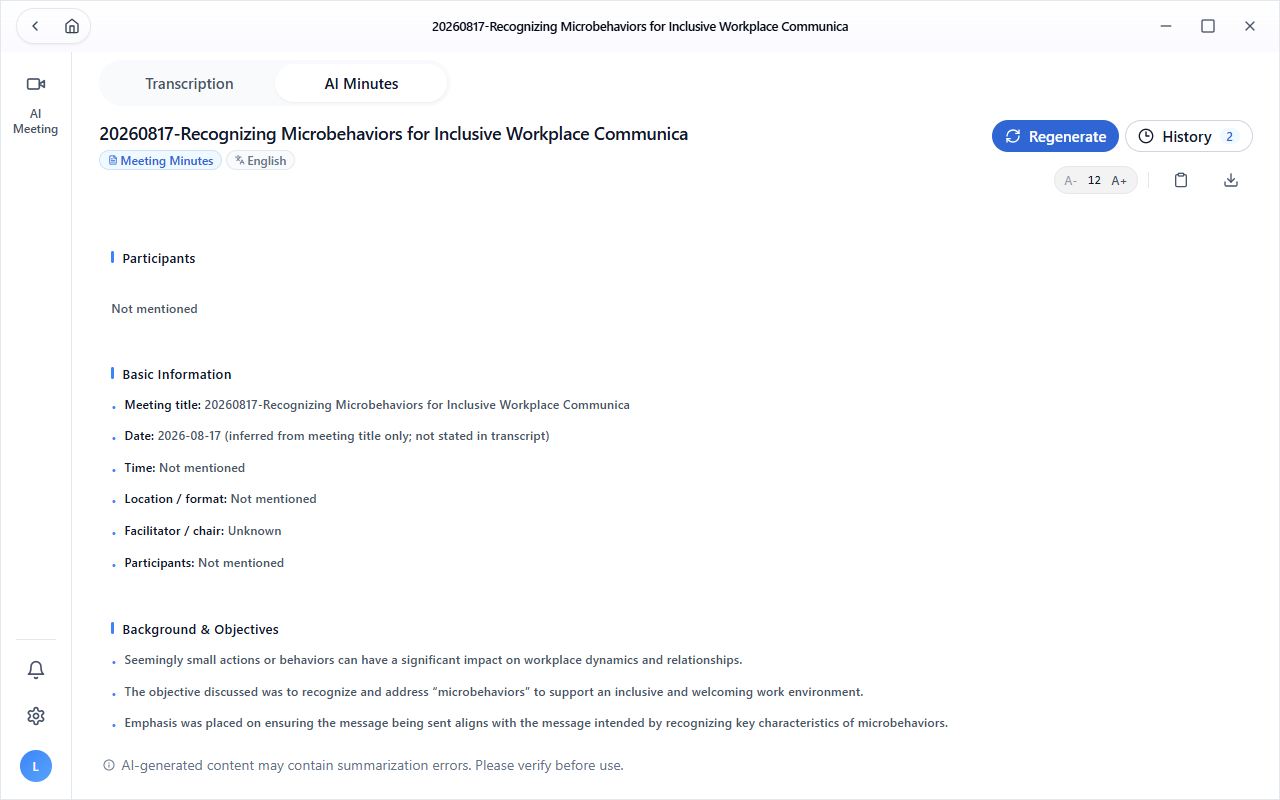
AI議事録
- 再生成: 現行版の置換、または現行版を残して新規追加のいずれかで再生成可能。
- 履歴: 当該会議で生成された全議事録を確認。
- 文字サイズ: 議事録本文の文字サイズを設定。
- コピー: 議事録内容をクリップボードへコピー。
- ダウンロード: AI議事録を PDF / Word / Markdown 形式で出力。
6. 会議インサイト
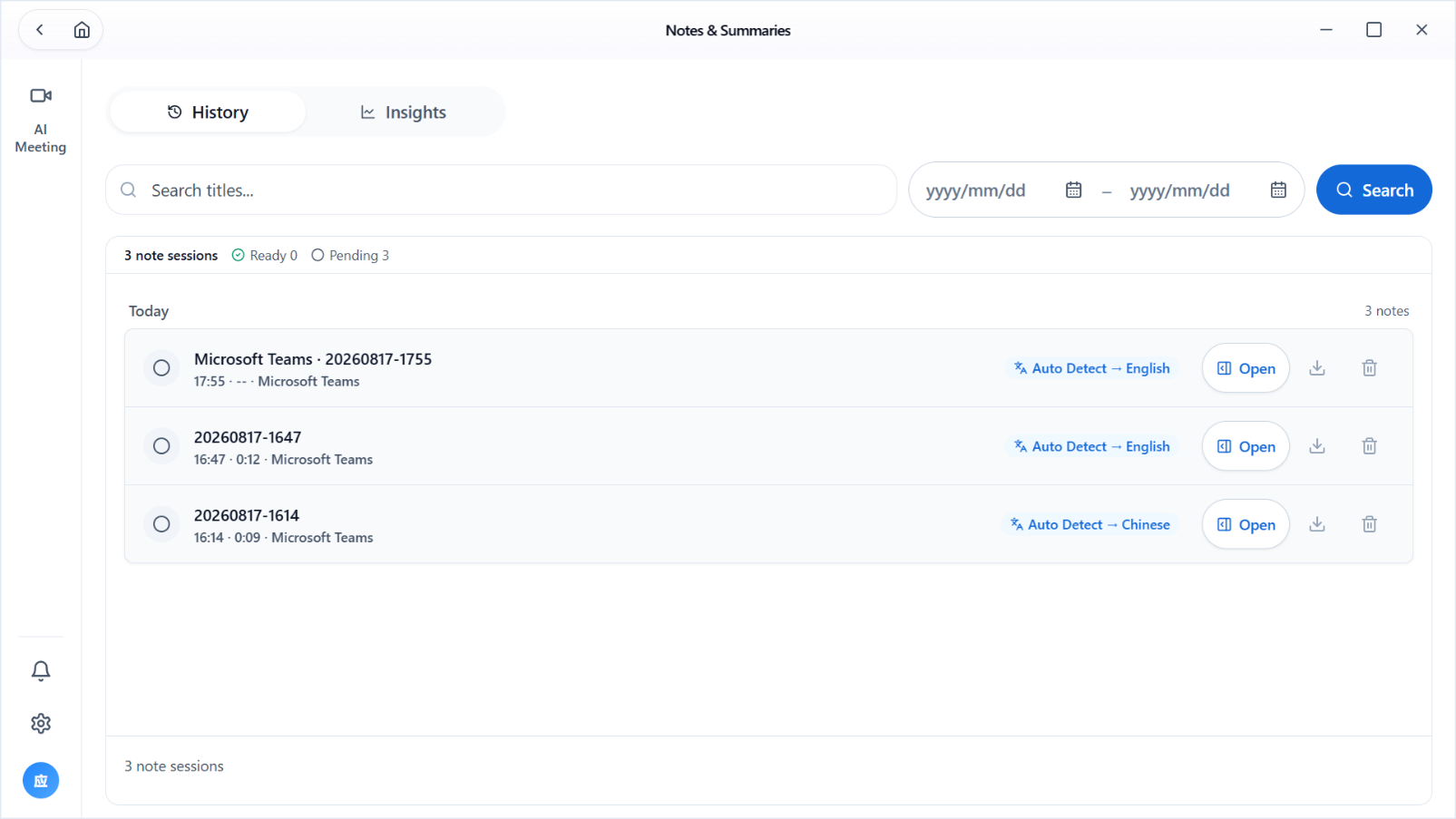
記録
- 議事録の翻訳言語を表示。
- 開く: 議事録閲覧、再生成、字幕原稿ダウンロードが可能。
- エクスポート: 字幕原稿と議事録を出力。
- 削除: 会議記録と関連する文字起こし・議事録内容を削除。
- 検索: タイトルと日付で検索可能。
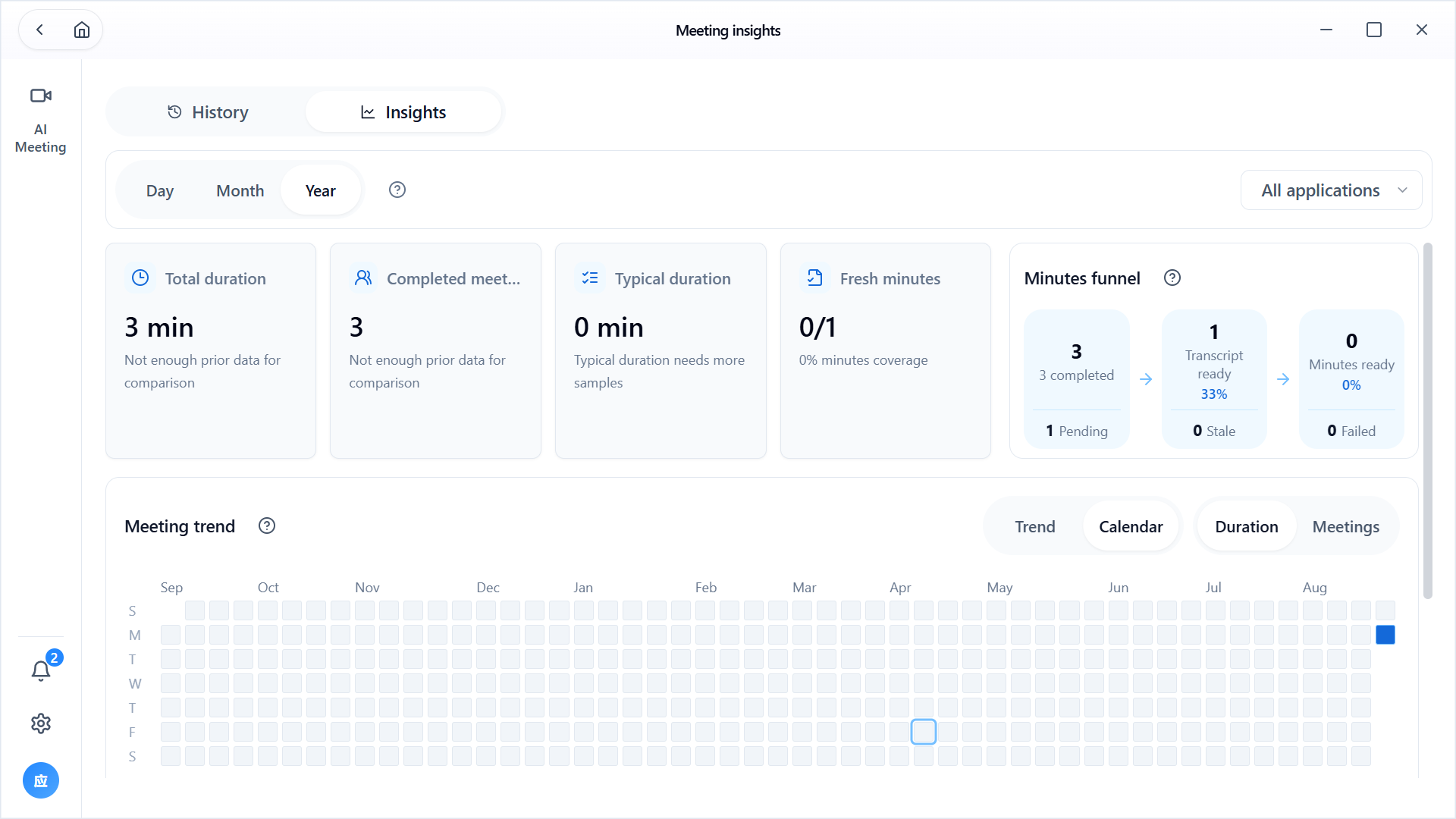
洞察
- トレンド: 日 / 月 / 年 単位で会議トレンドを確認。
- カレンダー: 会議時間と会議件数を確認。
- 要対応: 既存の議事録ワークスペースを開き、更新・確認・生成を実施。
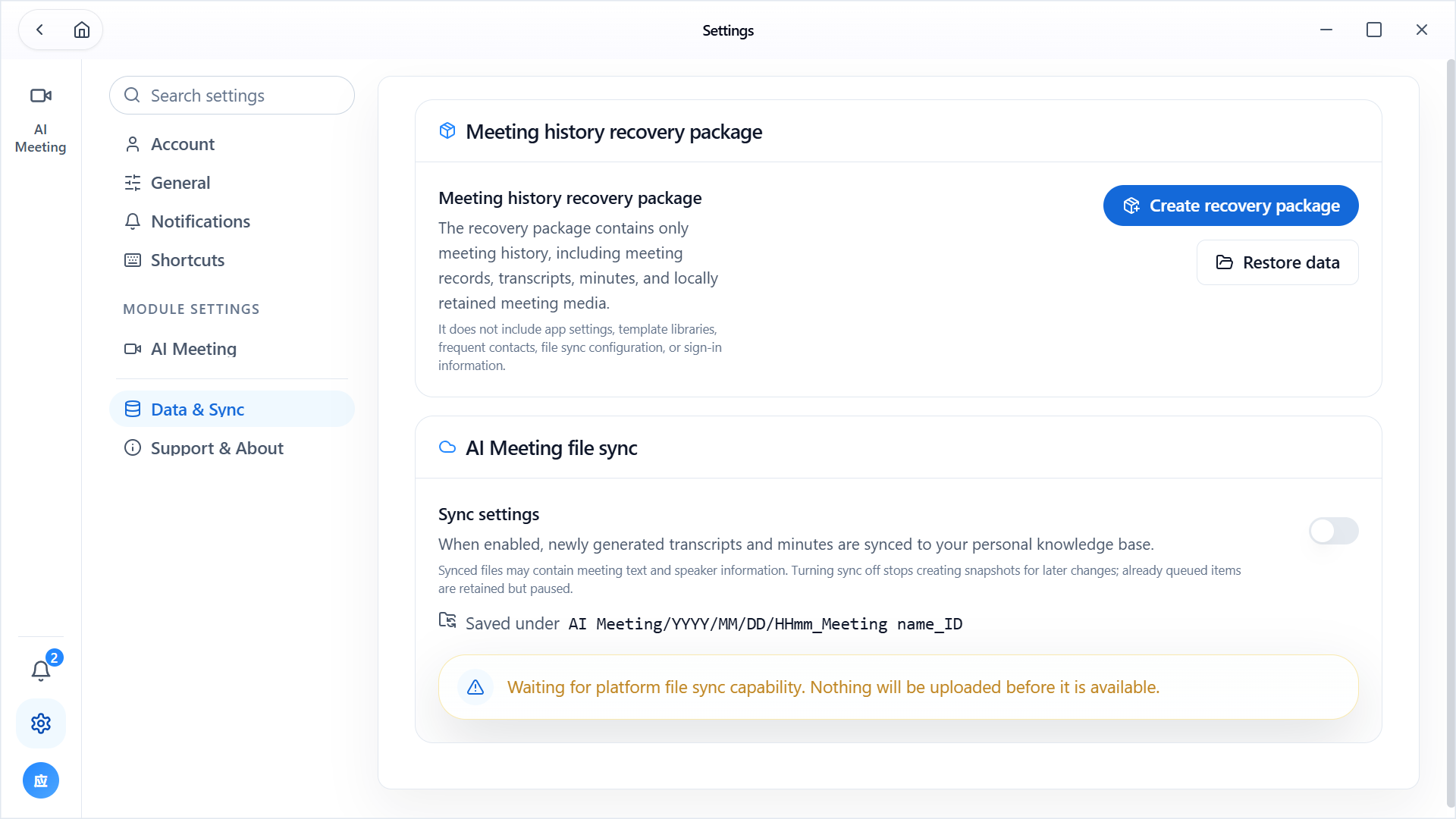
7. データと同期
- 会議履歴リカバリーパッケージ: 会議履歴のみ(会議記録、文字起こし、議事録、本機保存メディア)を含む復旧パッケージを作成。
- ファイル同期: 現在開発中。
- 有効時: 新規生成された会議記録と議事録が個人ナレッジベースへ同期。
- 無効時: 以降変更の新規同期コピーは作成されず、キュー済み項目は保持されるが処理停止。
- 保存先: Meeting Agent/年/月/日/時間_会議名_ID。
利用上の制約
- 履歴内容の確認にはログイン済みで対応会議記録が必要です。
- 会議開始前にデバイス権限と入力ソースを確認しない場合、字幕欠落や空白が発生する可能性があります。
- 字幕翻訳品質は原言語、音声品質、発話明瞭度の影響を受けます。
- 議事録生成は結論整理向けであり、正式な承認議事録の代替ではありません。
- ネットワークや権限制約により、リアルタイム録音や履歴同期が影響を受ける場合があります。
価値
- 会議中の多言語発言理解を即時に支援します。
- 会議後の議事録・タスク整理の手作業コストを削減します。
- 会議内容の振り返り、追跡、配布を容易にします。
- 多言語協業と正式会議記録の効率を向上します。
設定
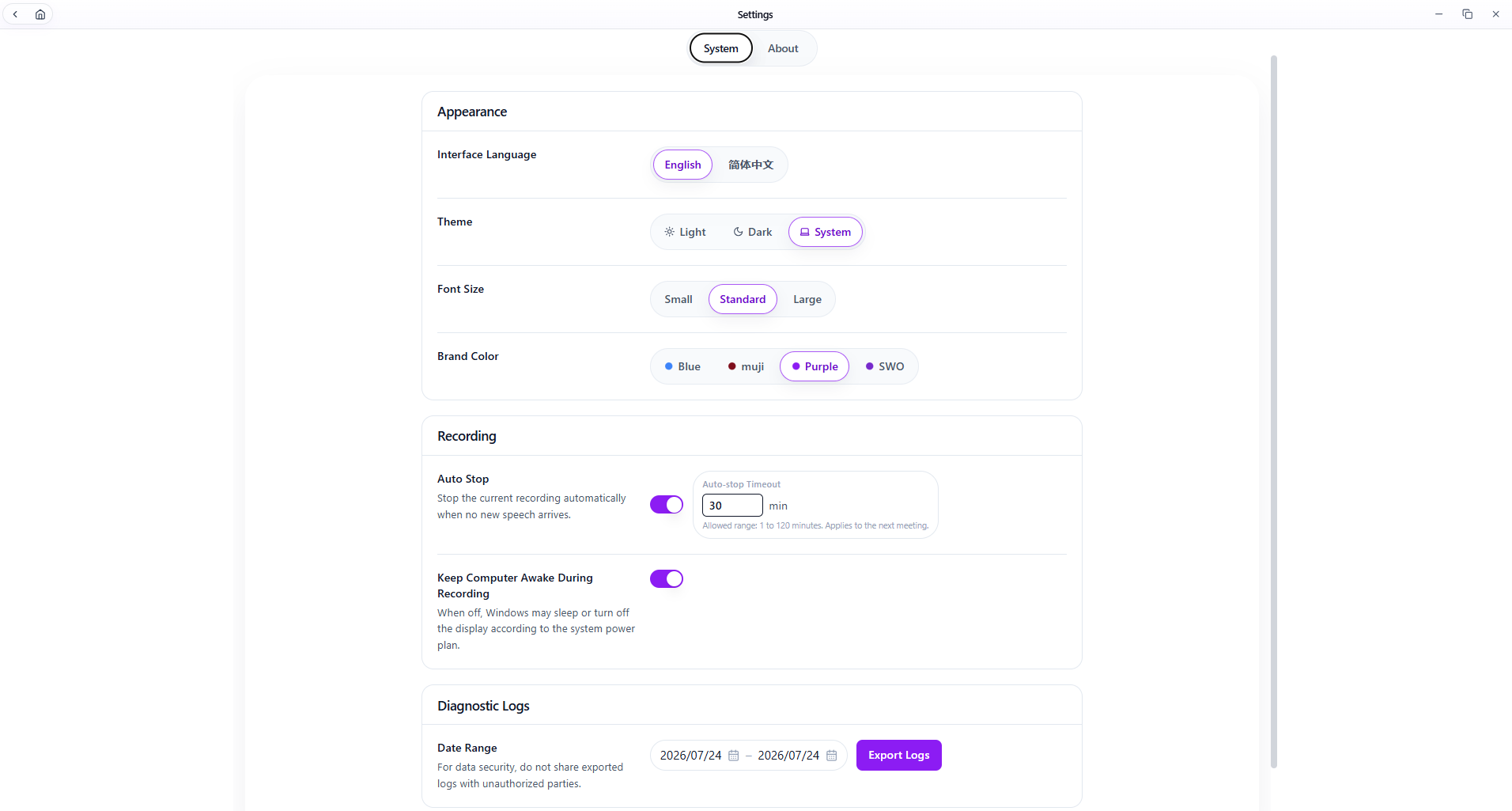
会議詳細ページと設定ページでは、正式利用前に揃えておくとよい共通設定を提供しています。
- 画面言語: English と 简体中文 を切り替え可能。
- テーマ: Light、Dark、System に対応。
- 文字サイズ: Small、Standard、Large から選択可能。
- ブランドカラー: ブランドテーマ色を切り替え、全体デザインを統一。
- 自動停止: 長時間無音時に自動で録音終了。
- スリープ防止: 録音中のスリープを防止。
- 診断ログ: 指定期間のログをエクスポートし、音声・文字起こし・同期の問題調査に利用。