ホーム
ホーム は、ユーザーがSERVICEMEシステムに入った後のデフォルトページであり、すべての機能への統一された入口でもあります。
このページには、インテリジェント対話エリア、モデル選択、APP機能のクイックエントリ、エージェント推薦エリアが統合されており、ユーザーがすばやくタスクを開始したり、特定のシナリオに入ったりできるようにし、操作効率を向上させます。
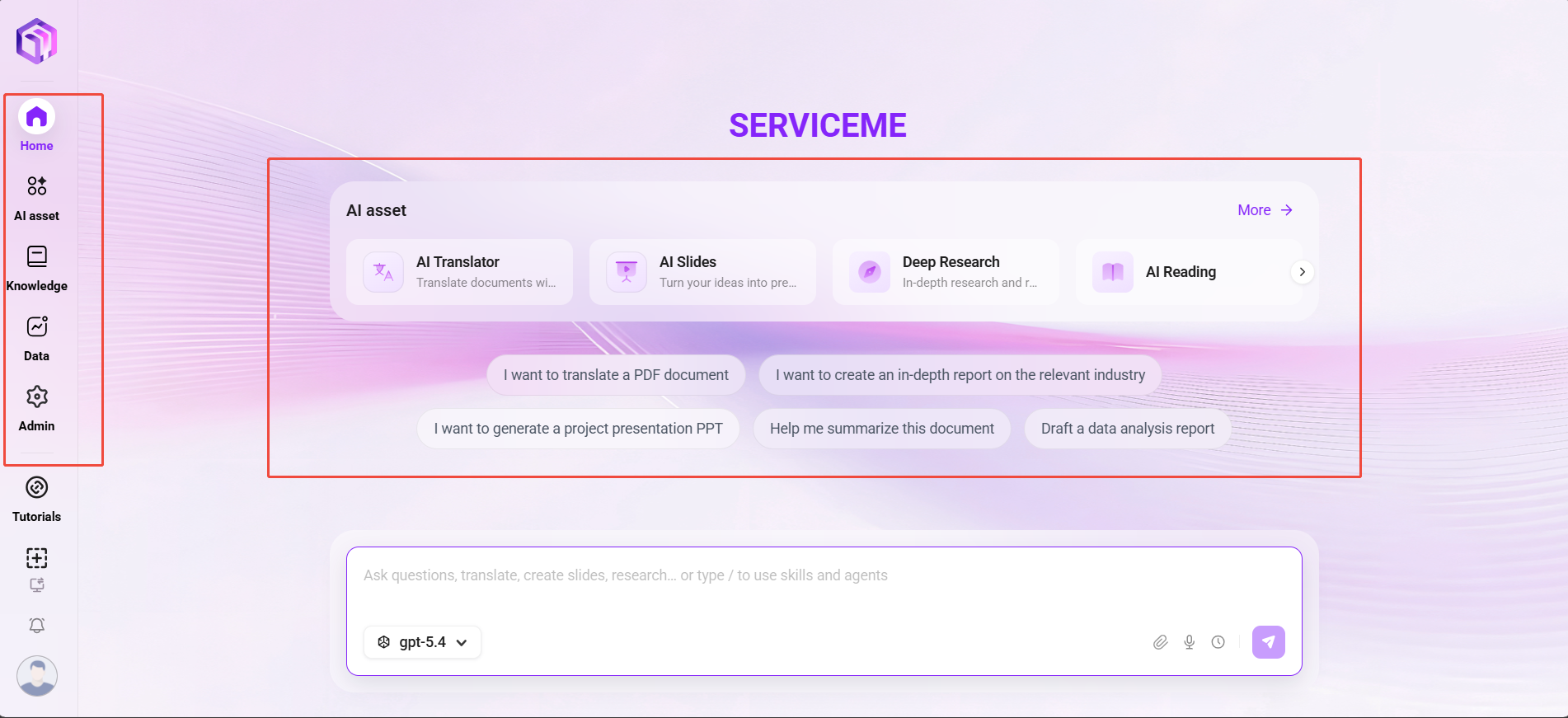
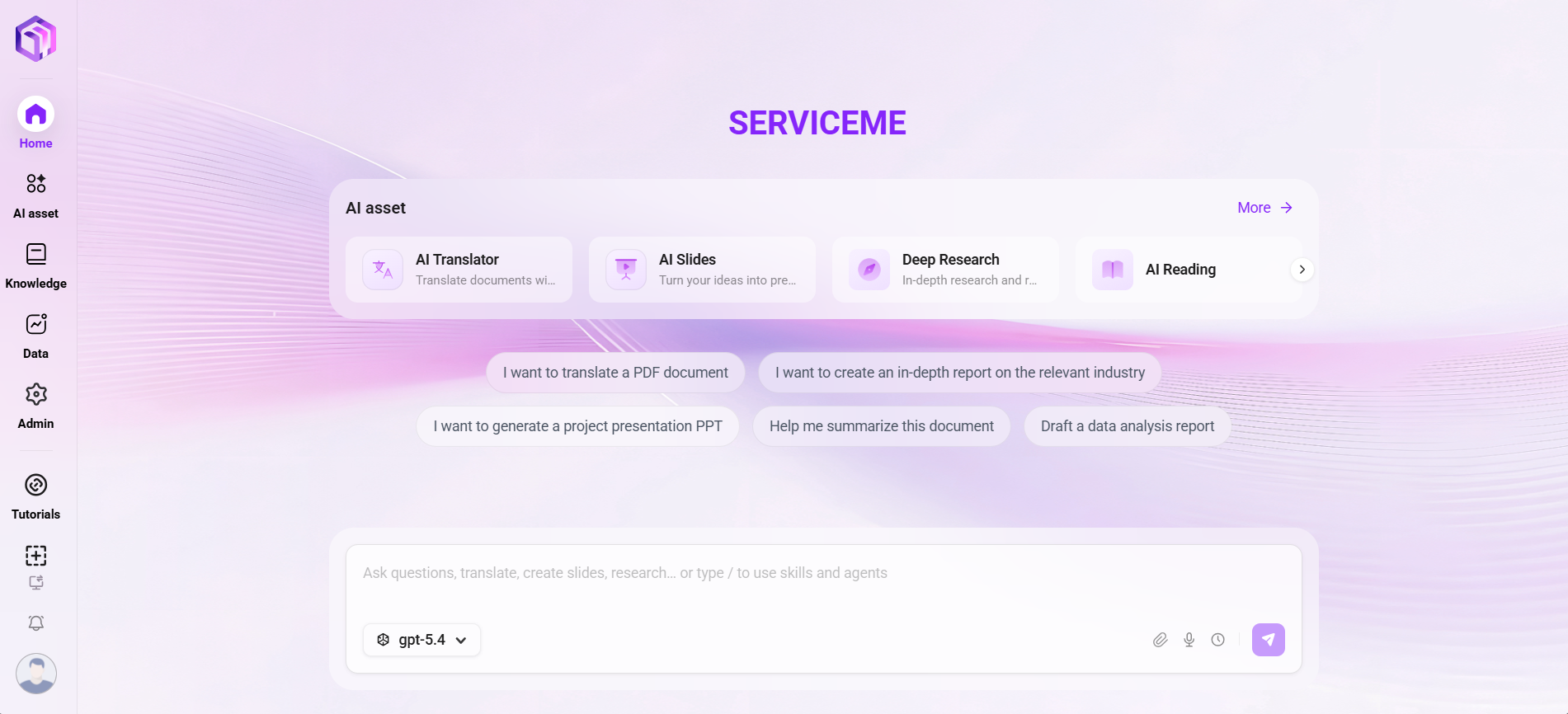
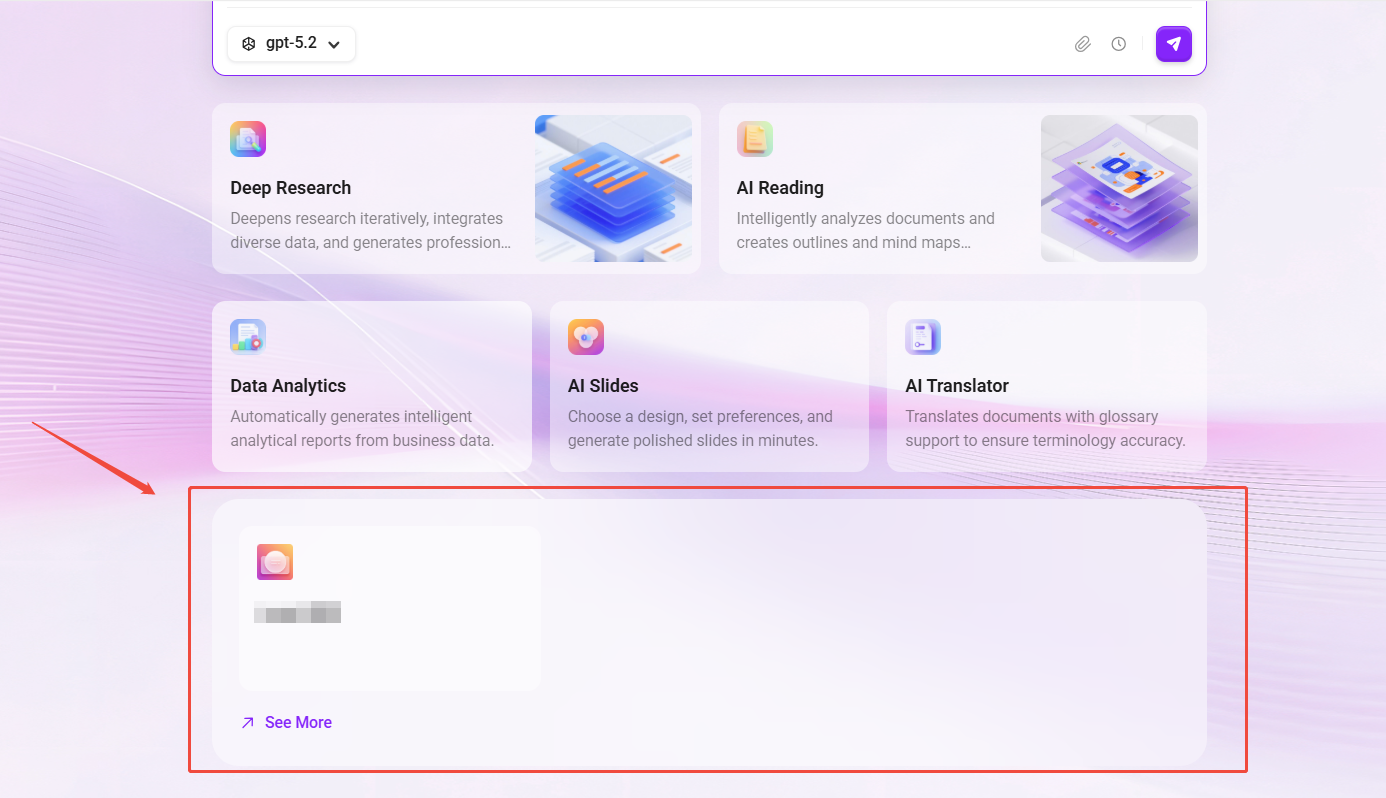
ホーム画面は以下の図のとおりです:
ページ構成
ホームは主に以下の部分で構成されています:
インテリジェント対話エリア
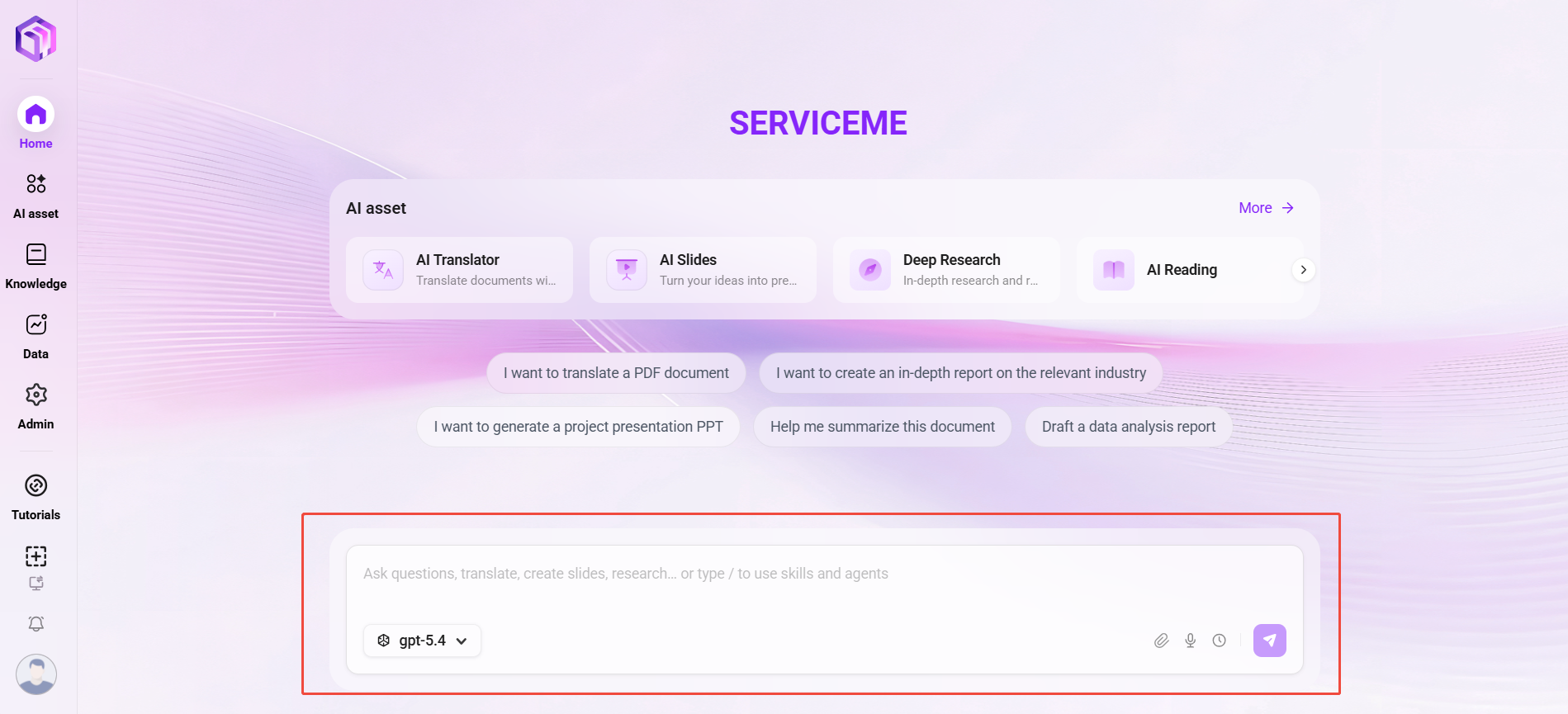
インテリジェント対話エリアは Super Agent の統一インタラクション入口であり、ユーザーはここで質問、ファイルアップロード、モデル切り替えなどの操作を行えます。
- 入力欄:ユーザーは質問、指示、またはテキストを直接入力し、自然言語で対話できます。
- ファイルとナレッジベース:入力欄右下の「
 」アイコンをクリックすると、ローカルファイルをアップロードするか、すでにナレッジベースにアップロード済みのファイルを選択して、ドキュメント内容に対するQ&Aを行えます。
 - モデル選択:ドロップダウンから現在の質問に使用するモデル(例:gpt-5.2)を選択でき、さまざまな対話シナリオや要件に柔軟に対応します。
- 履歴:「
 」アイコンをクリックすると、過去のQ&A履歴を表示・検索できます。
 - 送信ボタン:右下の紙飛行機アイコンをクリックすると、入力したメッセージまたは指示を送信し、システム応答をトリガーできます。
ファイルアップロードに関する説明:
- ファイルサイズ制限:1ファイルあたり100MB以下。
- ファイル形式:.xml,.xmind,.pdf,.doc,.docx,.xls,.xlsx,.ppt,.pptx,.txt,.md,.csv,.json,.jpg,.jpeg,.png,.mp3,.flac,.mp4。
- 最大アップロード数:1回につき同時に3ファイルまでアップロード可能。
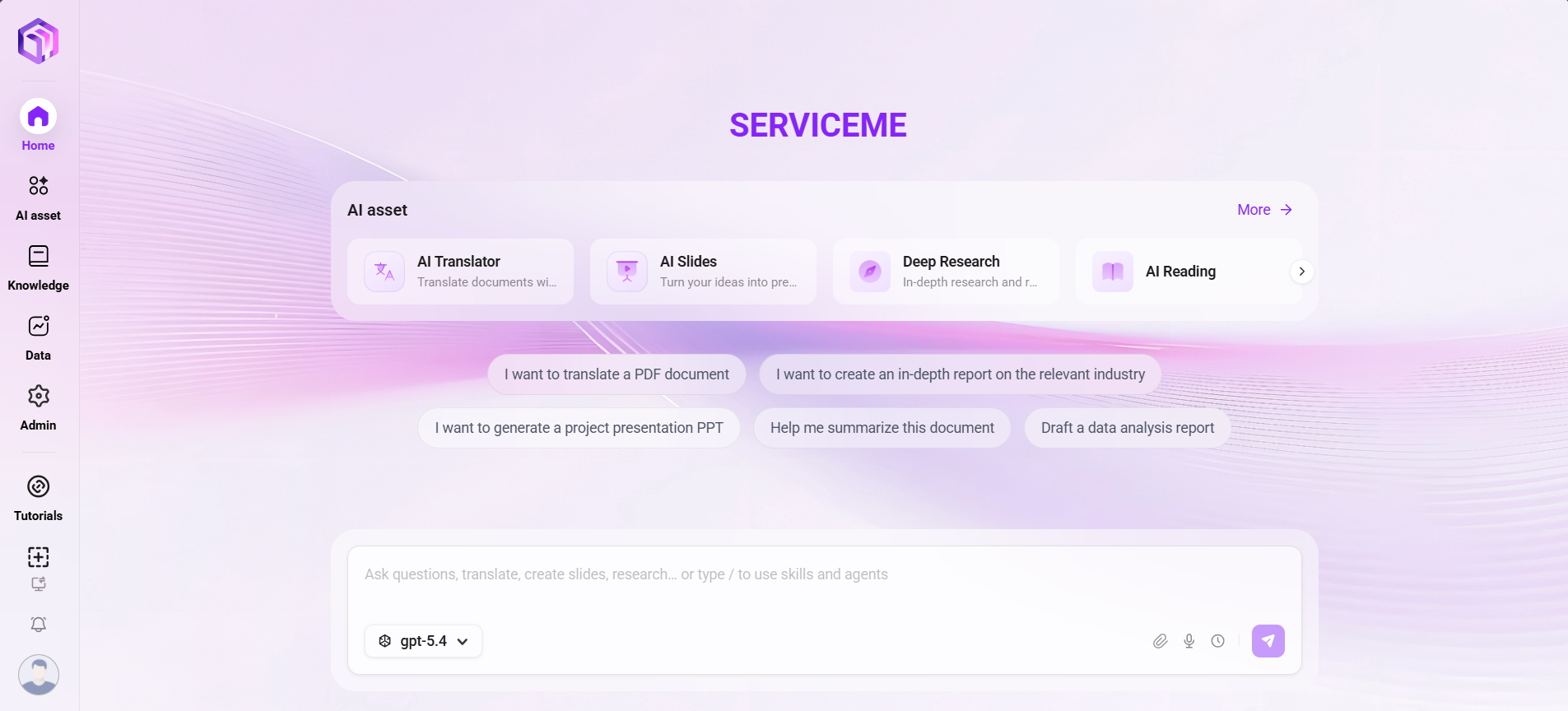
APP 機能クイックエントリ
入力欄の下には、よく使う AI 機能モジュールへの入口が用意されており、ワンクリックで対応する機能ページに入れます。ホームに表示する APP は「管理 -> エージェント管理 -> APP」で設定できます。以下はよく使われる APP の簡単な紹介です:
💡 ヒント:APP のより詳細な設定操作と使用方法については、「APP」章を参照してください。
1. ディープリサーチ(V2.0)
テーマの深い分析と専門レポート生成に特化し、ユーザーが各種リサーチタスクを効率的に完了できるよう支援します。
- モデル対応:gpt-5.4、およびユーザーが追加したその他の非推論モデルをサポート。
- 研究分野:ニュース、一般科学知識、学術分野をカバー。
- 研究設定:
- 最大研究回数(各ラウンド):1–30 回。
- サブテーマ自動判定:システムが研究の次元をインテリジェントに拡張し、すべてのサブ問題を手動で列挙する必要がありません。
- 単一テーマの最大サブテーマ数:1–30 個。
- レポートスタイル設定:
- スタイル名:50文字以内、レポートスタイルの識別に使用。
- ロール設定:2000文字以内、レポート作成者の特徴をシミュレートします。例:専門的、厳密、簡潔。
- スタイル説明:2000文字以内、レポート構成を定義します。例: 概要、背景、価値、まとめ。
2. AI リーディング
AI リーディングは単一ドキュメント向けのインテリジェント分析ツールで、ドキュメント要約 と テキスト要約 の2つのモードに分かれており、異なる形式の入力ニーズに対応します。
- ドキュメント要約:
- ファイルサイズ:100MB以下。
- ファイル形式:.xml,.xmind,.pdf,.doc,.docx,.xls,.xlsx,.ppt,.pptx,.txt,.md,.csv,.json,.jpg,.jpeg,.png,.mp3,.flac,.mp4。
- アップロード数:1回につき1ファイルのみ対応。
- アップロード方法:ナレッジベース呼び出しまたはローカルアップロードに対応。
- テキスト要約:
- 入力方法:手動でのテキスト入力、または音声入力機能に対応。
- 出力結果:システムが入力内容に基づいて簡潔かつ正確な要約を自動生成します。
3. データ分析
ユーザーが自然言語で選択した業務ドメインの構造化データを分析でき、システムが自動的にSQLクエリと可視化チャートを生成します。
- 構造化データ分析:整然とした業務データテーブルとの接続および処理をサポートし、深い分析を行います。
- 分析範囲:所属する業務ドメイン内のすべてのデータ資産をカバーし、業務指標、統計レポート、データダッシュボード、その他の構造化データを含みますが、これらに限定されません。
- 説明:クエリの理解、分析、および SQL 生成は主に AI 技術によって行われます。質問表現を最適化したり、データカタログや業務ドメインモジュールでメタデータ設定を調整したりすることで、クエリ結果の正確性と適用性を向上できます。
4. AI Slides(V1.0)
AI Slides は、「Idea 入力 > ナレッジ検索 > アウトライン生成 > PPT生成」から、納品可能なプレゼンテーション資料までの完全なチェーンを提供し、エンタープライズレベルのプレゼンテーションニーズに対応します。
- 設定:
- ページ数:自動、1-20ページ、11-20ページ、30+ページを選択可能(自動がデフォルトオプションで、AI がテーマ内容量に応じて最適なページ数をインテリジェントに調整します)。
- ナレッジベースを追加:関連付けるナレッジベースを選択可能で、検索戦略、最大再現数、ドキュメント一致類似度などのパラメータをサポート。
- MCPを追加:外部データソースとの接続を選択可能。
- PPT生成後
- 編集機能:対話型指示による編集とオンライン可視化編集をサポート。
- 自動保存:生成された PPT プロジェクトは自動的にプラットフォームに保存され、AI Slides ページ左側の「最近使用」リストからいつでも編集を継続できます。
- ローカルへエクスポート:
.pptx形式ファイルとしてエクスポート可能で、アーカイブや配布に便利です。
5. AI 翻訳(V2.0)
AI 翻訳は、ドキュメント翻訳 と テキスト翻訳 の2つの翻訳モードを提供し、多言語コンテンツ変換をすばやく実現し、さまざまなクロスランゲージコミュニケーションシーンに対応して、翻訳効率と精度を大幅に向上させます。
- ドキュメント翻訳:
- ドキュメント形式:PDF、DOCX、EXCEL、PPT ドキュメント形式および PDF スキャン文書 のインテリジェント翻訳をサポート。
- アップロード方法:ローカルドキュメントのアップロードをサポート。
- ファイルサイズ:1ファイルあたり100MB以下。
- 処理方式:1-5ファイル(環境変数で制御可能)、最大 100 ドキュメントの一括アップロードをサポート。
- 高度な設定:カスタムプロンプト の作成をサポートし、翻訳結果をさらに最適化できます。
- テキスト翻訳:
- 入力方法:手動でのテキスト入力または音声入力をサポート。
- 翻訳スタイル:「専門的、口語的、より親しみやすい、より技術的、簡潔化、拡張」など複数のスタイルを選択可能で、異なるシーンに対応。
- 共通機能
- 対応言語:英語、簡体字中国語、繁体字中国語、日本語、韓国語、フランス語、ドイツ語、スペイン語、イタリア語、ポルトガル語、ロシア語。
- 翻訳モデル:OpenAI、Azure、AWS AI、Tongyi などのモデルをサポート、無効にすることを推奨します。
- 用語集:用語集をオプションで設定でき、専門用語翻訳の正確性を確保します。
推薦エージェント
- 推薦エージェント:システムが使用頻度とロール特性に基づいてエージェントを推薦します(例:File Copilot、Copilot、QA|Anakin 改 など)。
- その他ボタン:「その他」をクリックすると、利用可能なすべてのエージェントを表示できます。
使用上の推奨事項
- 初回ログイン後は、まず適切なモデルとモードを選択し、タスク結果が期待に合うようにすることを推奨します。
- ホームの読み込みが異常な場合やエージェントが表示されない場合は、ネットワーク環境と License 状態を確認してください。
操作例
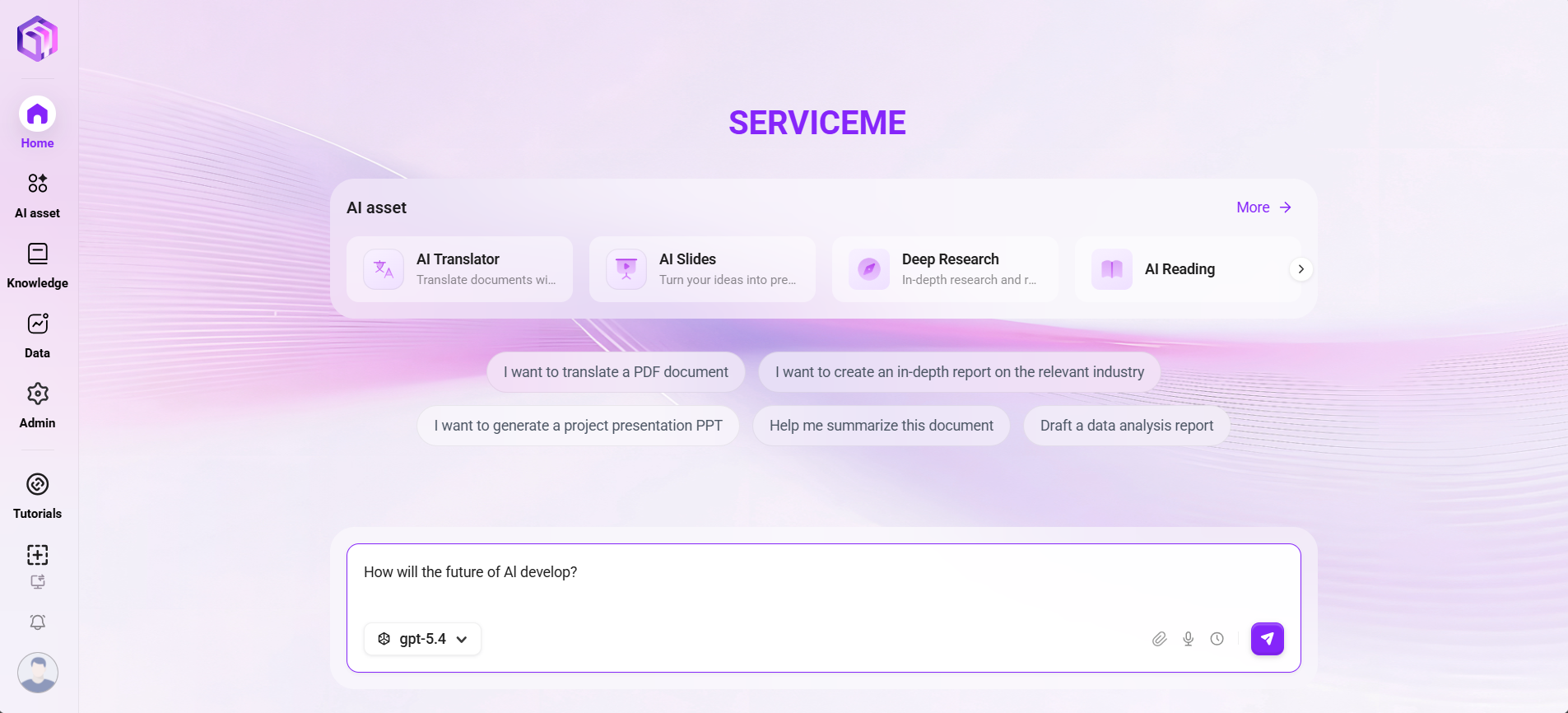
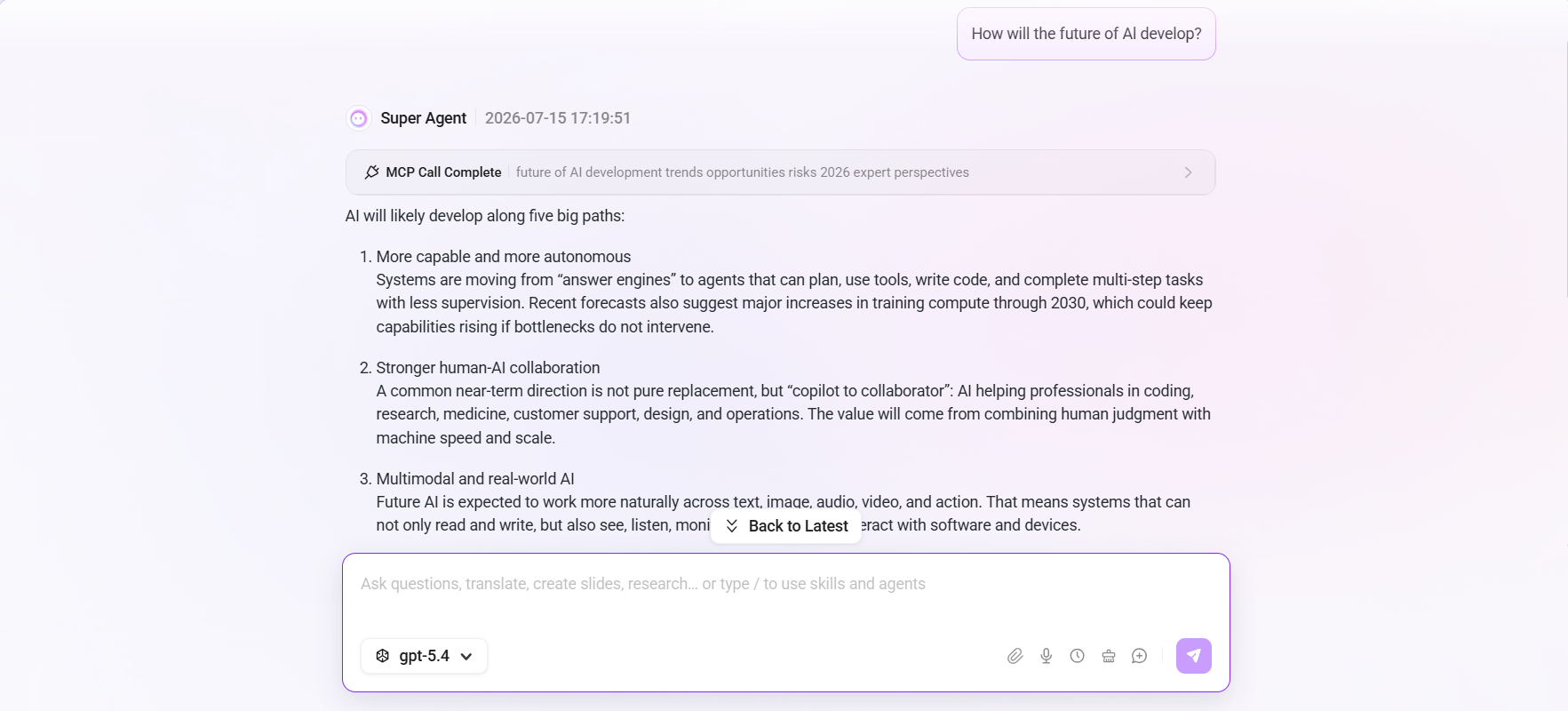
- 入力欄に指示を入力します。例:「AIの未来の発展はどうなりますか」。
- モデルを選択します(例:gpt-5.2)。
- 「送信」をクリックするか、「Enter」キーを押します。
- システムが自動的に対応するモデルを呼び出して結果を返します。
ホームのカスタマイズ
異なるユーザー層の利用体験を最適化し、導入ハードルを下げるために、システムでは 「簡易モード」 と 「従来モード」 の2つのインターフェーススタイルを提供しています。ユーザーは自身の役割や操作習慣に応じて選択・切り替えできます。
モード概要
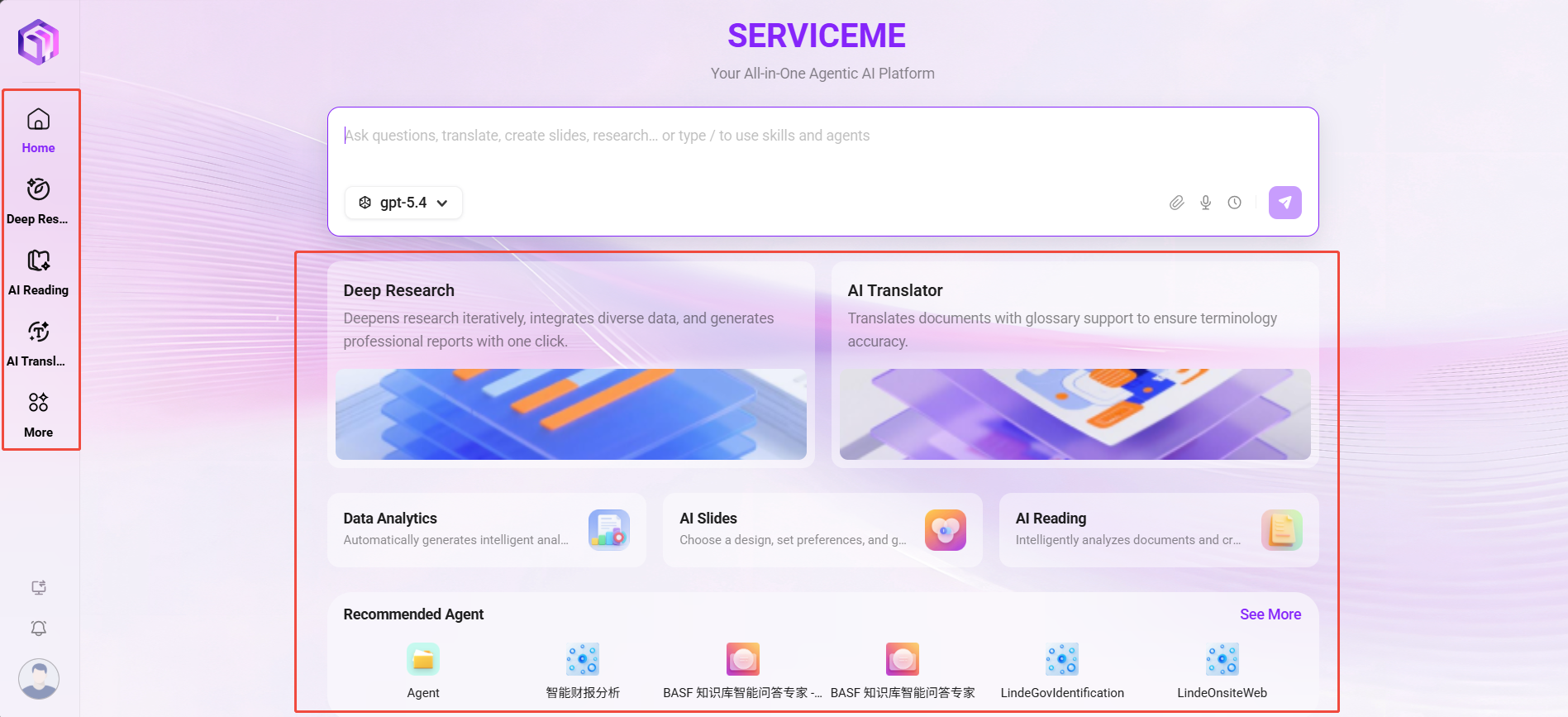
- 簡易モード (Simple):インターフェースを極限まで簡素化し、ホームのコア機能エリアのみを残し、左側ナビゲーションバーを非表示にします。このモードはインテリジェント対話と最もよく使うクイックエントリに集中しており、すぐに使い始めたい、複雑なナビゲーションを必要としない業務ユーザーに適しています。
- 従来モード (Traditional):左側ナビゲーションバーとすべての機能モジュール入口を含む完全なシステムインターフェースを提供し、各種機能へのアクセスと管理が必要な技術ユーザーまたは上級ユーザーに完全なワークベンチを提供します。
モード設定ルール
- 新規ユーザーのデフォルトモード
- システム管理者は、バックエンド環境変数
PUBLIC_DEFAULT_UI_MODEでデフォルト値(simpleまたはtraditional)を設定できます。 - ユーザーが初回ログインで、かつ切り替え履歴が一度もない場合、この設定で指定されたモードに自動的に入ります。
- システム管理者は、バックエンド環境変数
- ユーザーによる自主切り替えと記憶
- ユーザーはいつでも2つのモード間を手動で切り替えられます。
- コア原則:ユーザーが一度でも手動でモードを切り替えると、システムはその選択を記憶します。以後のログインでは、環境変数の影響を受けず、ユーザーが最後に使用したモードに直接入ります。
モードを切り替えるには?
ユーザーはページ左下のナビゲーションバーボタン「 」から、いつでも2つのモードを切り替えられます。
簡易モード:
従来モード: