Word Agent
场景概览
Word Agent 更适合处理“长文本、正式文本、结构化文本”这三类内容,尤其适用于下面这些业务场景:
- 方案与报告起草:先用创作能力生成初稿,再进行扩写、精简和审阅。
- 制度与规范整理:将零散材料整理成正式说明、流程规范或内部公告。
- 跨语言资料处理:快速理解外语文档,先翻译再做分析和二次编辑。
- 团队协作润色:对同一份文档进行统一语气、统一格式和错别字修正。
Word Agent 主要提供 4 类能力:
- 创作:自由创作、模板创作、大纲创作。
- 翻译:选中文本快速翻译、整文翻译并下载、上传文档翻译并下载。
- 优化:扩写、精简、提纲、改语气。
- 审阅:错别字修正、语法修正、标点修正。
如果你要从零起草文档,建议先用“创作”;如果你已有文档初稿,建议用“优化 + 审阅”提高成稿质量。
前置条件
使用前建议先确认以下条件:
- 已在 Word 中打开需要处理的文档。
- 具备文档编辑权限,文档未处于只读或受保护状态。
- 已完成 Office Agent 权限开通并成功登录。
- 如果要执行选区处理,请先选中目标文本;如果要处理全文,则保持未选中状态。
- 建议先保存一次当前文档,便于比较优化前后的版本差异。
操作步骤
1. 新建或打开文档
适用时机:首次使用 Word Agent,或准备对已有文档进行处理。
操作方法:
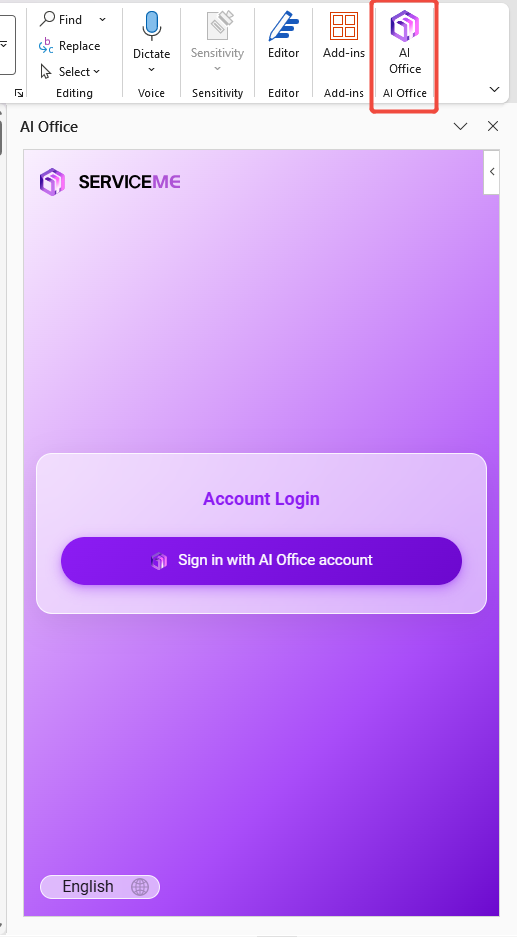
- 打开 Word 文档,点击右上角 Office Agent 图标打开侧边栏。
- 确认当前文档可编辑,并检查是否处于只读或保护模式。
- 明确本次处理范围:选区处理还是全文处理。
结果说明:
- 进入可编辑状态后,后续“创作、翻译、优化、审阅”动作才能正常写回。
- 若写回失败,优先检查权限、文档保护状态或协作锁定状态。
2. 创作文档
适用时机:你只有主题、目标或零散要点,还没有可用初稿。
操作方法:
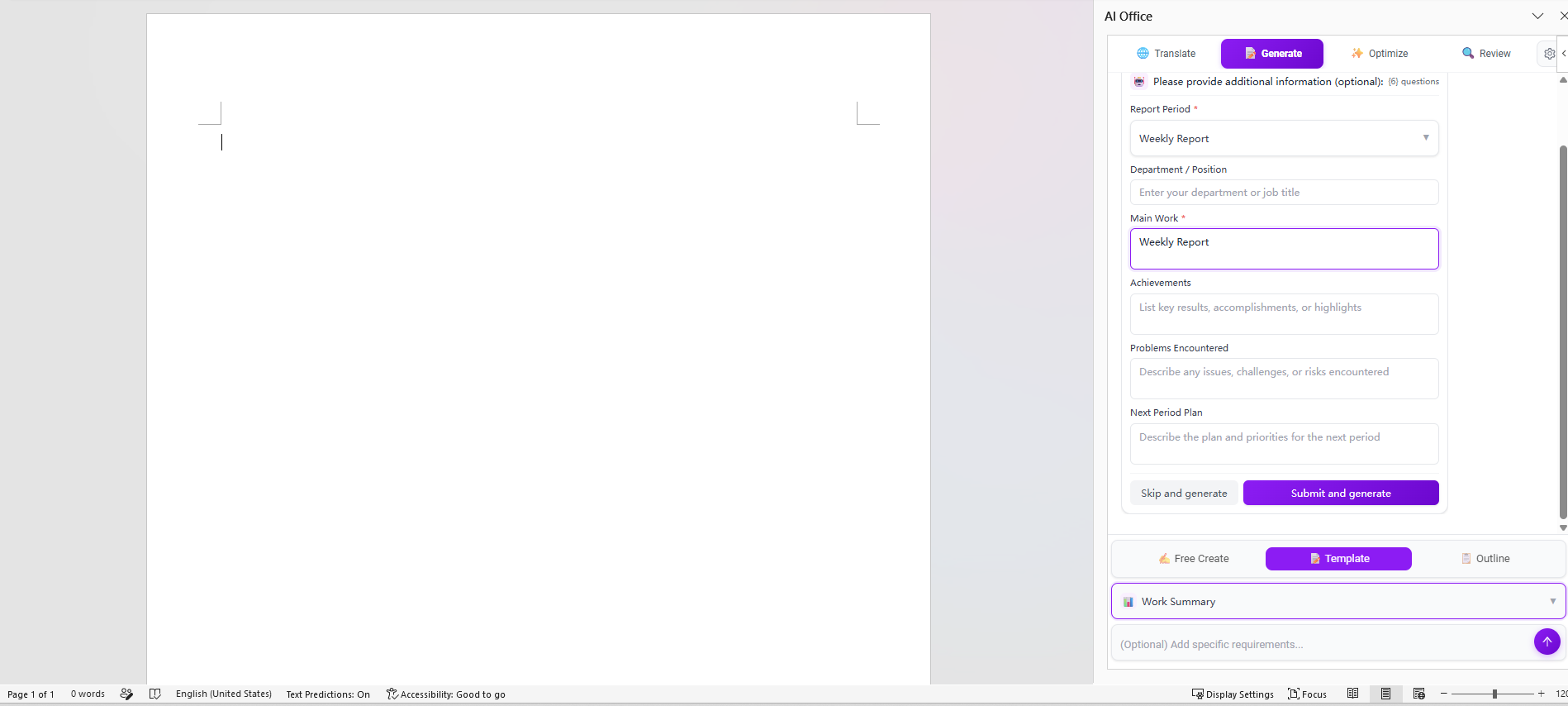
- 点击“创作”,选择模式:自由创作 / 模板创作 / 大纲创作。
- 按模式设置参数:
- 自由创作:设置文风、长度、表达语气。
- 模板创作:选择模板(必选),再补充主题和关键要求。
- 大纲创作:先定义结构,再控制篇幅。
- 在输入框填写背景信息(如受众、目的、输出形式、字数约束)。
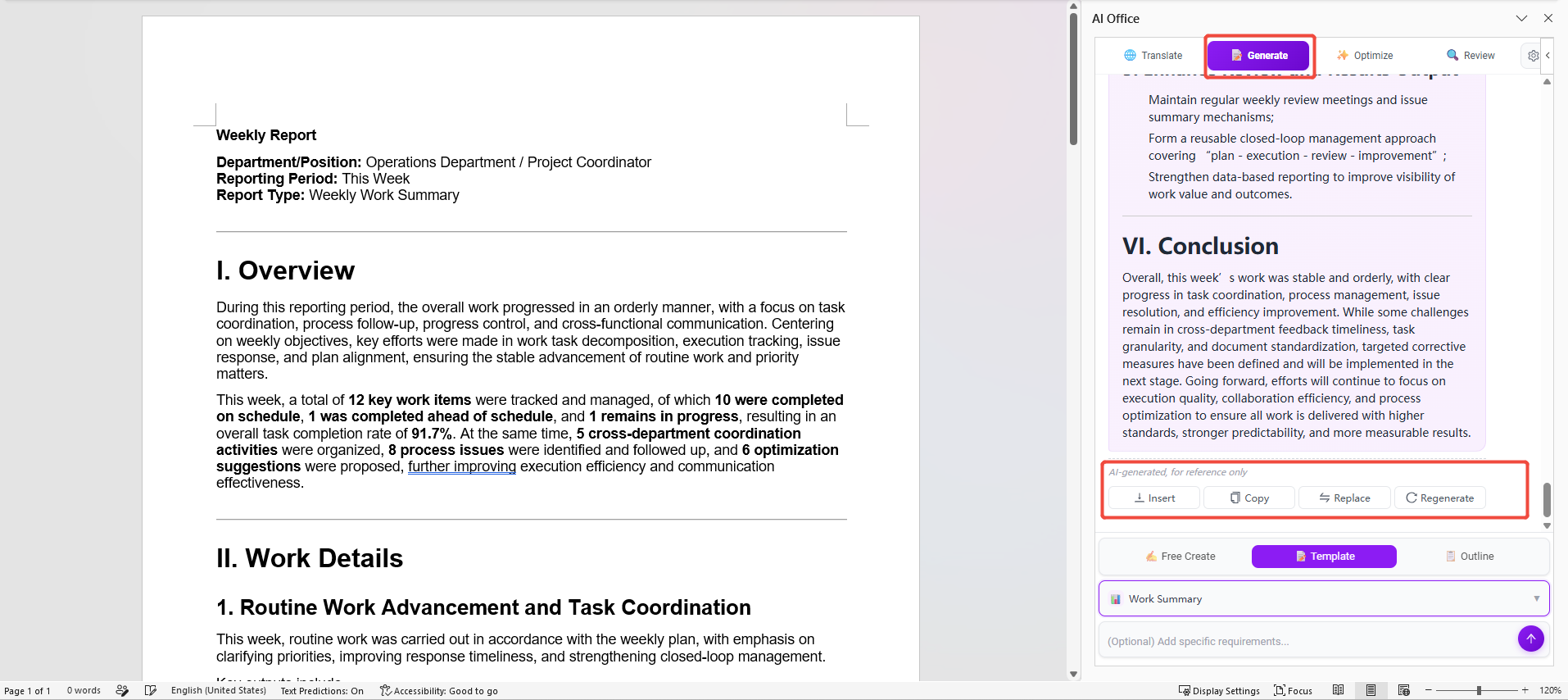
- 点击发送,查看结果后选择插入、复制、替换或重新生成。
结果说明:
- 更完整的上下文会显著提升首版可用性。
- 建议先保证结构正确,再进入优化环节做语言打磨。
典型用法:项目汇报初稿、对外说明文案、内部通知。
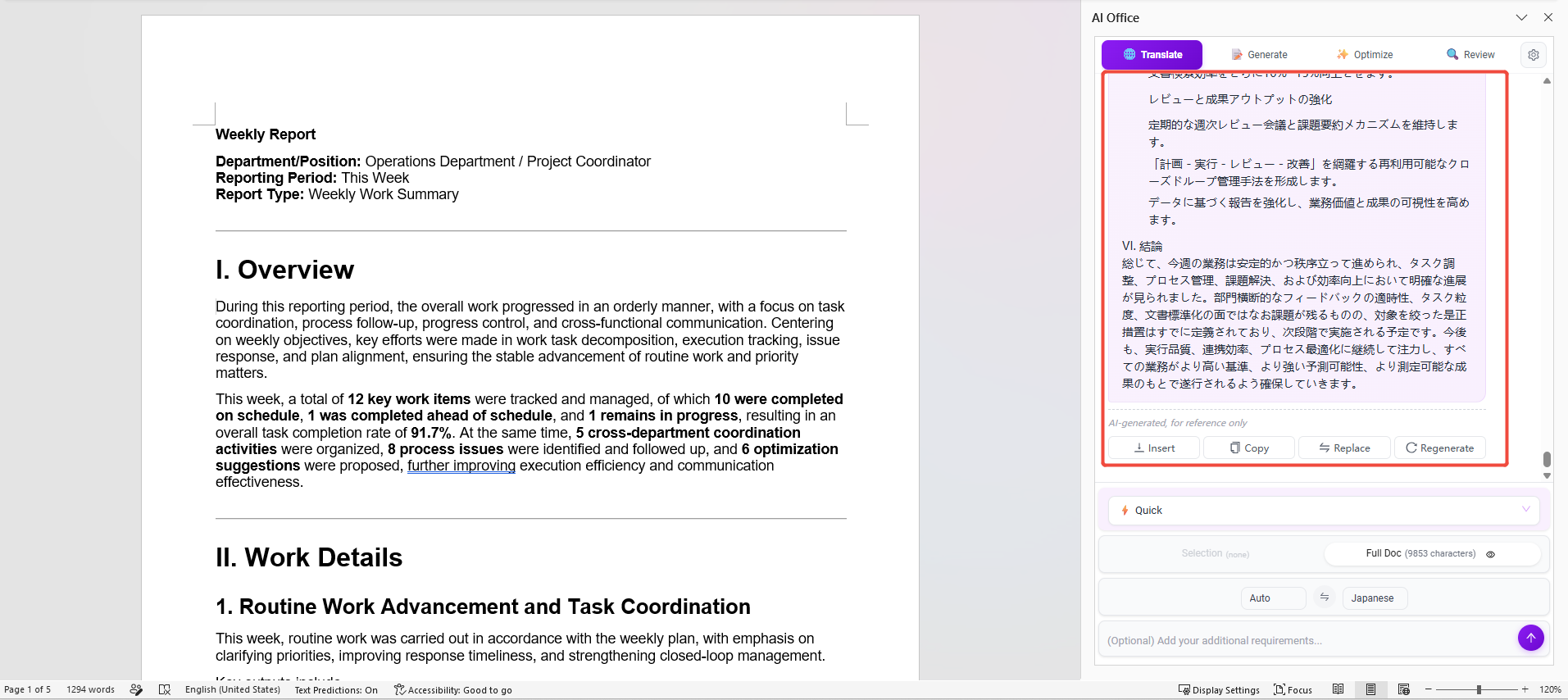
3. 翻译文档
适用时机:需要快速理解外语文档,或产出多语言版本用于沟通。
操作方法:
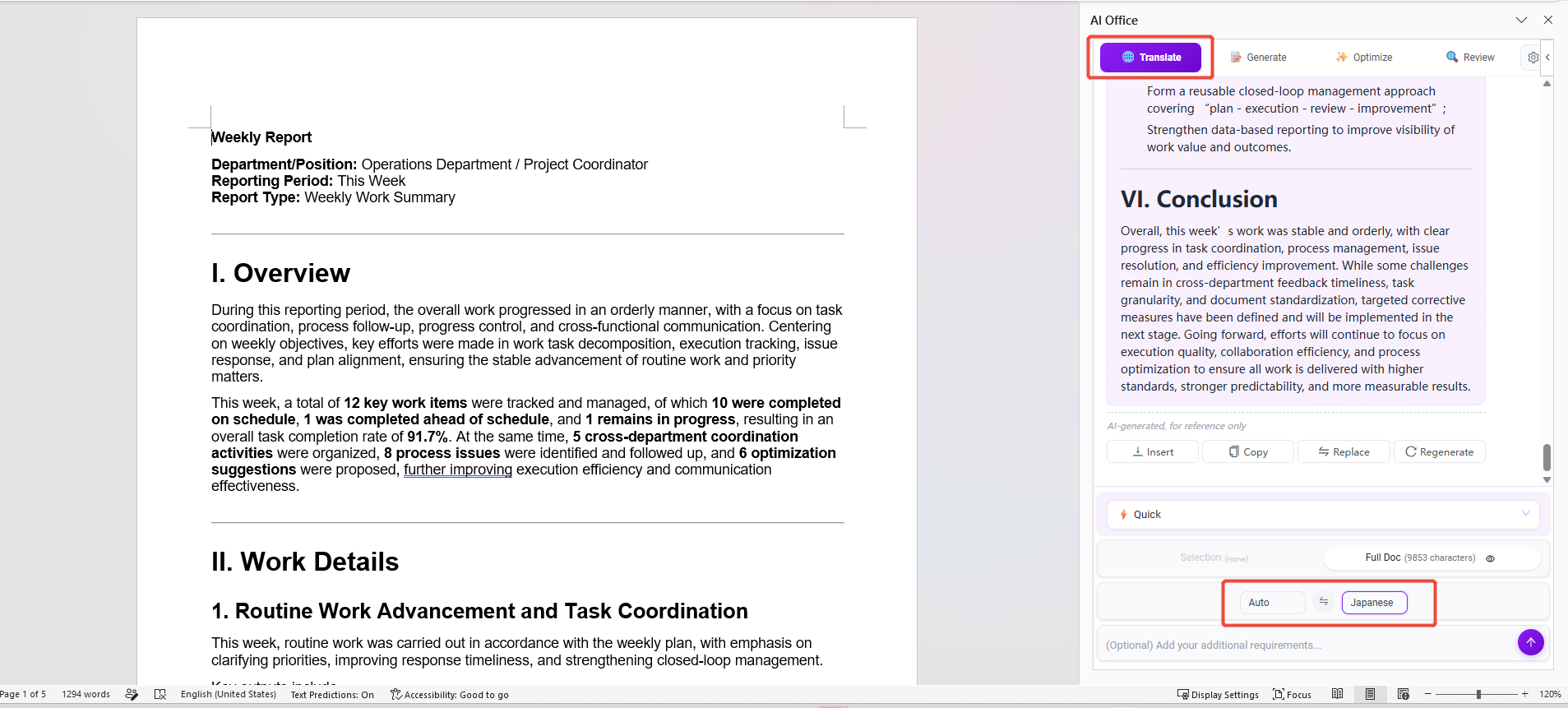
- 选中待翻译文本,或保持不选中以处理全文。
- 选择翻译方式:
- 快速翻译:适合当前文档内快速改写和即时替换。
- 文档翻译并下载:适合输出独立译文文件。
- 设置源语言和目标语言。
- 点击发送或“翻译并下载”,按需执行插入、替换或下载。
- 对术语、专有名词、数字单位和日期格式做重点复核。
结果说明:
- 选区翻译适合精修段落,全文翻译适合建立整体理解。
- 跨语言正式文档建议增加一次人工审核,确保法律或业务语义准确。
4. 优化文档
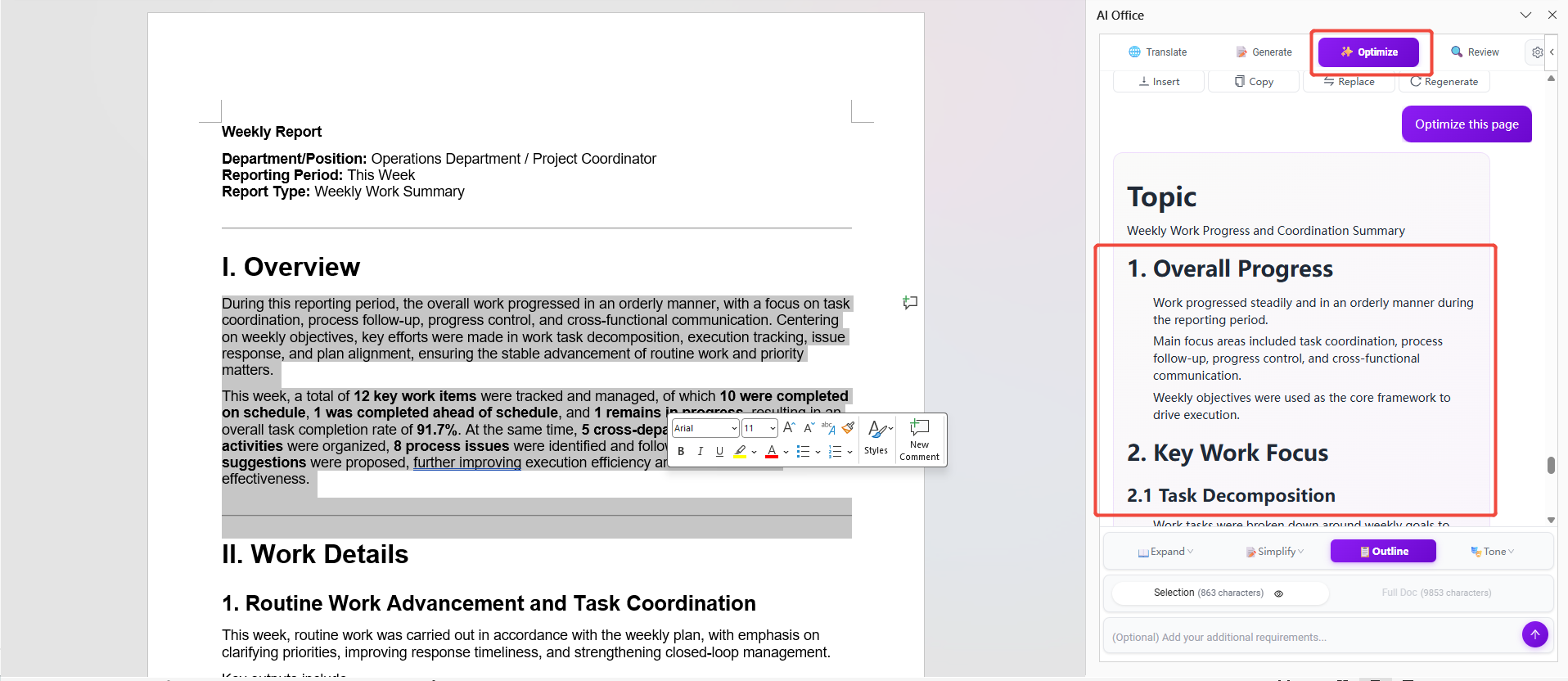
适用时机:已有文档内容,但篇幅、结构或语气不符合目标受众。
操作方法:
- 选中局部文本,或保持不选中以默认作用于全文。
- 选择优化方式:扩写、精简、提纲、改语气。
- 输入附加要求(如适配高层汇报、口径更正式、保留原术语)。
- 生成后对比原文,再执行插入、复制、替换或重新生成。
优化建议:
- 面向管理层材料:优先“精简 + 提纲”,突出结论与行动项。
- 面向培训或说明材料:优先“扩写 + 改语气”,提升可理解性。
- 对同一份文档建议统一语气,避免章节表达风格不一致。
5. 审阅文档
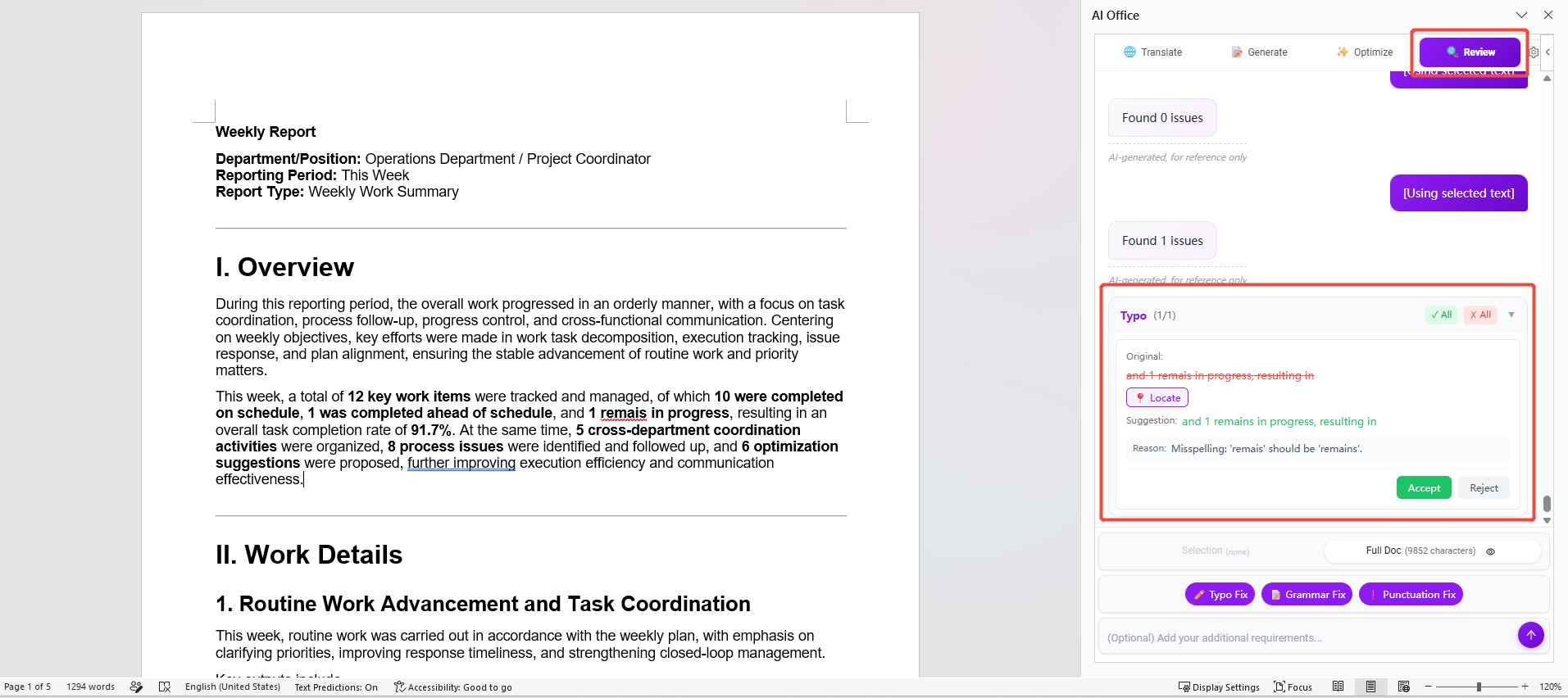
适用时机:文档进入发布前检查阶段,需要统一质量标准。
操作方法:
- 打开需要检查的内容(建议从标题、摘要和结论段开始)。
- 选择审阅动作:错别字修正、语法修正、标点修正。
- 查看结果并逐条确认,按需采纳修改或保留原文。
- 重点检查术语一致性、段落衔接和长句可读性。
检查重点:
- 关键结论是否明确。
- 术语和名称是否前后一致。
- 是否存在重复表达和逻辑跳跃。
- 标点、编号和格式是否统一。
推荐使用流程
可按实际场景使用以下常见路径:
- 从零起草正式文档:创作文档 -> 优化文档 -> 审阅文档。
- 处理外语文档:翻译文档 -> 优化文档 -> 审阅文档。
- 文档定稿前快修:优化文档 -> 审阅文档。
如果时间有限,建议至少完成“优化 + 审阅”,可明显提升交付质量。
使用边界
- 选区处理更适合纯文本内容,表格、图片或复杂对象的效果有限。
- 长文档全文处理时,建议先分段确认结果,再进行整篇整理。
- 翻译、扩写和精简属于辅助生成结果,正式发布前仍需人工复核。
- 若文档处于只读、保护或权限受限状态,写回操作可能失败。
常见问题
1. 为什么生成结果和我的预期不一致?
通常是输入上下文不足。建议在指令中补充受众、目标、语气、长度和必须保留的关键点,再重新生成。
2. 全文优化后内容变化太大怎么办?
建议改为分段处理,先锁定核心段落,再逐段优化并合并,能更好控制文意偏移。
3. 翻译后专业术语不准确怎么办?
可在翻译前给出术语表或约束词,并在结果中优先检查专有名词、缩写、单位和法规用语。
4. 审阅建议需要全部接受吗?
不需要。建议逐条确认,尤其是行业术语和固定表达,避免自动修正破坏原有业务语义。
价值
- 降低长文档从零起草和反复修改的成本。
- 帮助团队统一文风、格式和表达口径。
- 提升跨语言资料处理效率。
- 让审阅、翻译、优化从零散工具变成一个连续流程。