Outlook Agent
シナリオ概要
Outlook Agent は主に 2 種類のメールシナリオをカバーし、「送るのが遅い、返信が遅い、言い回しの調整が難しい」という 3 つの課題を重点的に解決します。
- 新規メール:作成、翻訳、最適化、レビュー。
- メール返信:直近の 1 通のメールをもとに返信を生成し、翻訳、最適化、レビューにも対応。
特に以下の業務シナリオに適しています:
- 顧客対応:丁寧で専門的な英語または中国語の返信をすばやく生成。
- 社内連携:プロジェクト共有、進捗リマインド、リソース調整、リスク説明などのメール作成。
- 正式通知:統一された表現で通知、公告、変更説明を出力。
- 多言語コミュニケーション:受信した外国語メールを先に翻訳し、その後どのように返信するかを判断。
Outlook Agent は主に 5 種類の機能を提供します:
- 作成:プロンプトに基づいて新しいメール本文を生成。
- メール返信:直近の受信メールに基づいて返信ドラフトを生成。
- 翻訳:選択範囲の翻訳またはメール全体の翻訳。
- 最適化:加筆、簡潔化、トーン変更、構造化表現。
- レビュー:文法、句読点、表現の一貫性チェック。
目標が「すばやく明確に伝えること」であれば、まず作成を使ってください。目標が「相手に正確に返答すること」であれば、まずメール返信を使ってください。すでにメールを書き終えている場合は、最適化またはレビューを使ってください。
前提条件
使用前に以下の条件を確認することを推奨します:
- 現在サポートされている Outlook 環境でメールボックスを開いていること。
- Office Agent の個別有効化が完了し、正常にログインしていること。
- 現在のメールが編集可能な状態であり、読み取り専用、暗号化、または権限制限がかかっていないこと。
- 選択範囲の処理を行う場合は、先に本文テキストを選択してください。メール全体を処理する場合は、未選択の状態を維持してください。
- AI 処理前後のバージョンを比較しやすいよう、先に下書きを保存しておくことを推奨します。
操作手順
1. Outlook Agent に入る
適用タイミング:メールの閲覧、作成、返信を開始する準備をするとき。
操作方法:
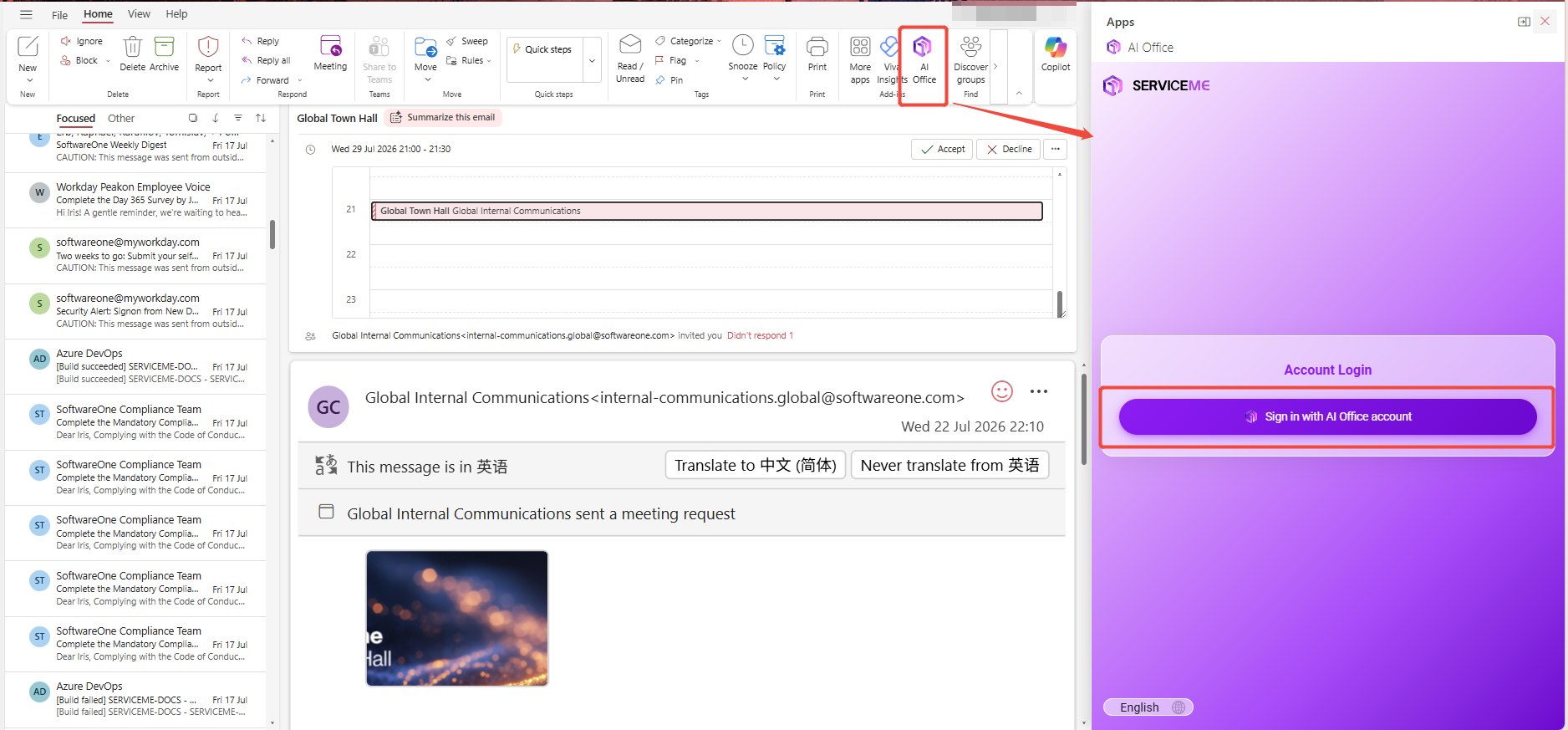
- Outlook のメールウィンドウを開き、右上またはサイドバーの Office Agent 入口をクリックします。
- 現在のシナリオに応じて、メール閲覧、メール作成、またはメール返信のいずれかを確認します。
- メールが編集可能な状態であることを確認してから、後続の AI 操作を実行します。
結果説明:
- 正しく編集コンテキストに入ることで、生成内容を安定して本文へ書き戻せます。
- 書き込めない場合、その多くは権限、読み取り専用状態、またはホスト側の制限に関連しています。
2. 新規メール作成
適用タイミング:メール本文をゼロから下書きする必要がある場合、または最初のドラフトをすばやく生成したい場合。
操作方法:
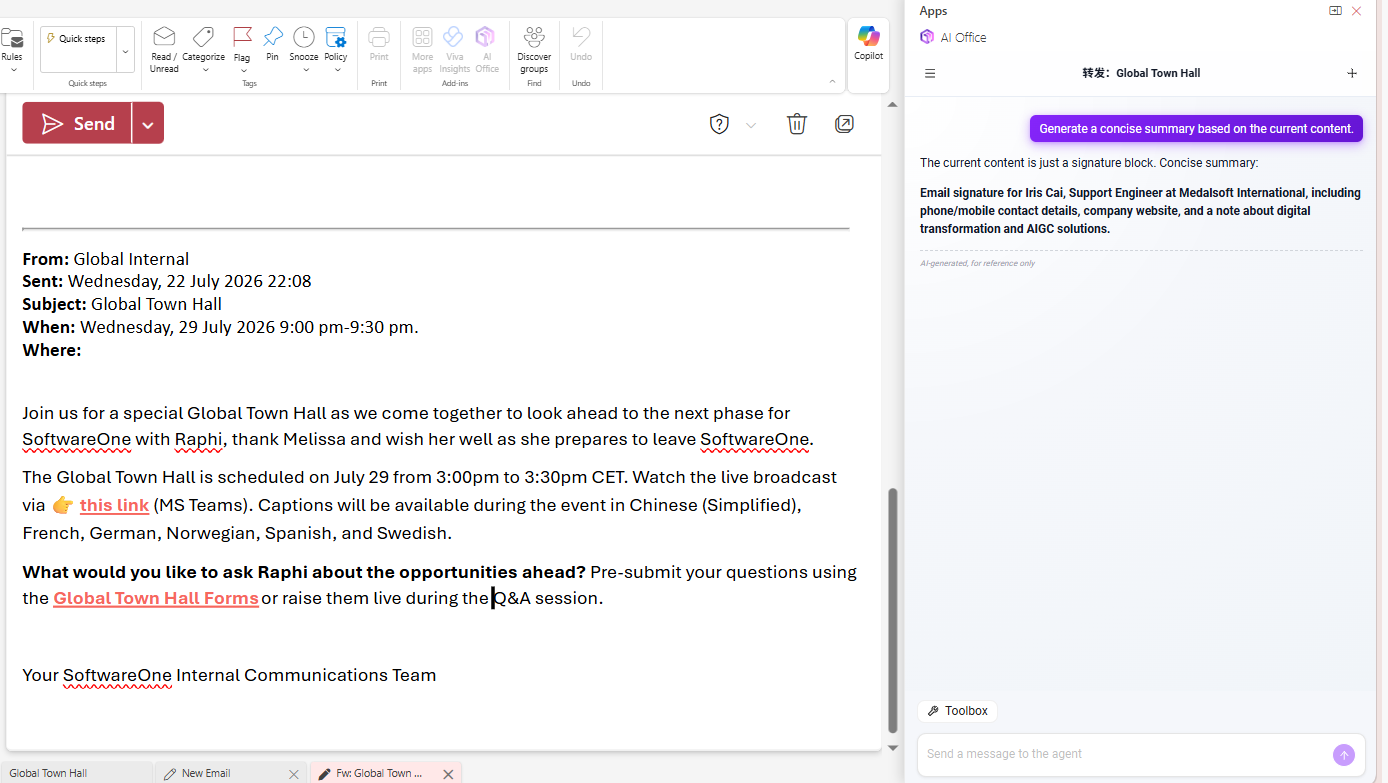
- 新規メールウィンドウを開きます。
- 「作成」にプロンプトを入力します。たとえば祝日通知、プロジェクト共有メール、顧客フォローアップメールなどです。
- プロンプト内に重要な制約条件(対象者、トーン、長さ、アクション項目、期限)を補足します。
- 生成後、「内容を挿入」をクリックして結果を本文に書き込みます。
- 必要に応じて件名、宛名、署名、添付説明を微調整します。
結果説明:
- コンテキストが充実しているほど、初版ドラフトの実用性は高くなります。
- 正式に外部送信する前に、少なくとも 1 回は「最適化またはレビュー」を実行することを推奨します。
3. メール内容を翻訳する
適用タイミング:外国語の受信メールを理解する必要がある場合、または対外コミュニケーション用に多言語版を出力したい場合。
操作方法:
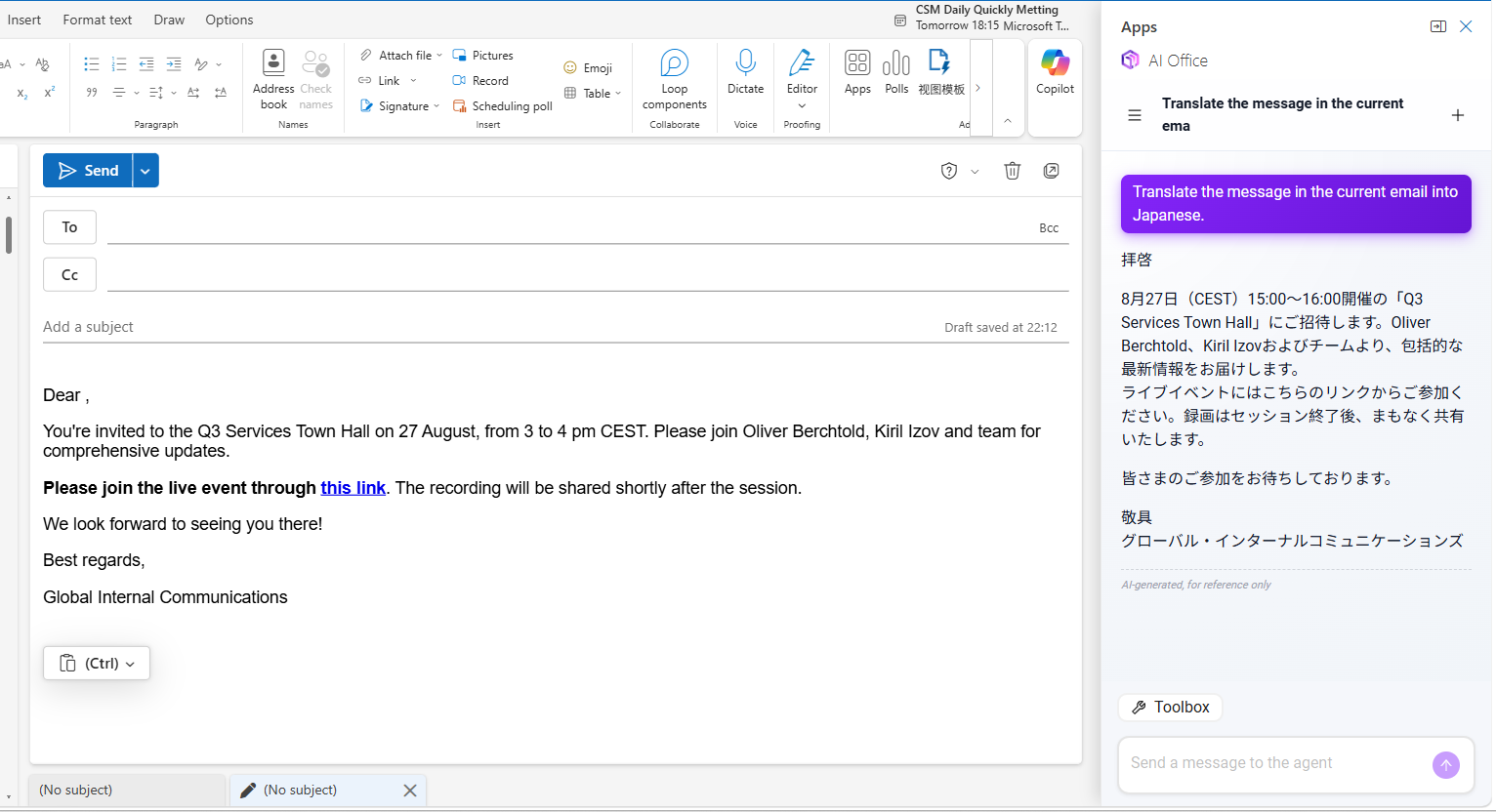
- 翻訳したいテキストを選択します。何も選択していない場合は、メール全体が処理対象になります。
- 元言語と対象言語を設定し、生成をクリックします。
- 「適用」を確認し、翻訳文をメール本文に挿入または置換します。
- 用語、固有名詞、数値単位、日付形式を重点的に確認します。
結果説明:
- 選択範囲翻訳は、重要な段落の精密な調整により適しています。
- メール全体の翻訳は、コンテキスト理解をすばやく構築するのにより適しています。
4. 最適化とレビュー
適用タイミング:ドラフトは完成しているが、表現をより専門的に、より簡潔に、または相手により適したものにしたい場合。
操作方法:
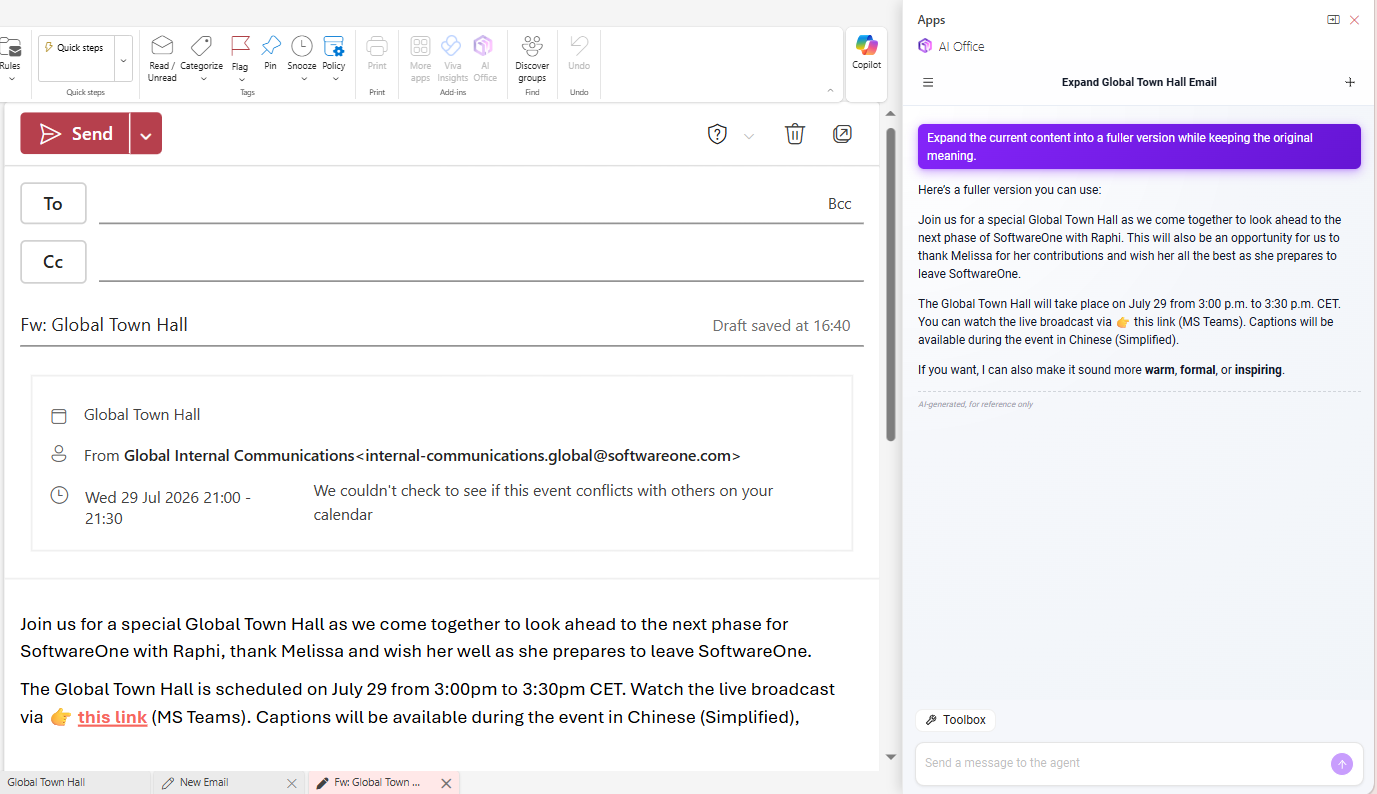
- 最適化またはレビュー機能を選択します:
- 最適化:簡潔化、加筆、トーン変更、表現の再構成。
- レビュー:誤字脱字、文法、句読点、書式の一貫性チェック。
- 正式なトーン、部門横断協業のトーン、顧客対応のトーンなど、補足要件を入力します。
- 生成結果を確認し、原文と比較します。
- 本文に挿入するか、次の版を引き続き生成するかを決定します。
確認ポイント:
- 「結論、アクション項目、期限」が明確かどうか。
- 曖昧な表現や誤解を招く約束を避けているかどうか。
- 宛名、敬語、署名スタイルの一貫性が保たれているかどうか。
推奨利用フロー
メールタスクに応じて以下のパスを選択できます:
- ゼロからメールを下書きする:新規メール作成 -> 最適化とレビュー -> 送信前確認。
- 顧客メールに返信する:メール返信 -> 最適化とレビュー -> 送信前確認。
- 多言語コミュニケーション:メール内容を翻訳する -> メール返信または新規メール作成 -> 最適化とレビュー。
時間が限られている場合でも、少なくとも「最適化とレビュー」を実行してから送信することを推奨します。コミュニケーションリスクを大幅に低減できます。
使用上の境界
現在サポートされている環境
- office365 Web 版 Outlook
- office365 Windows Desktop 版 Outlook(New)
- office365 Windows Desktop 版 Outlook(Classic)
サポートされていない環境
- office365 の以下のバージョン。たとえば Office 2019、Office 2016
まだ検証されていない環境
- office365 Mac Desktop 版 Outlook
制限される状況
-
Web 版 Outlook はプラグイン幅のドラッグ調整をサポートしていません
Outlook Web(OWA)および New Outlook の Task Pane 幅はホスト側で固定されており、ユーザーはドラッグして調整できません。フロントエンドは可能な限りレスポンシブレイアウトで適応しますが、長いコードブロックや幅広い表などの表示スペースには依然として制限があります。
-
閲覧モードでは選択した内容を取得できません
閲覧モードでは、メール本文を範囲選択していても、プラグインは選択範囲の内容を取得できません。自動的にメール本文全体の読み取りにフォールバックし、現在選択範囲がないことを通知します。
-
編集モードで表を選択した場合、取得できないことがあります
選択対象が表、画像などの非プレーンテキストオブジェクトである場合、選択範囲の読み取り結果が空になることがあります。その場合は、編集可能な本文テキストを選択し直す必要があります。
-
メール全体の任意の局所領域を置換することはできません
メール本文への書き込みは通常、選択範囲の置換または全体上書きに限られ、Word のようにメール本文内の任意のサブ領域へ安定して位置決めすることはできません。そのため、メール全体に対して局所的な強制置換を試みることは推奨されません。
-
モデルのコンテキストを超えるとエラーになり続行できません
メール本文、履歴引用、複数ターンの対話が重なると、モデルのコンテキストウィンドウを超える可能性があります。このような場合は、まず本文内容を簡略化してから操作を続けることを推奨します。
完全には回避できない状況
- モデルが一定確率で直接 HTML 形式を出力することがあります:システムは出力スタイルをできるだけ制約しますが、まれに HTML タグが混入することがあります。
- Classic クライアントではツール実行が比較的遅くなります:ホストのレンダリング機構がより重いため、メール本文の読み書きは通常 Web/New Outlook より遅くなります。
- メールに画像が含まれる場合、置換処理が比較的遅くなります:画像は通常インライン形式で存在するため、内容置換時にこれらのリソースを追加処理する必要があります。
これらの制限範囲内で Outlook Agent を使用する場合は、本文テキストを優先して処理し、複雑な表、画像、または非常に長い引用チェーン上で直接操作することはできるだけ避けてください。
よくある質問
1. 返信内容はとても完成度が高く見えるのに、自分の本当の意図に十分沿っていないのはなぜですか?
生成前に返信方針の制約を追加することを推奨します。たとえば「まず受領確認を行い、その後 3 つの行動計画を提示し、トーンは抑制的かつ専門的に保つ」のように指定します。制約が具体的であるほど、結果は期待に近づきます。
2. なぜ選択した内容を読み取れないことがあるのですか?
よくある原因は、閲覧モードであること、または表や画像などの非プレーンテキストオブジェクトを選択していることです。編集モードに切り替え、編集可能な本文テキストを選択することを推奨します。
3. 長いメールの処理に失敗した場合はどうすればよいですか?
通常はコンテキストが長すぎることが原因です。冗長な引用チェーンを先に削除し、重要なコンテキストだけを残してから、段階的に処理することを推奨します。
4. AI の結果をそのままワンクリックで送信できますか?
推奨しません。金額、時間、約束、法務条項が関わる場合は、必ず人手で再確認し、業務上の意味と責任範囲を確認してから送信してください。
価値
- メールの下書き作成と返信の効率を向上。
- 多言語コミュニケーションにおける理解コストを低減。
- メールのトーン、書式、表現方針の統一を支援。
- 閲覧、返信、翻訳、推敲を同一ワークフロー内で完結。