PowerPoint Agent
场景概览
PowerPoint Agent 主要用于“从零生成汇报材料”和“基于现有页面做快速优化”两类任务,尤其适用于以下场景:
- 周报/月报/项目汇报:先生成大纲,再逐页补充内容。
- 对外演示材料:将已有内容整理成更适合讲述的表达。
- 跨语言材料处理:把外语 PPT 先翻译,再用于内部理解或对外复用。
- 页面总结与审阅:对复杂页面做总结、解释和校对,减少阅读成本。
PowerPoint Agent 提供 4 类核心能力:
- 翻译:翻译全部 / 翻译选中 / 翻译并下载。
- 生成:根据主题与章节生成大纲并生成 PPT。
- 优化:扩写、精简、提纲、改语气。
- 审阅:总结、解释、校对、总结全部。
如果你要快速做出可用初稿,建议优先使用“生成”;如果你已经有现成内容,建议优先用“优化 + 审阅”提升表达质量。
前置条件
使用前建议先确认以下条件:
- 已在 PowerPoint 中打开需要处理的演示文稿。
- 具备幻灯片编辑权限,文稿未处于只读或锁定状态。
- 已完成 Office Agent 权限开通并成功登录。
- 如果要执行选区处理,请先选中文本框或文本内容;如果要处理整页,请保持未选中状态。
- 建议先保存一次当前文件,便于对比修改前后的内容。
操作步骤(合并版)
下面将“翻译、生成、优化、审阅”整合为一条完整流程。你可以按顺序执行,也可以按实际需求跳转到某一步。
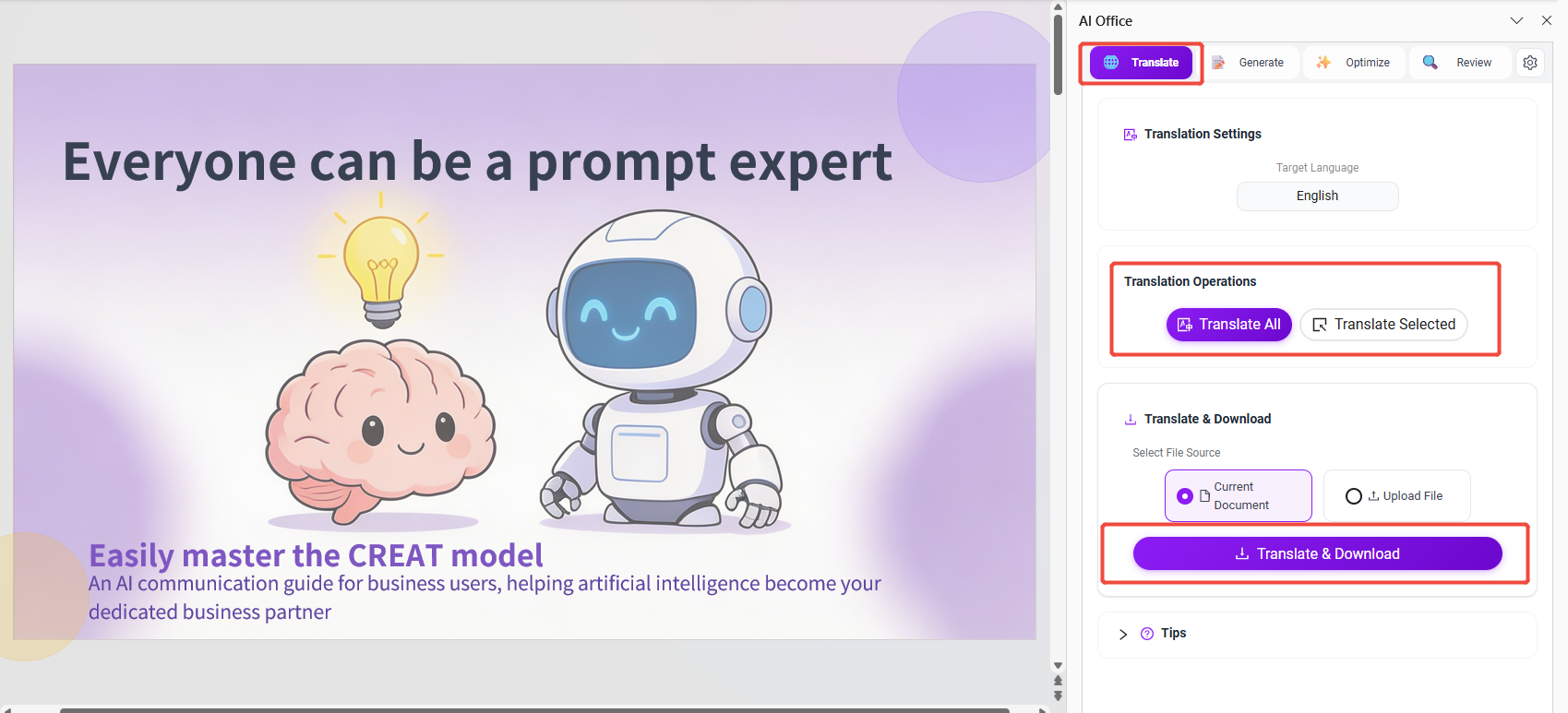
1. 翻译 PPT
适用时机:你拿到外语材料,需要先完成理解、复核或本地化。
操作方法:
- 设置源语言与目标语言。
- 选择翻译范围:
- 翻译全部:翻译整份演示文稿文本并替换原文。
- 翻译选中:仅翻译当前选中的文本框或文字片段。
- 确认并生成译文。
- 检查专有名词、数字单位、术语一致性,并按需微调。
结果说明:
- 若页面结构较规整,翻译结果通常可直接进入下一步优化。
- 若页面中包含复杂图形、嵌套表格或 smart 内容,建议逐页复核。
2. 翻译并下载
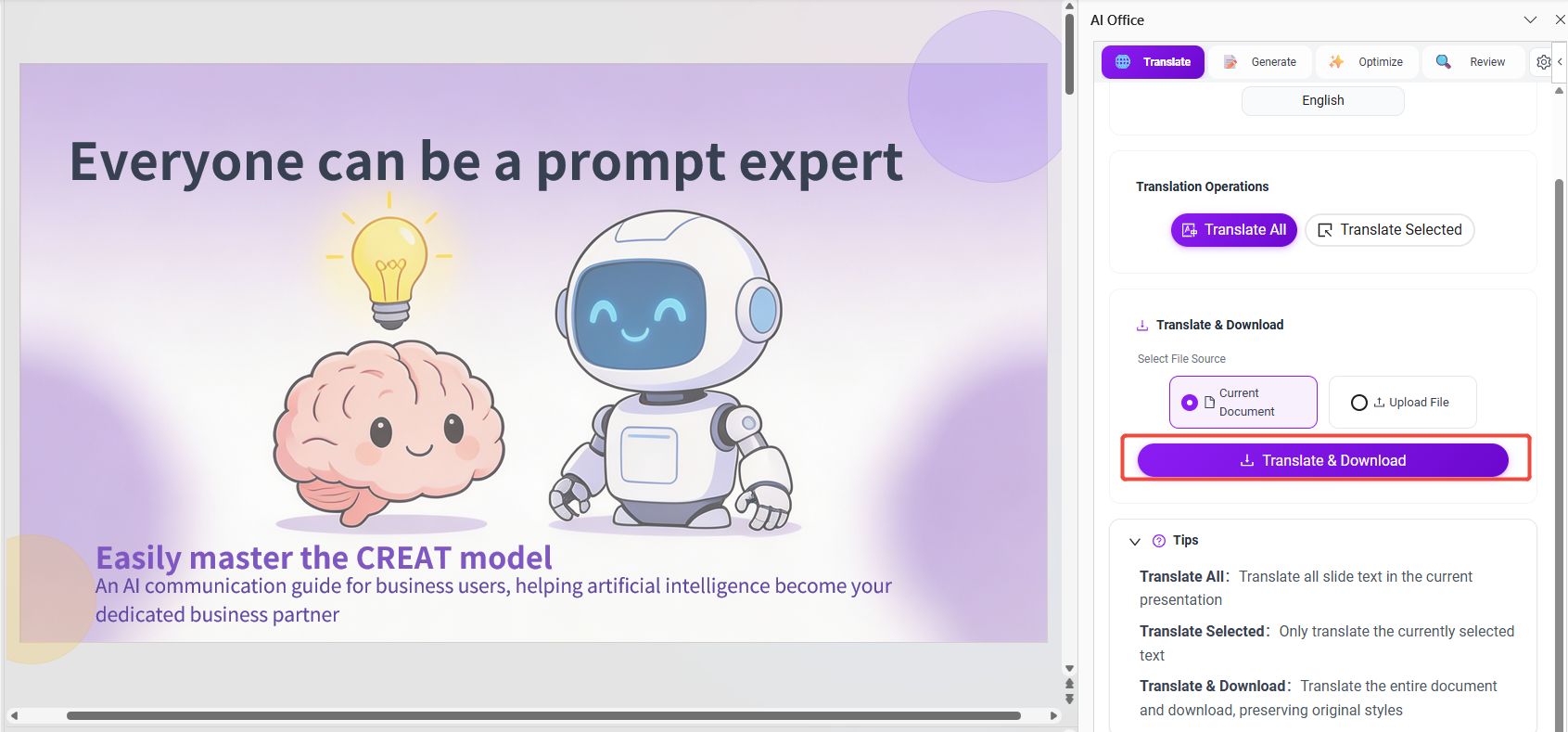
适用时机:你需要保留原文件,或者希望批量处理并输出独立译文文件。
操作方法:
- 选择文件来源:当前文档或上传文档。
- 设置源语言与目标语言。
- 点击“翻译并下载”,等待系统生成结果文件。
- 下载后在本地打开并快速抽查关键页面。
结果说明:
- 适合跨团队协作场景,便于把“原版”和“译版”分开管理。
- 根据功能限制,smart 内容可能无法完整翻译,建议人工补齐。
3. 生成 PPT
适用时机:你只有主题或目标,还没有完整页面内容。
操作方法:
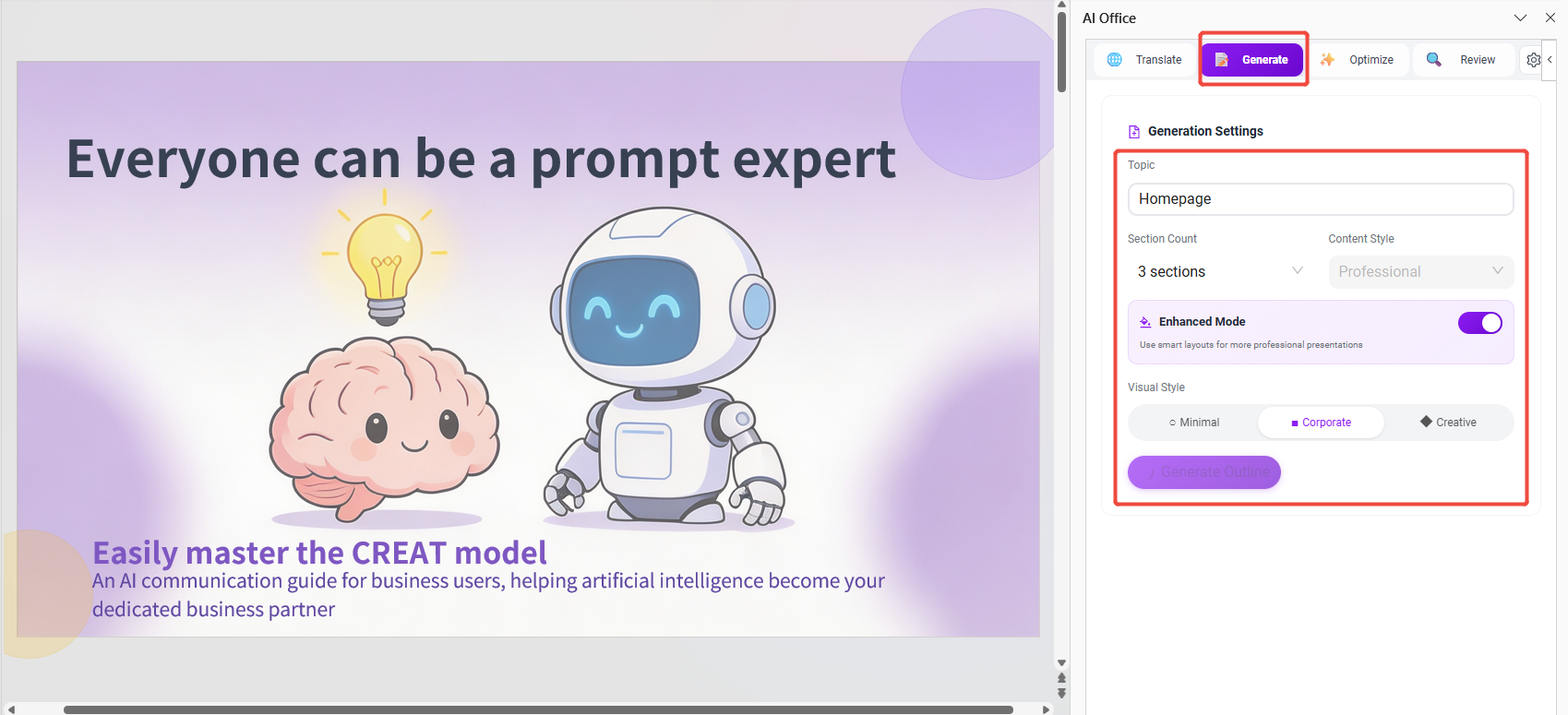
- 输入主题(例如:季度经营复盘、产品方案介绍、项目里程碑汇报)。
- 配置章节结构与表达风格(如偏业务、偏技术、偏管理汇报)。
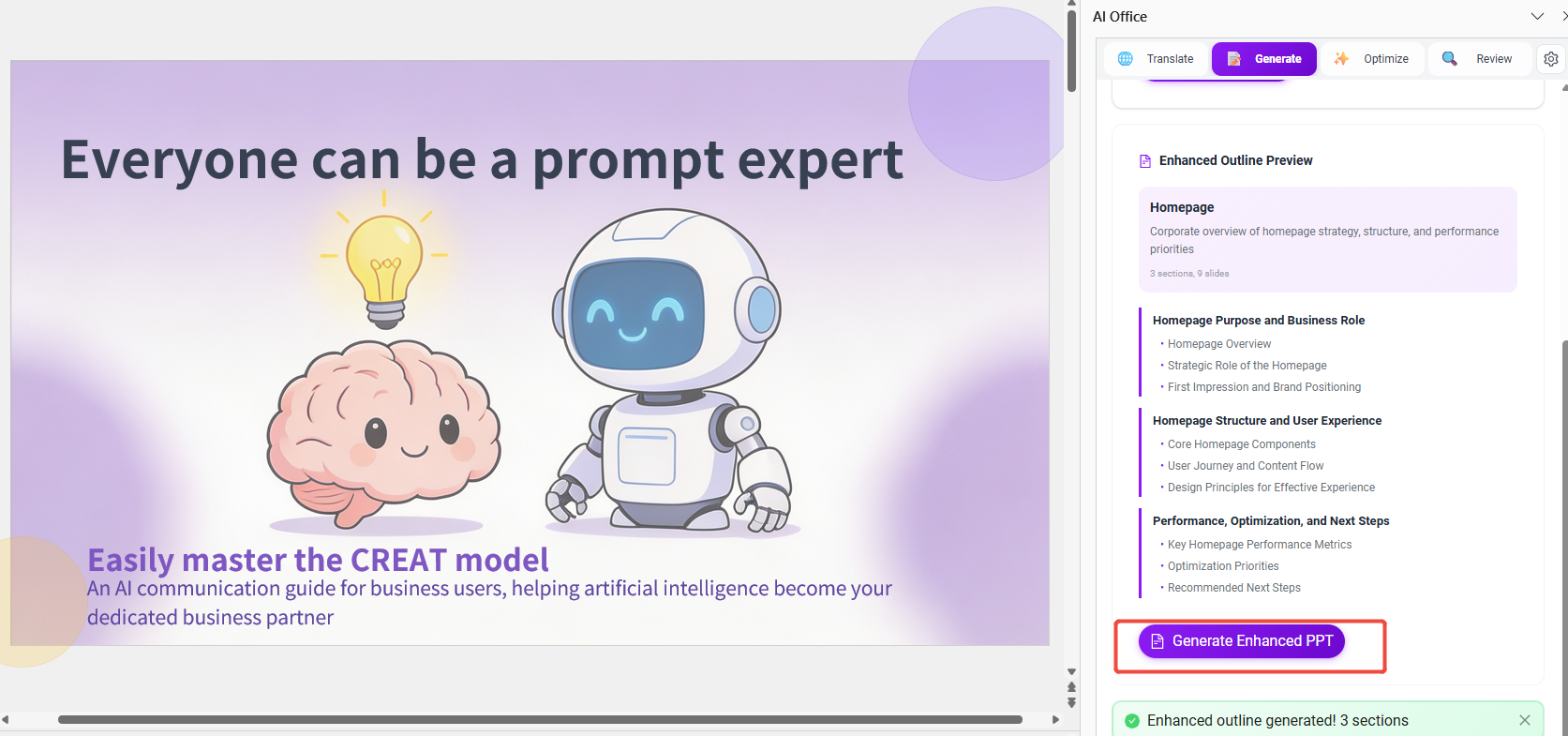
- 点击“生成大纲”,先评估结构是否完整。
- 调整大纲后点击“生成增强版 PPT”。
- 逐页检查标题层级、核心结论和数据口径是否一致。
结果说明:
- 该能力更适合快速搭建初稿框架。
- 正式对外汇报前,建议补充真实业务数据和结论依据。
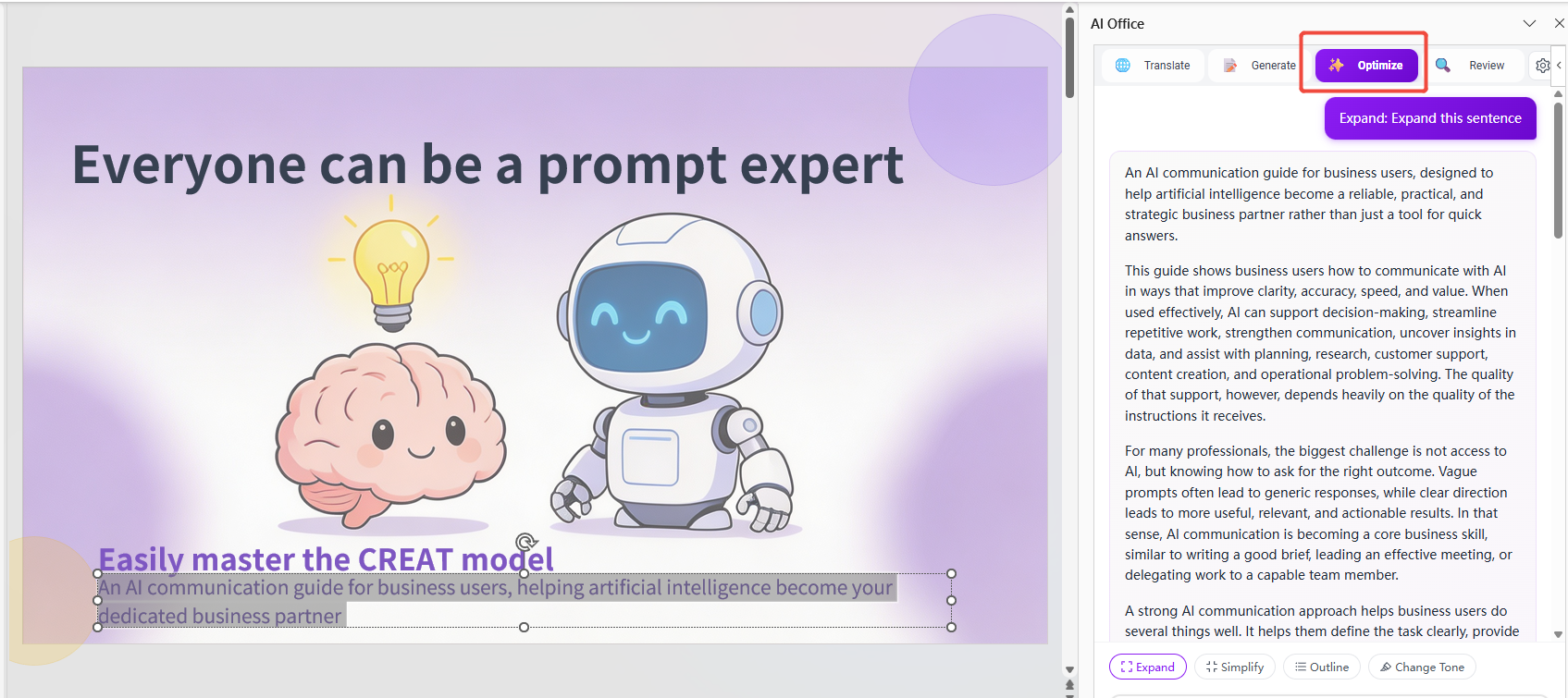
4. 优化 PPT
适用时机:你已有页面内容,但表达不够清晰、篇幅不合适或语气不统一。
操作方法:
- 选择处理范围:
- 选中内容:只优化当前文本。
- 未选中状态:通常对当前页或默认范围进行处理。
- 选择优化方式:
- 扩写:1.5 倍 / 2 倍 / 3 倍。
- 精简:0.3 倍 / 0.5 倍 / 0.7 倍。
- 提纲:将内容结构化为要点。
- 改语气:正式 / 口语 / 专业 / 友好。
- 输入补充要求(如受众角色、演讲时长、是否保留术语)。
- 生成后对比原文,按需执行插入、复制、替换或重新生成。
优化建议:
- 面向管理层汇报:优先“精简 + 提纲”。
- 面向培训或宣讲:优先“扩写 + 改语气”。
- 同一份文档建议统一语气,避免页面风格割裂。
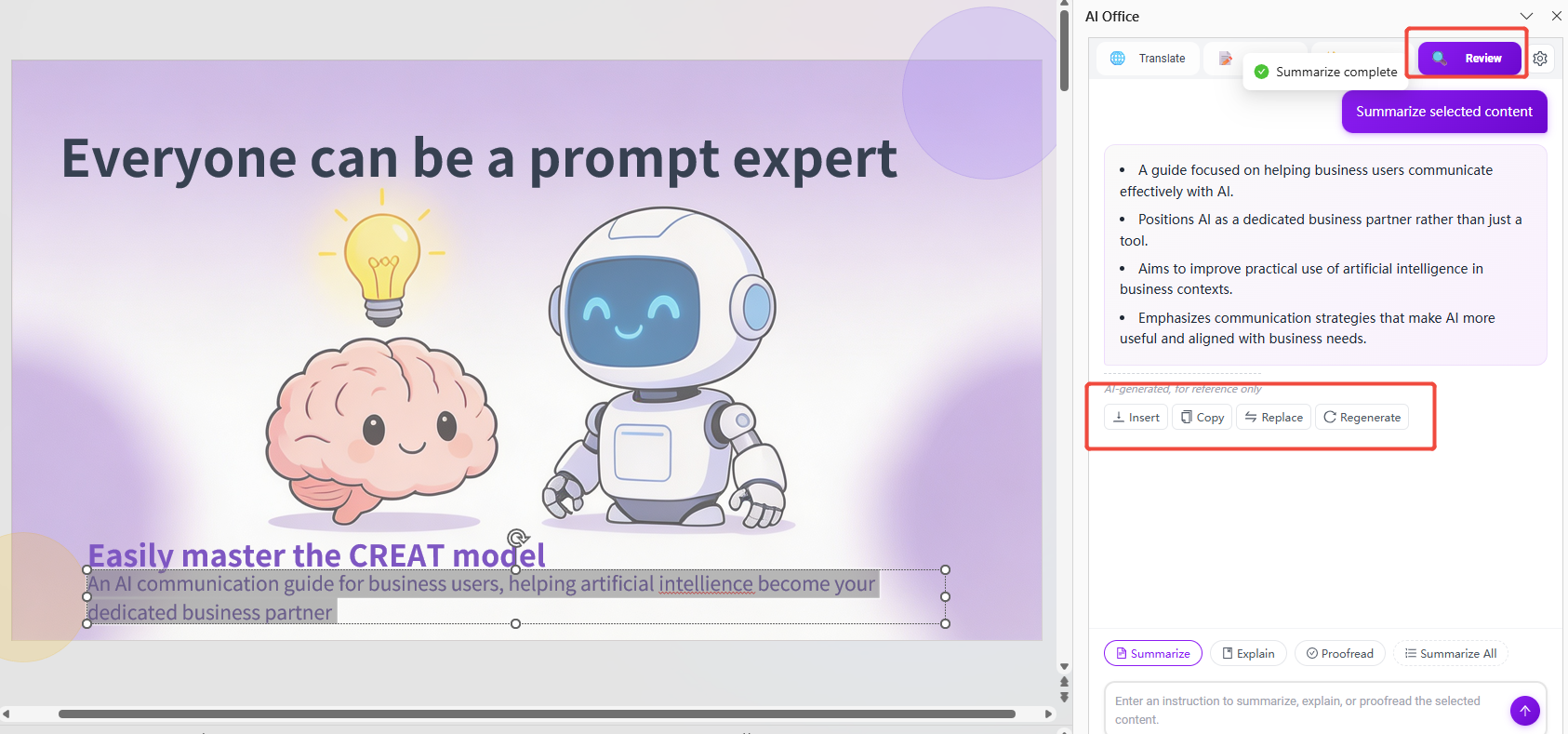
5. 审阅 PPT
适用时机:初稿完成后,需要在演示前做质量检查。
操作方法:
- 选择审阅动作:
- 总结:提炼当前内容要点。
- 解释:解释术语、逻辑或段落含义。
- 校对:修正拼写、语法、标点和文体问题。
- 总结全部:对整份 PPT 做统一摘要。
- 查看结果并核对是否符合业务语义。
- 按需插入、复制、替换,或继续追问生成更合适版本。
检查重点:
- 是否每页都有清晰结论。
- 是否存在术语前后不一致。
- 是否有过长段落影响演讲节奏。
- 是否有可读性问题(句子过长、逻辑跳跃、重复表达)。
推荐使用流程
可参考以下常见路径,按你的工作场景选择:
- 从零开始做汇报:生成 PPT -> 优化 PPT -> 审阅 PPT。
- 处理外语材料:翻译 PPT / 翻译并下载 -> 优化 PPT -> 审阅 PPT。
- 临近汇报快速润色:优化 PPT -> 审阅 PPT。
如果时间紧张,至少完成“优化 + 审阅”两步,可显著提升成稿质量。
使用边界
- 翻译效果受文本布局、复杂图形和 smart 内容限制影响。
- 复杂页面的表格、图形和多层排版,处理后仍建议人工检查版式。
- 生成内容更适合用于初稿,不建议直接替代正式汇报稿。
- 如果选中文本过少或结构过于复杂,结果可能不如整页处理稳定。
常见问题
1. 为什么翻译后排版看起来不整齐?
不同语言长度差异会影响文本框换行和行高。建议在翻译后统一检查标题、要点和图文对齐,并做必要的手动微调。
2. 生成的大纲不符合我的业务结构怎么办?
建议先在“生成大纲”阶段进行调整,再生成增强版 PPT。先改结构、再生成页面,效率更高。
3. 优化结果太长或太短怎么办?
可通过“精简比例/扩写比例”重新生成,并在补充要求中加入“控制在 N 条要点”或“适配 3 分钟讲解”等约束。
4. 审阅结果可以直接替换原文吗?
可以,但建议先复制到备注区或临时页做对比,确认语义无偏差后再全量替换。
价值
- 帮助用户快速从主题生成可用的汇报框架。
- 降低幻灯片翻译、改写和整理的时间成本。
- 让汇报页在结构、语气和表达上更统一。
- 提升演示前的审阅效率与内容复用率。