Meeting Agent
场景概述
Meeting Agent 主要解决“听会难、记会慢、会后整理耗时”这几个问题,尤其适合跨语言会议、多人同步会、海外沟通和需要留痕的正式会议。它不仅能把会议过程实时转成字幕,还能在结束后把原文、翻译和纪要串成一条完整链路,方便会中理解、会后复盘和内容分发。
它能覆盖的业务场景包括:
- 跨语言讨论:外籍同事发言时,快速看字幕并同步理解。
- 多人讨论会议:边听边看关键内容,降低漏听风险。
- 会议纪要整理:把会议过程保留下来,方便会后追溯和生成纪要。
- 历史复盘与分发:会后按需要查看原文、导出字幕或输出给未参会人员。
- 即时留痕输出:会议中可以随时暂停、结束、生成纪要,减少会后补录成本。
前置条件
使用前建议先确认以下条件:
- 已安装并打开 Meeting Agent。
- 已通过平台账号或 AAD 完成登录。
- 已确认系统音频和麦克风设备可用,避免开始后没有输入源。
- 已确保本次会议允许录制或字幕处理。
- 如果要回看历史会议,需要先有已记录的会议数据。
操作步骤
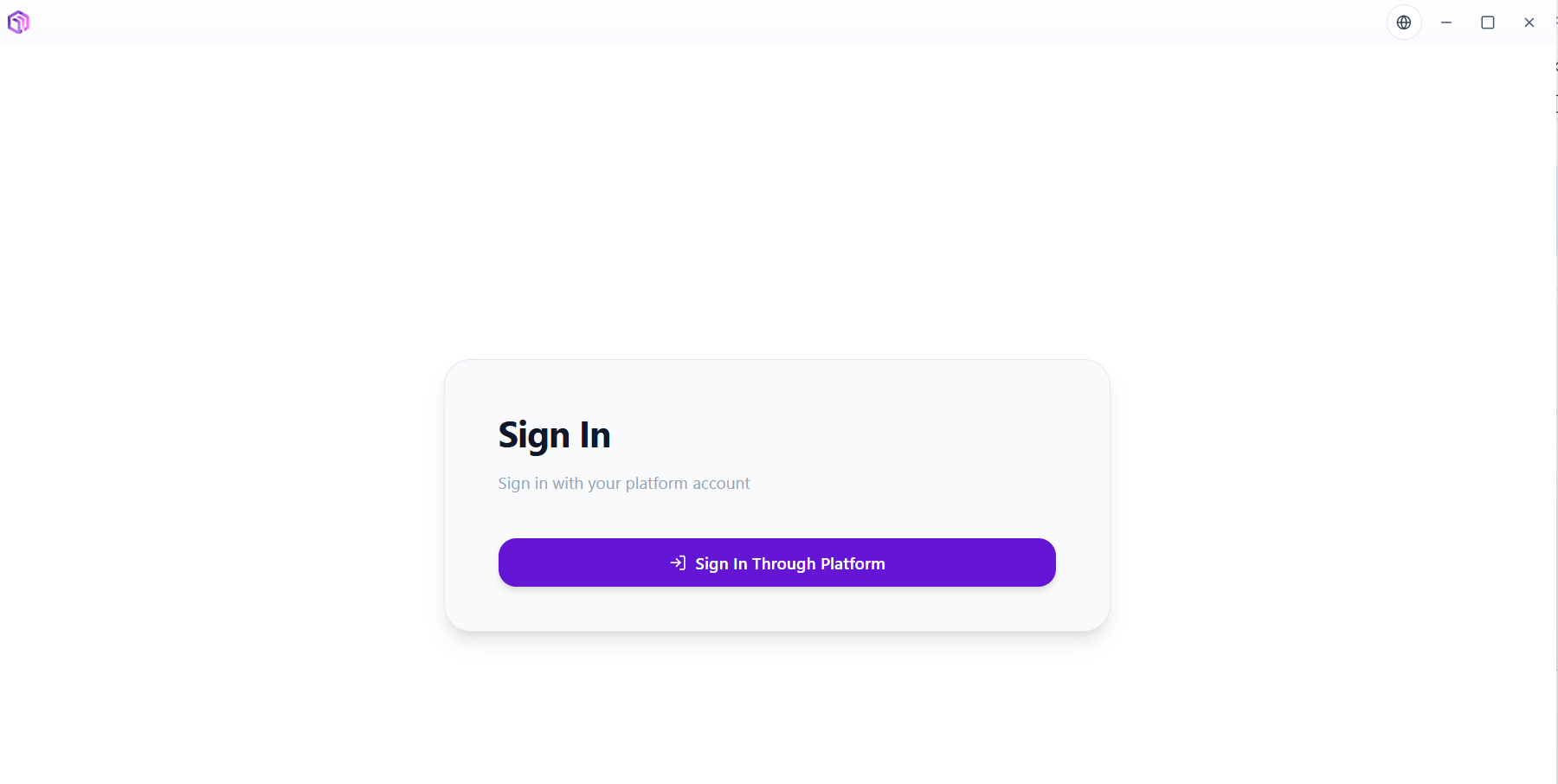
1. 登录并进入首页
- 安装并打开 Meeting Agent。
- 点击“通过平台登录”。
- 通过平台账号或 AAD 方式登录。
- 登录成功后进入首页,可以直接看到“开始”入口和最近的会议记录。


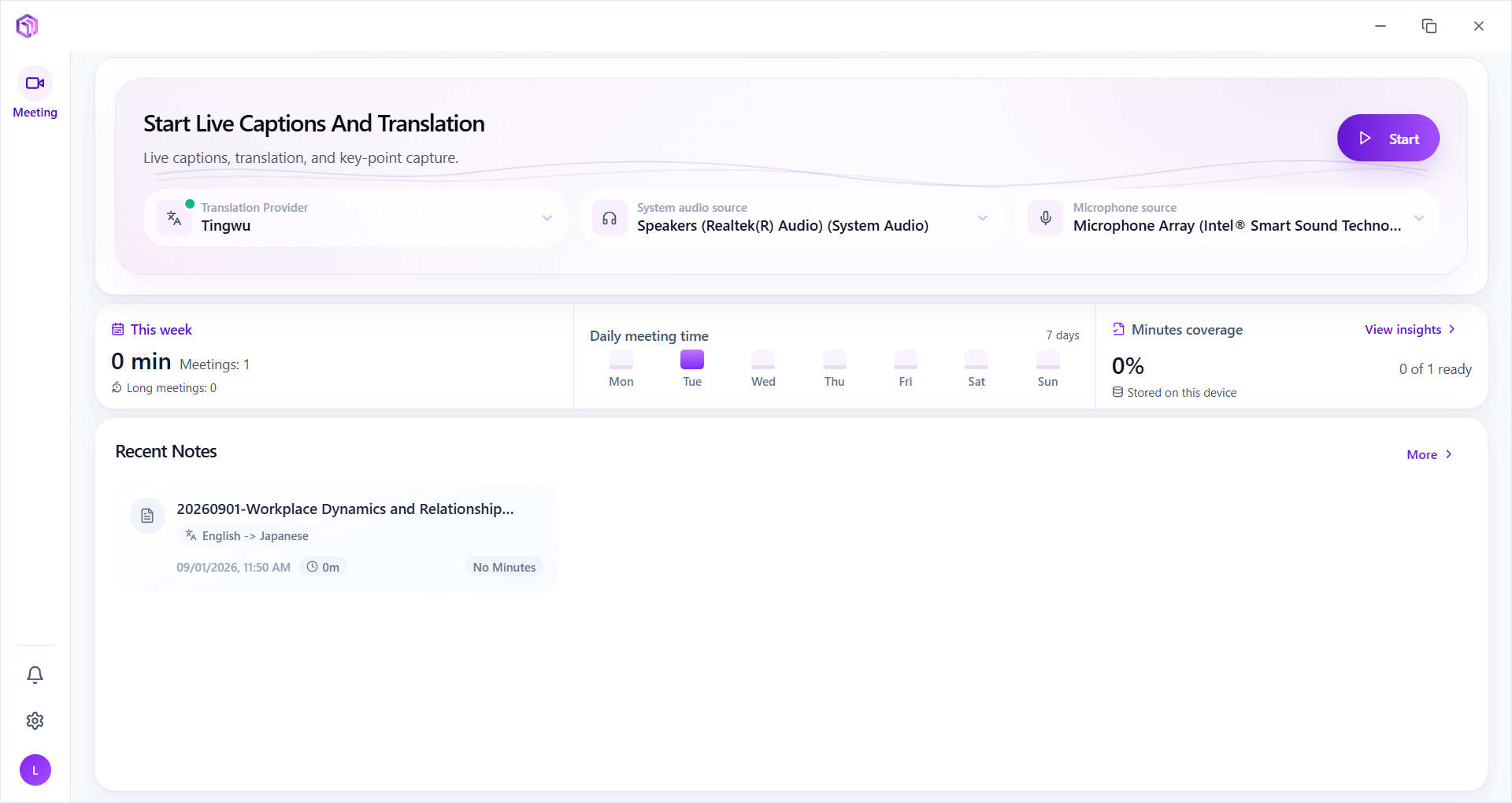
2. 开始实时字幕与翻译
- 在首页点击“开始”进入录制界面。
- 先选择翻译引擎、系统音频来源和麦克风来源,确保会议声音能够被正确采集。
- 再设置会议原语言、字幕翻译语言、页面显示语言和字号,便于现场阅读和后续整理。
- 开启“实时翻译”后,系统会把当前发言持续转成双语字幕,适合边听边看。
- 会议过程中可随时点击暂停、继续、结束或最小化,按现场节奏灵活控制。
在录制页里,顶部区域集中展示了计时、翻译语言、显示模式和控制按钮,便于快速切换。下方字幕区同时展示原文和译文,适合多人会议、跨语言沟通或需要对照核对的场景。
录制界面功能说明:
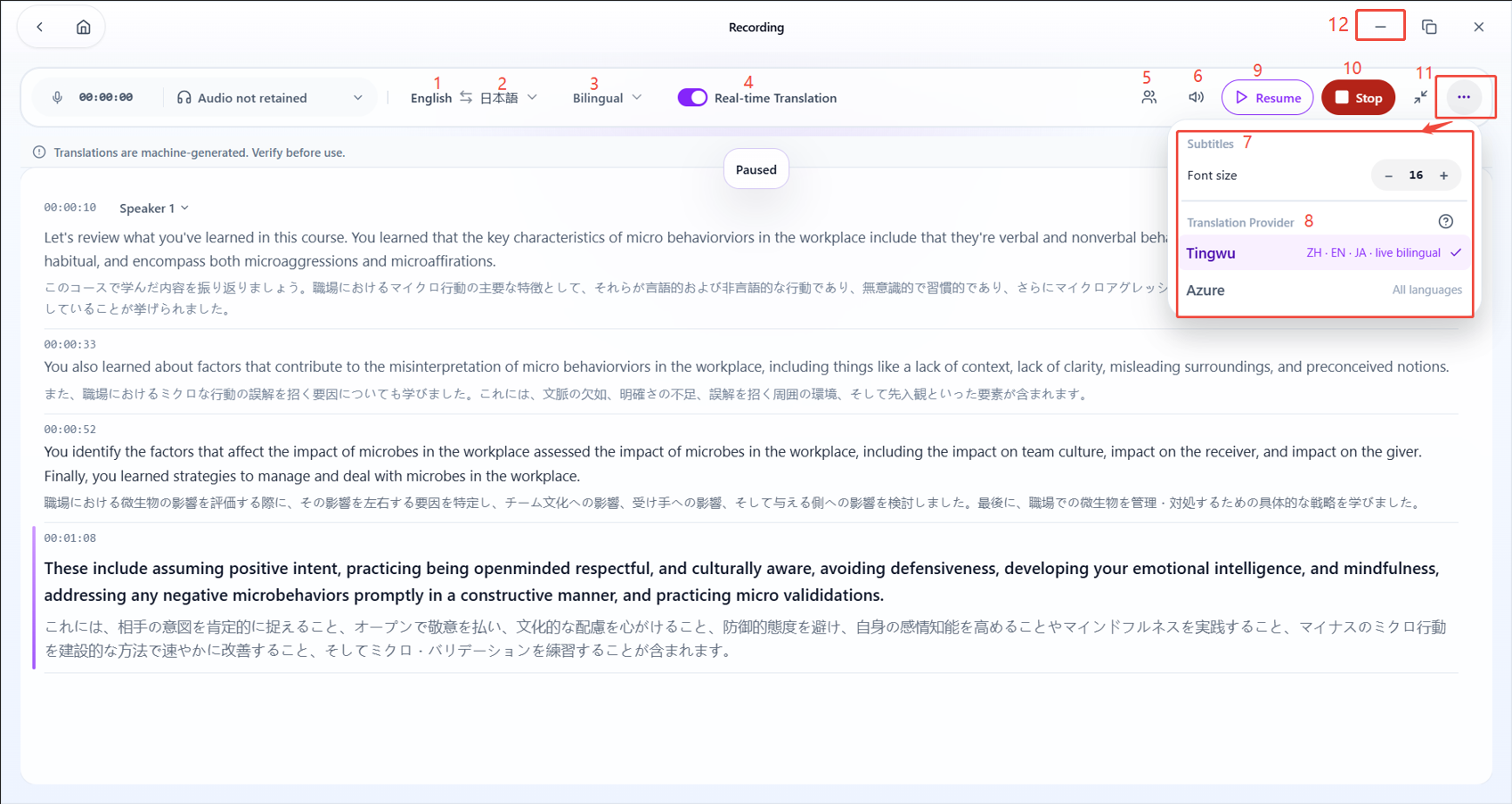
| 序号 | 功能 | 说明 |
|---|---|---|
| ① | 会议原语言 | 可自动检测 |
| ② | 字幕翻译语言 | 下拉选择字幕译文的语言 |
| ③ | 页面显示的语言 | 双语 / 仅原文 / 仅译文 |
| ④ | 实时翻译开关 | 关闭后仅记录会议内容不翻译(因模型能力限制原因,目前仅支持 Alibaba 听悟模型) |
| ⑤ | 人员与发言人 | 可添加参会人,并将其和发言人绑定(因模型能力限制原因,目前仅支持 Alibaba 听悟模型) |
| ⑥ | 音频源 | 可选择系统和麦克风的音频源 |
| ⑦ | 字号 | 设置字幕文字大小 |
| ⑧ | 翻译引擎 | 可根据翻译需求选择对应的引擎 |
| ⑨ | 暂停 | 暂停录制 |
| ⑩ | 停止 | 结束录制,可生成会议纪要 |
| ⑪ | 小窗模式 | 会议录制界面变为透明小窗口,可以设置透明度 |
| ⑫ | 最小化 | 最小化窗口,窗口会隐藏到任务栏 |
3. 人员与发言人
参会人:添加参会人
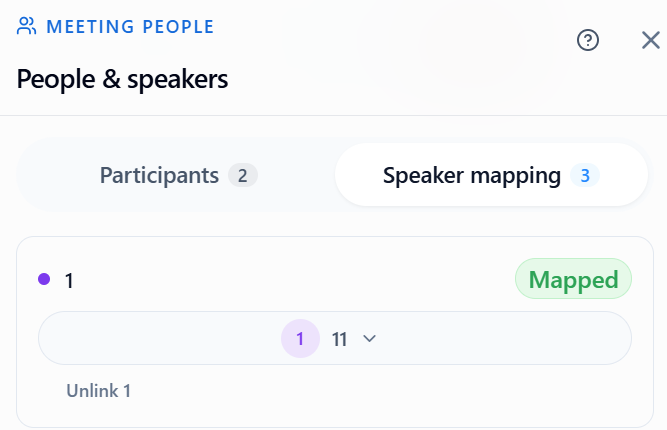
参会人仅作用于本次会议。添加完成后,可在「发言人映射」页将参会人与识别到的发言人进行绑定,绑定后会议纪要将自动署名。
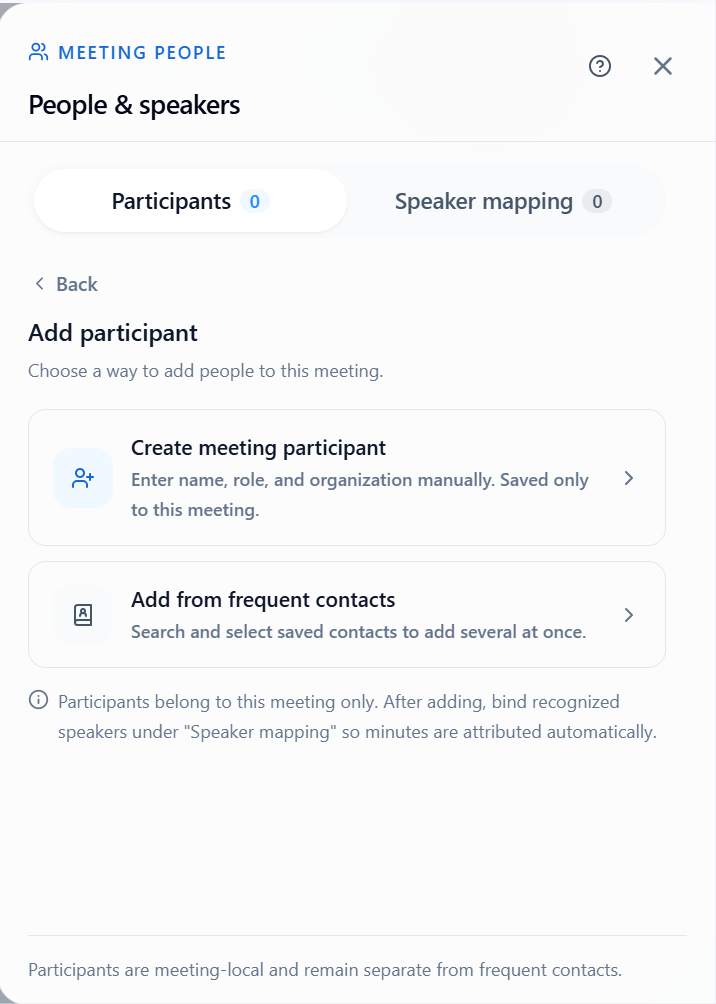
添加参会人提供以下 2 种方式:
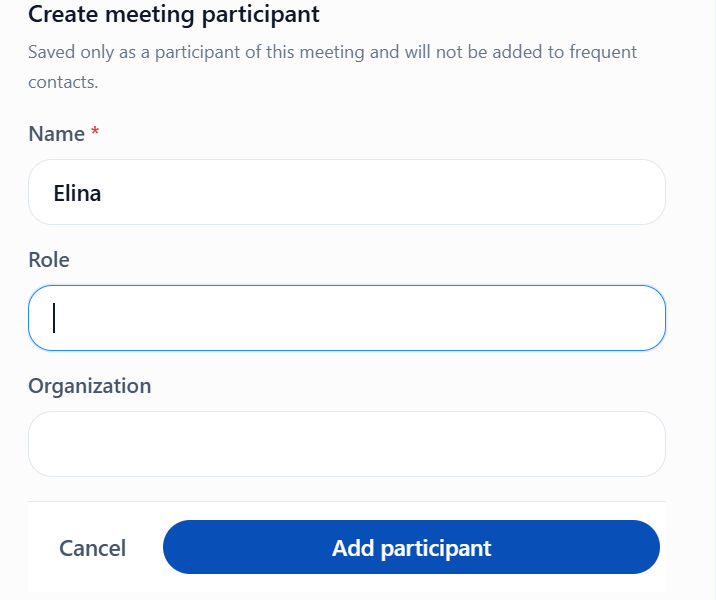
1. 新建本次会议参会人
手动输入参会人的姓名、职位、组织信息。
- 该参会人仅保存至本次会议
- 不会写入常用联系人
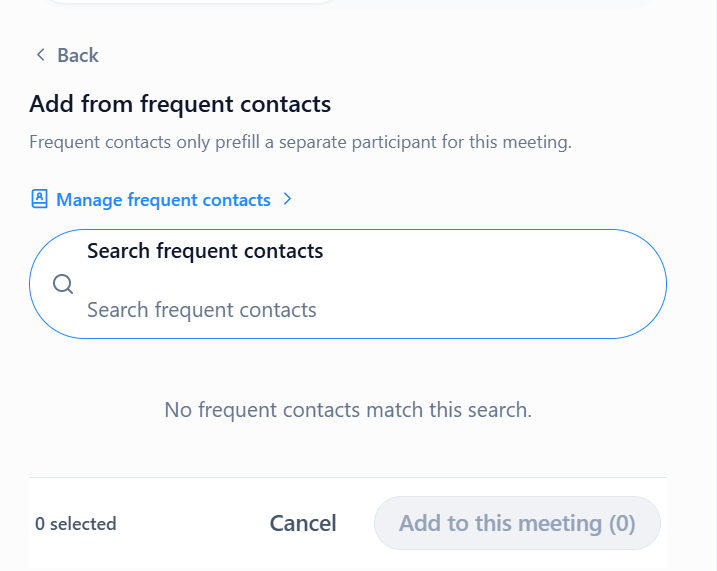
2. 从常用联系人添加
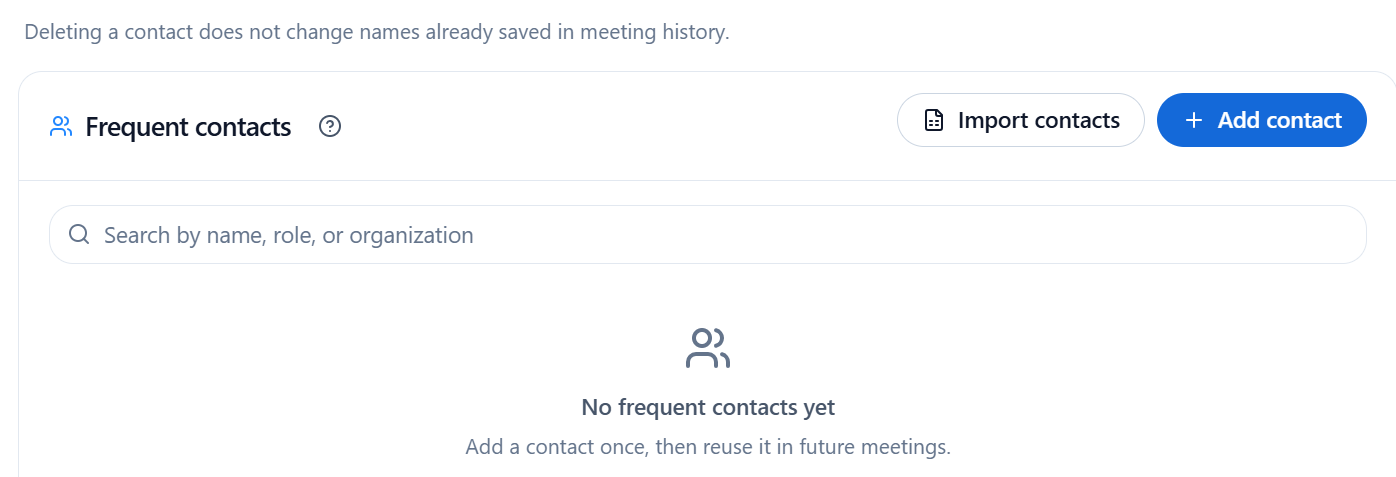
- 首次使用:进入【管理常用联系人】,支持批量导入联系人或单个添加联系人,维护常用联系人库。
- 后续使用:搜索并勾选已保存的联系人,可一次性多选多人添加至本次会议。
发言人映射:参会人与发言人绑定
将识别到的发言通道与已录入的参会人进行绑定。绑定完成后,转写记录将显示对应的发言人姓名。
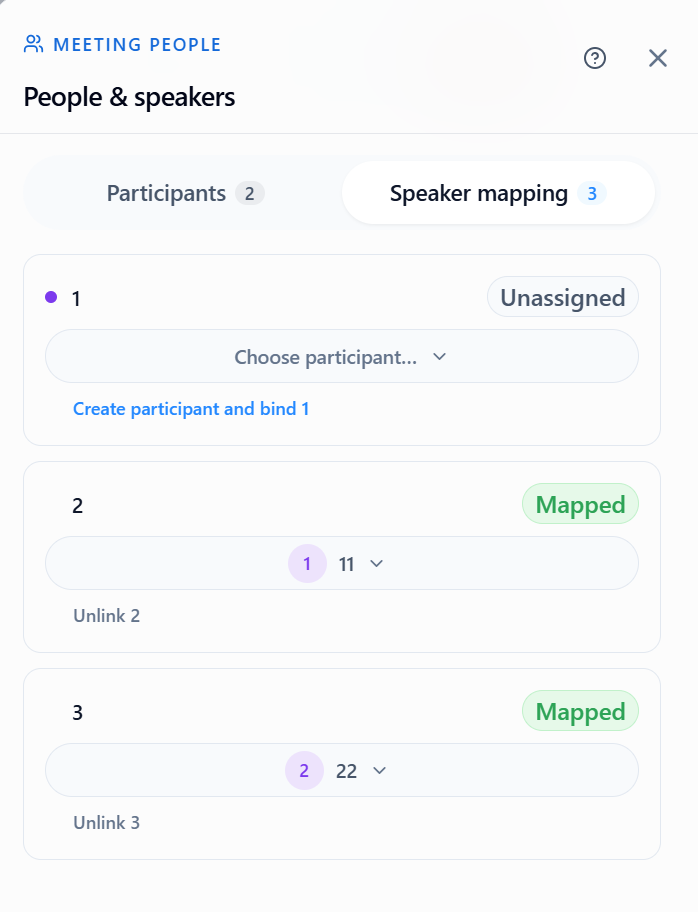
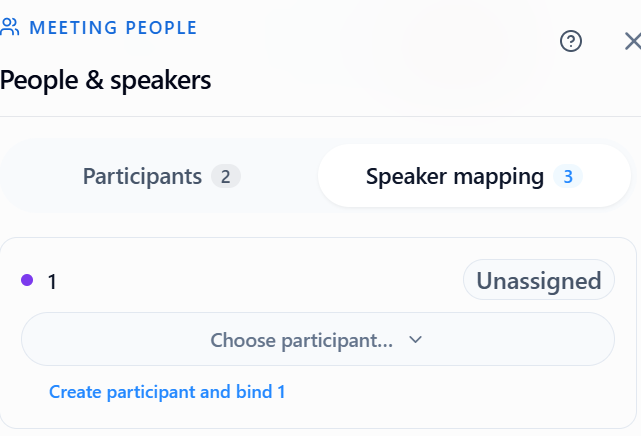
发言人映射提供以下 2 种方式:
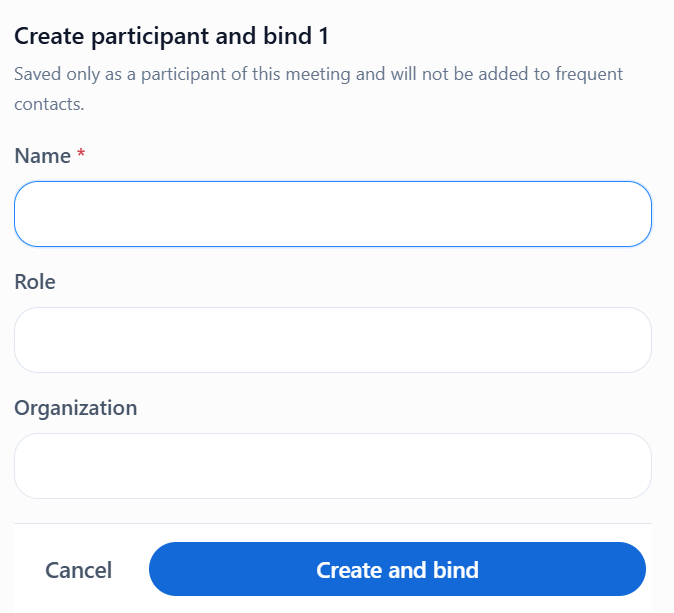
1. 新建参会人并绑定
直接手动输入参会人的姓名、职位、组织信息。
- 参会人信息仅保存至本次会议
- 完成新建后,同时自动完成发言人绑定
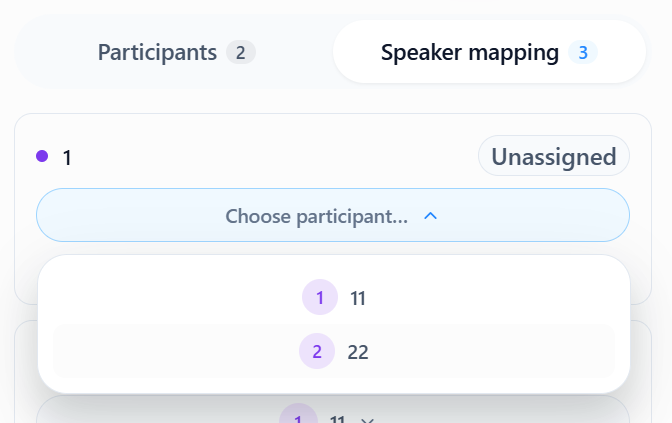
2. 从参会人中添加(推荐)
下拉选择已添加至本次会议的参会人,并分配至对应的发言人通道。
- 分配成功后,状态显示为【已绑定】
- 支持解除绑定
4. 生成会议纪要
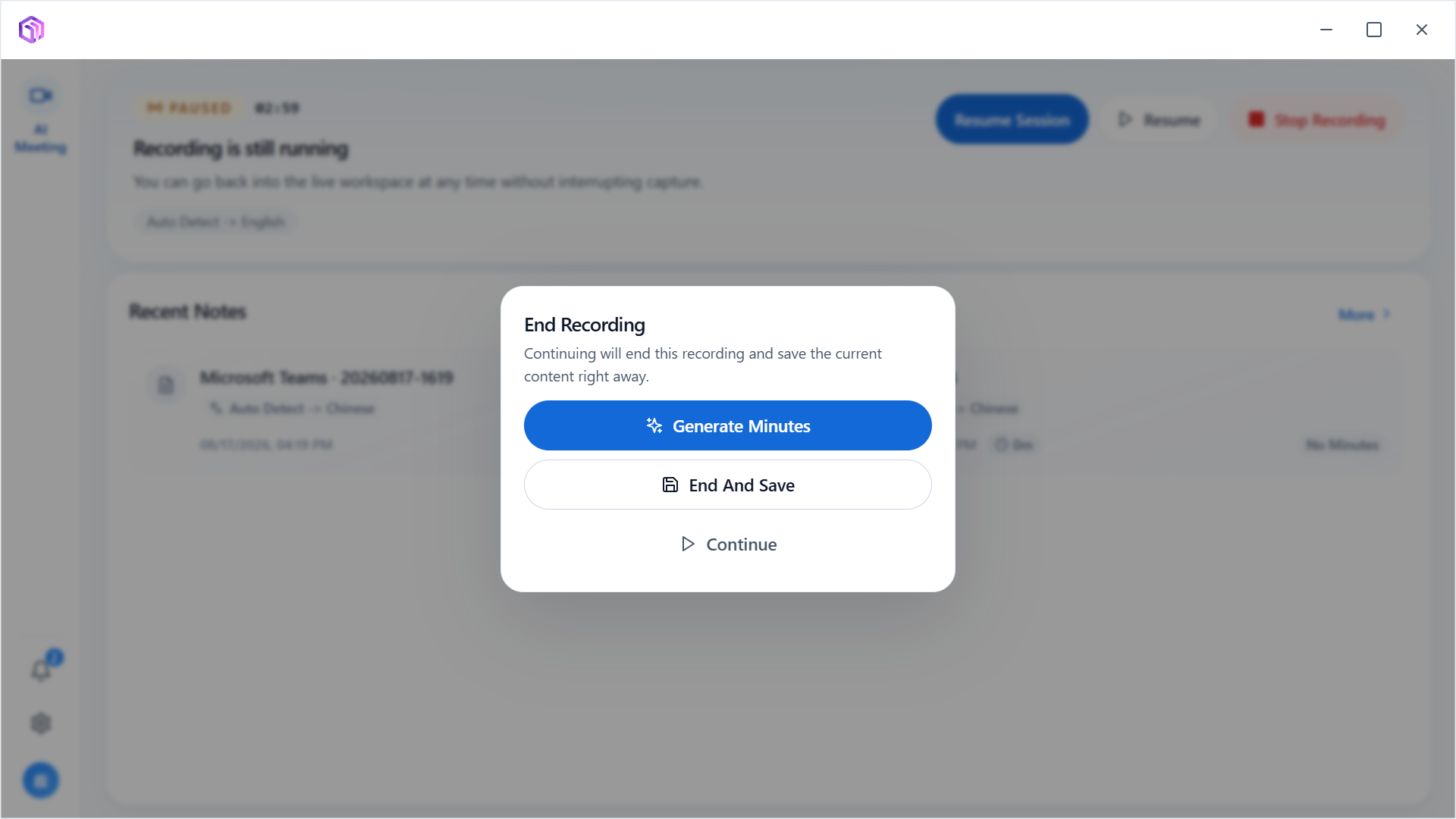
- 在录制结束后点击停止,系统会弹出结束录制窗口。
- 如果需要保留会议成果,选择“生成纪要(推荐)”;如果只想保存当前内容,则选择“结束并保存”。
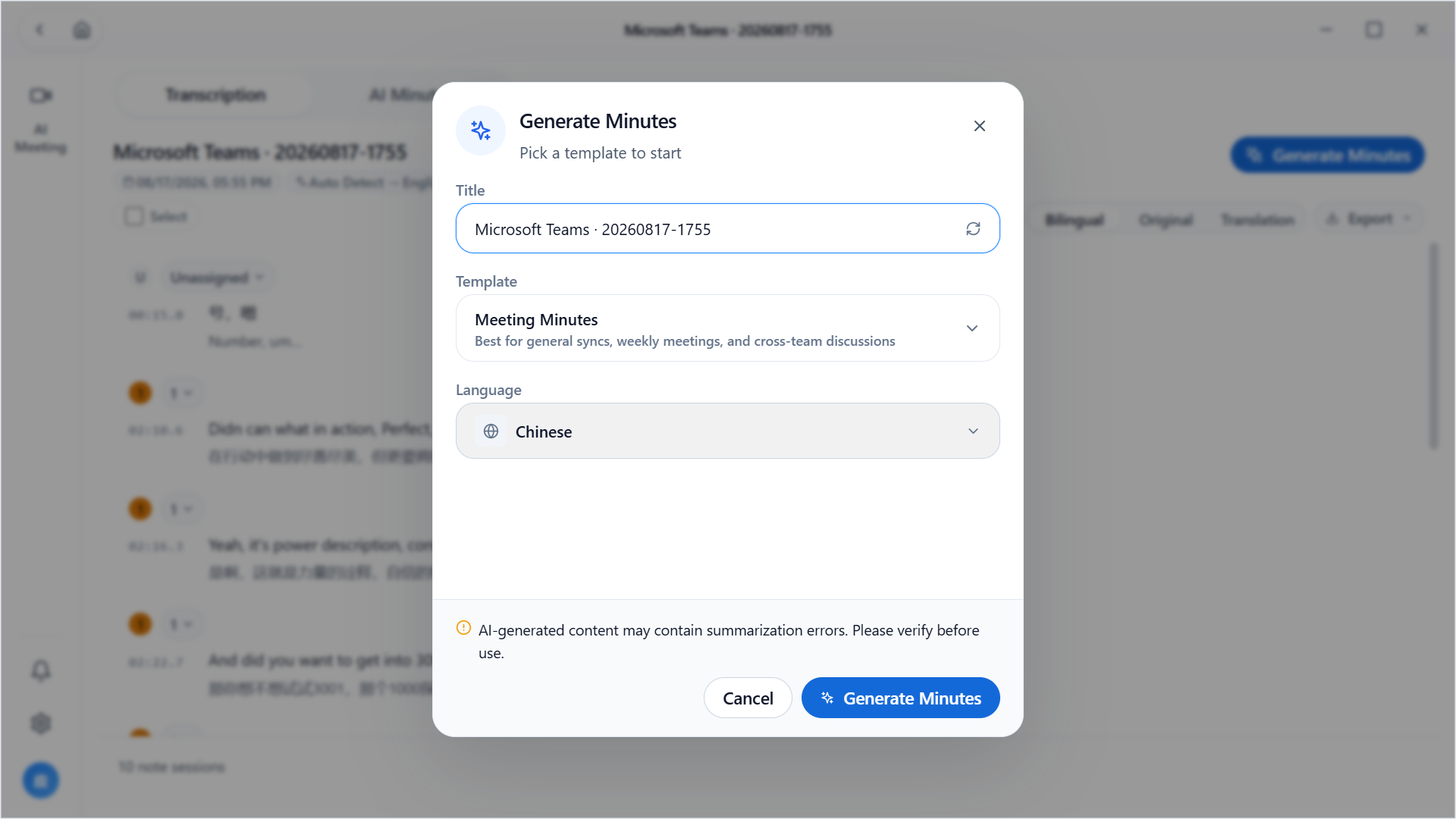
- 进入纪要生成弹窗后,填写标题、选择模板并确认输出语言。
- 点击“生成”后,系统会根据转写内容整理会议纪要,并提示 AI 生成内容需要人工复核。
- 生成完成后,可继续查看纪要正文,或在后续进行导出与分发。
5. 查看历史会议
历史翻译
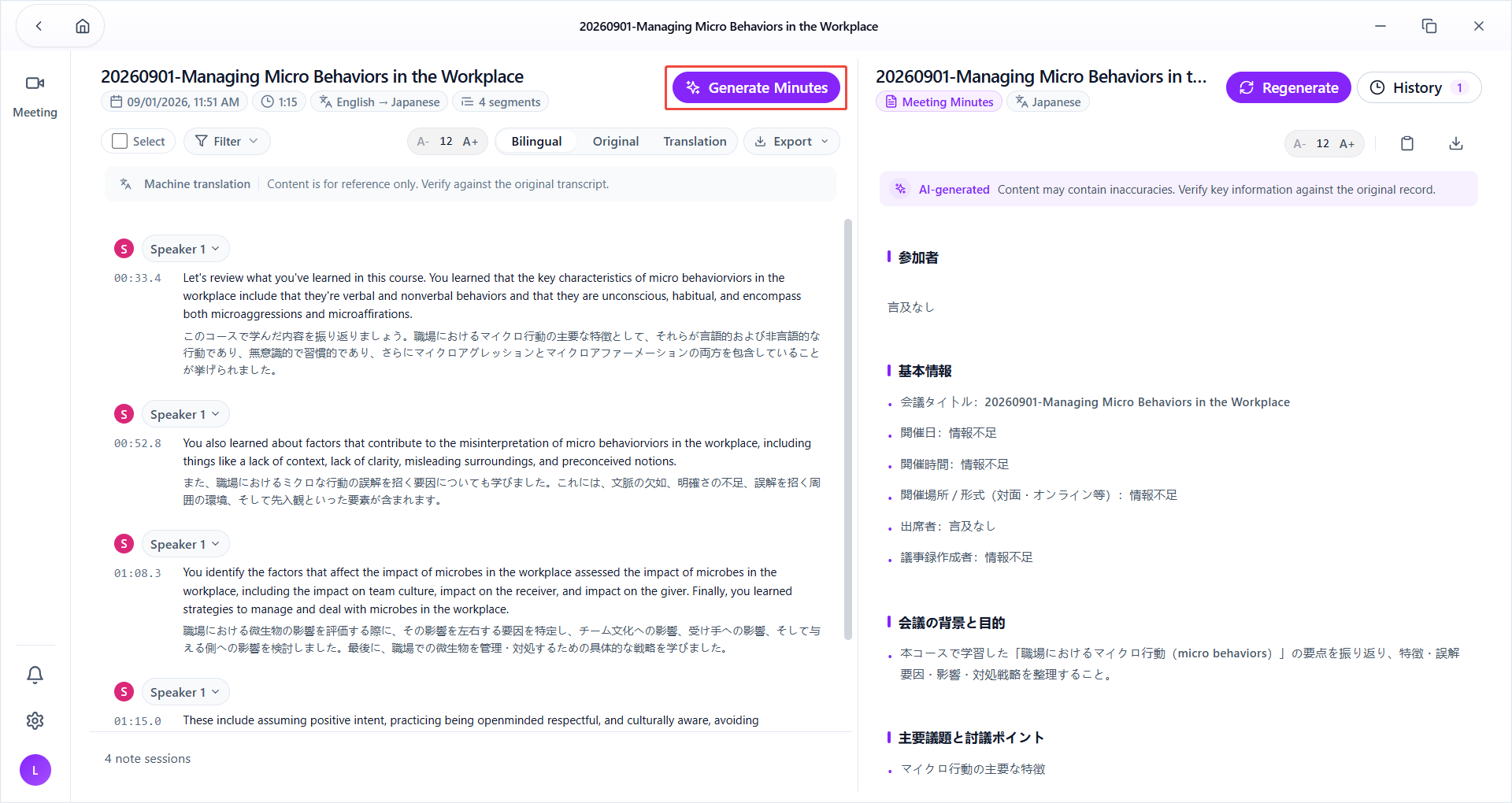
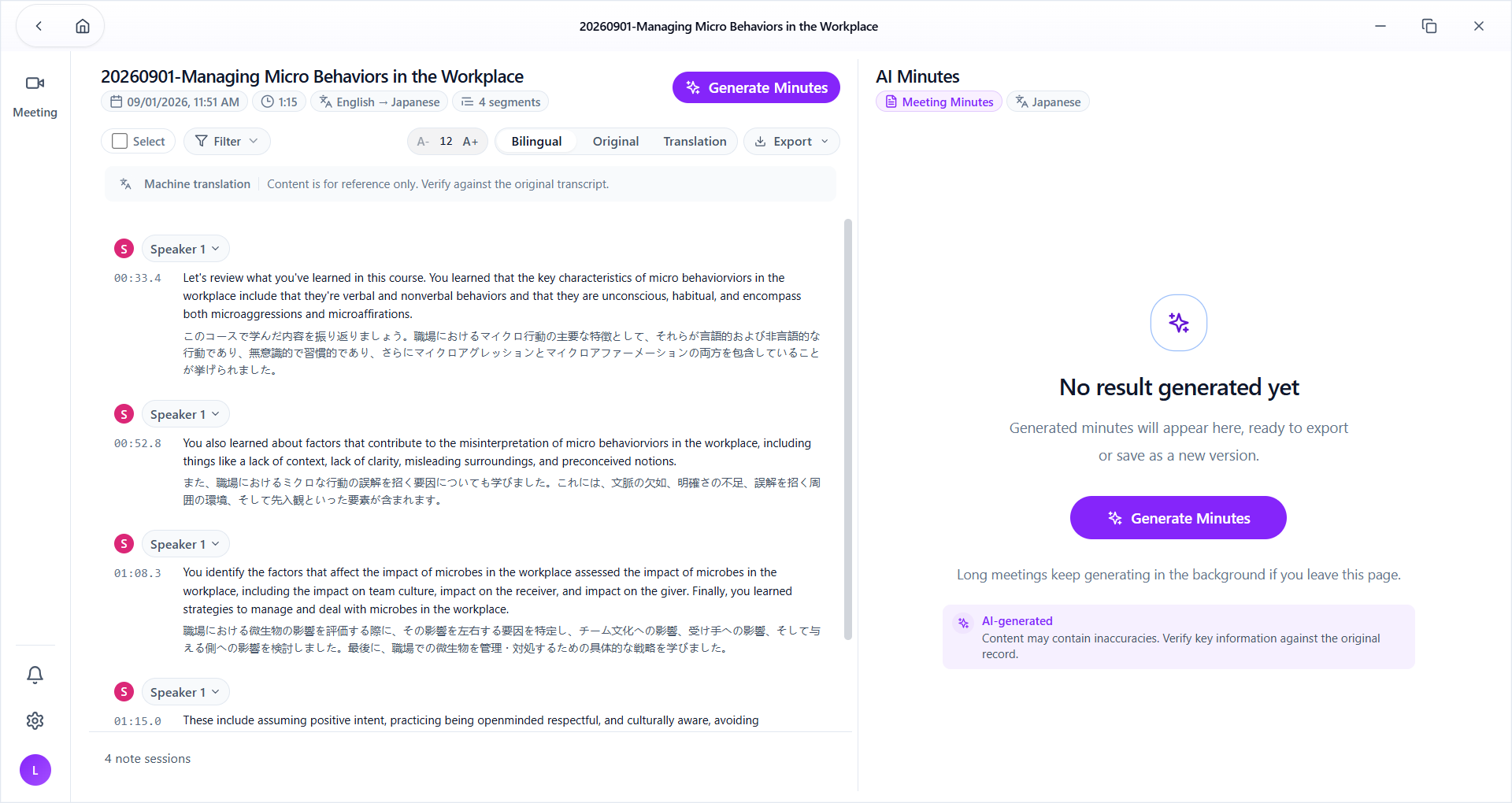
在首页“最近速记”中点击会议卡片,进入会议详情页后可查看历史翻译和会议纪要。
- 字号:设置字幕文字大小。
- 选择语言:设置页面展示双语 / 原文 / 译文。
- 导出:可下载会议字幕,支持双语、原文、翻译导出,格式为 .txt。
- 生成纪要:跳转到“生成纪要”弹窗,可再次生成会议纪要。
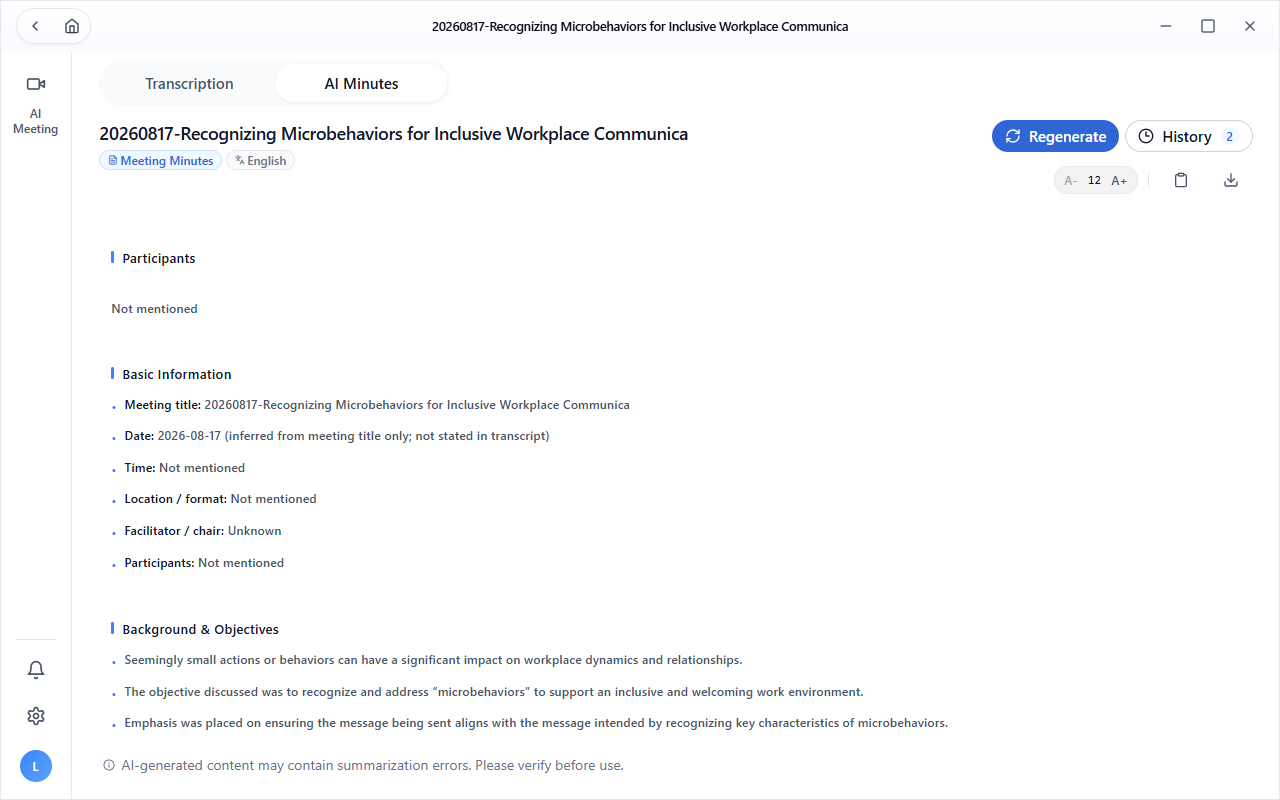
AI纪要
- 重新生成:可重新生成纪要,支持替换当前版本或保留当前版本并新增。
- 历史记录:查看该会议生成的所有纪要。
- 字号:设置纪要内容的文字大小。
- 复制:复制纪要内容到剪贴板。
- 下载:可下载 AI 纪要,支持 PDF / Word / Markdown 格式。
6. 会议洞察
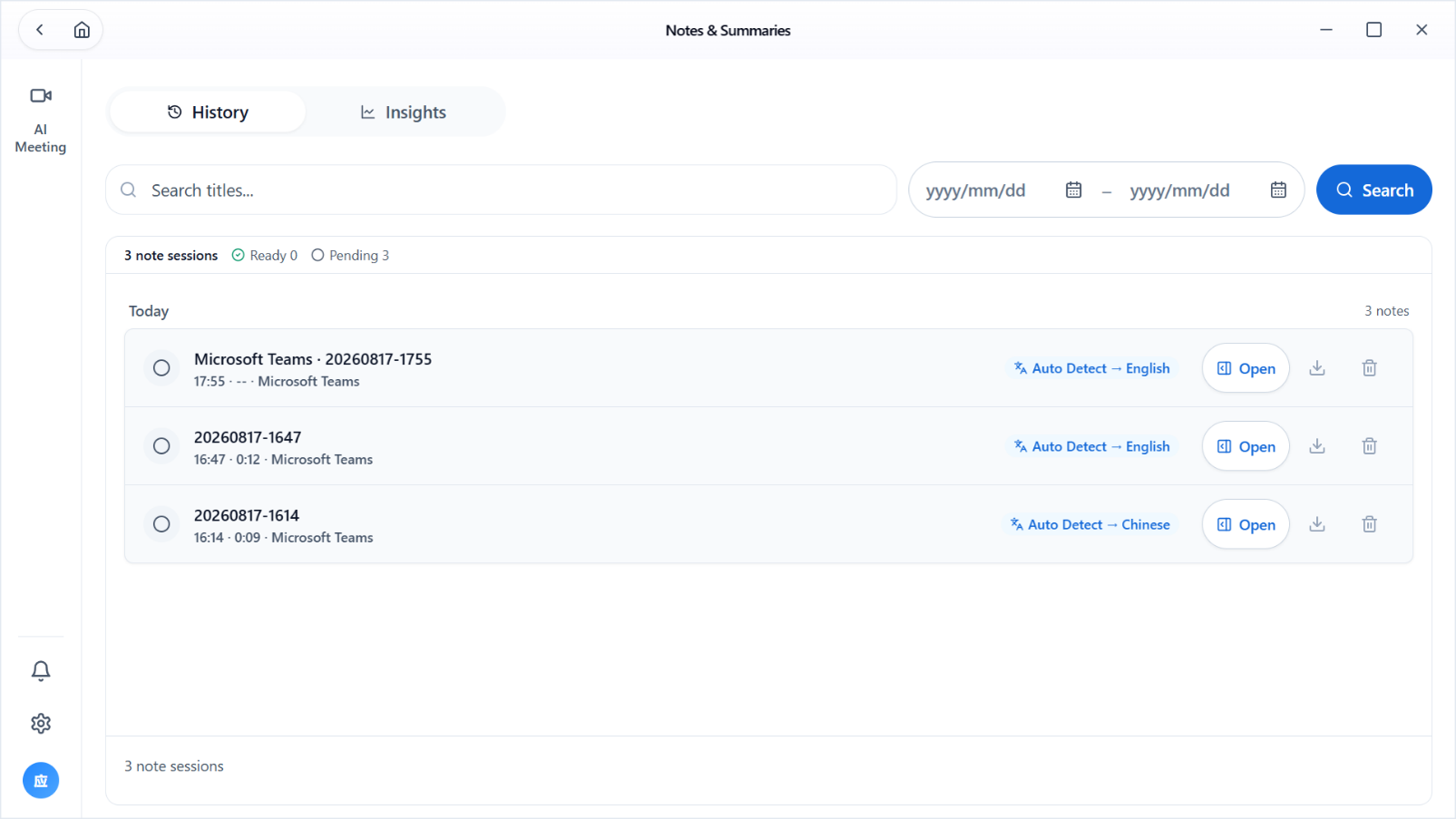
记录
- 显示纪要的翻译语言。
- 打开:点击后可查看会议纪要、重新生成纪要、下载字幕稿。
- 导出:可导出字幕稿和纪要。
- 删除:删除会议记录及相关联的转写和纪要内容。
- 查找:可根据标题和日期进行检索。
洞察
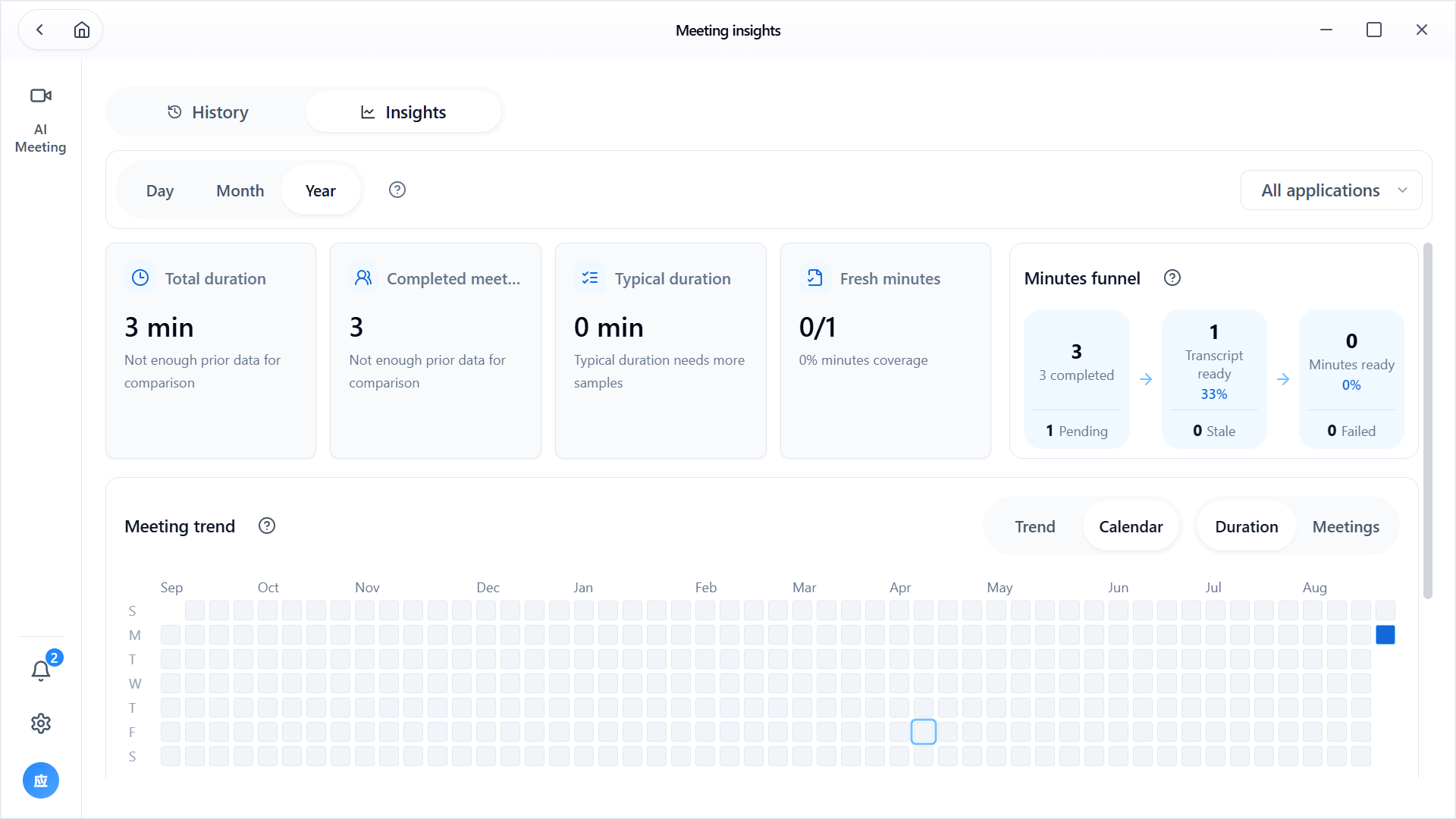
- 趋势:可按日 / 月 / 年查看会议趋势。
- 日历:可查看会议时长和会议数量。
- 需要处理:可打开现有纪要工作区,更新、检查或生成纪要。
7. 数据与同步
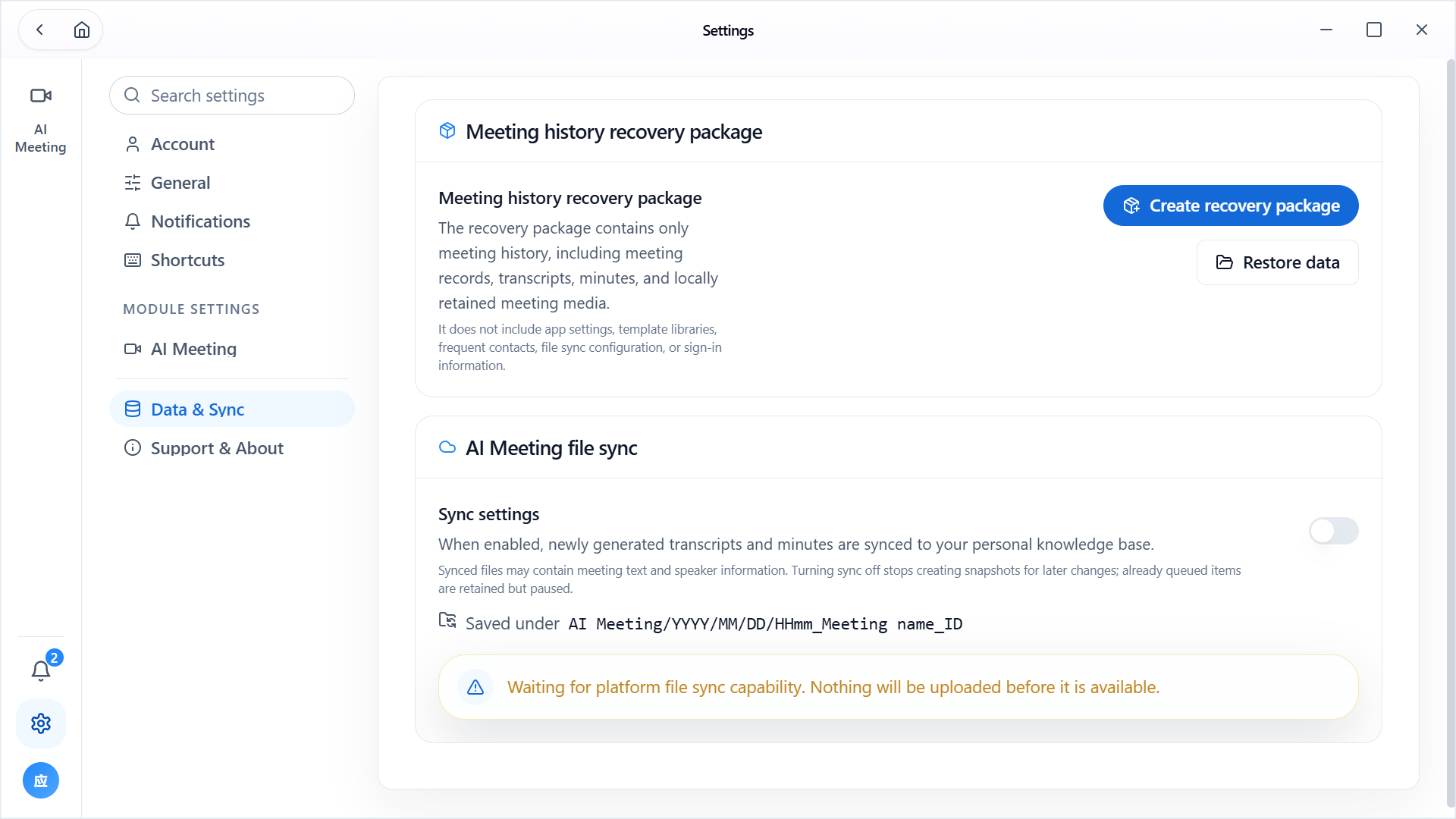
- 会议历史恢复包:可创建恢复包,仅包含会议历史(会议记录、转写、纪要和本机保留的会议媒体文件)。
- 文件同步:当前处于开发中。
- 开启后:新生成的会议记录和会议纪要会同步到个人知识库。
- 关闭后:不会为后续变更创建新的同步副本;已排队项目会保留但停止处理。
- 保存位置:Meeting Agent/年/月/日/时间_会议名_ID。
使用边界
- 需要已登录且有对应会议记录,才能查看历史内容。
- 会议开始前最好先确认设备权限和输入源,否则实时字幕可能出现漏字或空白。
- 字幕翻译效果受会议原语言、音频质量和发言清晰度影响。
- 生成纪要适合整理会议结论,不适合直接替代人工确认的正式纪要签发。
- 网络或权限受限时,实时录制和历史同步可能会受影响。
价值
- 帮助用户在会议中即时理解不同语言的发言。
- 降低会后人工整理纪要和待办的成本。
- 让会议内容更容易复盘、回溯和分发。
- 提升跨语言协作与正式会议留痕的效率。
设置
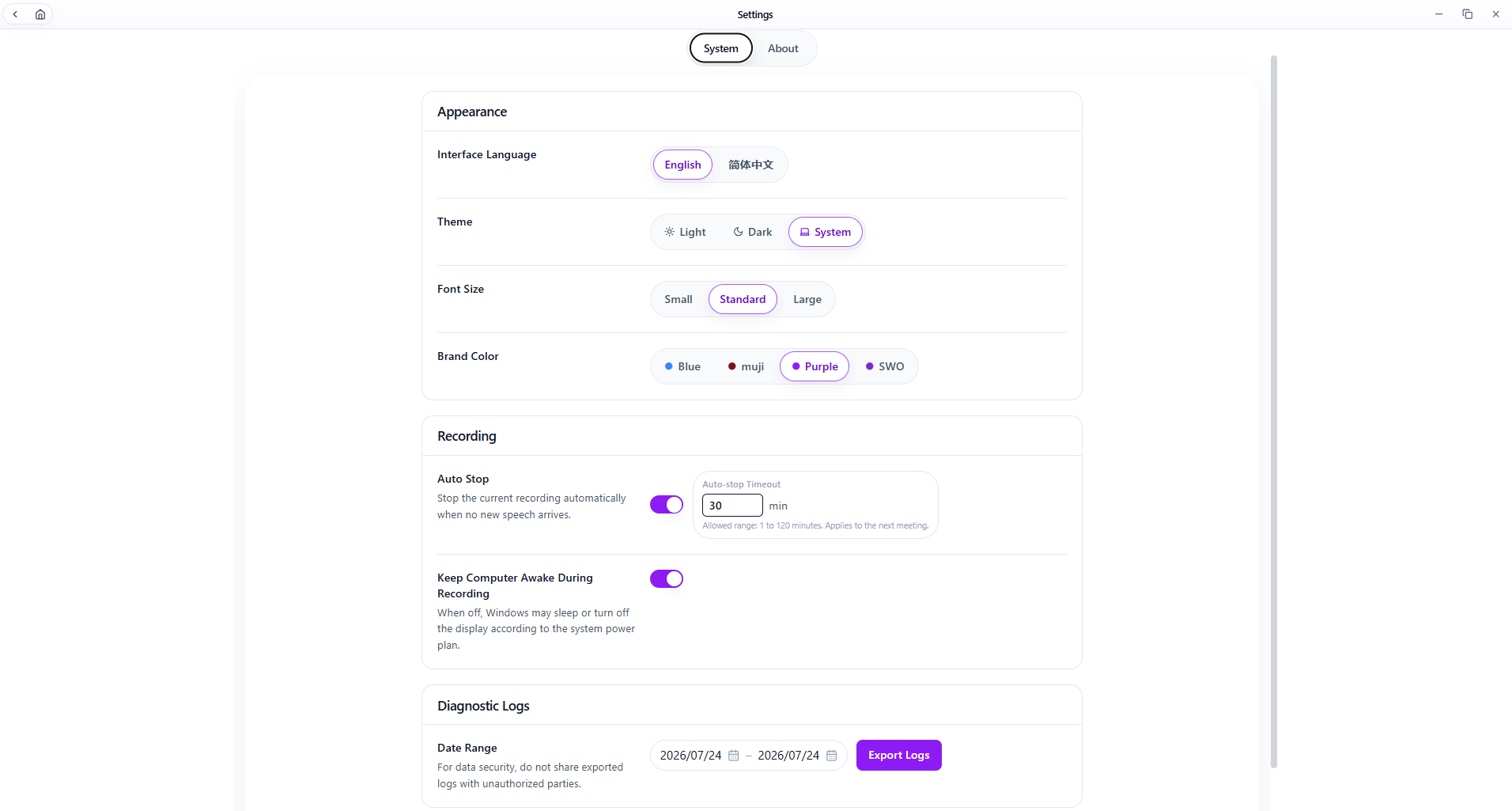
会议详情页和设置页还提供了几个常用配置,适合在正式使用前先统一好:
- 界面语言:可在 English 和 简体中文之间切换,方便不同语言环境使用。
- 主题:支持 Light、Dark 和 System,适配不同办公场景和系统外观。
- 字号:可选 Small、Standard、Large,便于在长时间会议中调整阅读舒适度。
- 品牌色:支持切换不同品牌主题色,界面会同步保持整体视觉风格。
- 自动停止:当长时间没有新语音时自动结束当前录制,适合临时中断或无人发言的场景。
- 保持唤醒:录制期间保持电脑不休眠,避免会议过程中意外中断。
- 诊断日志:可导出指定日期范围的日志,便于排查音频、转写或同步问题。