Excel Agent
场景概览
Excel Agent 更适合处理“看数据、整理数据、解释数据”这三类工作,尤其适用于以下业务场景:
- 数据分析:快速梳理表格结构,提取关键指标并总结数据趋势。
- 报表整理:清洗重复、缺失或格式不统一的数据,辅助统一表格内容。
- 公式辅助:根据业务目标生成或解释公式,帮助定位公式错误。
- 经营汇报:将明细数据整理成结论、重点变化和后续行动建议。
- 跨语言处理:翻译表头、字段值或业务说明,便于跨团队协作。
Excel Agent 主要提供 5 类能力:
- 分析:总结选中区域或当前工作表中的关键数据和变化趋势。
- 公式:根据自然语言需求生成、解释和优化公式。
- 整理:识别重复值、缺失值、异常格式和不一致的字段内容。
- 翻译:翻译选中单元格、表头或业务说明。
- 优化:将分析结果整理成摘要、要点、表格说明或汇报提纲。
如果你还不了解表格结构,建议先使用“分析”;如果你已经明确处理目标,再使用“公式”“整理”或“翻译”等能力。
前置条件
使用前建议先确认以下条件:
- 已在 Excel 中打开需要处理的工作簿。
- 已完成 Office Agent 权限开通并成功登录。
- 当前工作簿和目标工作表处于可编辑状态,且没有被只读、保护或权限限制。
- 如果要处理特定数据,请先选中目标区域;如果要分析整张工作表,则保持未选中状态。
- 涉及公式、金额、日期或关键业务指标时,建议先保存当前工作簿。
操作步骤
1. 打开 Excel Agent
适用时机:准备分析数据、整理表格或处理公式。
操作方法:
- 打开 Excel 工作簿,点击右上角的 Office Agent 入口。
- 确认当前工作表和需要处理的数据范围。
- 根据任务选择分析、公式、整理、翻译或优化能力。
结果说明:
- 明确数据范围后,生成结果会更贴合当前任务。
- 如果无法读取或写入数据,优先检查工作表是否处于保护状态,以及当前账号是否具备编辑权限。
1. 数据总结
适用时机:需要快速梳理表格结构、字段分组、数据模式,获取数据集概览信息。
操作方法:
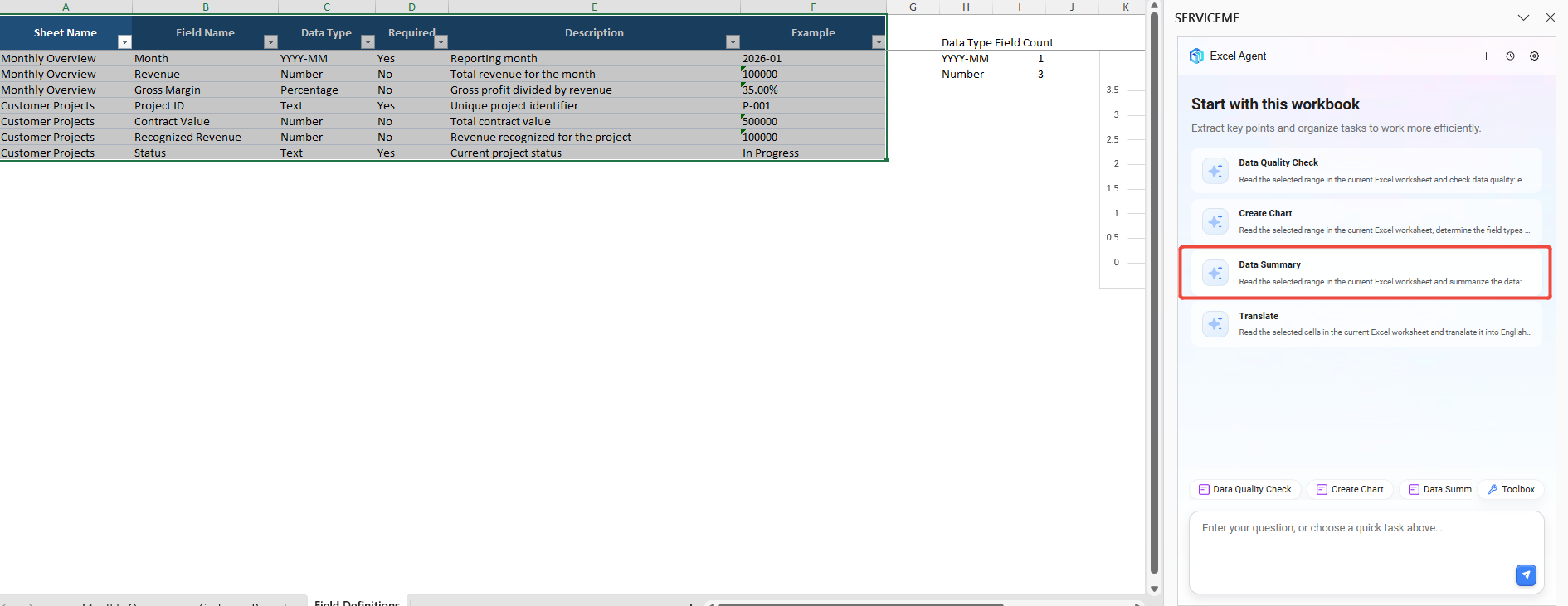
- 选中工作表内目标数据区域。
- 点击【Data Summary】,Agent读取选中单元格范围并自动汇总数据。
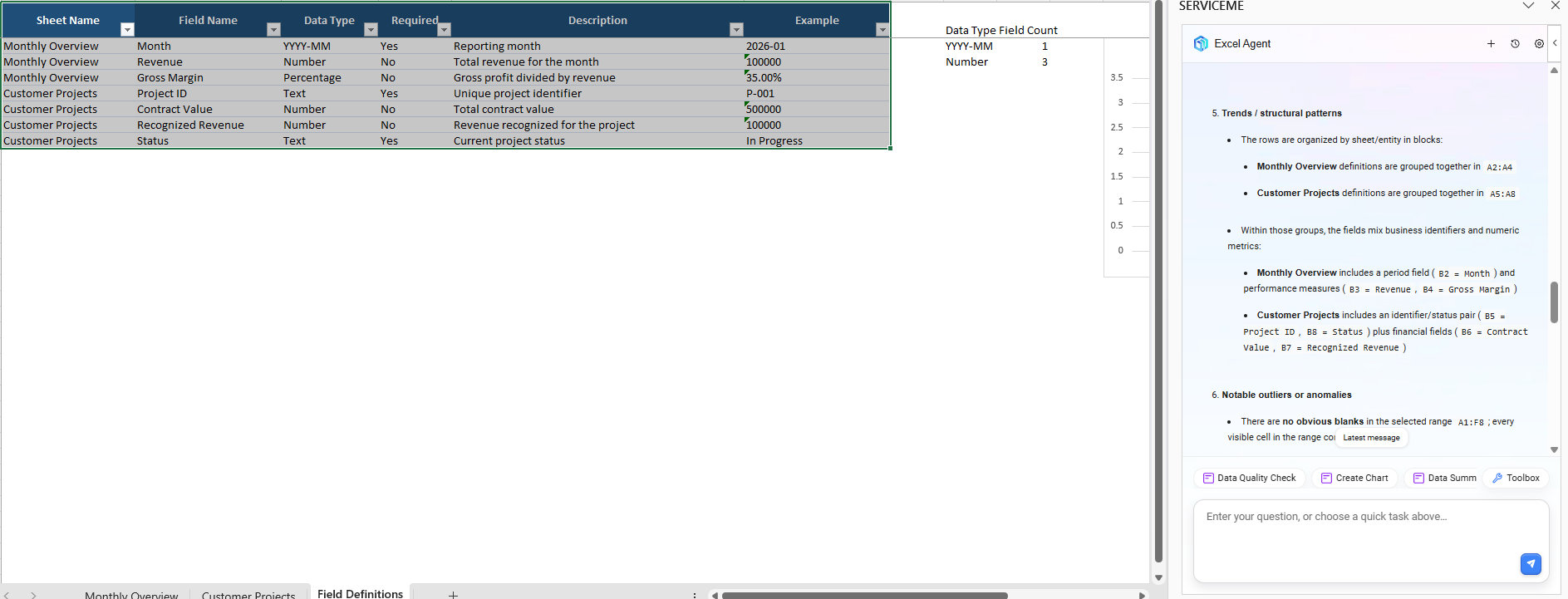
- 查看输出内容:包含表结构分组、字段类型、业务含义、数据分布规律。
- 识别数据模式、结构划分,检查有无明显空值与异常。
- 按需提取关键信息用于文档编写、方案汇报。
结果说明:
- 会按Sheet/实体对字段进行分组拆解,区分业务标识字段与数值指标。
- 自动扫描选中区域,识别空白单元格、明显异常值。
2. 创建图表
适用时机:需要基于表格元数据、统计指标快速生成可视化图表。
操作方法:
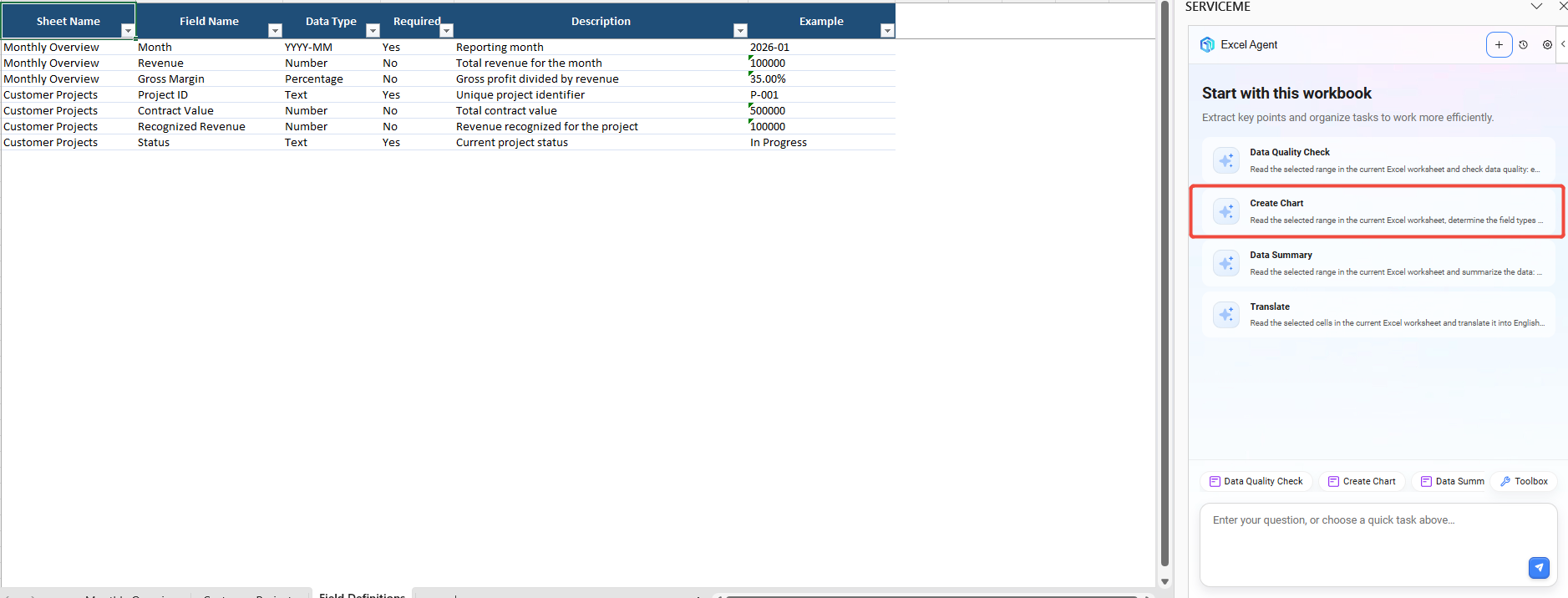
- 选中目标数据区域。
- 点击【Create Chart】,Agent自动识别字段类型,生成汇总辅助数据。
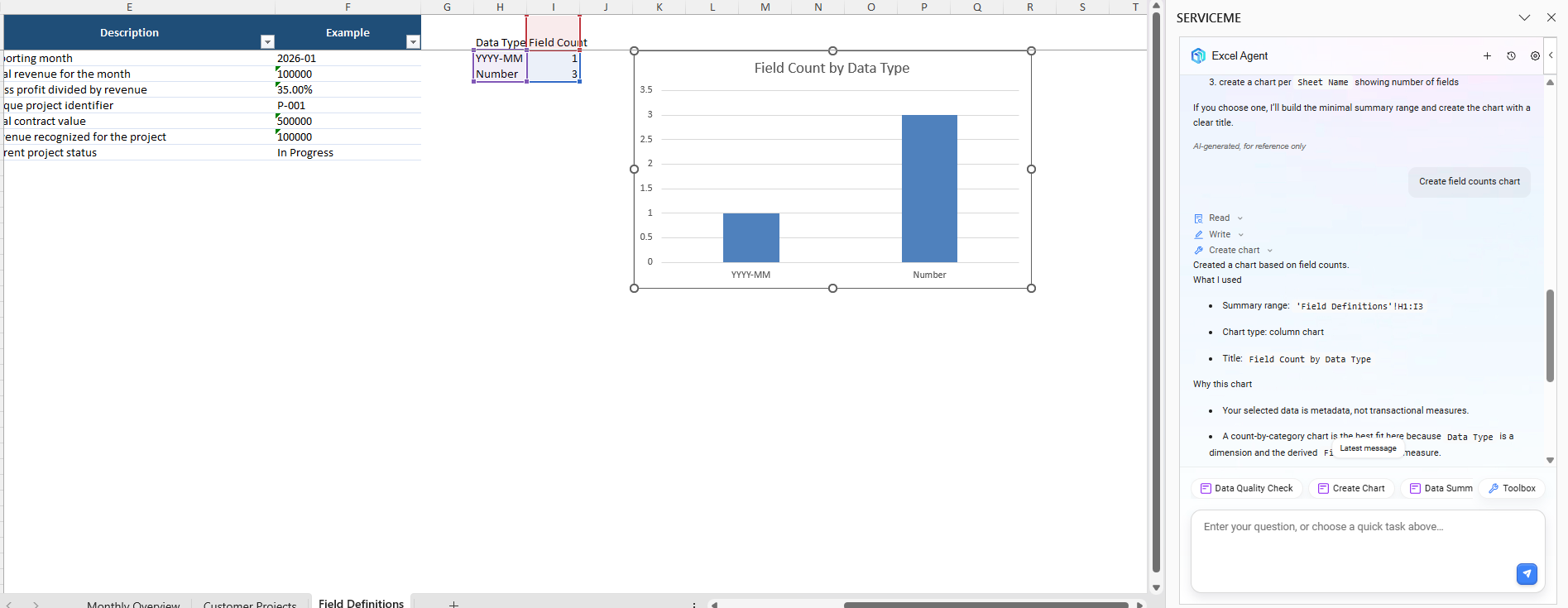
- 自动匹配合适图表类型(如柱状图),设置图表标题。
- 将图表直接插入Excel工作表。
- 核对图表数据源、统计口径,确认可视化是否符合业务需求。
结果说明:
- 元数据类表格适合按分类计数图表展示,例如按数据类型统计字段数量。
- Agent会说明图表选型理由、使用的数据范围。
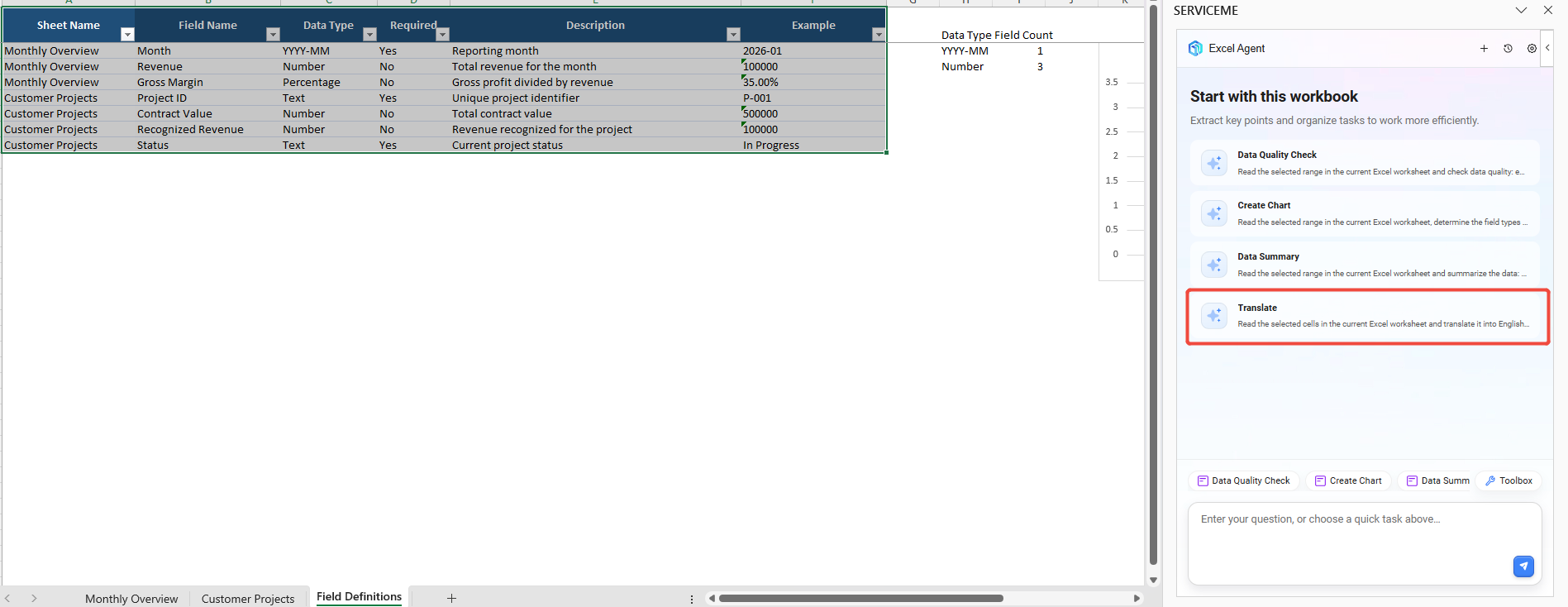
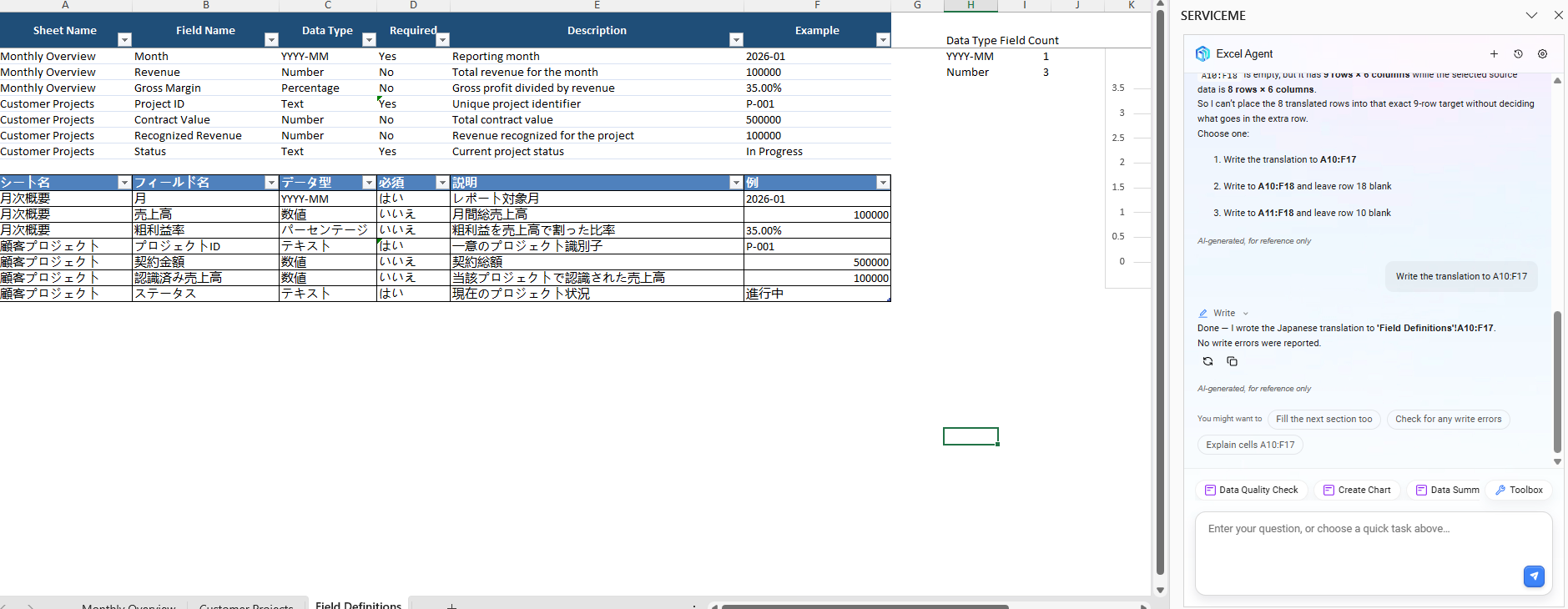
3. 表格翻译
适用时机:需要制作多语言版本的Excel元数据表、字段定义文档。
操作方法:
- 选中待翻译的单元格区域(表头+数据行)。
- 点击【Translate】,设置源语言与目标语言。
- 选择写入目标单元格范围,确认行位置对齐规则。
- Agent将翻译结果写入指定区域,保留原有表格结构。
- 重点校验业务专有名词、字段术语、状态枚举值翻译准确性。
结果说明:
- 支持整表字段定义批量翻译,保留行列结构。
- 翻译前建议预留空白区域,避免直接覆盖原始英文数据。
4. 数据质量检查
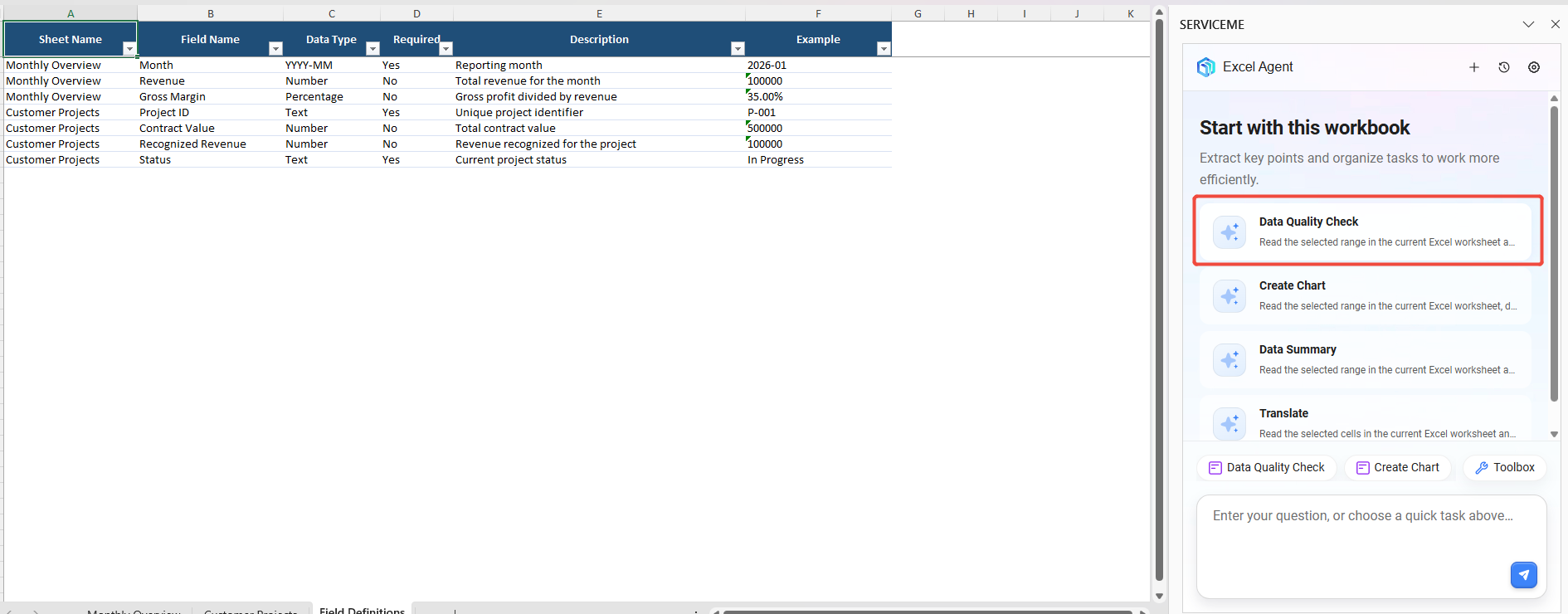
适用时机:校验表格数据完整性、格式一致性,查找脏数据。
操作方法:
- 选中需要校验的数据区域。
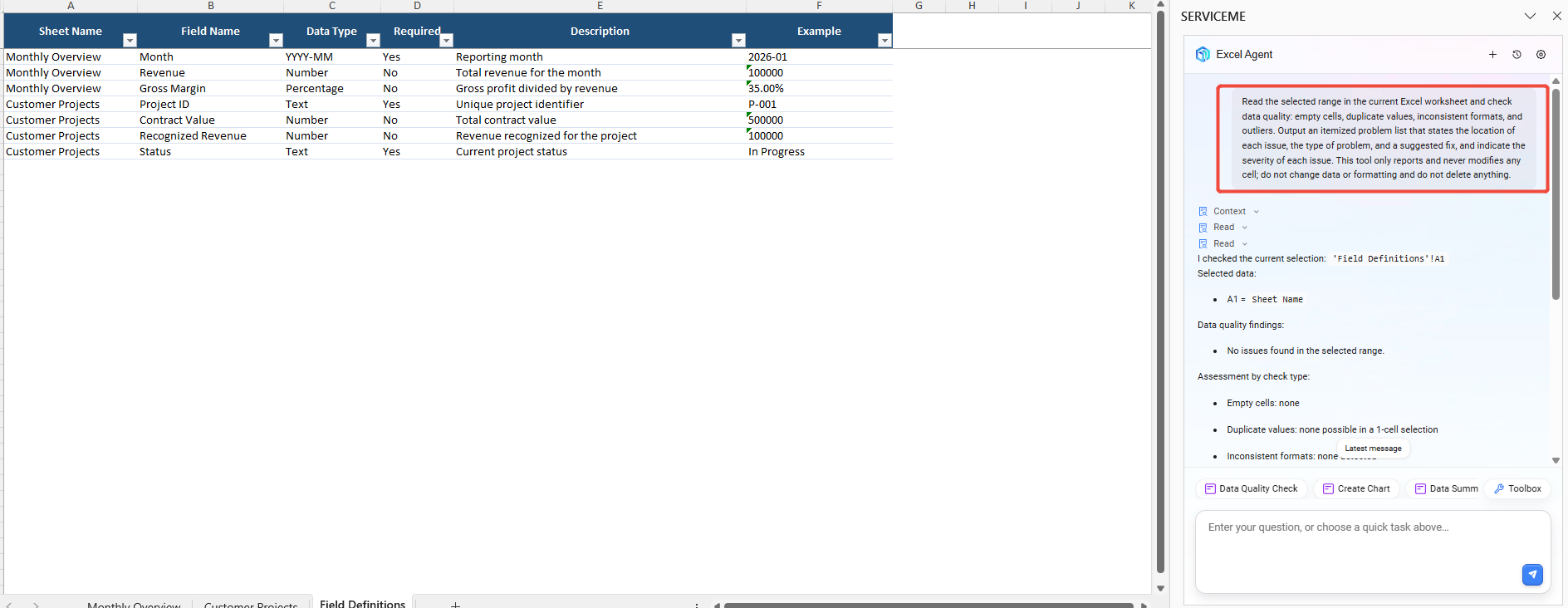
- 点击【Data Quality Check】,Agent读取选中单元格。
- 自动扫描:空单元格、重复值、格式不一致、异常离群值。
- 输出结构化检查报告:问题位置、问题类型、修复建议、严重等级。
- 根据报告人工复核,按需修正数据。
结果说明:
- 仅生成检查报告,不会自动修改、删除任何单元格内容。
- 会按类型分类统计:空单元格、重复值、格式异常等。
推荐使用流程
可按不同数据任务选择以下路径:
- 快速了解业务数据:分析 -> 复核关键数字 -> 优化为汇报要点。
- 新增计算字段:明确计算目标 -> 生成公式 -> 用已知结果验证 -> 批量应用。
- 整理业务明细:复制原始工作表 -> 整理数据 -> 抽查异常记录 -> 保存结果。
- 制作多语言报表:翻译表头和说明 -> 复核术语与单位 -> 优化摘要和结论。
如果时间有限,建议至少完成“分析结果复核”和“关键数据抽查”,再将结果用于正式汇报或业务决策。
使用边界
- Excel Agent 生成的分析、公式和整理建议属于辅助结果,不能替代财务、合规或业务审核。
- 复杂透视表、外部数据连接、宏、VBA 和受保护工作表的处理能力可能受 Excel 宿主限制。
- 选中图片、图表或复杂对象时,可能无法读取其中的全部数据,建议优先处理可编辑的单元格区域。
- 长表格或多工作表工作簿建议分区域、分工作表处理,避免一次输入过多上下文。
- 批量删除、覆盖、填充和格式转换前,应保留原始数据副本,并确认处理范围。
- 涉及个人信息、财务数据或其他敏感内容时,应遵守组织的数据安全和权限管理要求。
常见问题
1. 为什么分析结果和表格中的数字对不上?
先检查选区范围、隐藏行列、筛选条件和指标口径,再确认是否包含合计行、重复记录或空值。必要时缩小范围重新分析。
2. 生成的公式为什么不能直接使用?
可能是字段位置、工作表名称、区域范围或数据类型没有说明清楚。建议补充具体单元格范围,并先在少量数据上验证公式。
3. 整理数据会不会覆盖原内容?
是否覆盖取决于具体操作和 Excel 宿主能力。执行批量整理前,建议复制原始工作表或另存一个版本,并逐步确认处理结果。
4. 为什么无法读取选中的内容?
常见原因是当前处于只读或保护模式,或选中了图片、图表、合并单元格等复杂对象。建议切换到可编辑状态,并选择连续的单元格区域。
5. 可以直接把分析结果用于正式报表吗?
不建议直接使用。涉及金额、经营指标、对外数据或管理层决策时,应由业务负责人复核数据来源、计算逻辑和表达结论。
价值
- 降低表格分析、公式编写和重复整理的时间成本。
- 帮助用户更快发现数据趋势、异常和字段问题。
- 提升跨语言报表和业务资料的处理效率。
- 让数据分析、表格整理和汇报准备在同一个工作流中完成。