首页
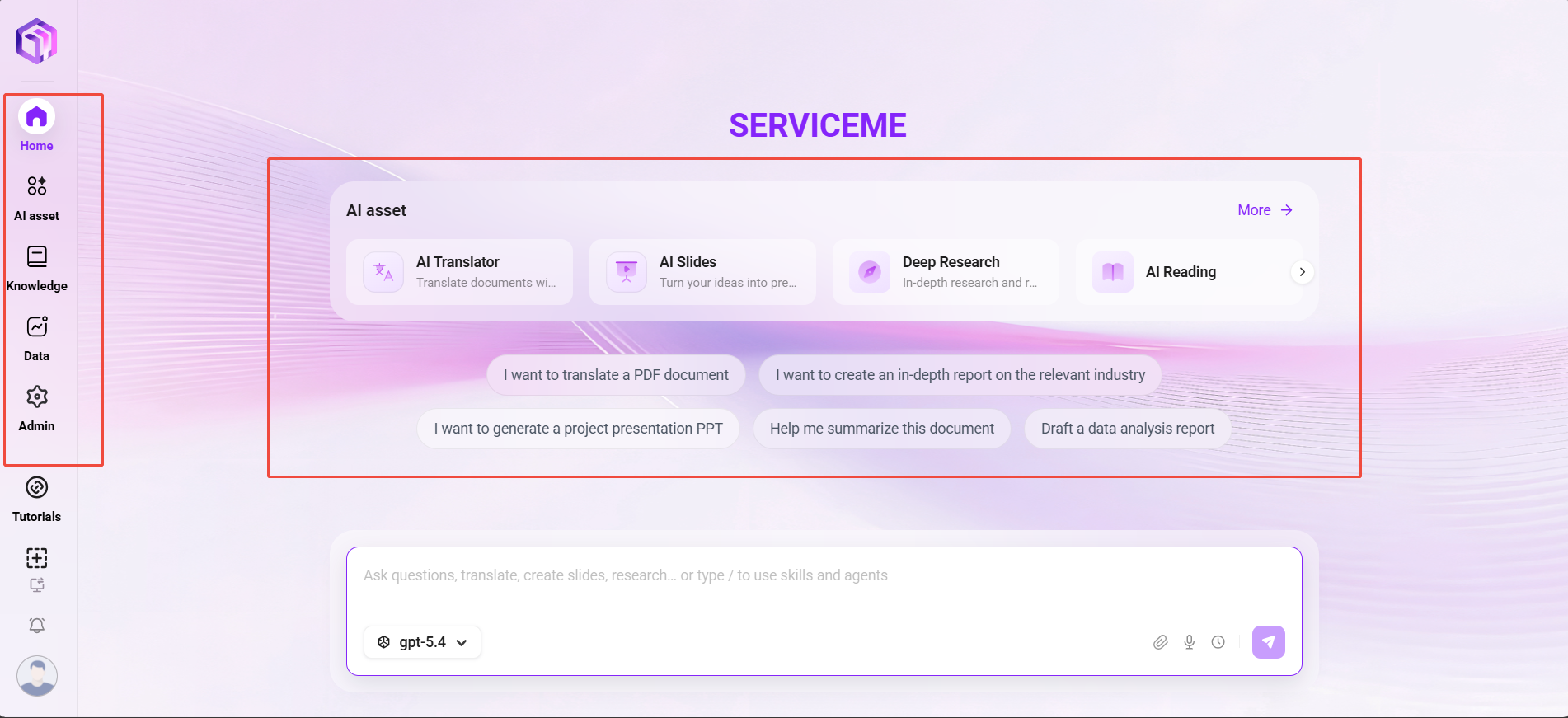
首页 是用户进入SERVICEME系统后的默认页面,也是所有功能的统一入口。
该页面集成了智能对话区、模型选择、APP功能快捷入口与智能体推荐区,帮助用户快速开始任务或进入特定场景,提升操作效率。
首页界面如下图所示:
页面结构
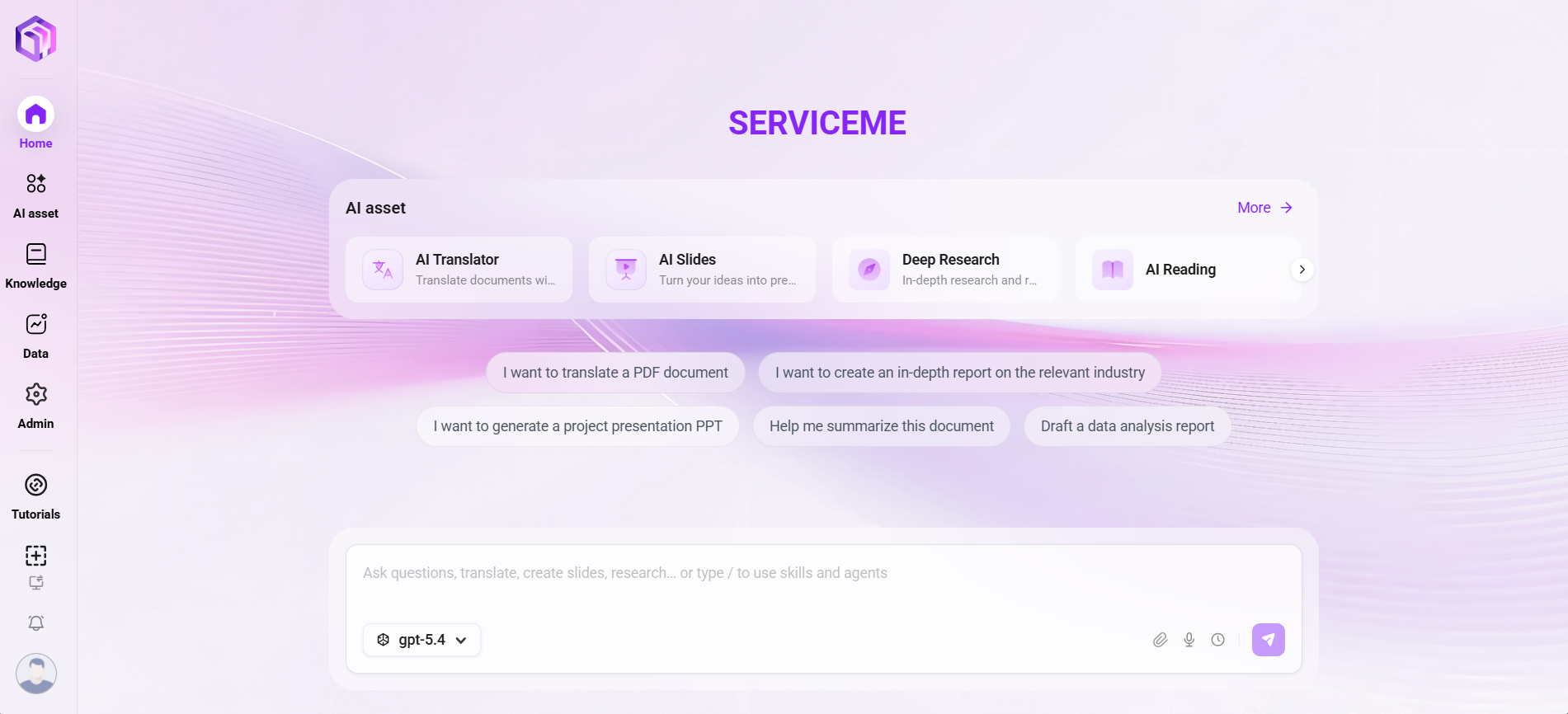
首页主要由以下几个部分组成:
智能对话区
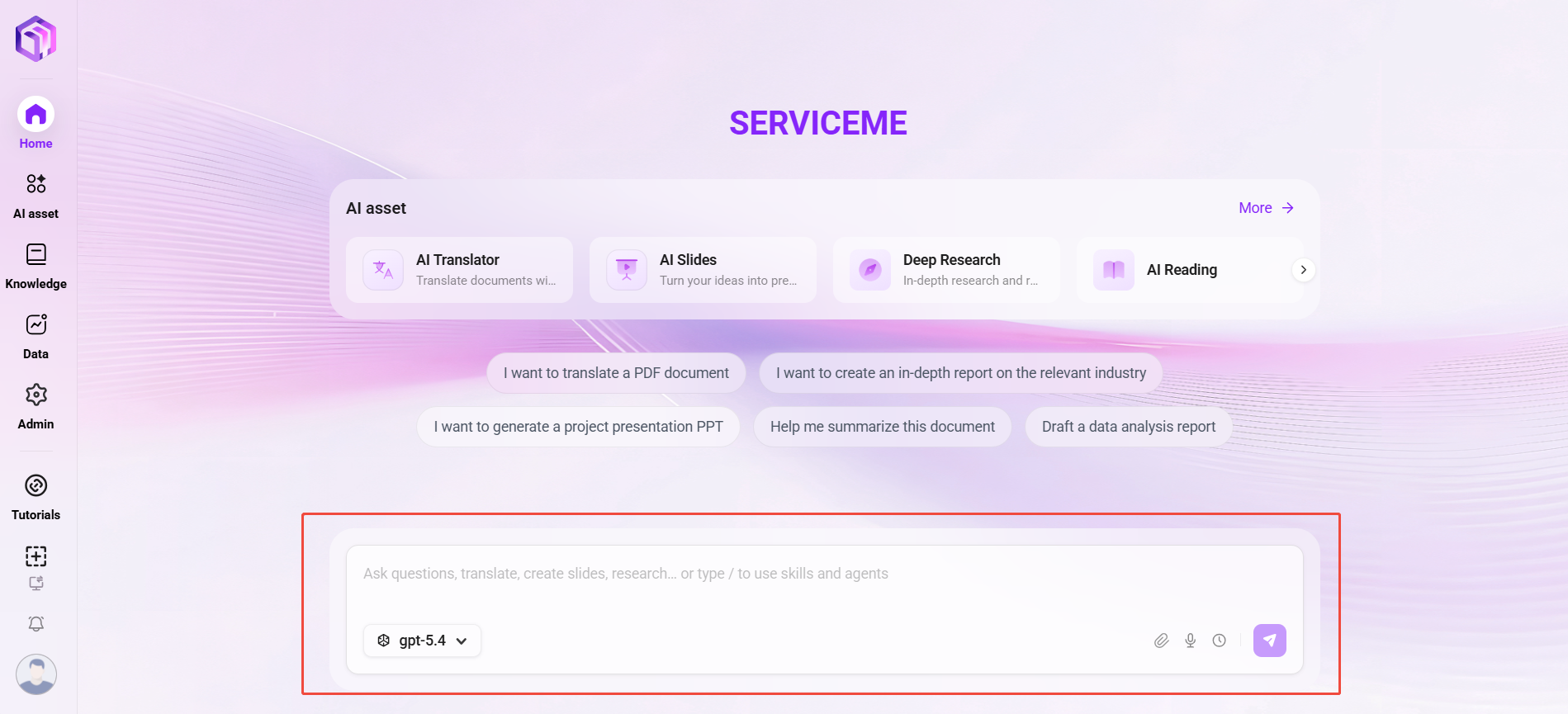
智能对话区即为 Super Agent 的统一交互入口,用户可在此完成提问、文件上传、模型切换等操作。
- 输入框:用户可直接输入问题、指令或文本,进行自然语言交互。
- 文件与知识库:点击输入框右下角的“
 ”图标,即可上传本地文件或选择已上传至知识库的文件,针对文档内容进行问答提问。
 - 模型选择:支持通过下拉框选择当前提问所使用的模型(如:gpt-5.2),灵活适配不同交互场景与需求。
- 历史记录:点击“
 ”图标,可查看、搜索过往的问答记录。
 - 发送按钮:点击右下角的纸飞机图标,即可提交输入的消息或指令,触发系统响应。
提示
上传文件相关说明:
- 文件大小限制:单个文件不超过100MB。
- 文件格式:.xml,.xmind,.pdf,.doc,.docx,.xls,.xlsx,.ppt,.pptx,.txt,.md,.csv,.json,.jpg,.jpeg,.png,.mp3,.flac,.mp4。
- 最大上传数:单次可同时上传3个文件。
APP 功能快捷入口
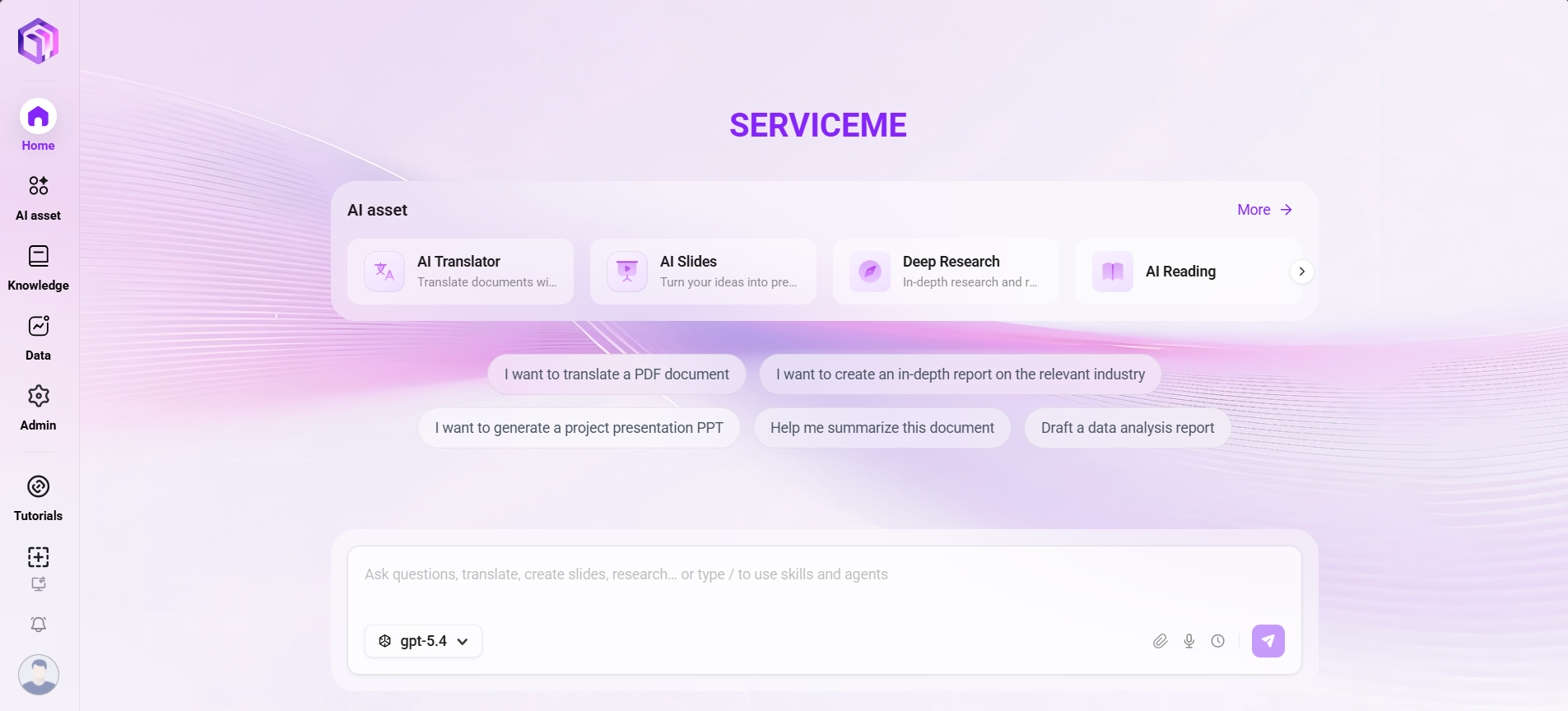
在输入框下方提供常用的 AI 功能模块入口,支持一键进入对应功能页。可在“管理 -> 智能体管理 -> APP”中设置展示在首页的 APP,以下为常用 APP 的简要介绍:
💡 提示:如需了解 APP 更详细的配置操作与使用说明,请查阅“APP”章节。
1. 深度研究(V2.0)
专注于主题深度分析与专业报告生成,助力用户高效完成各类研究类任务。
- 模型支持:支持gpt-5.4,以及用户自行添加的其他非推理模型。
- 研究方向:涵盖新闻、科普知识与学术领域。
- 研究配置:
- 最大研究次数(每轮):1–30 次。
- 自动判断子主题:让系统智能扩展研究维度,无需手动穷举所有子问题。
- 单主题最大子主题数:1–30 个。
- 报告样式设定:
- 样式名称:50 字以内,用于标识报告风格。
- 角色设定:2000 字以内,模拟报告写作者的特征,例如:专业、严谨、简洁。
- 风格描述:2000 字以内,定义报告结构,例如: 概述、背景、价值、总结。
2. AI 阅读
AI 阅读是一个的单文档智能分析工具,分为 文档摘要 与 文本摘要 两种模式,满足不同形式的输入需求。
- 文档摘要:
- 文件大小:不超过100MB。
- 文件格式:.xml,.xmind,.pdf,.doc,.docx,.xls,.xlsx,.ppt,.pptx,.txt,.md,.csv,.json,.jpg,.jpeg,.png,.mp3,.flac,.mp4。
- 上传个数:单次仅支持1个文件。
- 上传方式:支持知识库调用或本地上传。
- 文本摘要:
- 输入方式:支持手动输入文本,或使用语音输入功能。
- 输出结果:系统根据输入内容自动生成简洁、准确的摘要。
3. 数据分析
支持用户用自然语言对选定业务域的结构化数据进行分析,系统自动生成SQL查询和可视化图表。
- 结构化数据分析:支持对接并处理规整的业务数据表,进行深度挖掘。
- 分析范围:覆盖您所在业务域内的全部数据资产,包括但不限于业务指标、统计报表、数据看板及其他结构化数据。
- 说明:查询的理解、分析与 SQL 生成主要通过 AI 技术完成。您可以通过优化问题表达,或在数据目录和业务域模块中调整元数据配置,以提升查询结果的准确性和适用性。
4. AI Slides(V1.0)
AI Slides 提供从“Idea 输入 > 知识检索 > 大纲生成 > PPT生成”,到可交付演示文档的完整链路,适配企业级演示需求。
- 配置:
- 页数:可选择自动、1-20页、11-20页、30+页(自动为默认选项,AI根据主题内容量智能适配最优页数)。
- 添加知识库:可选关联知识库,支持检索策略、最大召回数、文档匹配近似度等参数。
- 添加MCP:可选择对接外部数据源。
- PPT生成后
- 编辑能力:支持对话式指令编辑与在线可视化编辑。
- 自动保存:生成的 PPT 项目自动保存至平台,可在 AI Slides 页面左侧的“最近使用”列表中随时继续编辑。
- 导出至本地:支持导出为
.pptx格式文件,便于存档或分发。
5. AI 翻译(V2.0)
AI 翻译提供文档翻译与文本翻译两种翻译模式,快速实现多语言内容转换,适配各类跨语言沟通场景,显著提升翻译效率与准确性。
- 文档翻译:
- 文档格式:支持 PDF、DOCX、EXCEL、PPT 文档格式及 PDF 扫描件 的智能翻译
- 上传方式:支持上传本地文档。
- 文件大小:单个文件不超过100MB。
- 处理方式:1-5个文件(可通过环境变量控制),最多支持 100 个文档批量上传。
- 高级配置:支持编写自定义提示词,进一步优化翻译结果。
- 文本翻译:
- 输入方式:支持手动输入文本或语音输入。
- 翻译风格:可选“专业化、口语化、更友好、更技术、简洁化、扩写”等多种风格,适配不同场景。
- 通用能力
- 支持语言:英语、简体中文、繁体中文、日语、韩语、法语、德语、西班牙语、意大利语、葡萄牙语、俄语。
- 翻译模型:支持 OpenAI、Azure、AWS AI、Tongyi 等模型,建议关闭。
- 术语表:可选配术语表,确保专业术语翻译的准确性。
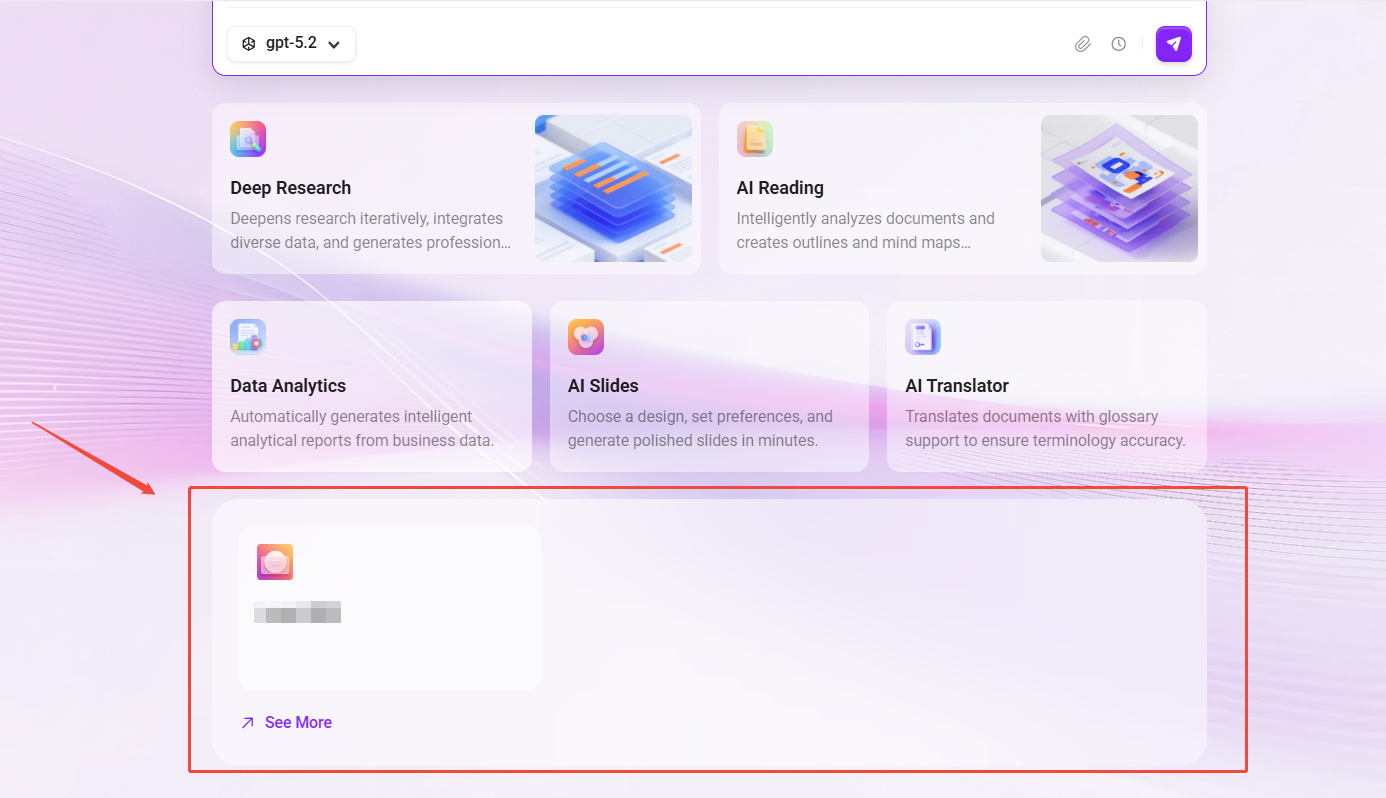
推荐智能体
- 推荐智能体:系统根据使用频率与角色特征推荐智能体(如 File Copilot、Copilot、QA|Anakin 改等)。
- 更多按钮:点击 “更多” 可查看全部可用智能体。
使用建议
- 建议用户在首次登录后,先选择合适的模型与模式,以确保任务结果符合预期。
- 若首页加载异常或智能体未显示,请确认网络环境与 License 状态。
示例操作
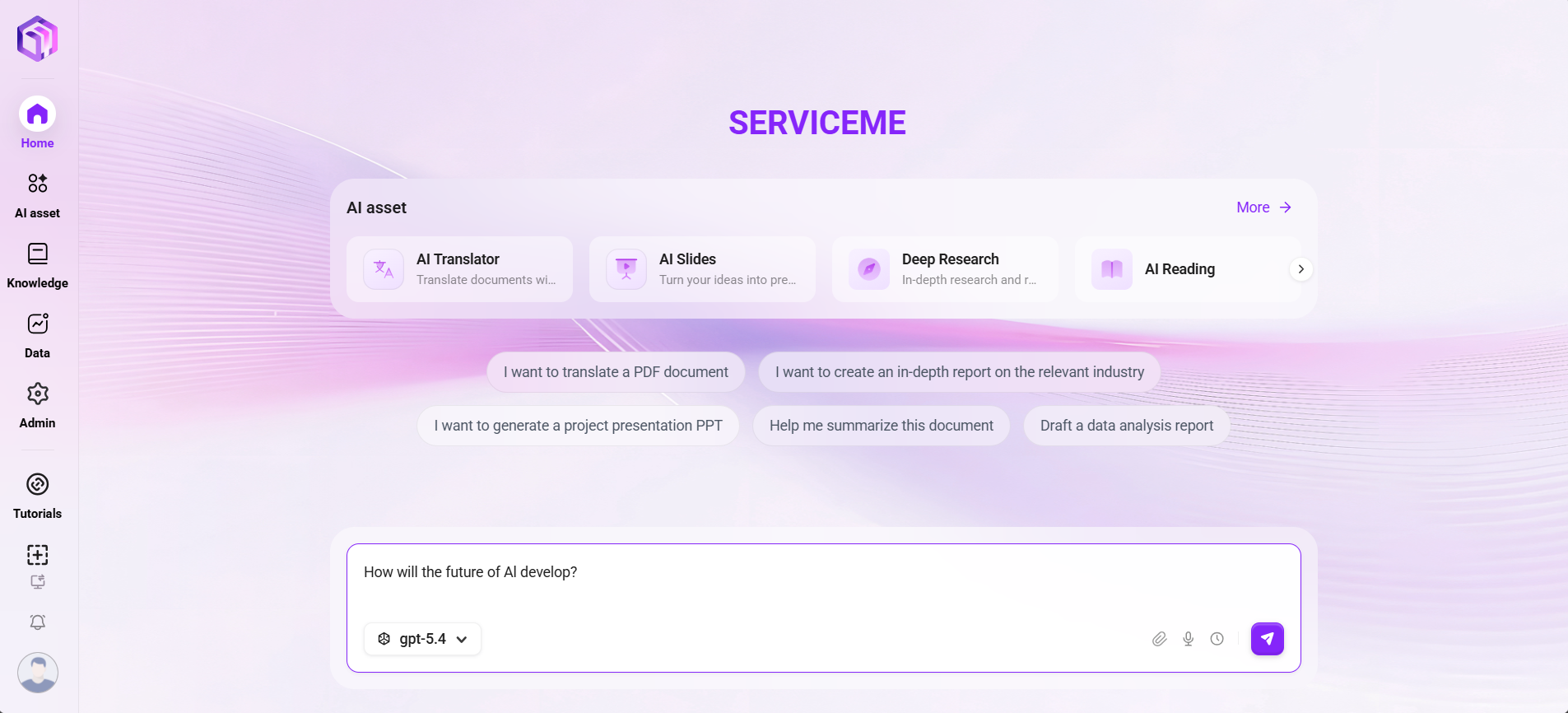
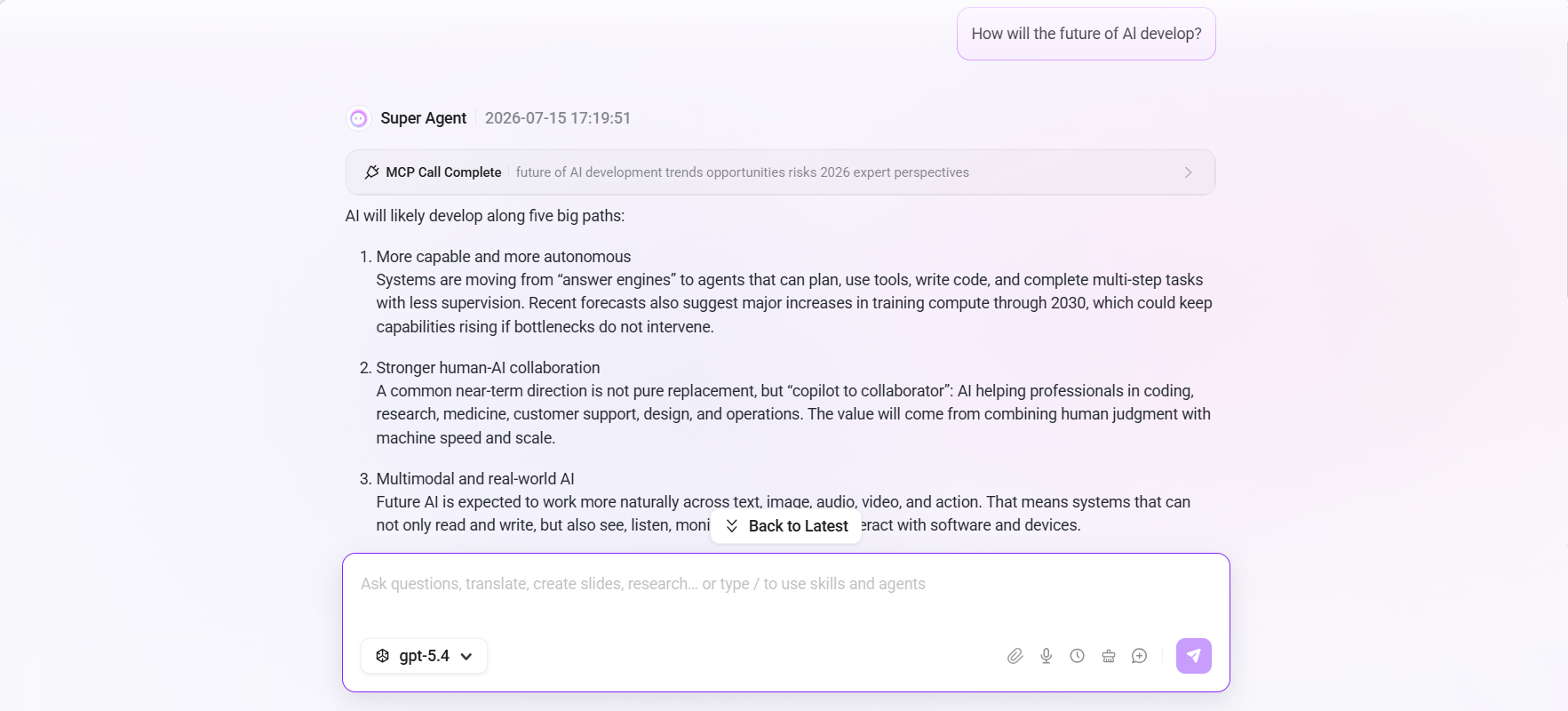
- 在输入框中输入指令,如 “AI的未来发展怎么样”。
- 选择模型(例如:gpt-5.2)。
- 点击“发送”或按下 “Enter” 键。
- 系统将自动调用相应模型并返回结果。
首页自定义
为优化不同用户群体的使用体验并降低入门门槛,系统提供了 “简易模式” 与 “传统模式” 两种界面风格。用户可以根据自身角色和操作习惯进行选择和切换。
模式简介
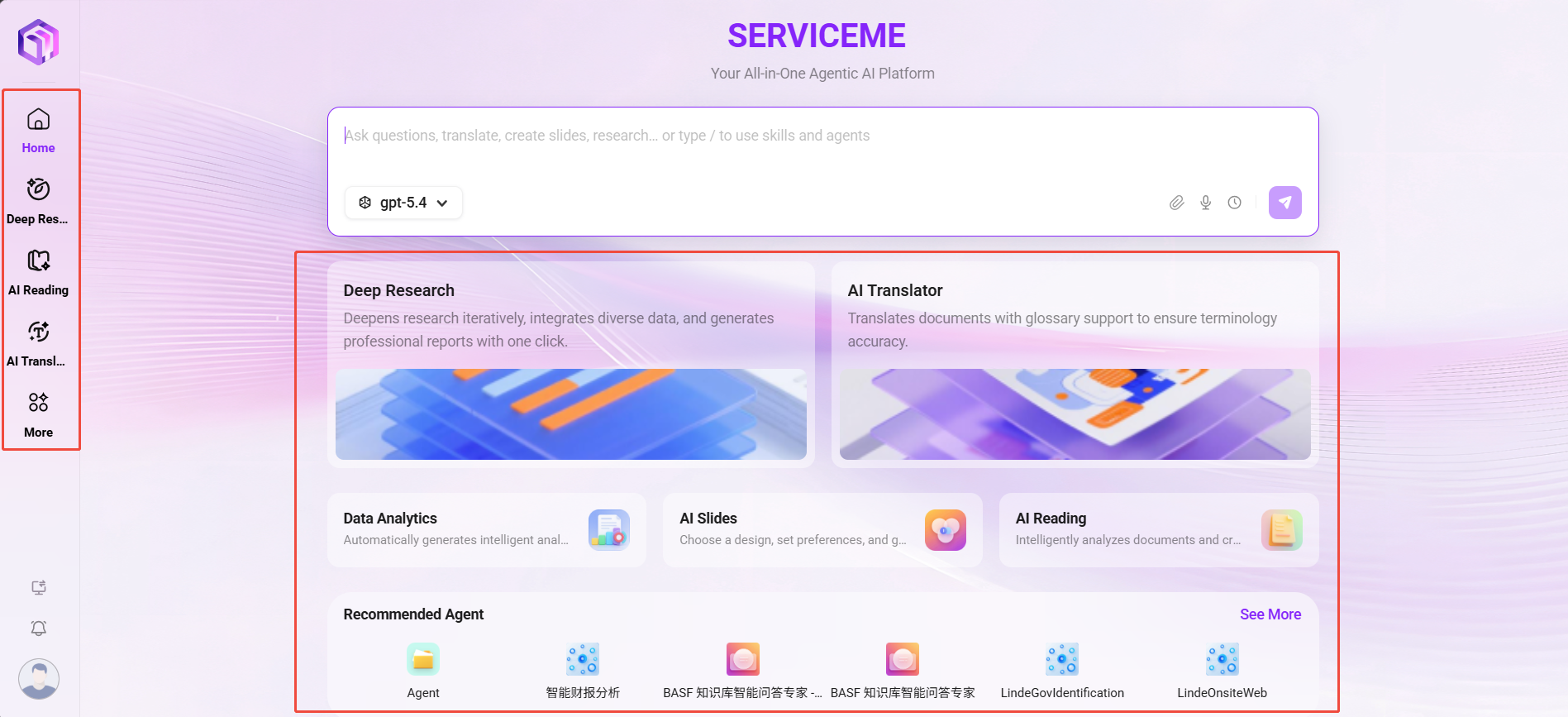
- 简易模式 (Simple):界面极致简化,仅保留首页核心功能区,并隐藏了左侧导航栏。该模式聚焦于智能对话与最常用的快捷入口,适合追求开箱即用、无需复杂导航的业务型用户。
- 传统模式 (Traditional):提供完整的系统界面,包含左侧导航栏和全部功能模块入口,为需要访问和管理各类功能的技术型或高级用户提供完整的工作台。
模式设置规则
- 新用户默认模式
- 系统管理员可在后台环境变量
PUBLIC_DEFAULT_UI_MODE中设定默认值(simple或traditional)。 - 当用户首次登录且从未有过切换记录时,将自动进入此配置设定的模式。
- 系统管理员可在后台环境变量
- 用户自主切换与记忆
- 用户可随时在两种模式间手动切换。
- 核心原则:一旦用户手动切换过模式,系统将记住此次选择。此后登录将直接进入用户最后使用的模式,不再受环境变量的影响。
如何切换模式?
用户可以通过页面左下角的导航栏按钮“ ”,随时在两种模式间进行切换。
简易模式:
传统模式: