Excel Agent
概要
Excel Agentは「データを確認する、データを整理する、データを解釈する」の3種類の業務に適しており、特に下記のビジネスシーンで活用できます。
- データ分析:表の構造を素早く把握し、重要指標を抽出してデータトレンドをまとめる
- レポート整理:重複・欠損・書式が統一されていないデータをクリーニングし、表の内容を統一
- 数式支援:業務目的に応じた数式の作成・解説を行い、数式エラーの原因特定を支援
- 業務報告:明細データを、結論・変化点・今後のアクション提案にまとめる
- 多言語対応:ヘッダー、項目値、業務説明文を翻訳し、チーム間の連携を容易にする
Excel Agentは主に5つの機能を提供します。
- 分析:選択範囲または現在のワークシートの重要データと変化トレンドを集計
- 数式:自然言語の要件に基づき、数式を作成・解説・最適化
- 整理:重複値、欠損値、異常な書式、不一致な項目内容を検出
- 翻訳:選択したセル、ヘッダーまたは業務メモを翻訳
- 最適化:分析結果を要約、箇条書き、表の説明文または報告資料のアウトラインに整形
表の構造を把握していない場合は、まず「分析」を使用してください。処理目標が明確な場合は「数式」「整理」「翻訳」などの機能を利用します。
前提条件
利用前に下記項目を確認してください。
- Excelに処理対象のブックが開かれていること
- Office Agentの権限が付与され、ログインに成功していること
- 対象ブックおよびワークシートが編集可能な状態であり、読み取り専用・保護・権限制限がかかっていないこと
- 特定のデータを処理する場合は事前に対象範囲を選択。ワークシート全体を分析する場合は範囲を未選択のままにする
- 数式、金額、日付または重要な業務指標を扱う場合は事前にブックを保存すること
操作手順
1. Excel Agentを起動
利用タイミング:データ分析、表整理、数式処理を開始するとき
操作方法:
- Excelブックを開き、右上のOffice Agent入口をクリック
- 対象のワークシートと処理するデータ範囲を確認
- 業務タスクに応じて、分析・数式・整理・翻訳・最適化の機能を選択
補足:
- データ範囲を明確に指定すると、出力結果が業務内容により適合します。
- データの読み取り・書き込みができない場合は、ワークシート保護の有無とアカウントの編集権限を確認してください。
1. データサマリー
利用タイミング:表構造、項目グループ、データパターンを素早く把握し、データセット全体の概要を取得したいとき
操作方法:
- ワークシート内の対象データ範囲を選択
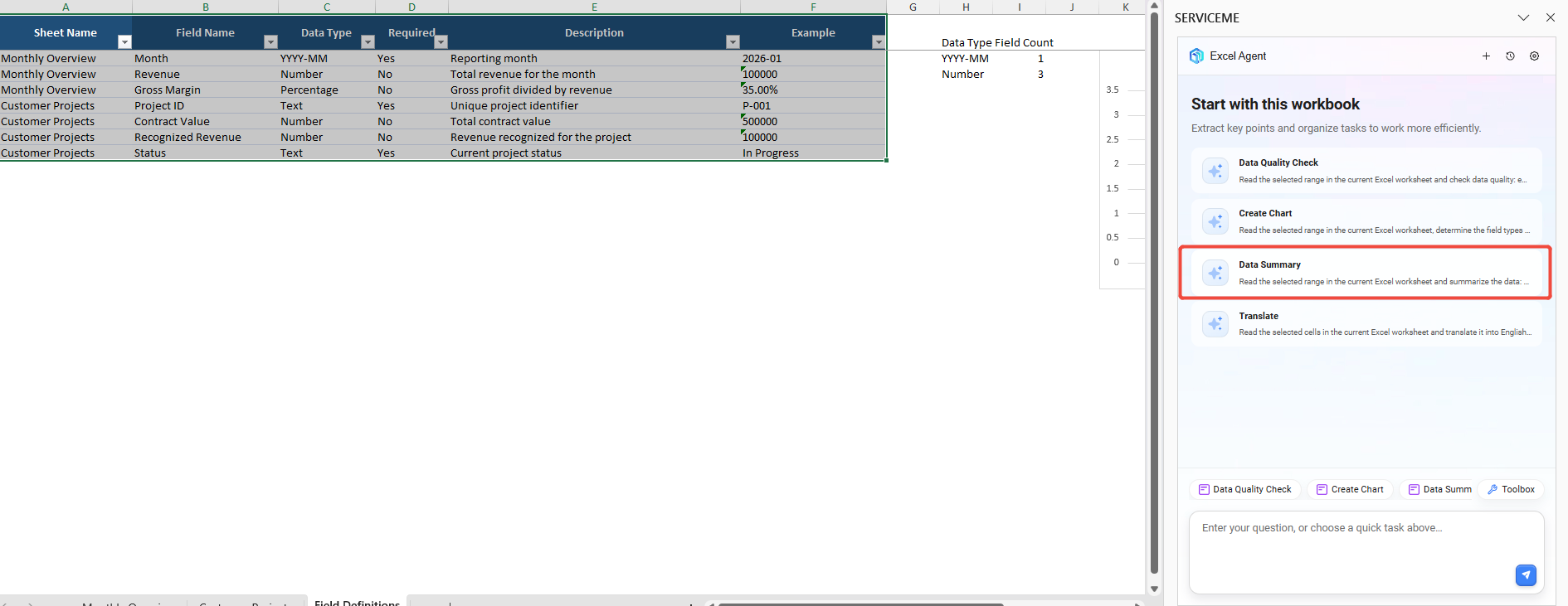
- 【Data Summary】をクリック。Agentが選択セル範囲を読み取り、自動でデータを集計
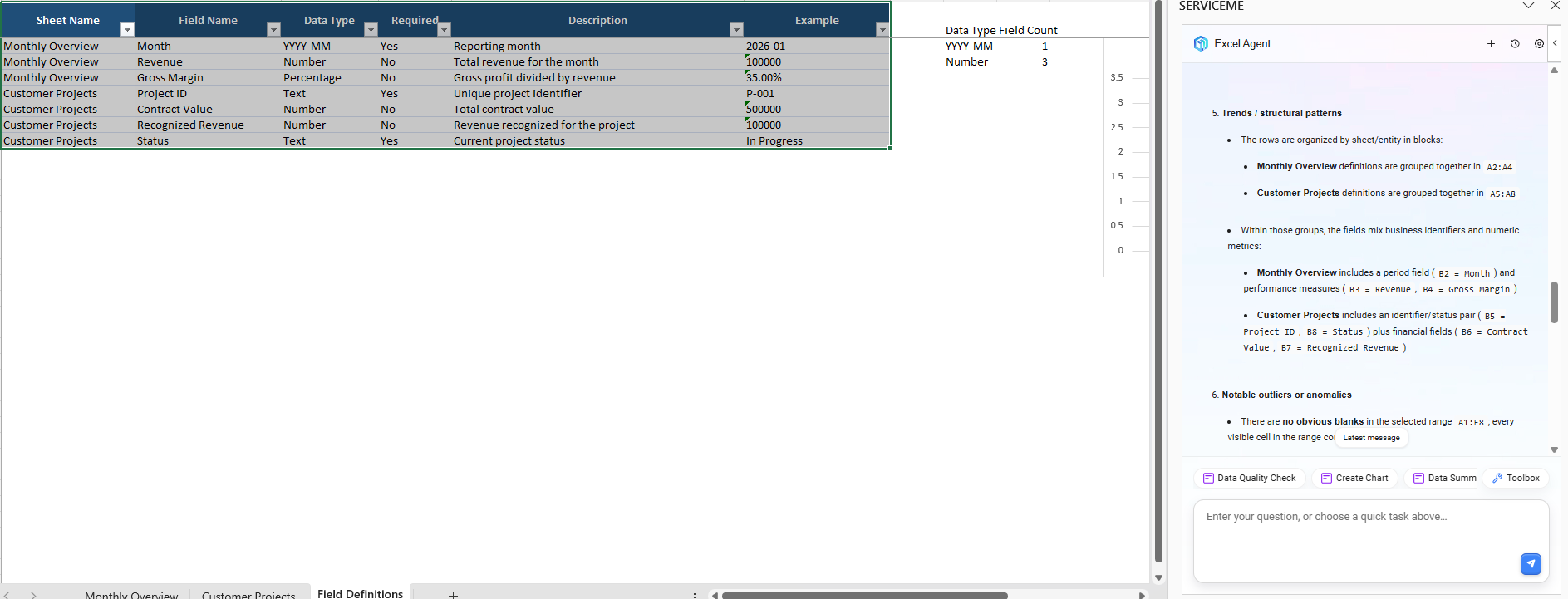
- 出力内容を確認:表構造のグループ分け、項目型、業務上の意味合い、データ分布の傾向
- データパターン・構造区分を把握し、明らかな空白値や異常値の有無を確認
- 必要に応じて重要情報を抽出し、資料作成や報告に活用
補足:
- シート/エンティティ単位で項目をグループ化し、業務識別項目と数値指標を区別します。
- 選択範囲を自動スキャンし、空白セルと明らかな異常値を検出します。
2. グラフ作成
利用タイミング:表のメタデータや統計指標をもとに可視化グラフを素早く作成したいとき
操作方法:
- 対象データ範囲を選択
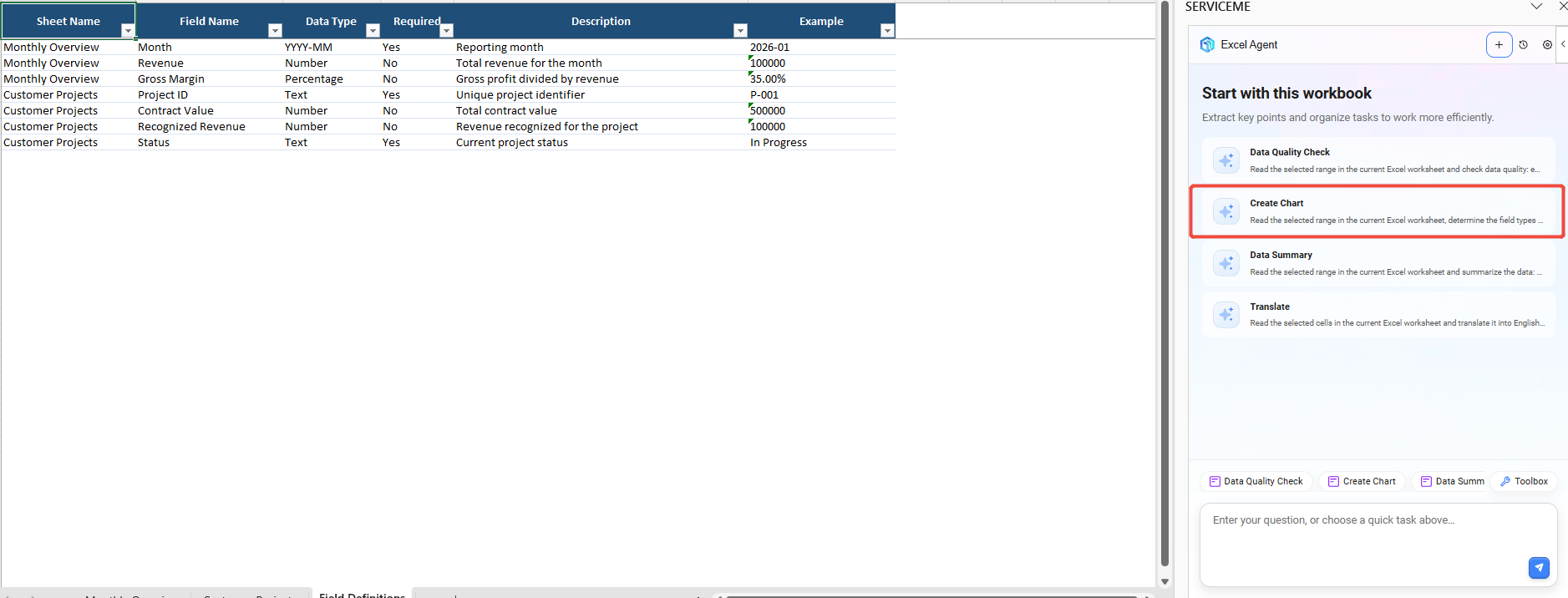
- 【Create Chart】をクリック。Agentが項目型を自動認識し、集計補助データを生成
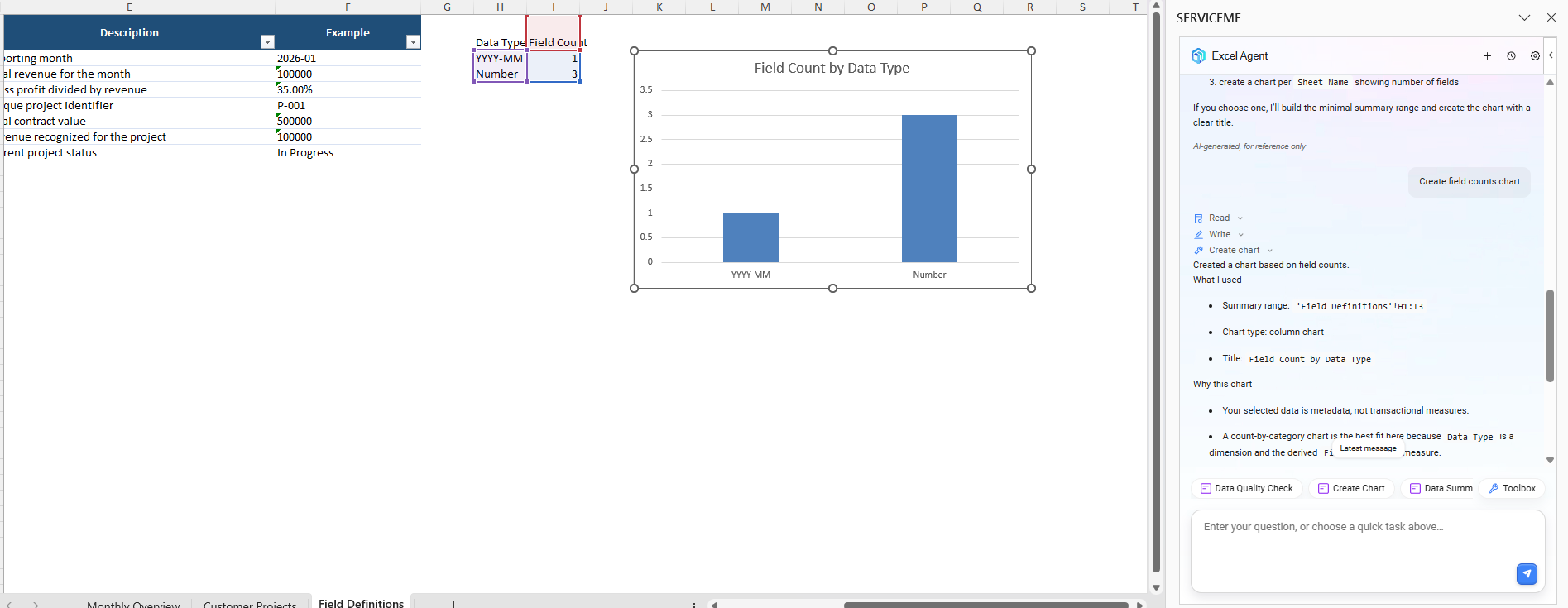
- 適切なグラフ種別(例:縦棒グラフ)を自動選択し、グラフタイトルを設定
- グラフをExcelワークシートに直接挿入
- グラフのデータソース・集計ルールを確認し、可視化内容が業務要件に適合しているか検証
補足:
- メタデータ系の表は分類別件数グラフに適しており、例えばデータ型ごとの項目数を集計する用途で使用できます。
- Agentはグラフを選択した理由と使用したデータ範囲を記載します。
3. 表翻訳
利用タイミング:Excelメタデータ表・項目定義書の多言語版を作成したいとき
操作方法:
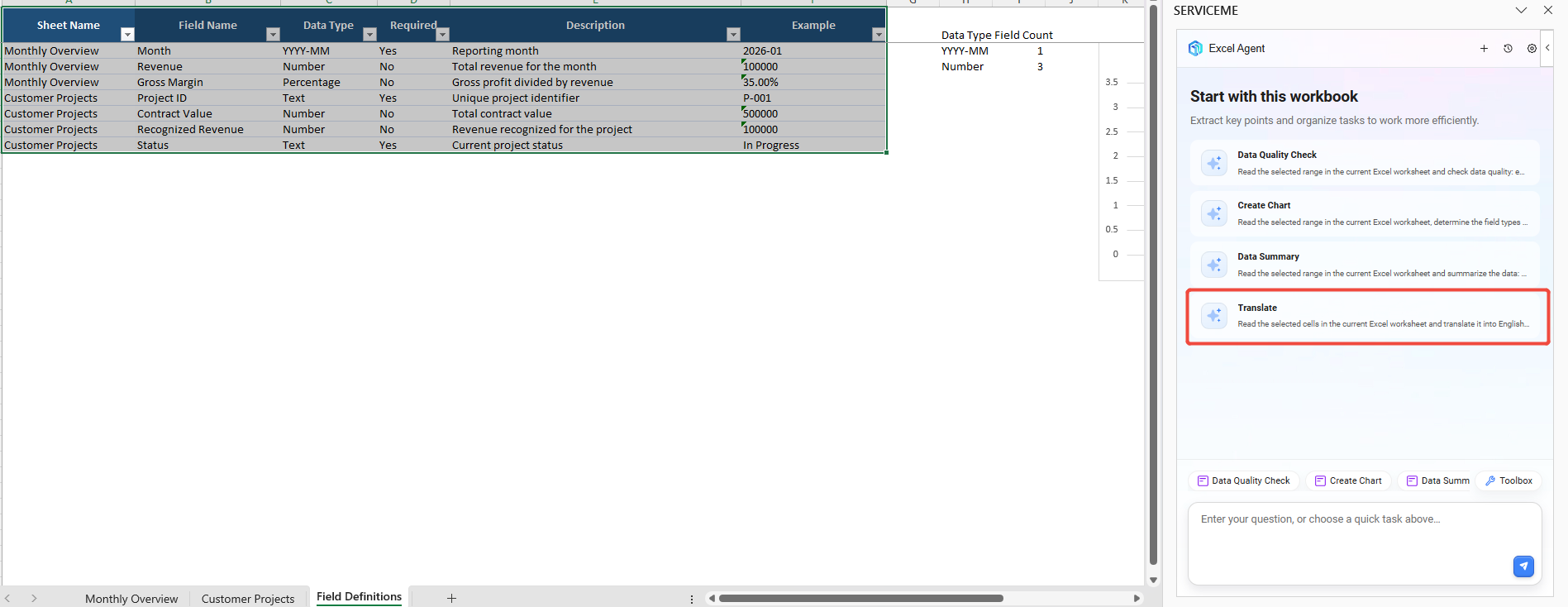
- 翻訳対象のセル範囲(ヘッダー+データ行)を選択
- 【Translate】をクリックし、元言語と翻訳先言語を設定
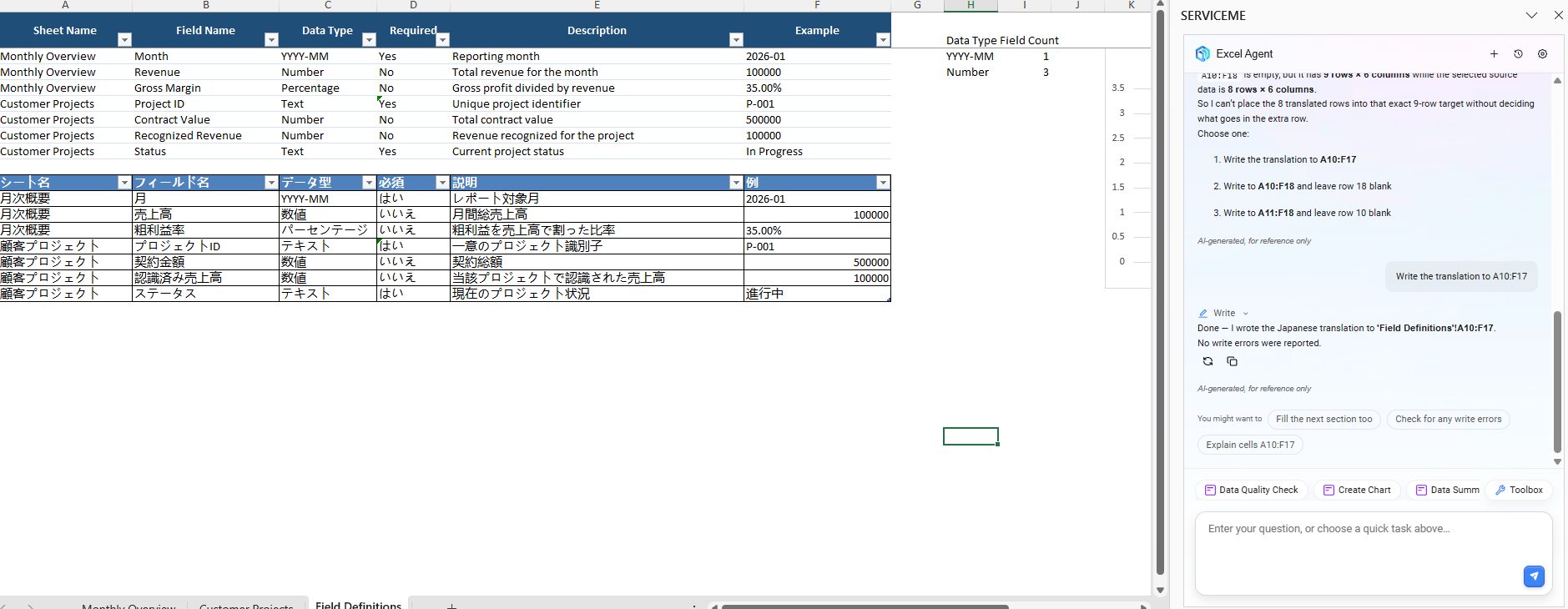
- 翻訳結果の書き込み先セル範囲を指定し、行位置のアライメントルールを確認
- Agentが翻訳結果を指定領域に書き込み、元の表構造を保持
- 業務固有用語、項目名、状態の列挙値の翻訳精度を重点的に検証
補足:
- 表全体の項目定義を一括翻訳可能で、行列のレイアウトを維持します。
- 翻訳前に空白領域を確保し、元の英語データを上書きしないようにしてください。
4. データ品質チェック
利用タイミング:データの完全性・書式の統一性を検証し、不良データを探し出したいとき
操作方法:
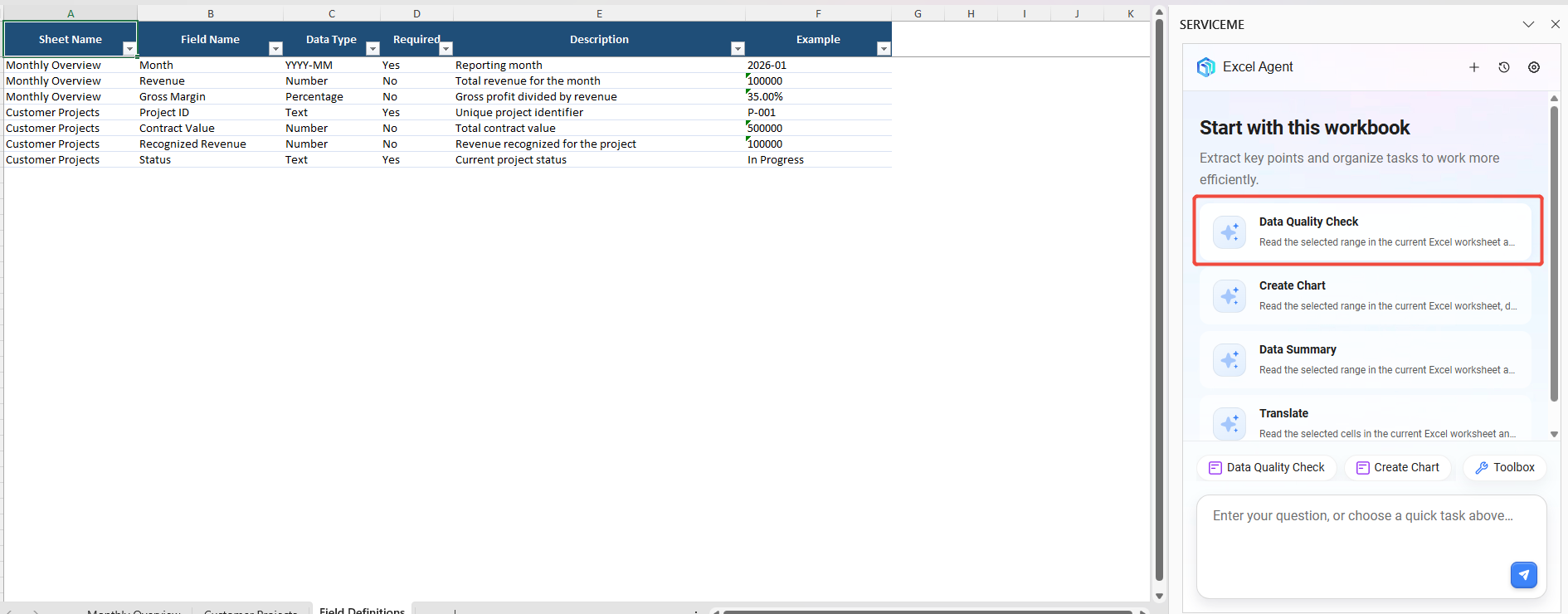
- 検証するデータ範囲を選択
- 【Data Quality Check】をクリック。Agentが選択セルを読み取り
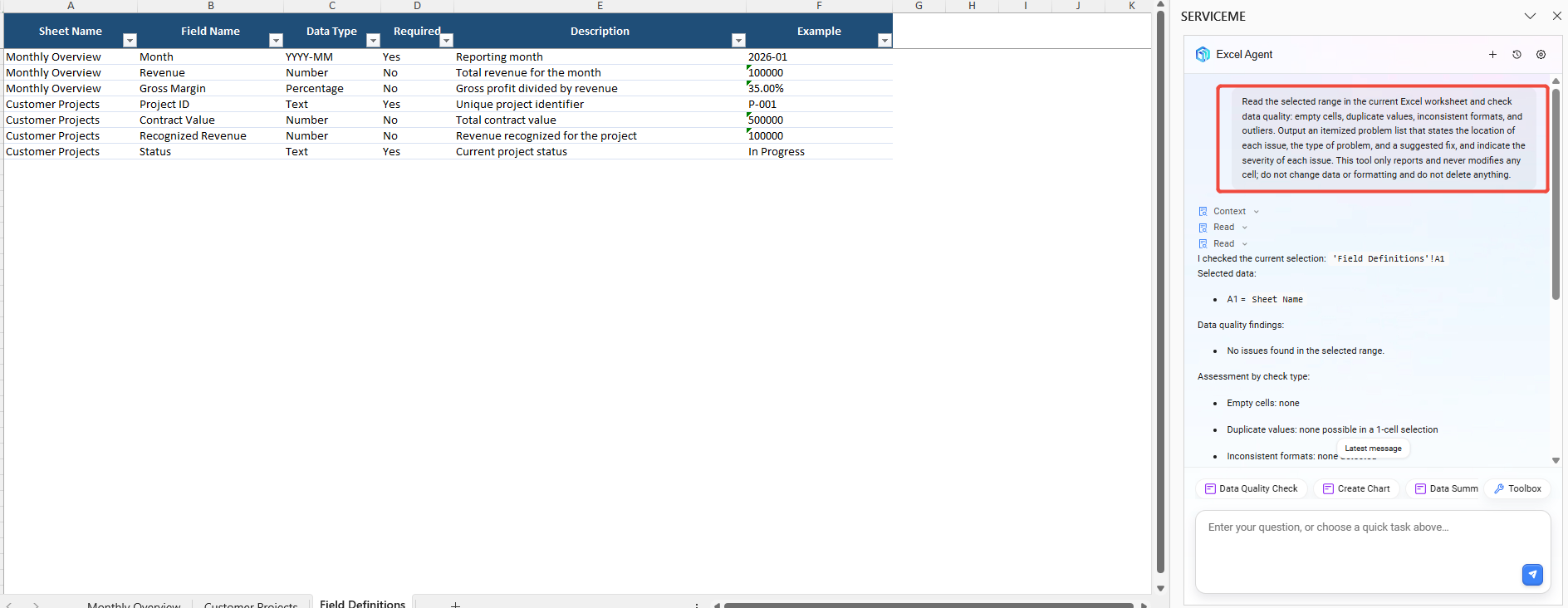
- 空白セル、重複値、書式の不統一、異常な外れ値を自動スキャン
- 構造化された検査レポートを出力:問題箇所、問題種別、修正提案、重要度
- レポートをもとに手動で再確認し、必要に応じてデータを修正
補足:
- 検査レポートのみを出力し、セルの内容を自動で変更・削除することはありません。
- 空白セル、重複値、書式異常など種別ごとに件数を集計します。
推奨ワークフロー
業務に合わせて下記の手順を選択してください。
- 業務データの概要把握:分析 → 重要数値の再確認 → 報告用ポイントに最適化
- 計算項目の追加:計算目的を明確化 → 数式作成 → 既知の結果で検証 → 一括適用
- 業務明細の整理:元ワークシートを複製 → データ整理 → 異常レコードを抜き取り確認 → 保存
- 多言語レポート作成:ヘッダー・説明文を翻訳 → 用語・単位を検証 → 要約・結論を最適化
時間が限られる場合は、正式な報告や業務判断に使用する前に、最低限「分析結果の再確認」と「重要データの抜き取り検査」を実施してください。
利用上の制限
- Excel Agentが出力する分析結果、数式、整理提案は補助的なものであり、財務・コンプライアンス・業務レビューの代替にはなりません。
- 複雑なピボットテーブル、外部データ接続、マクロ、VBA、保護されたワークシートの処理はExcel本体の制限を受ける場合があります。
- 画像、グラフ、複雑なオブジェクトを選択した場合、データを完全に読み取れないことがあるため、編集可能なセル範囲を優先して使用してください。
- 長い表や複数シートのブックは、一度に処理せず領域・シート単位で分割して実行してください。
- 一括削除、上書き、一括入力、書式変換を実施する前に、元データのバックアップを保持し、処理範囲を確認してください。
- 個人情報、財務データ、その他機密データを扱う場合は、組織のデータセキュリティと権限管理ルールを遵守してください。
よくある質問
1. 分析結果の数値が表の値と一致しない
選択範囲、非表示の行・列、フィルター条件、指標の集計ルールを確認してください。合計行、重複レコード、空白の有無も確認し、必要に応じて範囲を狭めて再分析してください。
2. 作成された数式がそのまま動作しない
項目位置、シート名、範囲またはデータ型の指定が不足している可能性があります。セル参照を明記し、少量のデータで事前に動作検証を行ってください。
3. データ整理で元のデータが上書きされますか
上書きの有無は操作内容とExcel本体の仕様に依存します。一括処理の前に元ワークシートを複製するか別名で保存し、段階的に結果を確認してください。
4. 選択した内容を読み取れない
代表的な原因:読み取り専用または保護モード、画像・グラフ・結合セルなど複雑なオブジェクトを選択している。編集可能な状態に切り替え、連続したセル範囲を選択してください。
5. 分析結果を正式なレポートに直接使用できますか
直接使用は推奨しません。金額、業務KPI、外部公開データ、経営判断に関わるデータについては、業務担当者がデータソース、計算ロジック、結論の表現を再確認する必要があります。
価値
- 表分析、数式作成、反復的なデータクリーニングにかかる時間を削減
- データトレンド、異常値、項目の問題点を迅速に発見
- 多言語レポートと業務資料の作成効率を向上
- データ分析、表整理、報告資料作成を一つのワークフローで完結