插件
插件是 RAG Pipeline 中的扩展机制,允许用户通过 自定义 Python 代码 和 上传插件包 的方式,实现个性化的数据处理逻辑。插件可灵活应用于预处理或检索环节,满足企业级项目中私有算法集成、第三方服务调用以及 API 方式扩展等高级定制需求。
创建插件
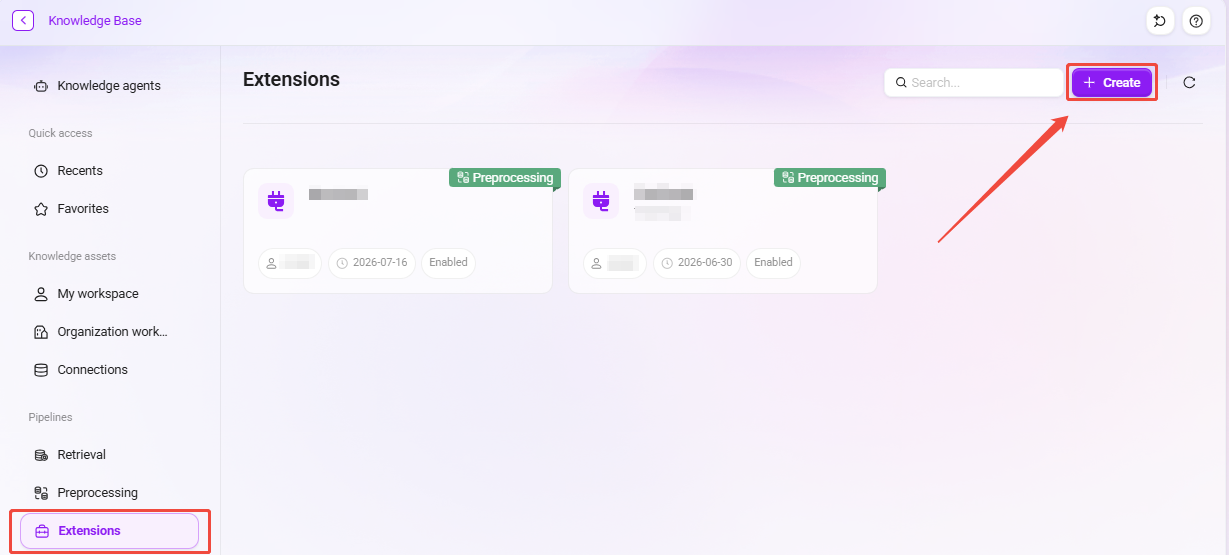
- 进入 Knowledge → RAG Pipeline → 插件 页面。
- 在插件页面的右上角点击 “创建”。
- 在创建方式中选择 “手动创建编辑” 或 “上传本地插件包”。
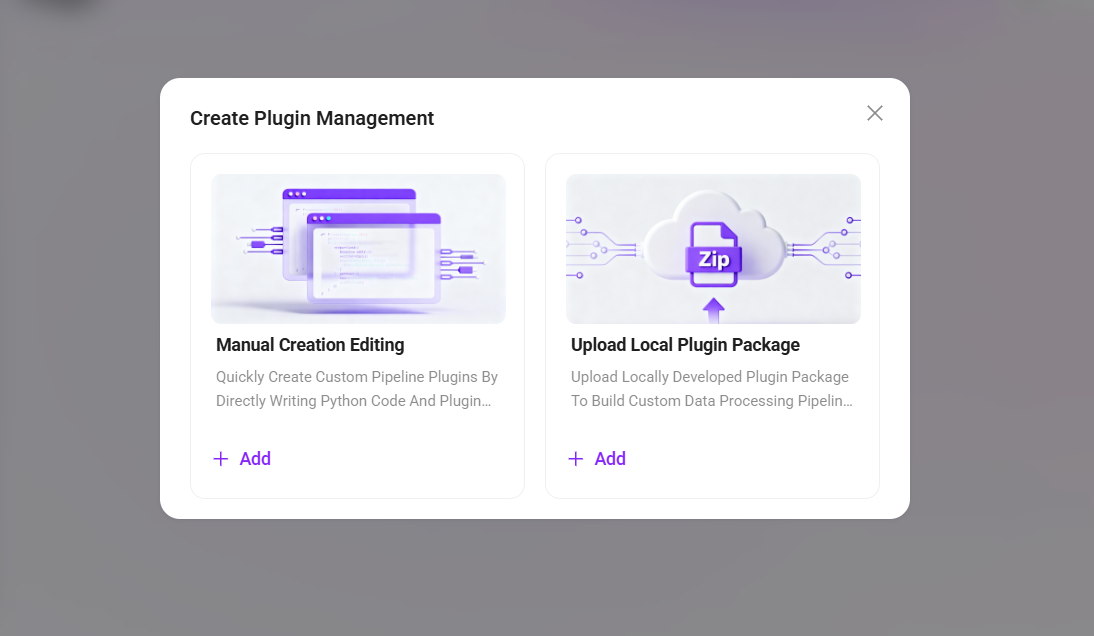
手动创建编辑
通过在线编辑器直接编写 Python 代码与插件配置,快速创建自定义 Pipeline 插件。
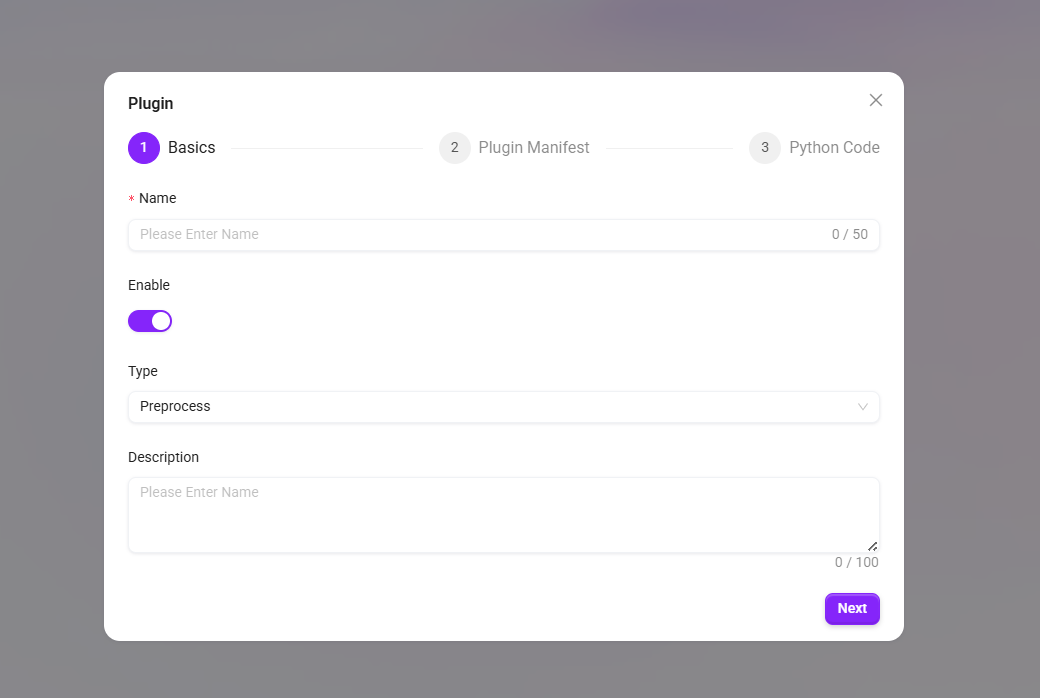
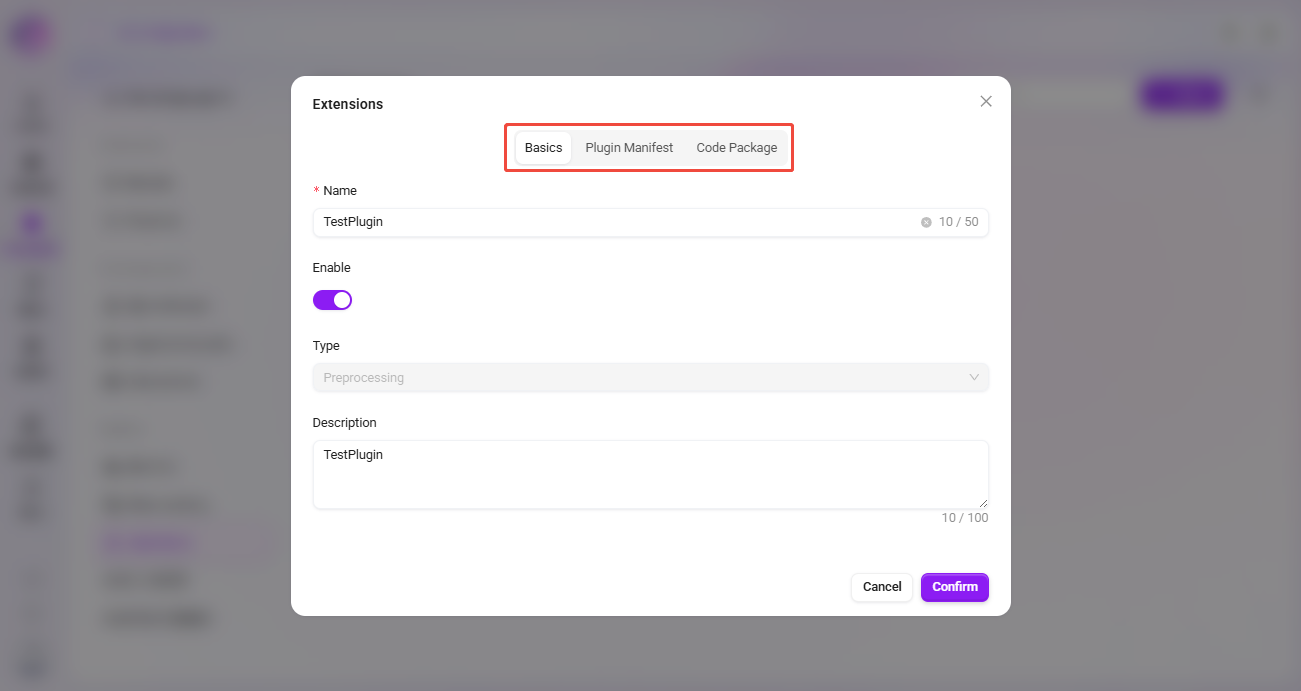
填写基础信息
- 名称:输入插件名称,不超过50 字符。
- 启用:勾选后插件生效。
- 类型:选择插件适用场景——预处理 或 检索。
- 描述:补充说明插件功能,100 字符。
点击 “下一步” 进入插件信息配置。
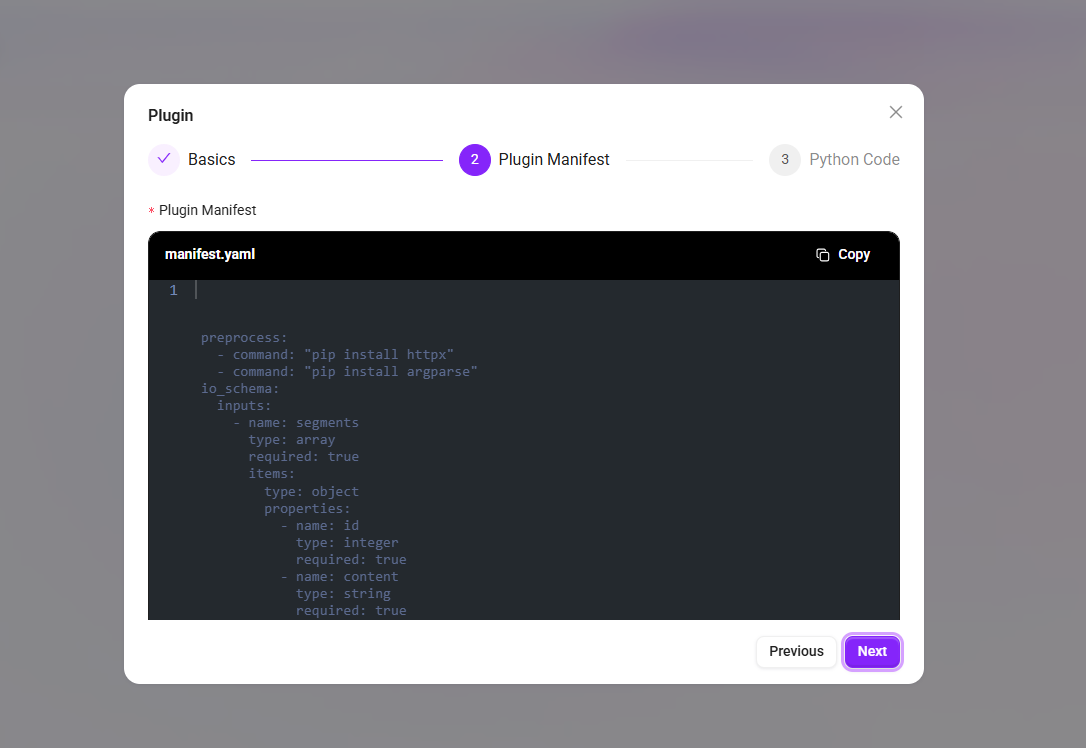
插件信息
配置插件的清单文件 manifest.yaml,用于声明插件的依赖环境及输入输出数据规范。
完成配置后,点击 “下一步” 进入代码编写步骤。
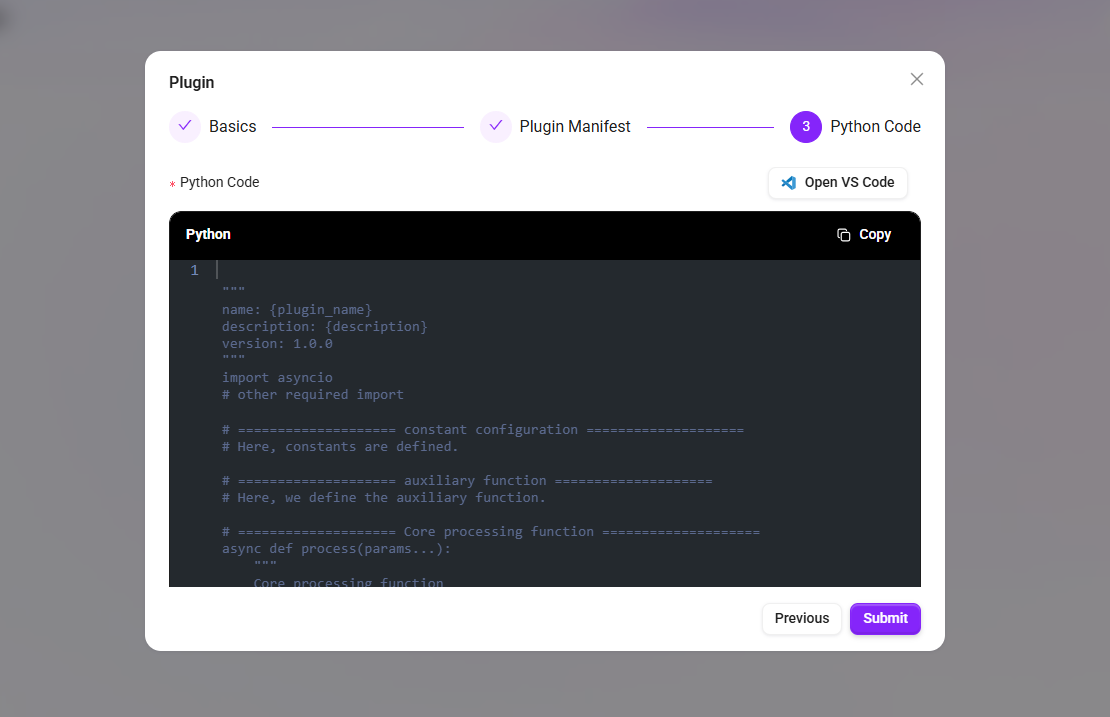
Python 代码
在线编写插件的核心处理逻辑。编辑器提供基础代码框架,用户需在此基础上实现具体的业务处理函数,对输入数据进行加工并返回结果。代码保存后将作为插件执行体,在 插件 Pipeline 运行时被调用。
上传本地插件包
适用于已在线下完成开发的插件项目,通过上传压缩包快速集成至平台。
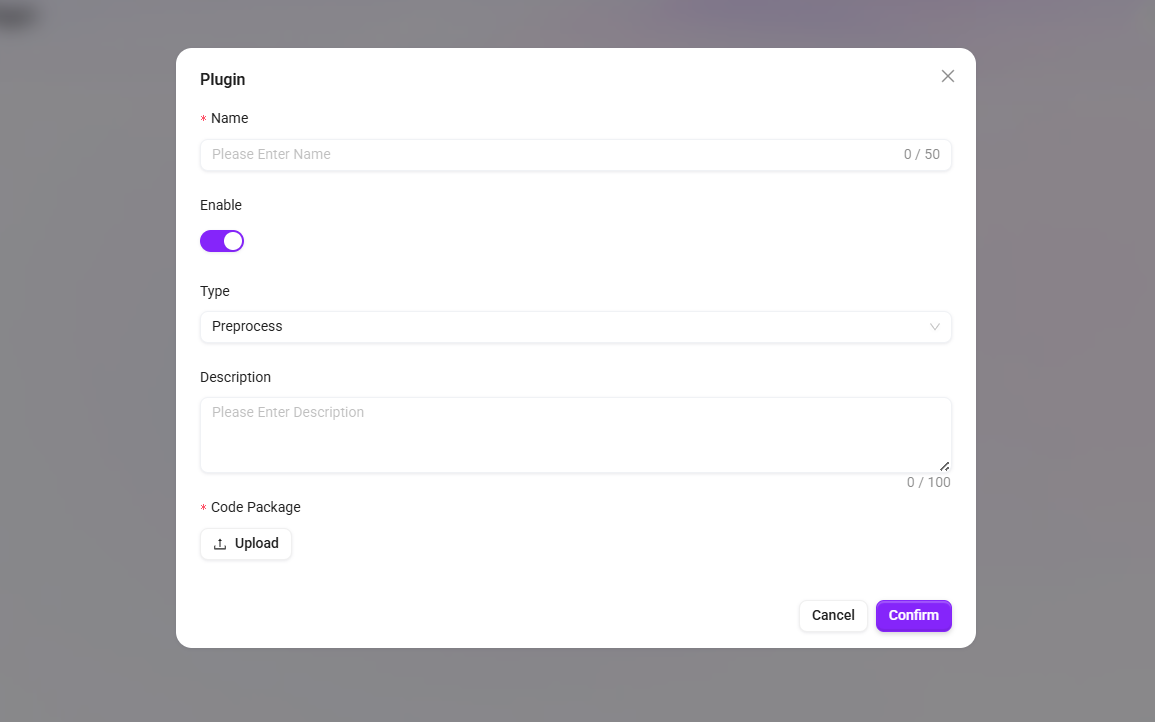
填写以下基础信息:
- 名称:插件名称。
- 启用:设置是否立即启用该插件。
- 类型:选择 预处理 或 检索。
- 描述:补充插件的功能说明。
- 代码包:点击上传区域选择本地的压缩包文件。
点击 “确认” 完成上传,系统将自动解析插件包并完成注册。
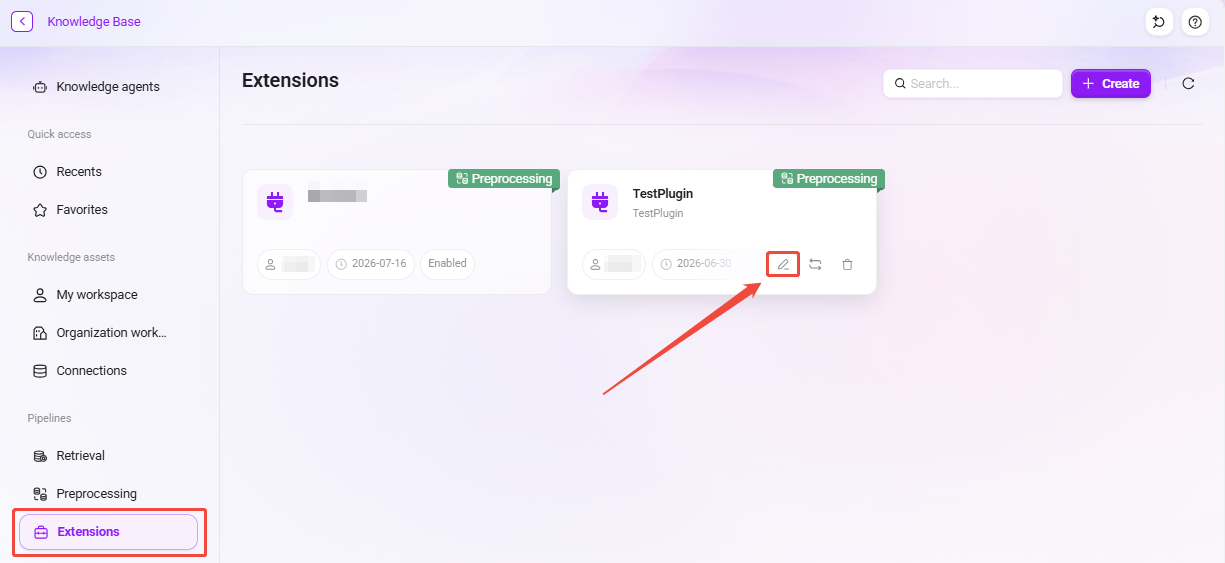
插件卡片
在插件卡片上将鼠标悬停,可显示 编辑 与 运行 操作按钮。
进入插件详情页,可查看或修改 基础信息、插件信息 和 代码包 三项配置。 对于手动创建的插件,支持在线编辑代码;对于上传的插件包,可重新上传替换原有包文件。修改后需保存方可生效。
运行测试
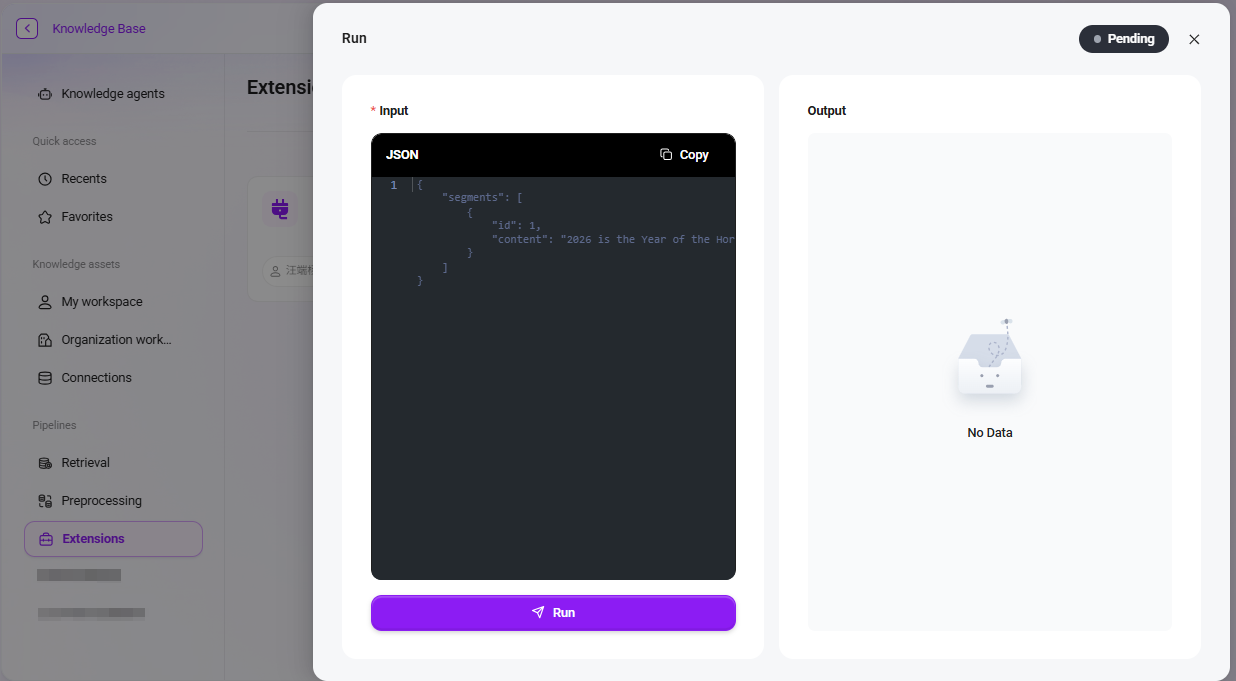
运行功能为插件提供独立的调试环境。
- 输入区域:以 JSON 格式填写符合插件
io_schema定义结构的测试数据。 - 输出区域:点击运行按钮后,系统将执行插件代码并在此处展示返回结果。若执行出错或无数据返回,界面将给出相应提示。