文件源
文件源说明
文件源用于连接并同步外部云存储平台(如 SharePoint、Google Drive)中的文档与文件,将第三方数据源接入知识库,实现跨平台内容的统一管理与检索。
通过文件源,企业可以直接复用原有云端文档,不必重复上传和维护资料;同时,已授权并关联知识库的文件源可按设定频率自动同步新增或变更的文件,帮助知识库保持内容更新。
💡 提示:此功能只支持 V4.2 及以上版本。
文件源的价值
- 统一外部文档入口:将分散在不同云平台中的资料统一接入知识库,便于集中管理。
- 降低人工维护成本:减少手动下载、上传和重复整理文件的工作量。
- 保持知识内容更新:通过同步机制及时获取外部平台中的新增或变更文件。
- 提升知识检索效率:将外部文档纳入知识库后,可统一检索、预览和使用。
- 加快知识库建设速度:对于已有大量历史资料的团队,可更快完成知识沉淀。
适用场景
- 企业资料已经主要保存在 SharePoint 或 Google Drive 中,希望直接接入知识库。
- 团队资料更新频繁,希望知识库自动同步最新内容。
- 多个部门共用同一套文件资料,希望减少重复传递和版本混乱。
- 希望将外部文档统一纳入知识检索、问答或智能体使用范围。
当前支持的文件源类型
- SharePoint:自动同步 SharePoint 站点中的文档与文件库。
- Google Drive:该功能目前仍在开发中,敬请期待。
文件源列表
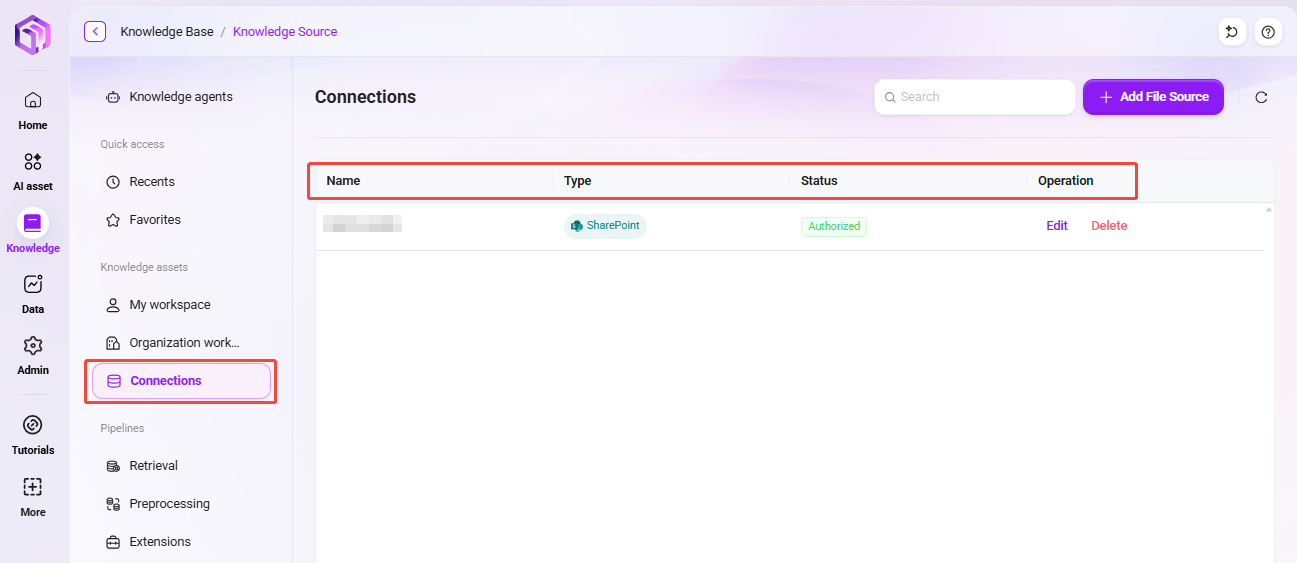
进入 Knowledge → 文件源 页面,可查看当前已配置的所有文件源。
- 文件源名称:自定义的连接名称,用于标识不同文件源。
- 类型:云存储类型,当前支持 SharePoint、Google Drive。
- 是否已授权:显示连接状态(已授权 / 未授权),仅已授权数据源可正常同步。
- 操作:支持编辑配置或删除该文件源。
- 编辑:修改文件源名称、描述或连接配置(部分字段不可更改)。
- 删除:移除不再使用的文件源,删除后对应同步任务将停止。
💡 提示:已授权的文件源在关联知识库后,系统将按设定频率自动同步新增或变更的文件,确保知识库内容与云端保持一致。
列表使用建议
- 建议使用清晰的命名方式区分不同文件源,例如“市场部 SharePoint 文档库”“海外项目 Google Drive 资料库”。
- 如果文件源较多,建议按部门、项目或用途进行命名,方便后续维护与排查。
- 删除文件源前,建议先确认该文件源是否仍被知识库使用,以免影响同步任务。
创建文件源
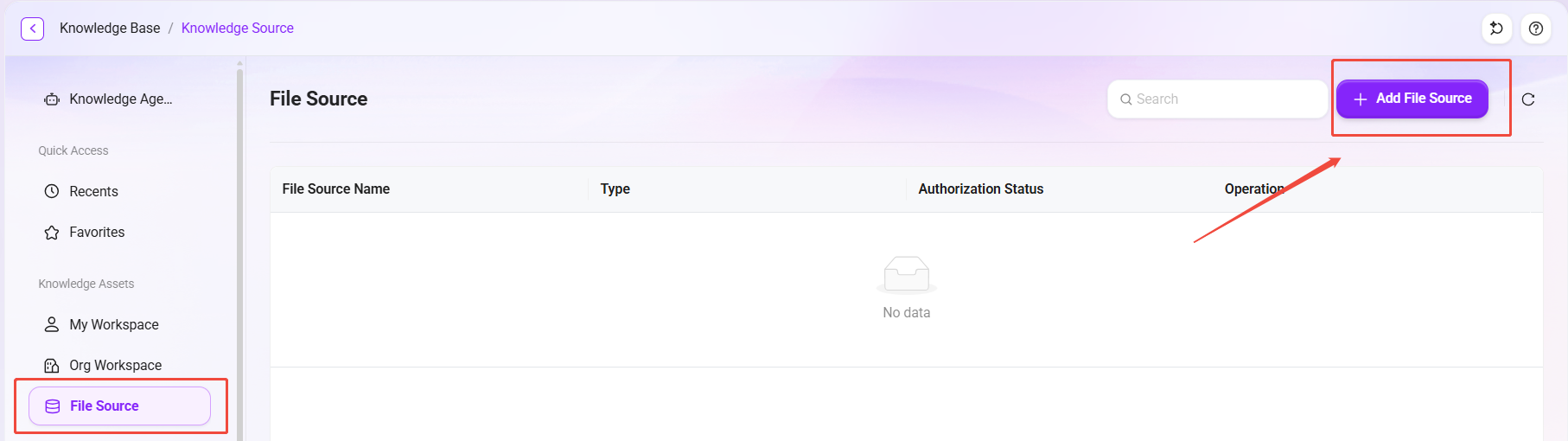
- 在文件源列表页点击 “添加文件源” 按钮,进入创建页面。
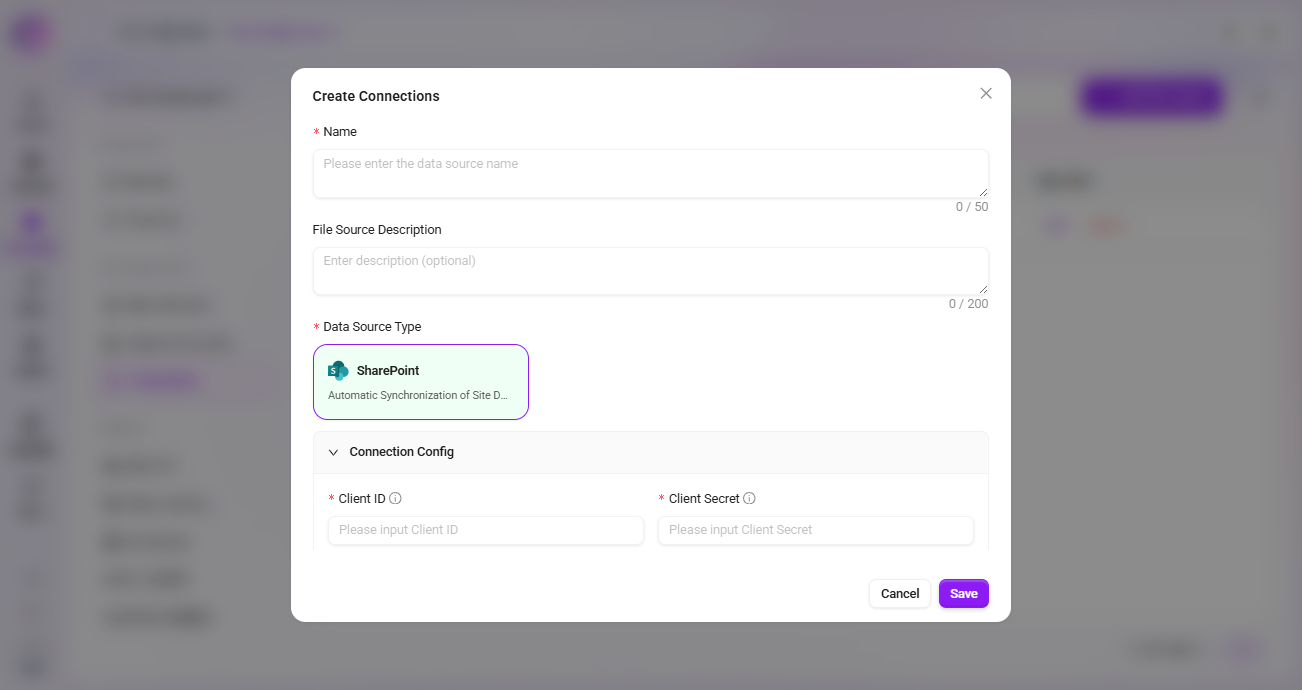
- 填写基本信息:
- 文件源名称:输入易于识别的连接名称,最多 50 字符。
- 文件源描述:补充说明该数据源的用途或范围,最多 200 字符。
- 选择 数据源类型:
- SharePoint:自动同步 SharePoint 站点中的文档与文件库。
- Google Drive:该功能目前仍在开发中,敬请期待。
- 配置连接参数(以 SharePoint 为例):
- Client ID:Azure 单点登录应用程序的客户端 ID。
- Client Secret:Azure 单点登录对应的客户端密钥。
- Tenant ID:Azure SSO 应用程序的租户 ID。
- Authority:Azure SSO 应用程序的权限网址。
- 填写完成后点击 “保存”,系统将尝试连接并授权。授权成功后,该文件源状态变更为“已授权”,即可在知识库中添加对应的同步文件夹。
创建说明
- 文件源创建成功后,表示系统已具备访问对应外部平台的能力。
- 授权成功仅表示连接可用,后续仍需在知识库中选择需要同步的文件夹或目录范围。
- 不同文件源类型的授权方式和参数可能不同,建议由管理员或具备权限的人员提供相关配置。
使用注意事项
- 授权状态需持续有效:若外部平台授权失效、密钥过期或权限被回收,文件源将无法继续同步。
- 删除操作会停止同步:删除文件源后,其关联的同步任务会一并停止。
- 建议规范命名:当文件源数量增加时,规范命名有助于区分来源和用途。
- 建议由管理员维护连接参数:避免因认证配置错误导致授权失败或同步异常。
总结
文件源是知识库连接外部文档平台的重要能力。通过文件源,企业可以将 SharePoint、Google Drive 等平台中的文件统一接入知识库,并借助授权与同步机制持续维护知识内容的时效性和一致性,从而降低资料管理成本,提升知识使用效率。