ファイルソース
ファイルソースの説明
ファイルソースは、外部クラウドストレージプラットフォーム(SharePoint、Google Drive など)内のドキュメントやファイルを接続・同期するために使用され、サードパーティのデータソースをナレッジベースに取り込み、クロスプラットフォームのコンテンツを一元管理・検索できるようにします。
ファイルソースを利用することで、企業は既存のクラウドドキュメントを直接再利用でき、資料を重複してアップロード・保守する必要がありません。同時に、認可済みでナレッジベースに関連付けられたファイルソースは、設定した頻度で新規または変更されたファイルを自動同期できるため、ナレッジベースの内容を常に最新の状態に保つのに役立ちます。
💡 ヒント:この機能は V4.2 以降のバージョンでのみサポートされています。
ファイルソースの価値
- 外部ドキュメントの入口を統一:異なるクラウドプラットフォームに分散している資料をナレッジベースへ一元的に取り込み、集中管理を容易にします。
- 手動保守コストを削減:ファイルの手動ダウンロード、アップロード、重複整理の作業量を減らします。
- ナレッジ内容を最新に維持:同期メカニズムにより、外部プラットフォーム内の新規または変更されたファイルをタイムリーに取得します。
- ナレッジ検索効率を向上:外部ドキュメントをナレッジベースに取り込んだ後、統一的に検索、プレビュー、利用できます。
- ナレッジベース構築を加速:すでに大量の過去資料を持つチームは、より迅速にナレッジを蓄積できます。
適用シナリオ
- 企業資料が主に SharePoint または Google Drive に保存されており、直接ナレッジベースへ接続したい場合。
- チーム資料の更新頻度が高く、ナレッジベースで最新内容を自動同期したい場合。
- 複数部門で同じファイル資料を共有しており、重複受け渡しやバージョン混乱を減らしたい場合。
- 外部ドキュメントをナレッジ検索、Q&A、またはエージェントの利用範囲に一元的に含めたい場合。
現在サポートされているファイルソースの種類
- SharePoint:SharePoint サイト内のドキュメントおよびファイルライブラリを自動同期します。
- Google Drive:この機能は現在開発中です。ご期待ください。
ファイルソース一覧
Knowledge → ファイルソース ページに入ると、現在設定済みのすべてのファイルソースを確認できます。
- ファイルソース名:カスタム接続名で、異なるファイルソースを識別するために使用します。
- 種類:クラウドストレージの種類。現在は SharePoint、Google Drive をサポートしています。
- 認可済みかどうか:接続状態(認可済み / 未認可)を表示します。正常に同期できるのは認可済みのデータソースのみです。
- 操作:このファイルソースの設定編集または削除をサポートします。
- 編集:ファイルソース名、説明、または接続設定を変更します(変更できない項目もあります)。
- 削除:使用しなくなったファイルソースを削除します。削除後、対応する同期タスクは停止します。
💡 ヒント:認可済みのファイルソースはナレッジベースに関連付けられた後、システムが設定した頻度で新規または変更されたファイルを自動同期し、ナレッジベースの内容をクラウドと一致した状態に保ちます。
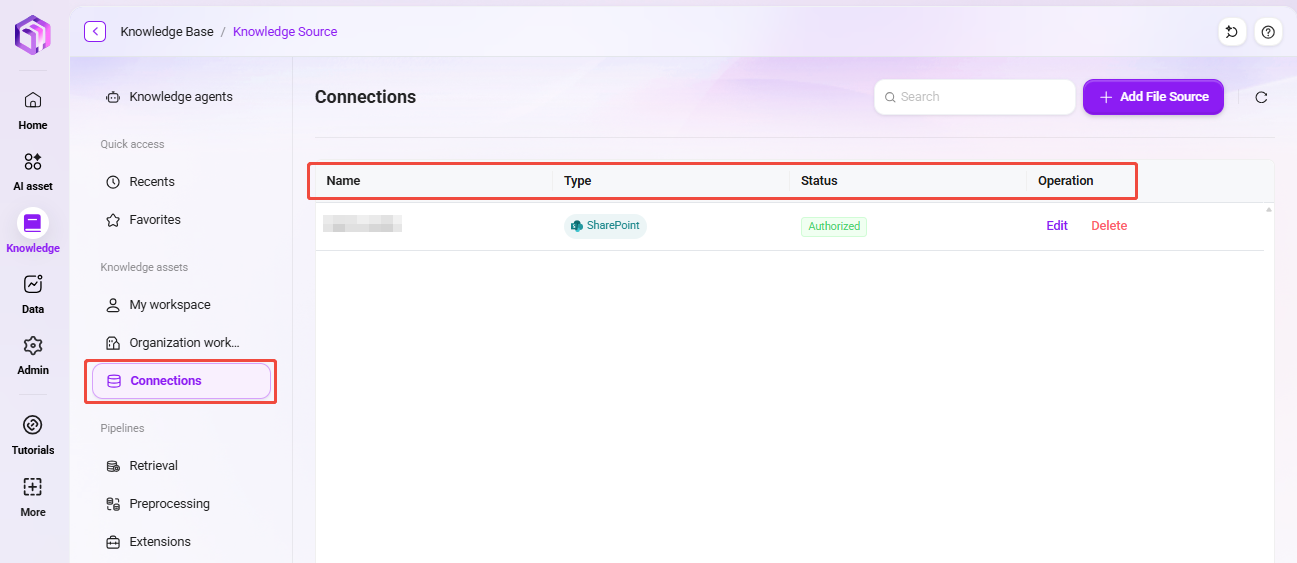
一覧利用の推奨事項
- 異なるファイルソースを区別できるよう、明確な命名方式を使用することを推奨します。例えば「マーケティング部 SharePoint ドキュメントライブラリ」「海外プロジェクト Google Drive 資料庫」などです。
- ファイルソースが多い場合は、部門、プロジェクト、または用途ごとに命名すると、後続の保守や調査がしやすくなります。
- ファイルソースを削除する前に、そのファイルソースがまだナレッジベースで使用されているかを確認し、同期タスクへの影響を避けることを推奨します。
ファイルソースを作成する
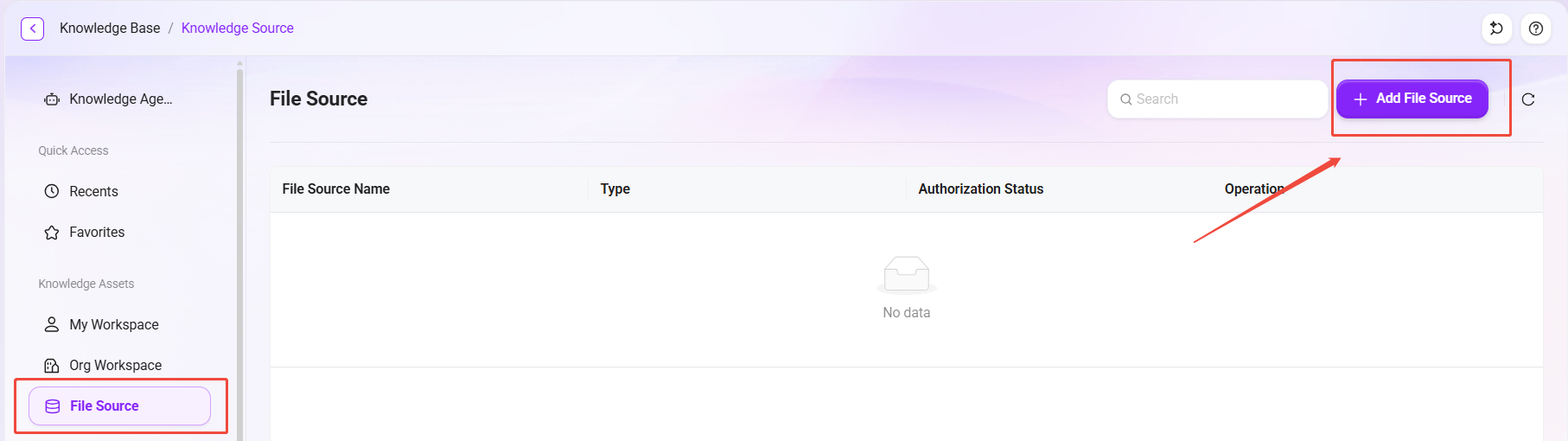
- ファイルソース一覧ページで 「ファイルソースを追加」 ボタンをクリックし、作成ページに入ります。
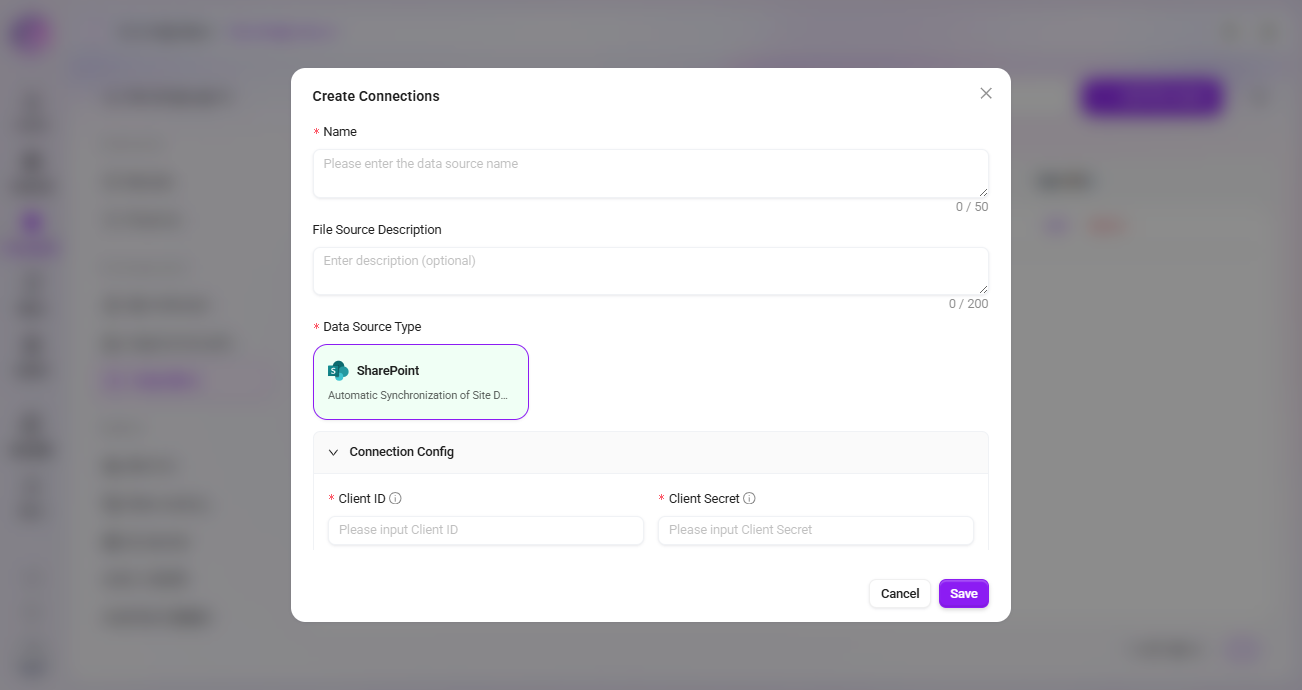
- 基本情報を入力します:
- ファイルソース名:識別しやすい接続名を入力します。最大 50 文字です。
- ファイルソースの説明:このデータソースの用途または範囲を補足説明します。最大 200 文字です。
- データソースの種類 を選択します:
- SharePoint:SharePoint サイト内のドキュメントおよびファイルライブラリを自動同期します。
- Google Drive:この機能は現在開発中です。ご期待ください。
- 接続パラメータを設定します(SharePoint を例とします):
- Client ID:Azure シングルサインオンアプリケーションのクライアント ID。
- Client Secret:Azure シングルサインオンに対応するクライアントシークレット。
- Tenant ID:Azure SSO アプリケーションのテナント ID。
- Authority:Azure SSO アプリケーションの権限 URL。
- 入力完了後、「保存」 をクリックすると、システムが接続と認可を試行します。認可に成功すると、このファイルソースの状態は「認可済み」に変わり、ナレッジベース内で対応する同期フォルダを追加できるようになります。
作成に関する説明
- ファイルソースの作成に成功した後は、システムが対応する外部プラットフォームへアクセスする能力を備えたことを意味します。
- 認可成功は接続が利用可能であることのみを示します。後続で、ナレッジベース内で同期が必要なフォルダまたはディレクトリ範囲を選択する必要があります。
- ファイルソースの種類によって認可方式やパラメータが異なる場合があるため、管理者または権限を持つ担当者が関連設定を提供することを推奨します。
利用時の注意事項
- 認可状態は継続して有効である必要があります:外部プラットフォームの認可が失効した場合、シークレットの期限切れ、または権限が回収された場合、ファイルソースは同期を継続できません。
- 削除操作は同期を停止します:ファイルソースを削除すると、関連する同期タスクもあわせて停止します。
- 命名規則の統一を推奨:ファイルソース数が増えた際、命名を標準化することで、ソースや用途の区別に役立ちます。
- 接続パラメータは管理者が保守することを推奨:認証設定ミスによる認可失敗や同期異常を防ぎます。
まとめ
ファイルソースは、ナレッジベースが外部ドキュメントプラットフォームと接続するための重要な機能です。ファイルソースを通じて、企業は SharePoint、Google Drive などのプラットフォーム内のファイルをナレッジベースへ一元的に取り込み、認可と同期の仕組みによってナレッジ内容の適時性と一貫性を継続的に維持できます。これにより、資料管理コストを削減し、ナレッジ活用効率を向上させます。