使用Agent
适用场景
-
企业内部知识问答
- 员工可通过聊天窗口提问 HR 政策、财务流程、IT 支持等问题,系统自动从知识库中检索答案。
- 例如:HR智能体可回答“试用期多久”、“如何报销”等问题,Finance智能体可处理“发票注意事项”、“差旅报销流程”、“Q1的销售情况”等。
-
文档智能解析与问答
- 支持上传 PDF 文档,基于文档内容进行智能问答。
- 可切换多个文档进行对比、提问,适用于合同审阅、技术文档解析、培训资料答疑等。
-
多文档知识库问答
- 管理员可上传多个制度文件、SOP、FAQ,构建知识库。
- 用户提问时,系统会在知识库中精准匹配并反馈答案,适用于 HR、财务、QA、CSC 等部门的标准化答疑。
-
联网搜索与外部信息获取
- 公域智能体支持联网搜索,适用于获取最新资讯、行业动态、技术趋势等 GPT 未训练内容。
如何使用Agent?
开始对话
自然语言对话是与Agent交互的主要形式,就像与人聊天一样。用户可以通过自然语言向Agent提问或请求它完成某项任务。
例如:
- 让Agent进行联网搜索:“请帮我通过互联网检索上海、广州、北京三个地区的芯片行业企业。”
- 让Agent进行知识库问答:“公司年假制度中,试用期员工是否享有年假?"
- 让Agent进行文档分析:“请总结上传的这份合同中的违约责任条款。”
操作步骤:
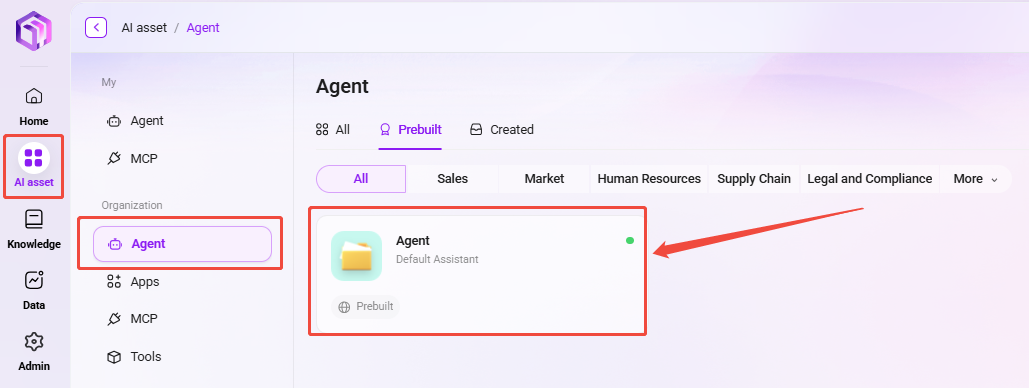
- 登录 SERVICEME 平台。
- 进入到 AI Asset 页面。
- 在Agent面板中选中相应Agent,例如 Default Agent (默认Agent的名称)。
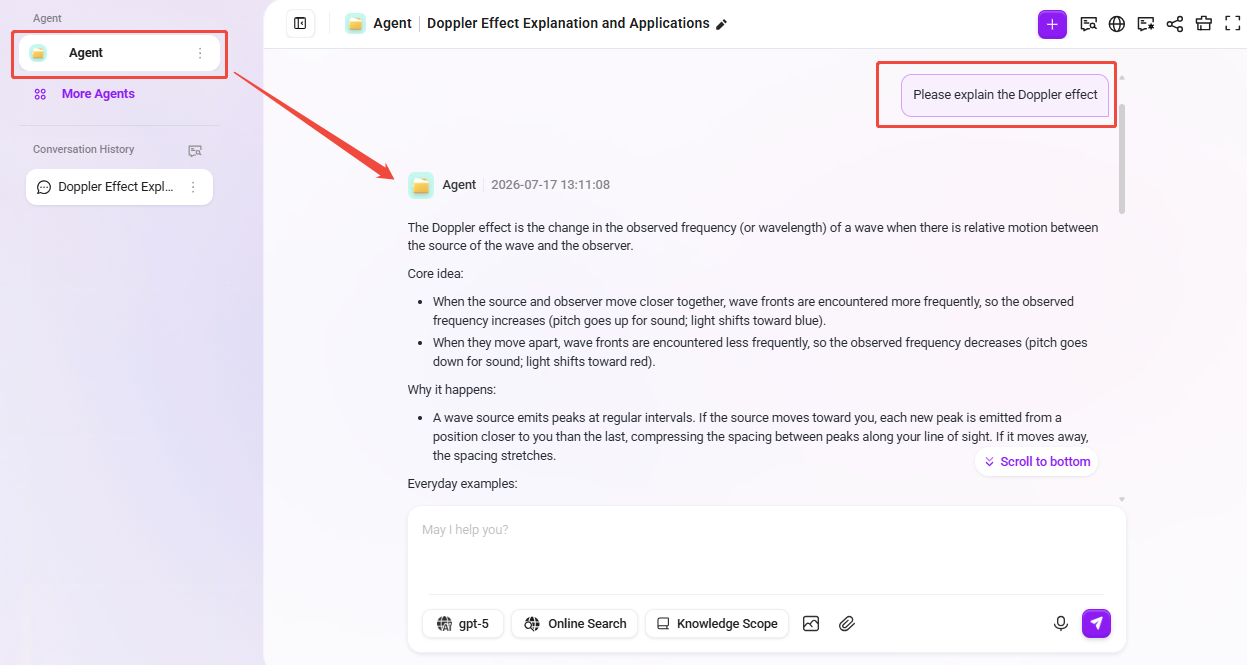
- 在对话输入框中输入您的问题(如:“Please explain the Doppler effect”),然后等待智能体回答。
补充说明:
- 深度思考:开启后,Agent 会进行更深入的多步推理,适用于复杂问题、逻辑分析或策略规划场景。
- 联网搜索:启用后,Agent 能够实时检索互联网信息,弥补知识库中未覆盖的最新内容。
- 知识范围:可限定 Agent 仅从指定知识库或文档中检索答案,确保回答来源可控、合规。
- 语音输入:可以通过语音的方式进行输入。
- 新的会话:发起一个新的对话主题,不会受到当前对话上下文的影响。
查阅历史会话
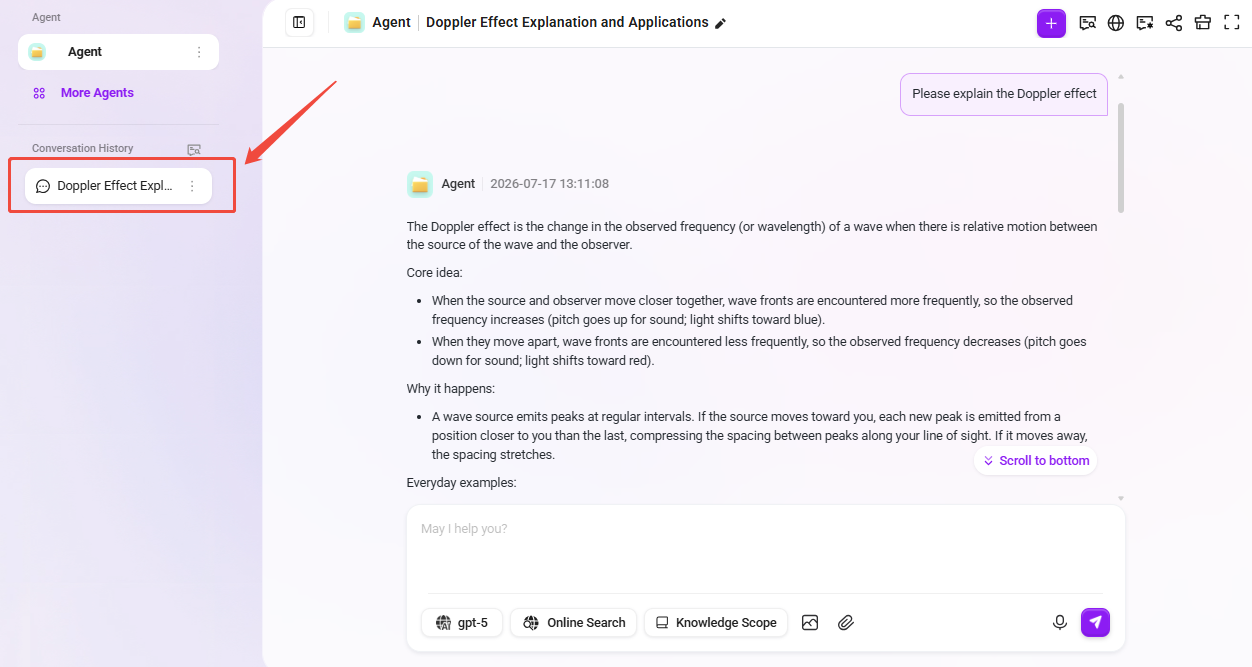
每次发起新的会话时,系统会自动生成一条历史会话记录,方便用户随时回顾之前的交流内容。
- 查看会话:点击历史会话的标题,即可重新查看当时的对话记录,帮助快速找到过去的沟通内容。
- 快速搜索:通过输入标题关键词,可以迅速定位到相关的历史会话。
- 删除/重命名:可以通过历史会话右侧的编辑按钮进行历史会话的删除及重命名。
如何缩小问答的知识范围?
当Agent关联的知识过多时,可能存在知识之间相互矛盾的情况。为了确保回答的准确性,我们可以通过限定问答的知识范围来优化结果。以下是两种主要的筛选模式:
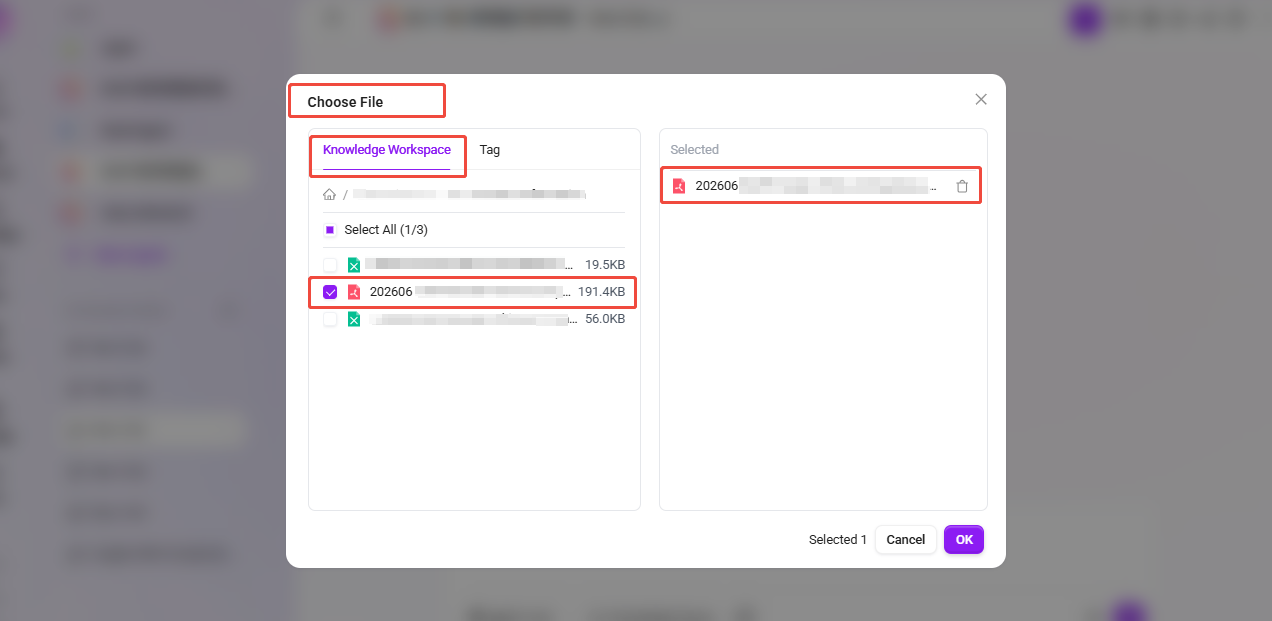
- Knowledge Workspace
- 该模式允许用户将问答范围限定在一个或多个特定的知识空间内。
- 也允许将问答的范围限定在某个文件中。
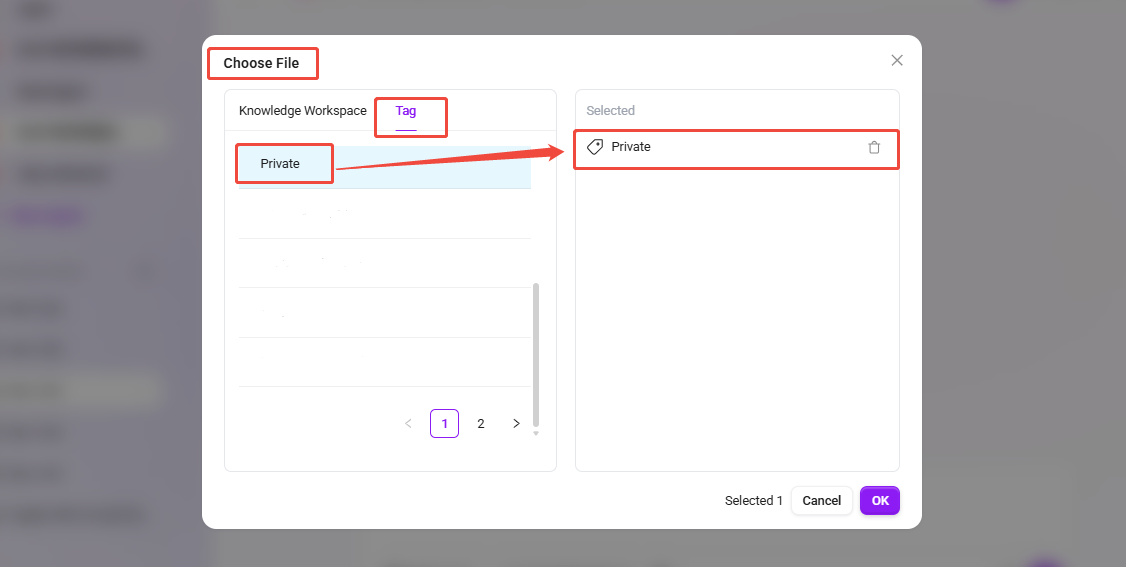
- Tag
- 用户可以以一个或多个特定的tag来选择问答范围。
基于回复的操作
评价回复
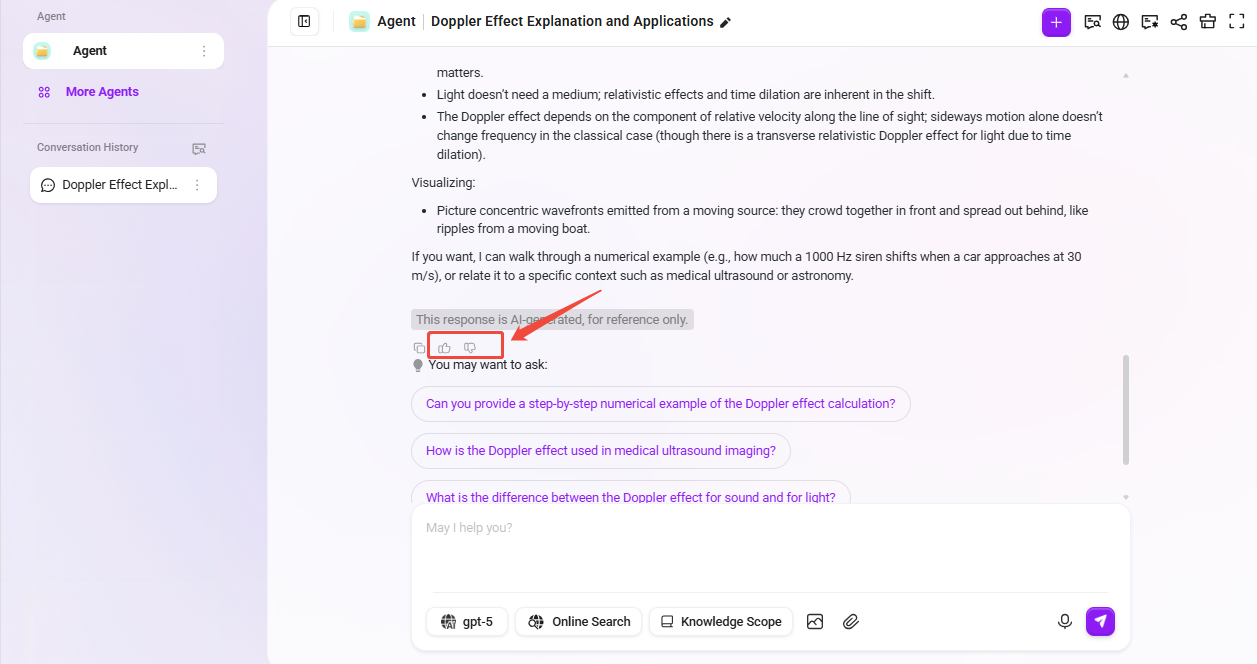
对于Agent生成的回复,用户可以通过点赞或者点踩操作进行评价。
- 若对回复内容满意时,则鼠标悬浮在回复上,点击
 ,可点赞该内容。
 - 若对回复内容不满意时,则鼠标悬浮在回复上,点击
 ,可反馈回答不满意。
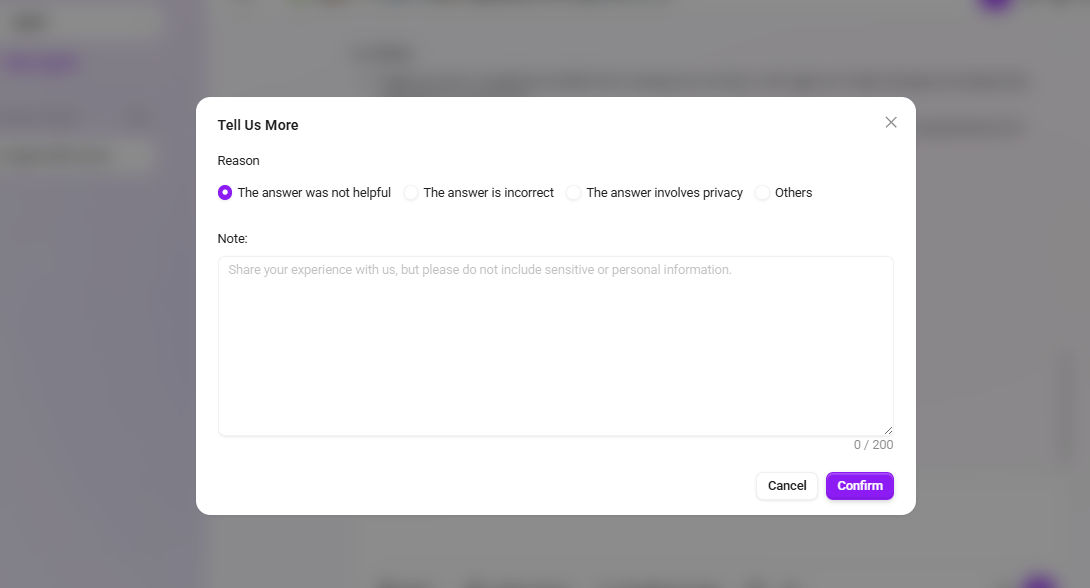
- 填写详细反馈
提示
如需使用详情反馈功能,请在 Agent 配置的对话体验设置中开启 “聊天反馈” 选项。
复制回复
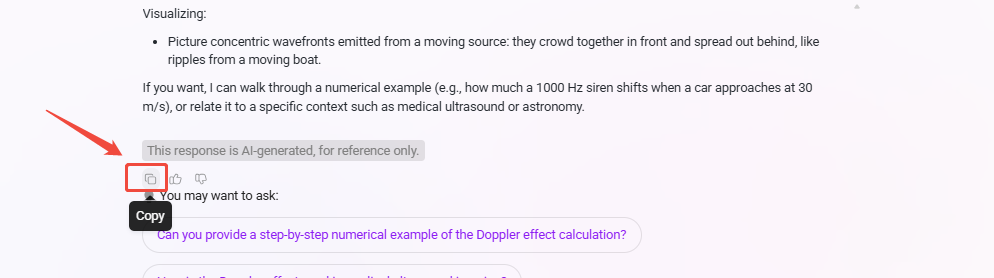
对回复内容进行复制,包括其中的格式和图片(需要粘贴目标支持HTML格式,例如Word)。
查看引用来源
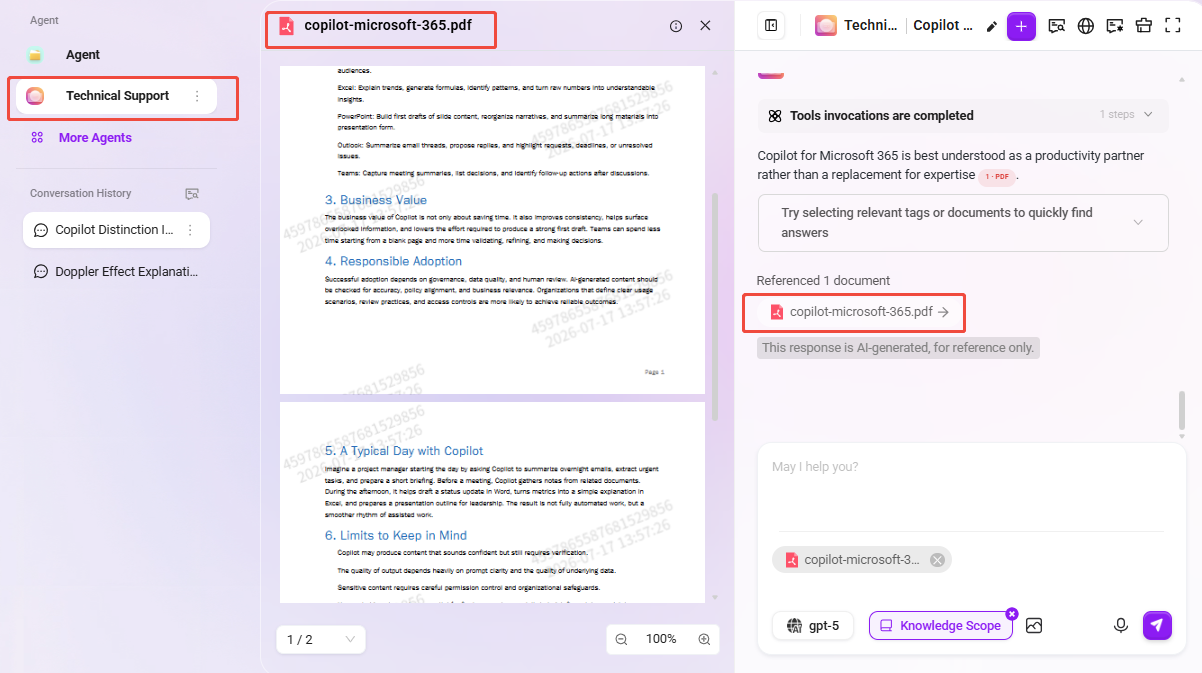
如果想要了解这个答案引用了哪些具体的片段,来自哪些文档,可以通过回答中的链接进行查看。
问题引导和追问
-
智能问题推荐与自动补全
- 当用户在会话框内输入问题时,系统会利用智能算法,自动生成用户可能感兴趣的相关问题供参考。
- 如果用户的提问内容不完整,系统会自动补全问题,确保交互过程更加顺畅高效。
-
追问功能
- 在问答后,用户可以基于智能体给出的回答、文件或标签,进行进一步的追问。
- 追问的具体方法为:
- 点击智能体回答后的 文件 或 标签,
- 点击回答下方的 “重新提问”,智能体会根据文件和标签缩小范围进行进一步的回答。
💡 提示:使用此功能之前需要在智能体配置中打开问题引导和追问选项。

私域知识问答
在使用智能体时,如果您想进行私域知识库的问答,可以按照以下步骤进行配置:
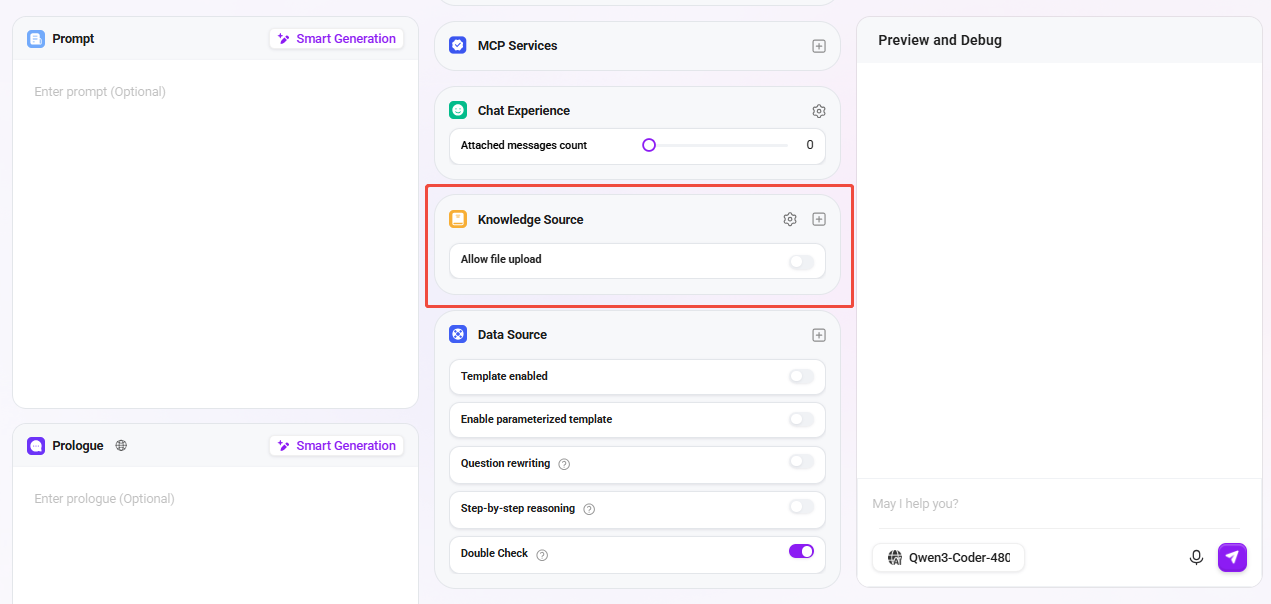
- 进入智能体配置页面,关闭 知识来源配置 中的 “允许文件上传” 按钮。
- 点击知识来源右侧的 “+” 按钮,将私域知识库的内容添加至智能体。
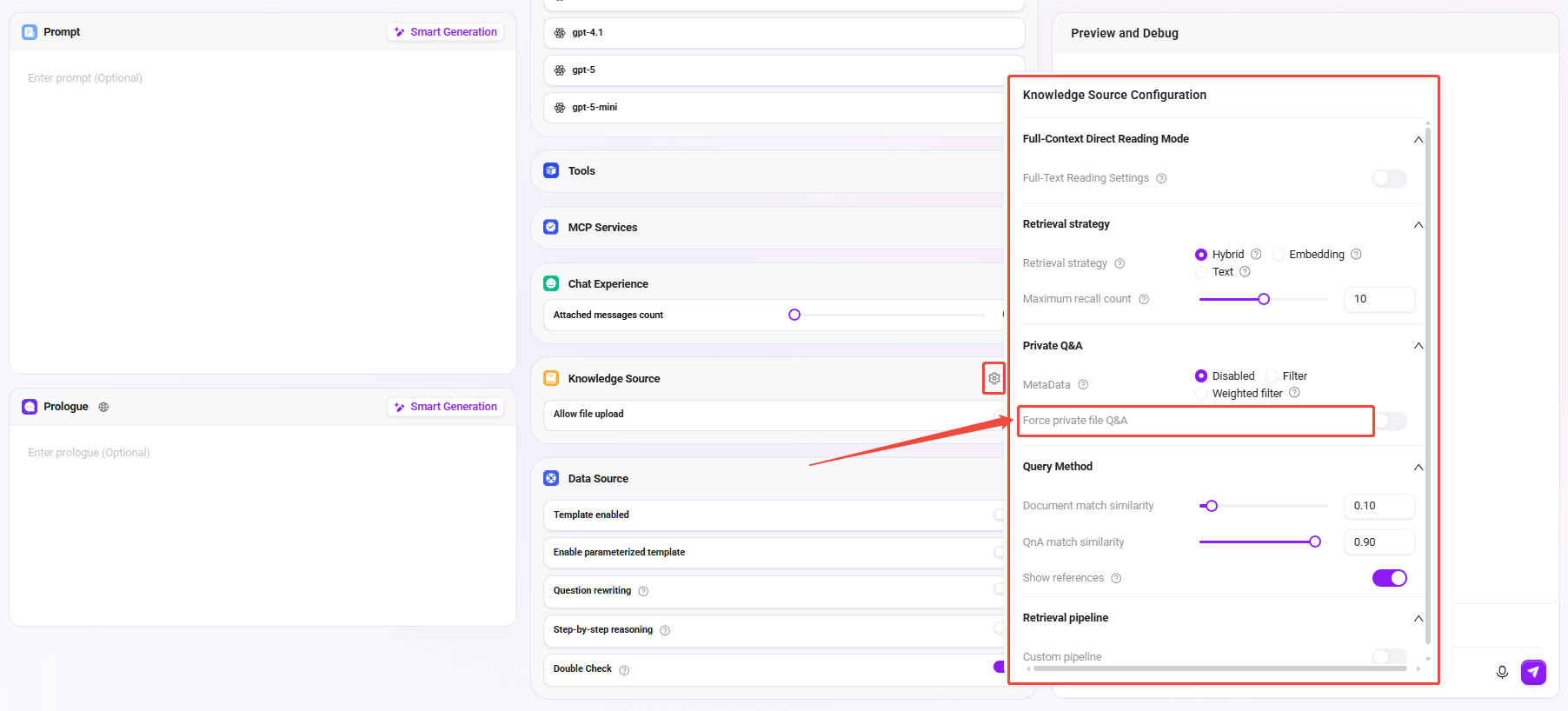
- 点击知识来源右侧的 设置按钮,并打开 “强制私域文件问答” 选项。
- 配置完成后,点击右上角的 “保存配置” 按钮,成功创建私域问答智能体。
- 建议在配置完成后进行适当测试,以确保私域问答功能按预期正常运行。
💡 提示:智能体开启强制私域问答后,默认会关闭联网搜索技能,无法继续进行联网搜索。
单文档问答
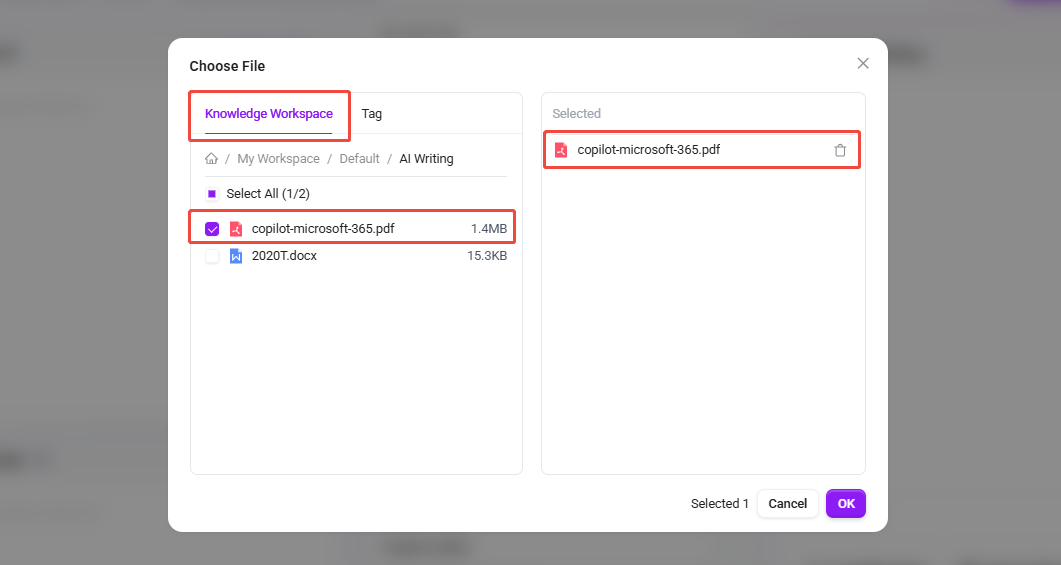
在使用智能体时,如果想要对单个文档进行问答,可以在对智能体进行知识来源配置后,在知识范围中选择单个文档。
- 点击“知识范围”,选择单个文档,点击“确定”。
- 选中单个文档后,即可进行针对单个文档的问答。
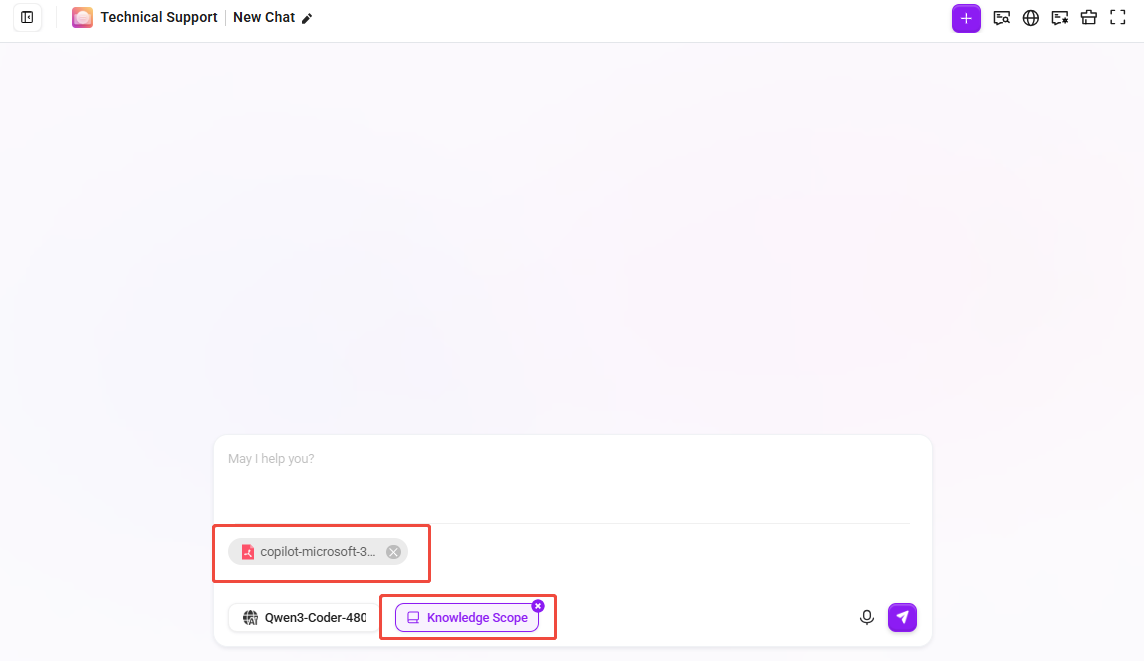
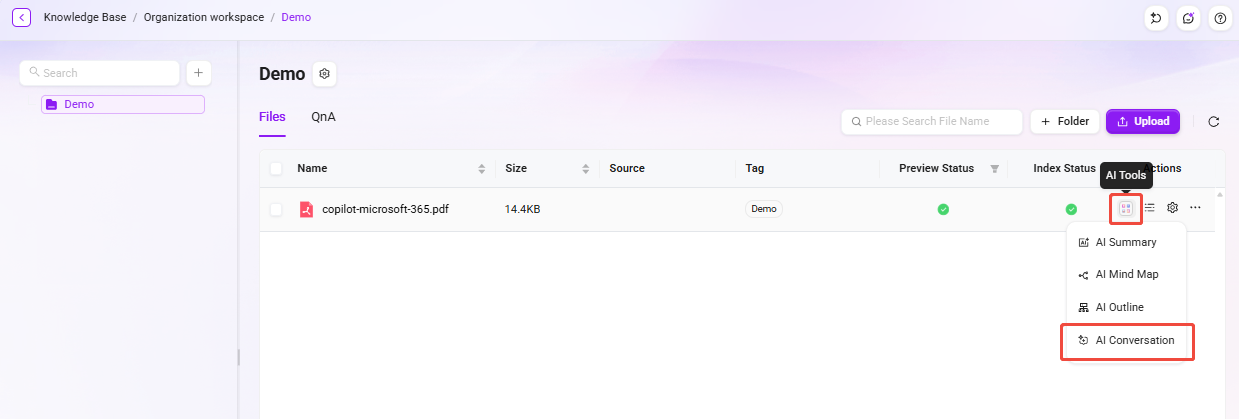
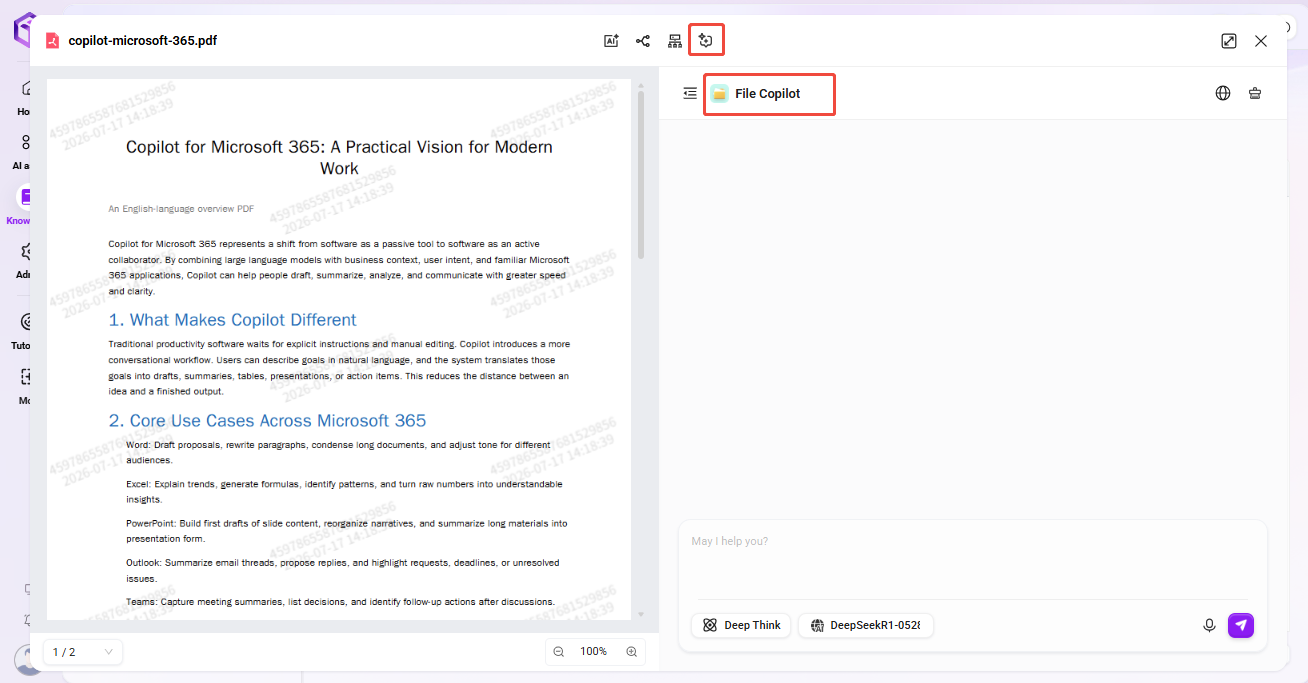
除了在知识范围中选择单个文档进行问答外,还可以利用AI摘要对文档进行问答。
- 在知识库中找到文档,点击“AI工具”;
- 选择“对话”,即可打开名为“File Copilot”的智能体对文档进行问答。
多文档问答
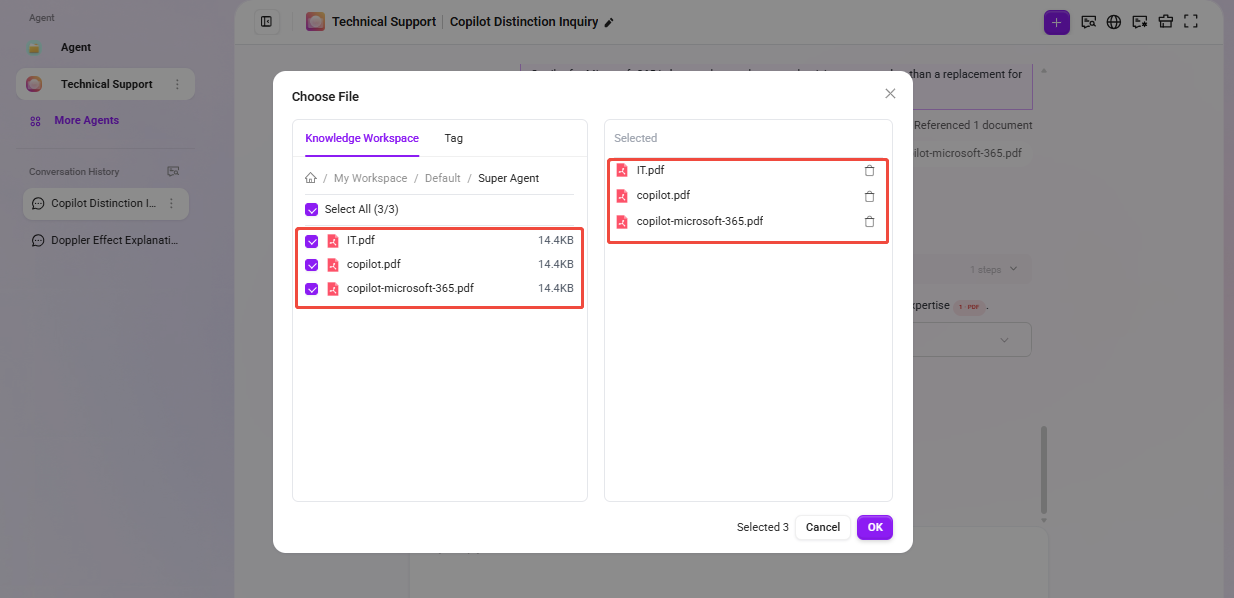
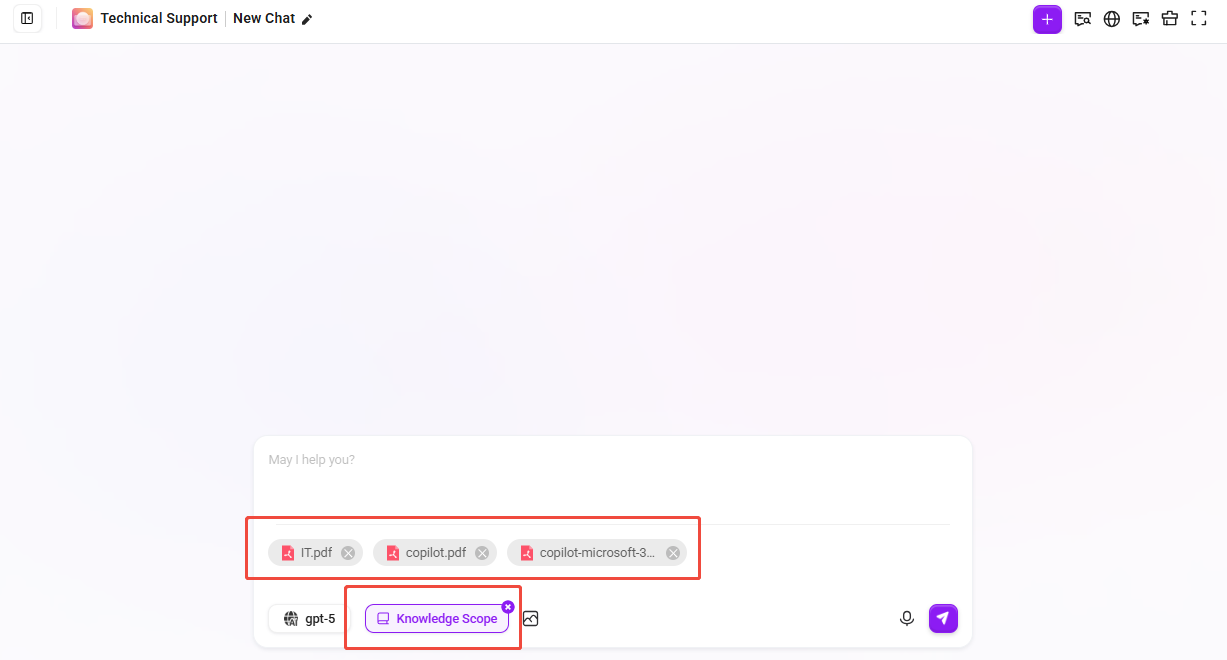
多文档问答与单文档问答类似,在对智能体进行知识来源配置后,在知识范围内选择多个文档。
- 点击“知识范围”,选择多个文档,点击“确定”;
- 选中多个文档,确定后可针对这多个文件进行问答。
提示
- 知识范围选择文件时,也可以直接选中整个知识库,针对知识库进行问答,但前提是,在智能体配置时,知识来源设置里选中了此知识库。
- 另外,知识范围不支持选中文件夹,只支持选中文件或知识库。