Agentの使用
適用シナリオ
-
社内ナレッジQ&A
- 従業員はチャットウィンドウを通じて、HRポリシー、財務プロセス、ITサポートなどに関する質問を行い、システムはナレッジベースから自動的に回答を検索します。
- 例えば、HRエージェントは「試用期間はどのくらいか」「どのように精算するか」などの質問に回答でき、Financeエージェントは「請求書の注意事項」「出張精算フロー」「Q1の売上状況」などを処理できます。
-
ドキュメントのインテリジェント解析とQ&A
- PDFドキュメントのアップロードをサポートし、ドキュメント内容に基づくインテリジェントQ&Aを実行できます。
- 複数のドキュメントを切り替えて比較・質問でき、契約レビュー、技術文書解析、研修資料の質疑応答などに適しています。
-
複数ドキュメントのナレッジベースQ&A
- 管理者は複数の制度文書、SOP、FAQをアップロードしてナレッジベースを構築できます。
- ユーザーが質問すると、システムはナレッジベース内で正確にマッチングし、回答を返します。HR、財務、QA、CSCなどの部門における標準化されたQ&Aに適しています。
-
インターネット検索と外部情報の取得
- パブリックエージェントはインターネット検索をサポートしており、最新ニュース、業界動向、技術トレンドなど、GPTが未学習の内容を取得するのに適しています。
Agentをどのように使用しますか?
対話を開始する
自然言語による対話は、Agentとやり取りする主な形式であり、人と会話するのと同じです。ユーザーは自然言語を通じてAgentに質問したり、特定のタスクの実行を依頼したりできます。
例えば:
- Agentにインターネット検索をさせる:「请帮我通过互联网检索上海、广州、北京三个地区的芯片行业企业。」
- AgentにナレッジベースQ&Aをさせる:「公司年假制度中,试用期员工是否享有年假?"
- Agentにドキュメント分析をさせる:「请总结上传的这份合同中的违约责任条款。」
操作手順:
- SERVICEME プラットフォームにログインします。
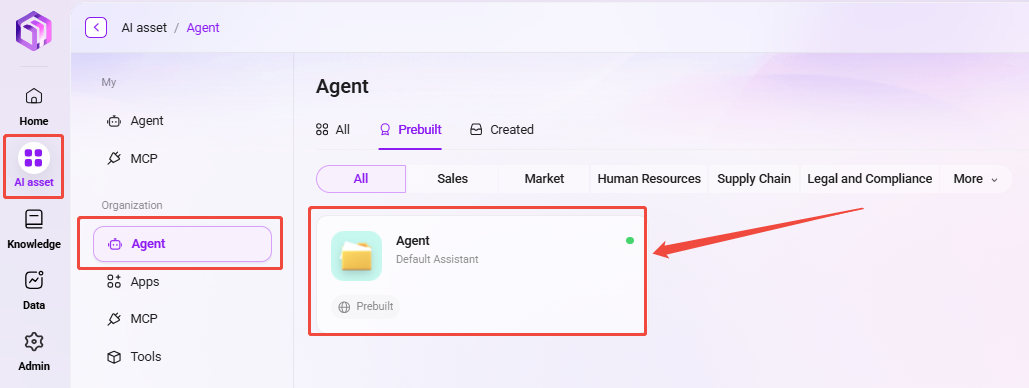
- AI Asset ページに移動します。
- Agentパネルで該当するAgentを選択します。例えば Default Agent (デフォルトAgentの名称)です。
- 対話入力ボックスに質問を入力します(例:「Please explain the Doppler effect」)。その後、エージェントの回答を待ちます。
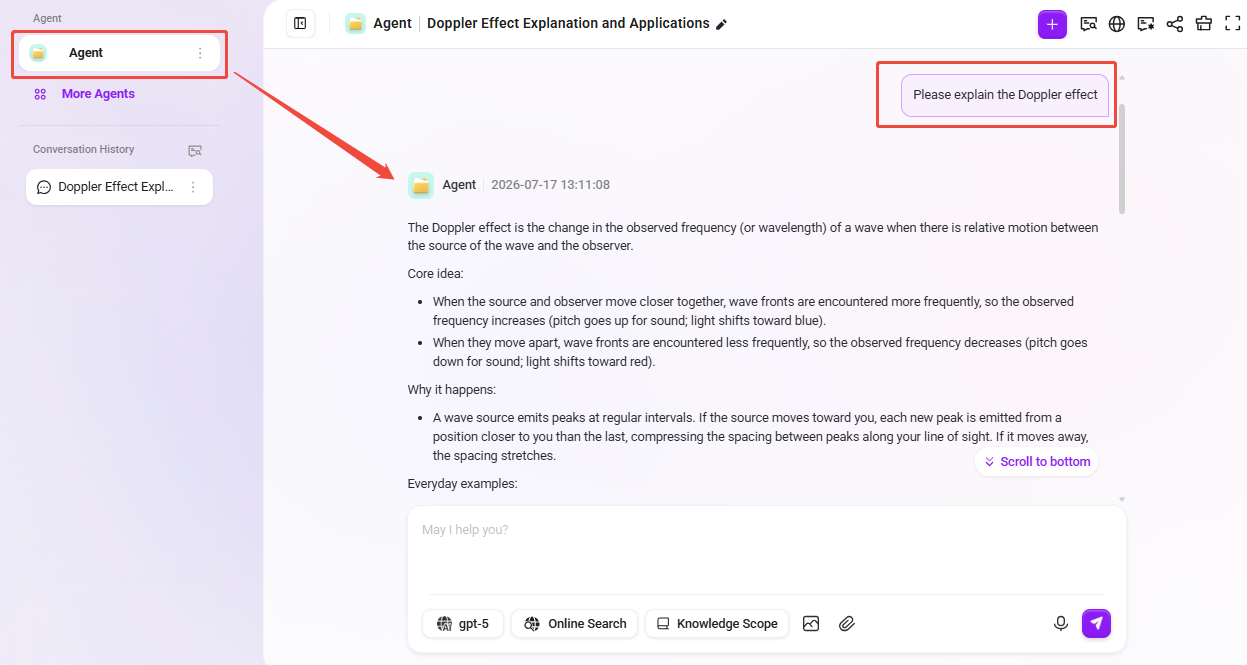
補足説明:
- 深い思考:有効にすると、Agentはより深い多段階推論を行い、複雑な問題、論理分析、戦略立案のシナリオに適しています。
- インターネット検索:有効にすると、Agentはインターネット上の情報をリアルタイムで検索でき、ナレッジベースでカバーされていない最新情報を補完できます。
- 知識範囲:Agentが指定されたナレッジベースまたはドキュメントからのみ回答を検索するよう制限でき、回答元を制御可能かつコンプライアンスに準拠させることができます。
- 音声入力:音声で入力できます。
- 新しい会話:新しい対話トピックを開始し、現在の会話コンテキストの影響を受けません。
履歴会話を確認する
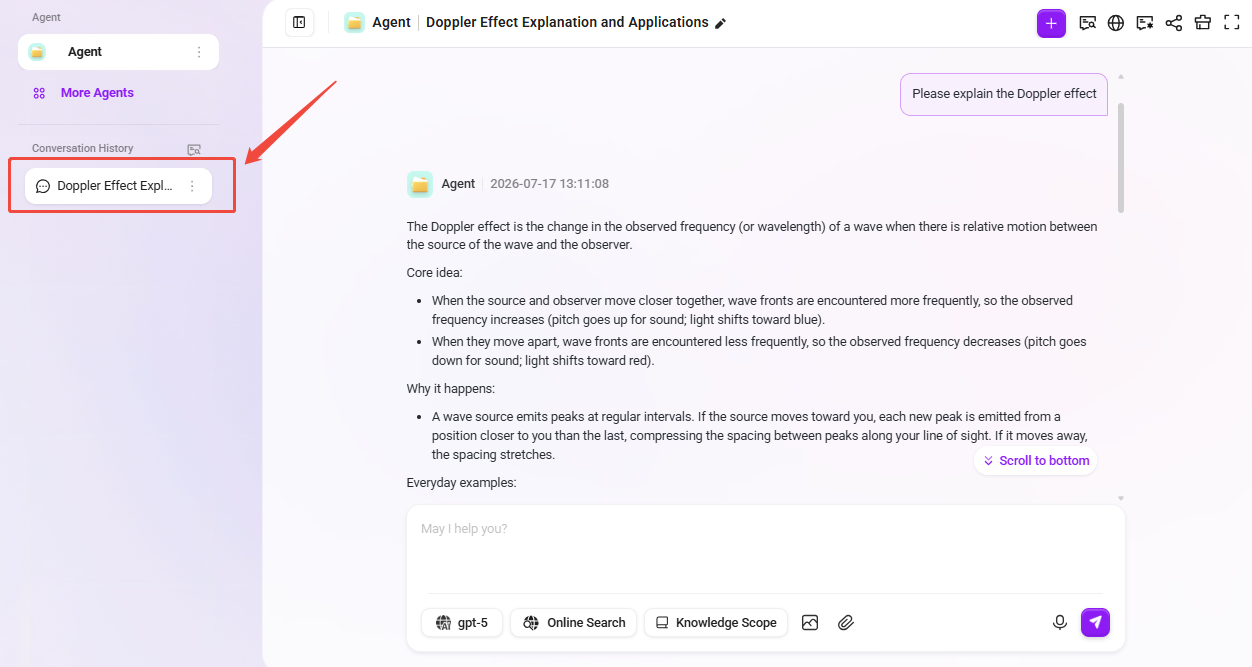
新しい会話を開始するたびに、システムは履歴会話レコードを自動生成し、ユーザーが以前のやり取りをいつでも振り返られるようにします。
- 会話を表示:履歴会話のタイトルをクリックすると、その時点の対話記録を再表示でき、過去のやり取りをすばやく見つけるのに役立ちます。
- クイック検索:タイトルのキーワードを入力することで、関連する履歴会話をすばやく特定できます。
- 削除/名前変更:履歴会話の右側にある編集ボタンから、履歴会話の削除および名前変更を行えます。
Q&Aの知識範囲をどのように絞り込みますか?
Agentに関連付けられた知識が多すぎる場合、知識同士が相互に矛盾する可能性があります。回答の正確性を確保するため、Q&Aの知識範囲を制限して結果を最適化できます。以下は主な2つのフィルタリングモードです:
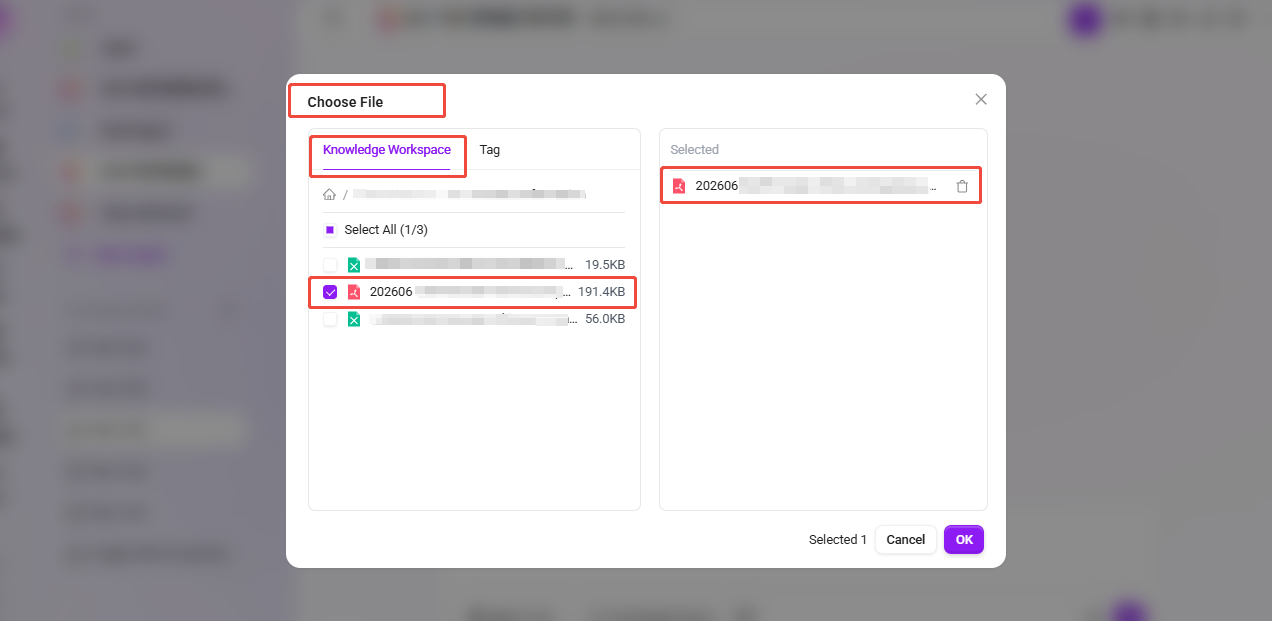
- Knowledge Workspace
- このモードでは、Q&Aの範囲を1つまたは複数の特定のナレッジスペースに限定できます。
- また、Q&Aの範囲を特定のファイルに限定することもできます。
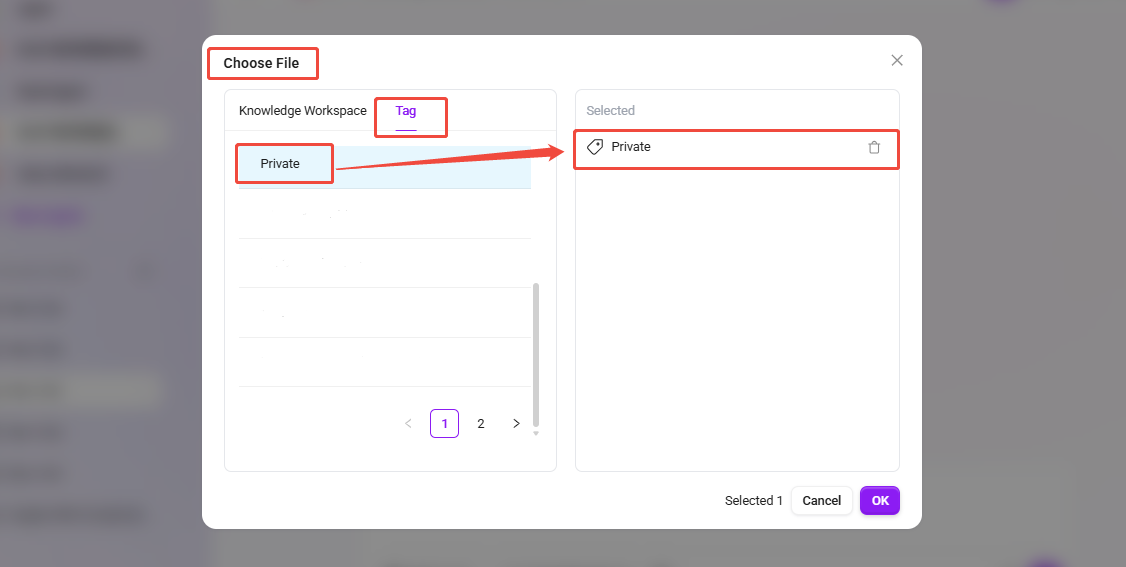
- Tag
- ユーザーは1つまたは複数の特定のtagを使ってQ&A範囲を選択できます。
回答に基づく操作
回答を評価する
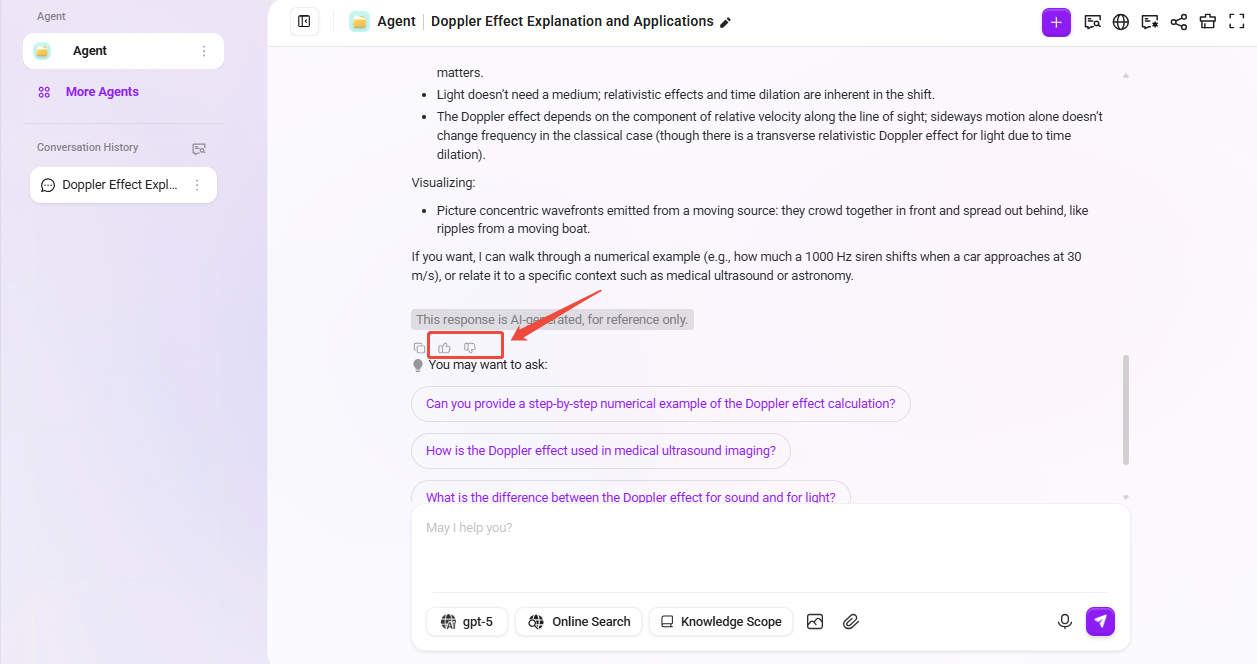
Agentが生成した回答について、ユーザーは高評価または低評価で評価できます。
- 回答内容に満足した場合は、回答の上にマウスを移動し、
 をクリックすると、その内容に高評価を付けられます。
 - 回答内容に満足しない場合は、回答の上にマウスを移動し、
 をクリックすると、不満足な回答としてフィードバックできます。
- 詳細フィードバックを入力
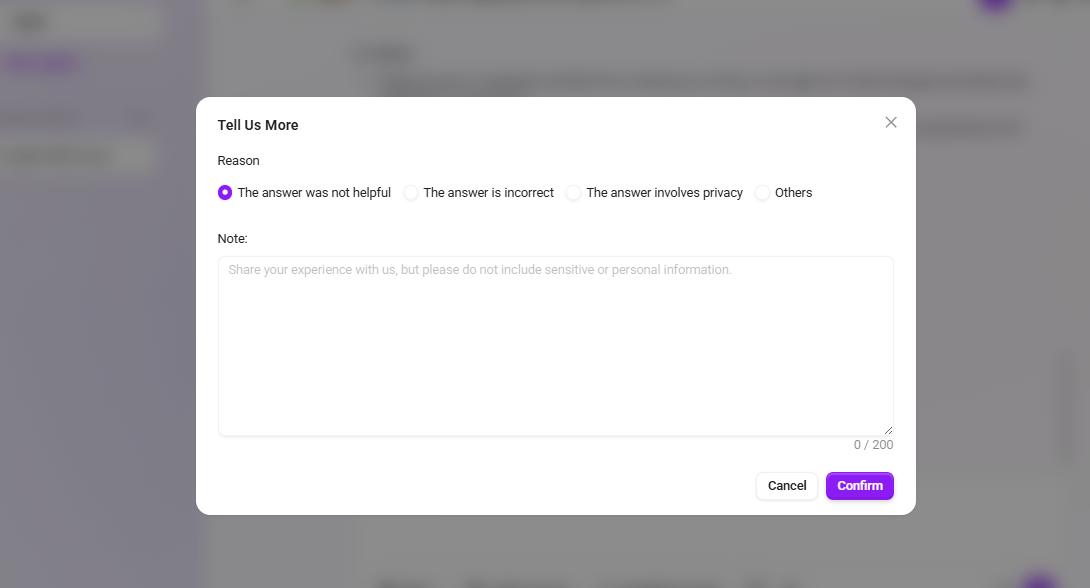
詳細フィードバック機能を使用するには、Agent設定の対話体験設定で 「チャットフィードバック」 オプションを有効にしてください。
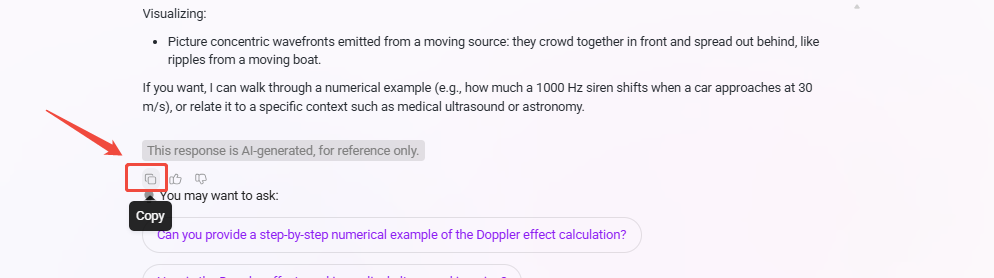
回答をコピーする
回答内容をコピーします。書式や画像も含まれます(貼り付け先がHTML形式をサポートしている必要があります。例:Word)。
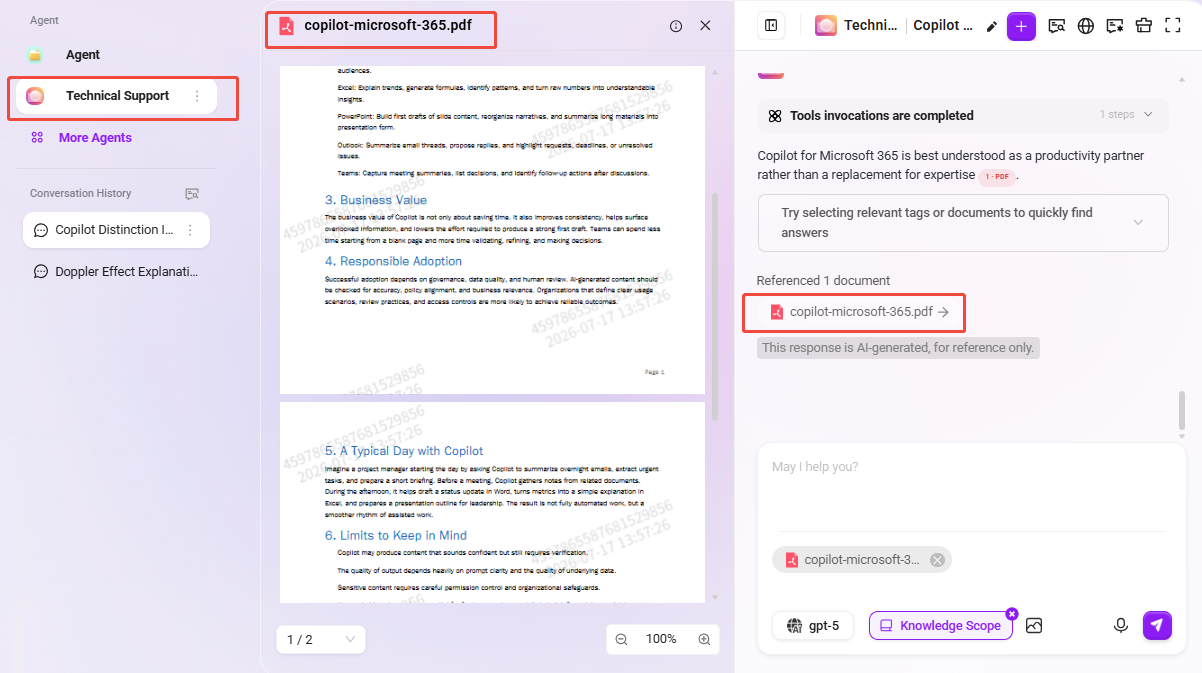
引用元を確認する
この回答がどの具体的な断片を引用し、どのドキュメントから来ているかを知りたい場合は、回答内のリンクから確認できます。
質問ガイドと追質問
-
インテリジェントな質問推薦と自動補完
- ユーザーが会話ボックス内に質問を入力すると、システムはインテリジェントアルゴリズムを利用して、ユーザーが関心を持つ可能性のある関連質問を自動生成して参考として提示します。
- ユーザーの質問内容が不完全な場合、システムは自動的に質問を補完し、よりスムーズで効率的な対話を実現します。
-
追質問機能
- Q&Aの後、ユーザーはエージェントが提示した回答、ファイル、またはタグに基づいて、さらに追質問を行うことができます。
- 追質問の具体的な方法は以下のとおりです:
- エージェントの回答後にある ファイル または タグ をクリックする
- 回答の下にある 「再質問」 をクリックすると、エージェントはファイルとタグに基づいて範囲を絞り込み、さらに回答します。
💡 ヒント:この機能を使用する前に、エージェント設定で質問ガイドと追質問オプションを有効にする必要があります。

プライベートドメイン知識Q&A
エージェントを使用する際に、プライベートドメインのナレッジベースQ&Aを行いたい場合は、以下の手順で設定できます:
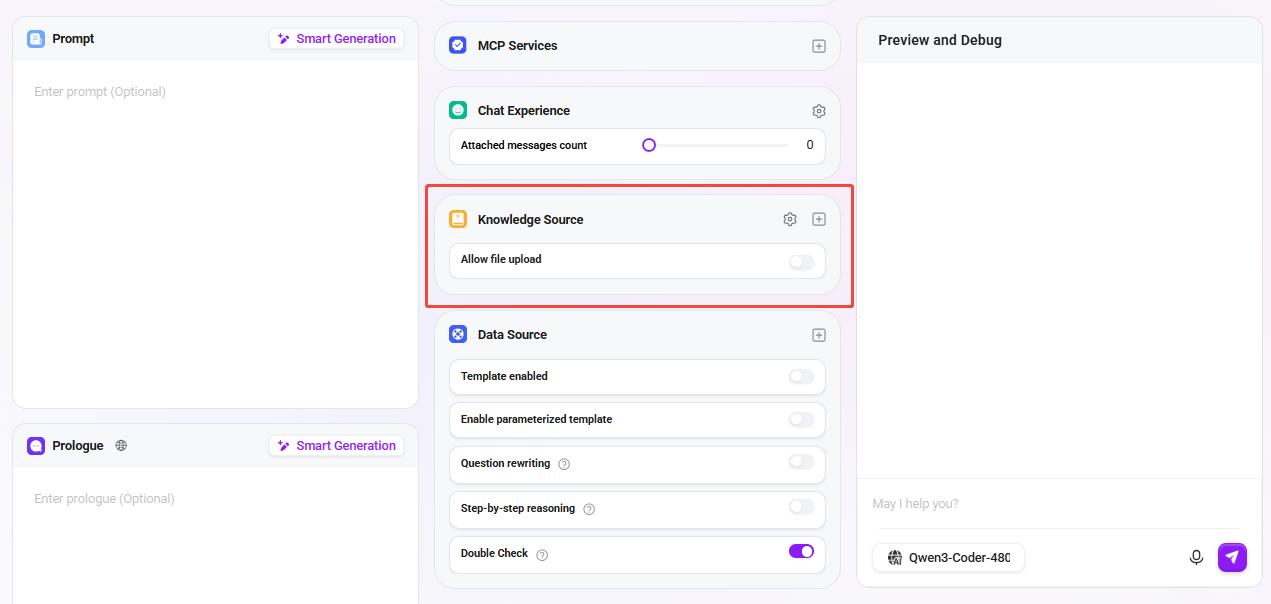
- エージェント設定ページに入り、知識ソース設定 内の 「ファイルアップロードを許可」 ボタンをオフにします。
- 知識ソース右側の 「+」 ボタンをクリックし、プライベートドメインナレッジベースの内容をエージェントに追加します。
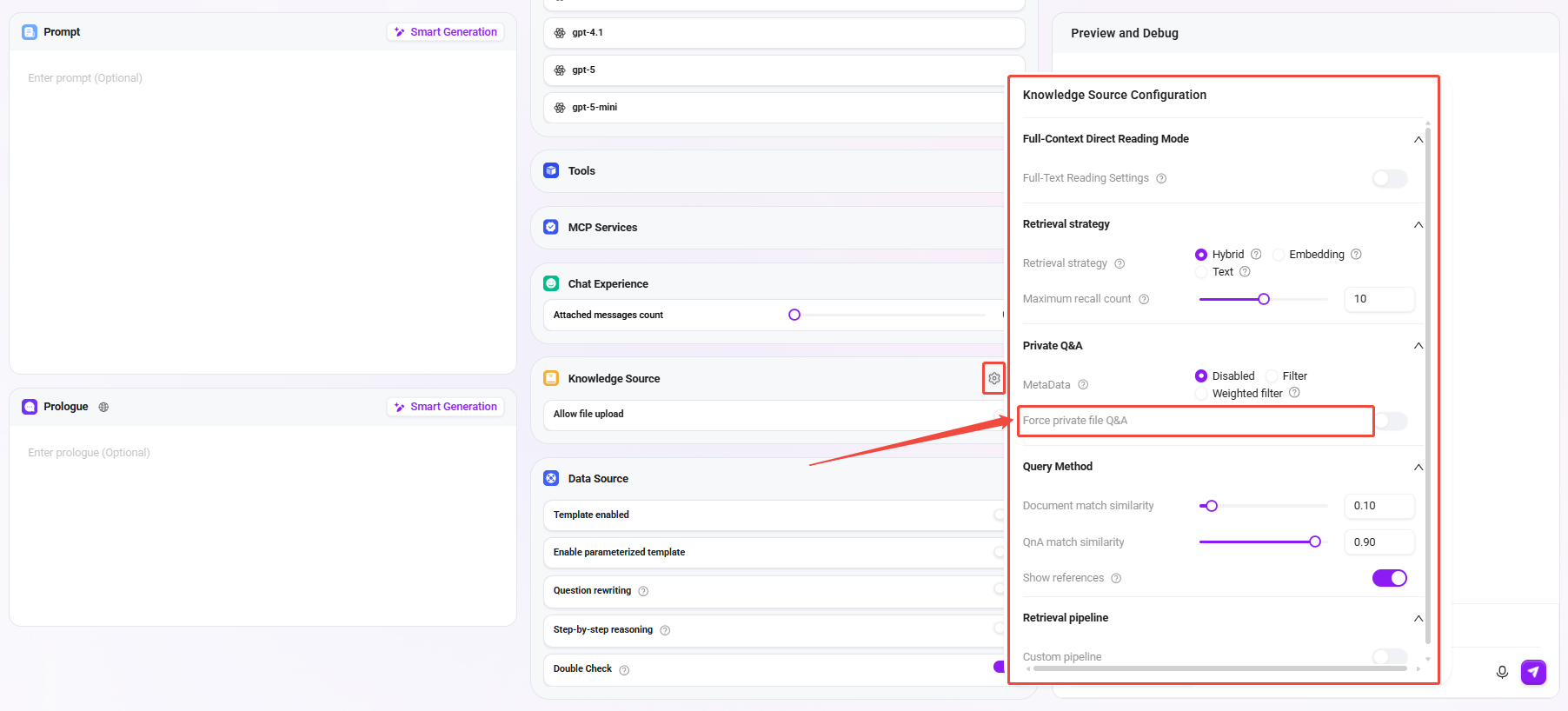
- 知識ソース右側の 設定ボタン をクリックし、「プライベートドメインファイルQ&Aを強制」 オプションを有効にします。
- 設定完了後、右上の 「設定を保存」 ボタンをクリックすると、プライベートドメインQ&Aエージェントの作成が完了します。
- 設定完了後は、プライベートドメインQ&A機能が期待どおり正常に動作することを確認するため、適切なテストを行うことを推奨します。
💡 ヒント:エージェントでプライベートドメインQ&Aの強制を有効にすると、デフォルトでインターネット検索スキルは無効になり、引き続きインターネット検索を行うことはできません。
単一ドキュメントQ&A
エージェントを使用する際に、単一のドキュメントに対してQ&Aを行いたい場合は、エージェントの知識ソース設定後、知識範囲で単一ドキュメントを選択できます。
- 「知識範囲」をクリックし、単一ドキュメントを選択して、「確定」をクリックします。
- 単一ドキュメントを選択すると、そのドキュメントに対するQ&Aを行えます。
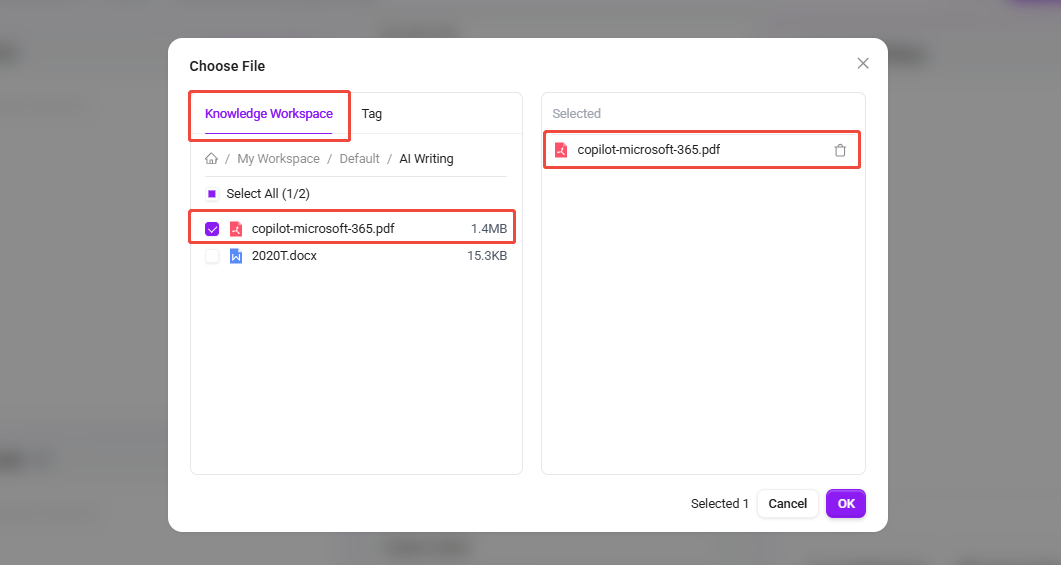
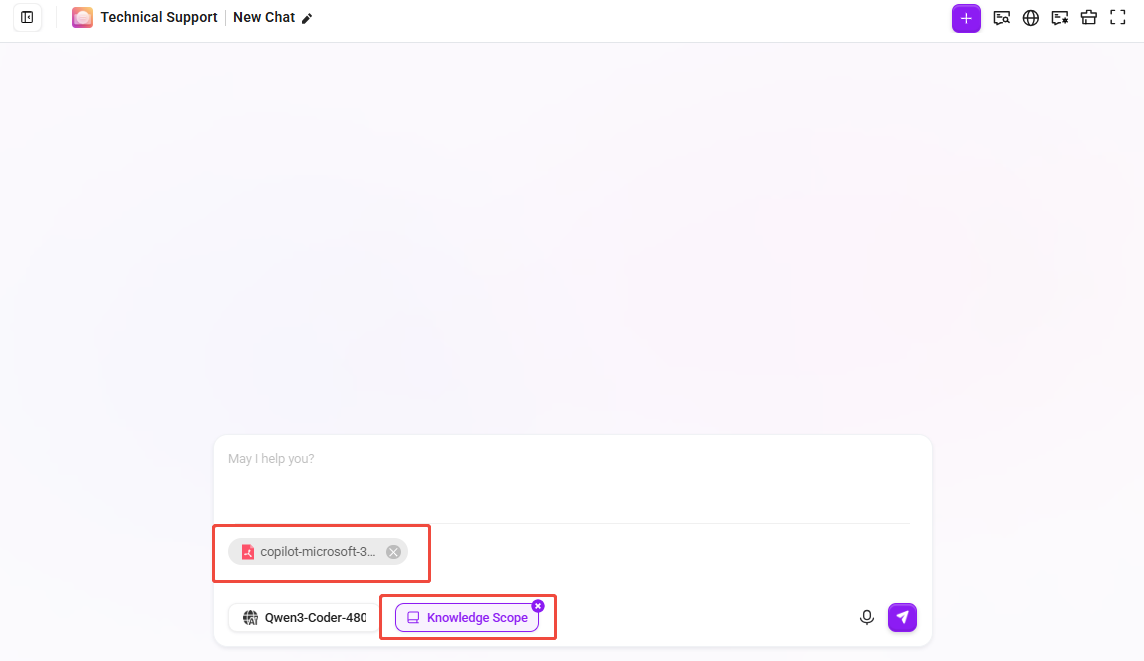
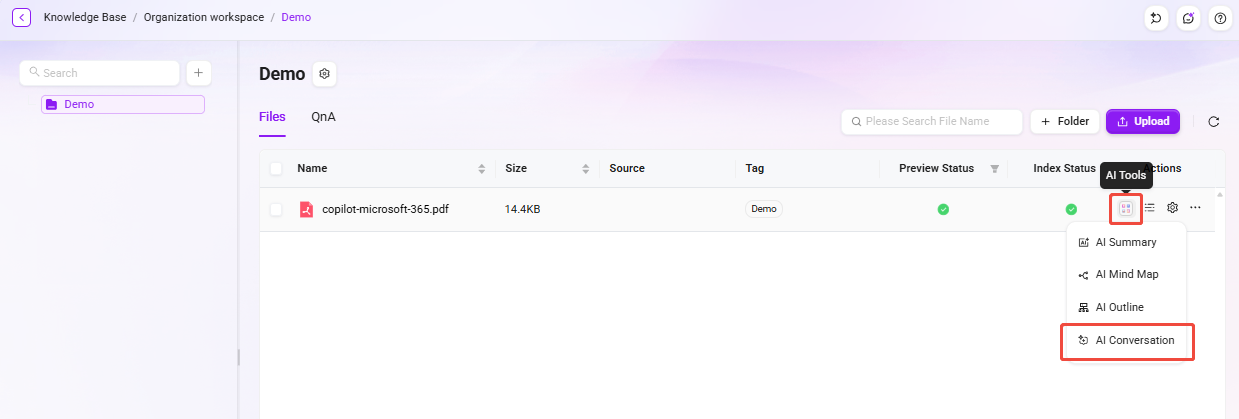
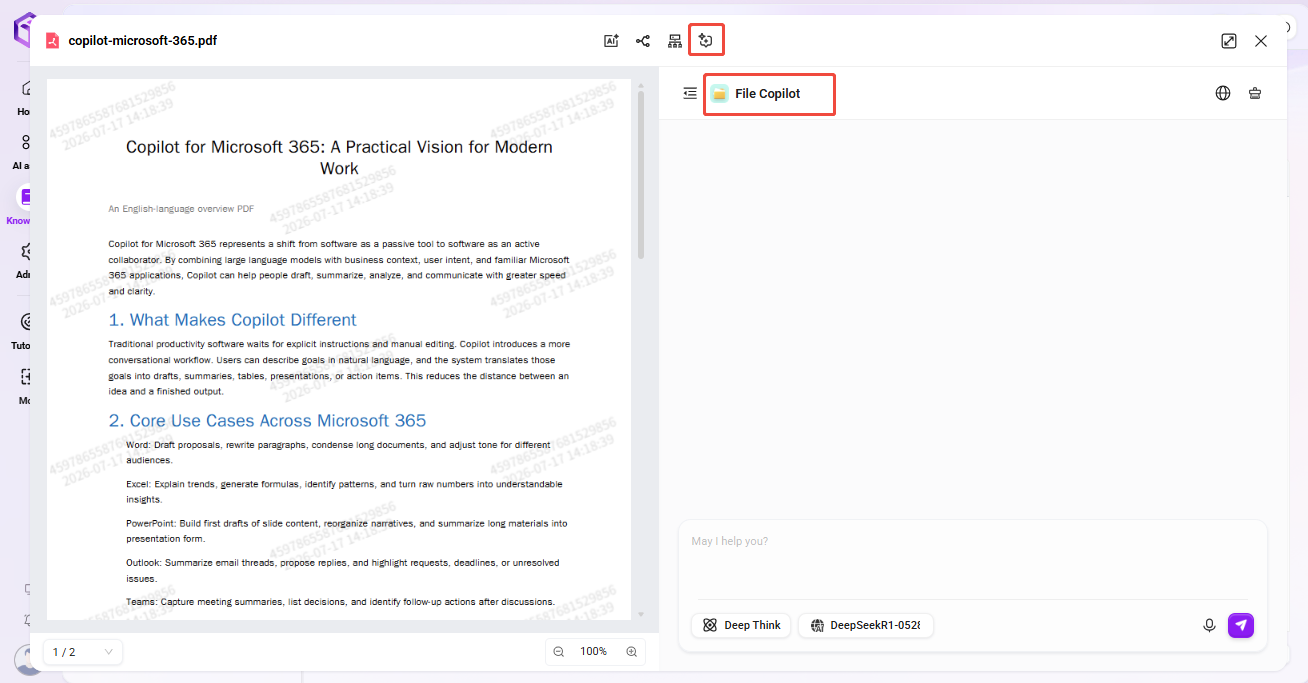
知識範囲で単一ドキュメントを選択してQ&Aを行う以外に、AI要約を利用してドキュメントに対するQ&Aを行うこともできます。
- ナレッジベースでドキュメントを見つけ、「AIツール」をクリックします;
- 「対話」を選択すると、「File Copilot」という名前のエージェントが開き、ドキュメントに対してQ&Aを行えます。
複数ドキュメントQ&A
複数ドキュメントQ&Aは単一ドキュメントQ&Aと似ており、エージェントの知識ソース設定後、知識範囲内で複数のドキュメントを選択します。
- 「知識範囲」をクリックし、複数のドキュメントを選択して、「確定」をクリックします;
- 複数のドキュメントを選択して確定すると、それら複数ファイルに対してQ&Aを行えます。
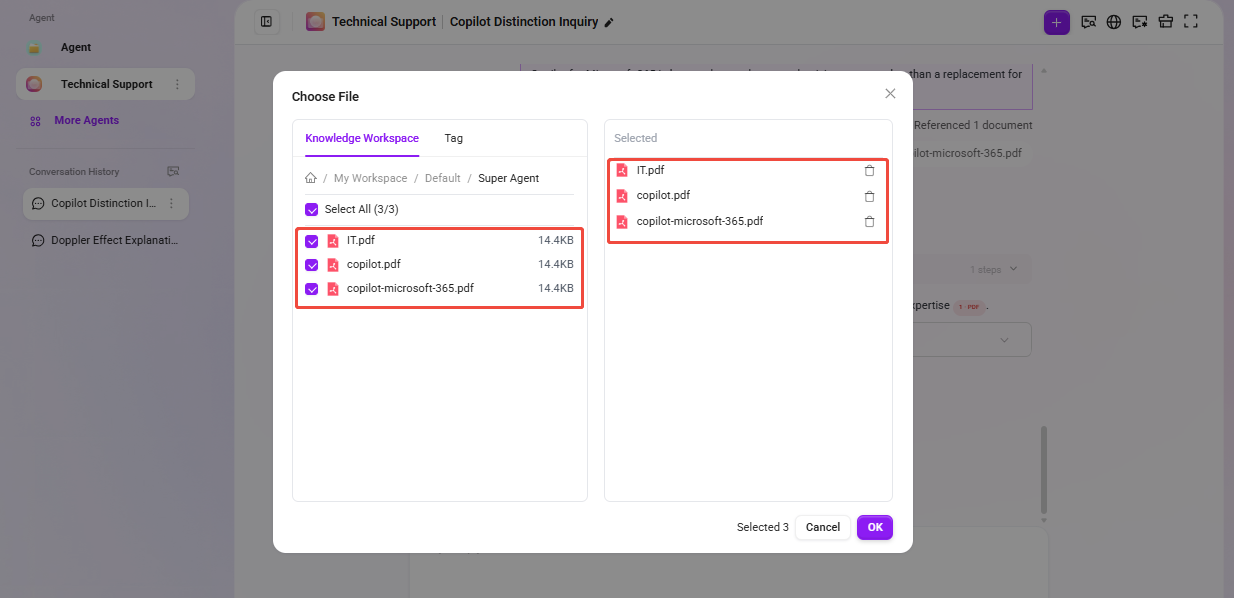
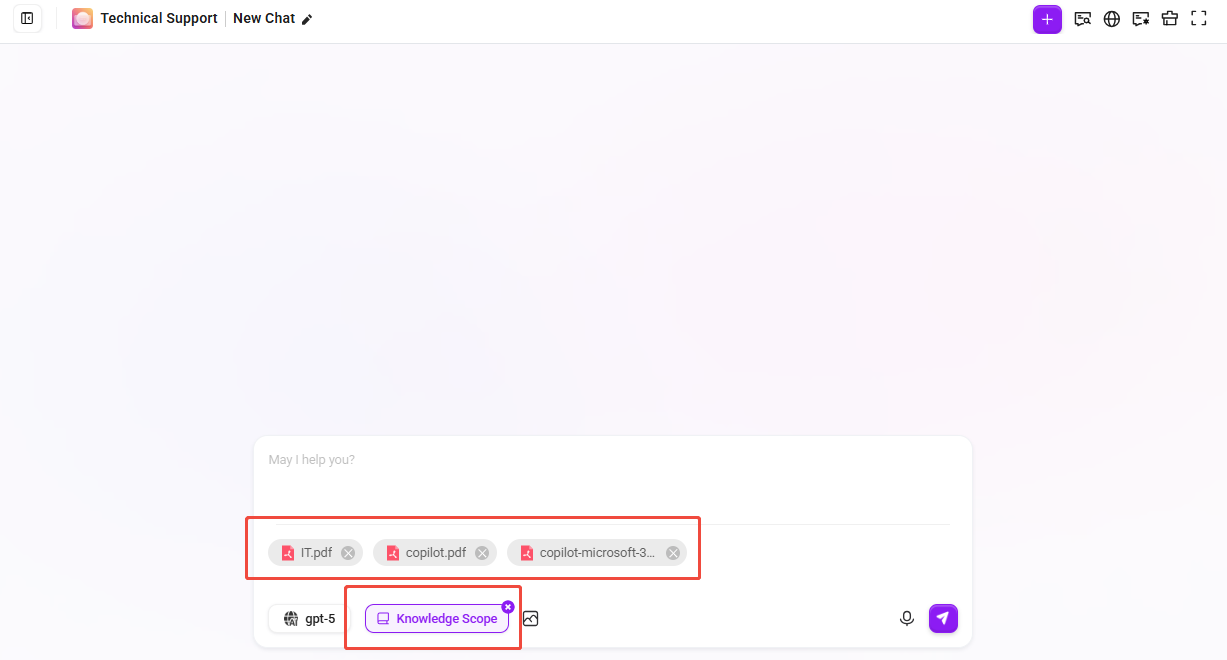
- 知識範囲でファイルを選択する際、ナレッジベース全体を直接選択して、そのナレッジベースに対してQ&Aを行うこともできます。ただし前提として、エージェント設定時に知識ソース設定でそのナレッジベースが選択されている必要があります。
- また、知識範囲ではフォルダは選択できず、ファイルまたはナレッジベースのみ選択をサポートします。
Agent API の作成と外部呼び出し
目的:公開済みの Agent に対して、外部システムから呼び出し可能な API Key を生成し、公式の呼び出しドキュメントを取得して連携します。
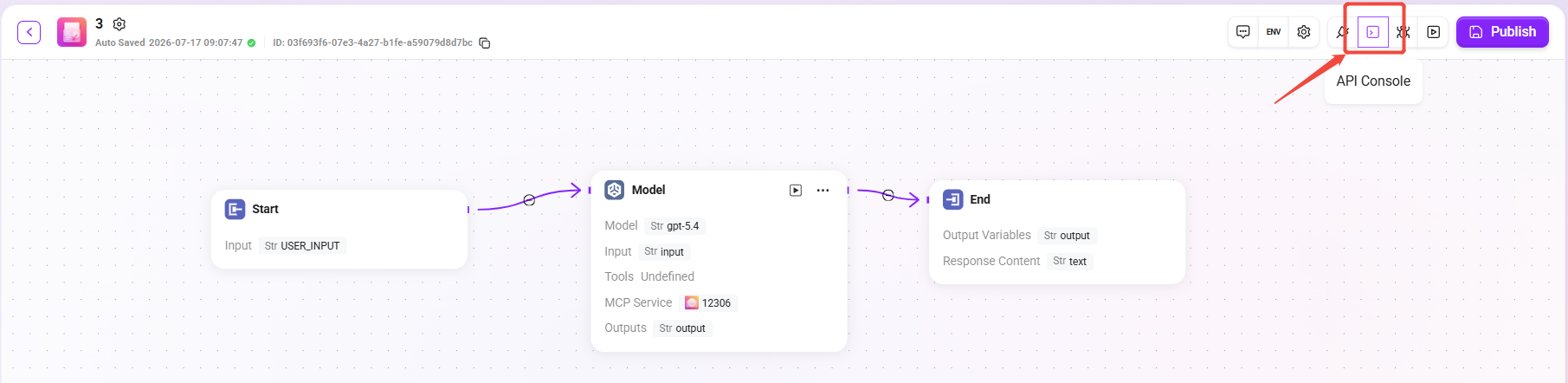
手順 1:Agent の API Console に入る
- Agent編成ページの右上にある API Console をクリックします。
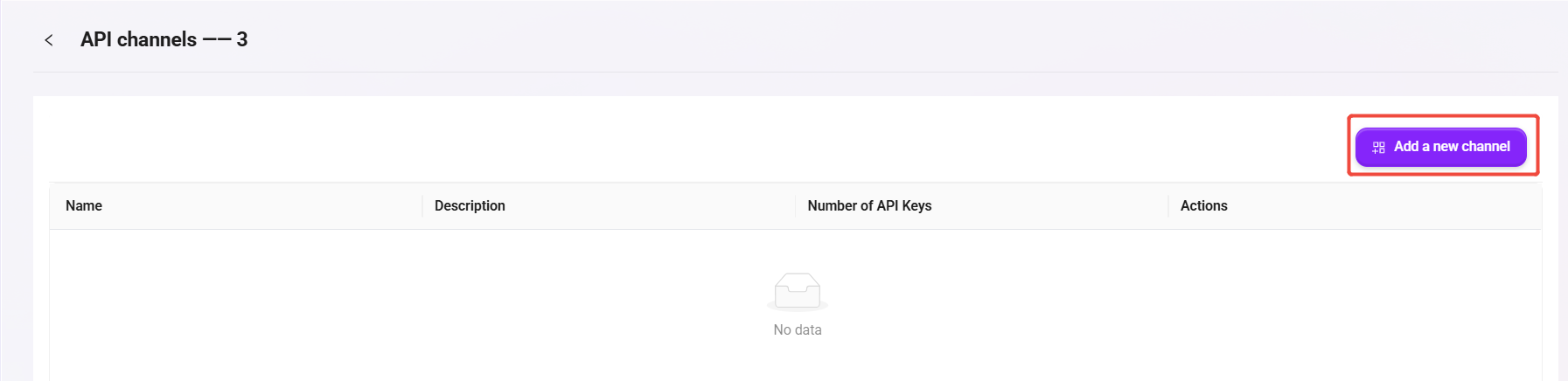
- 進入後、API channels の一覧ページが表示されます。
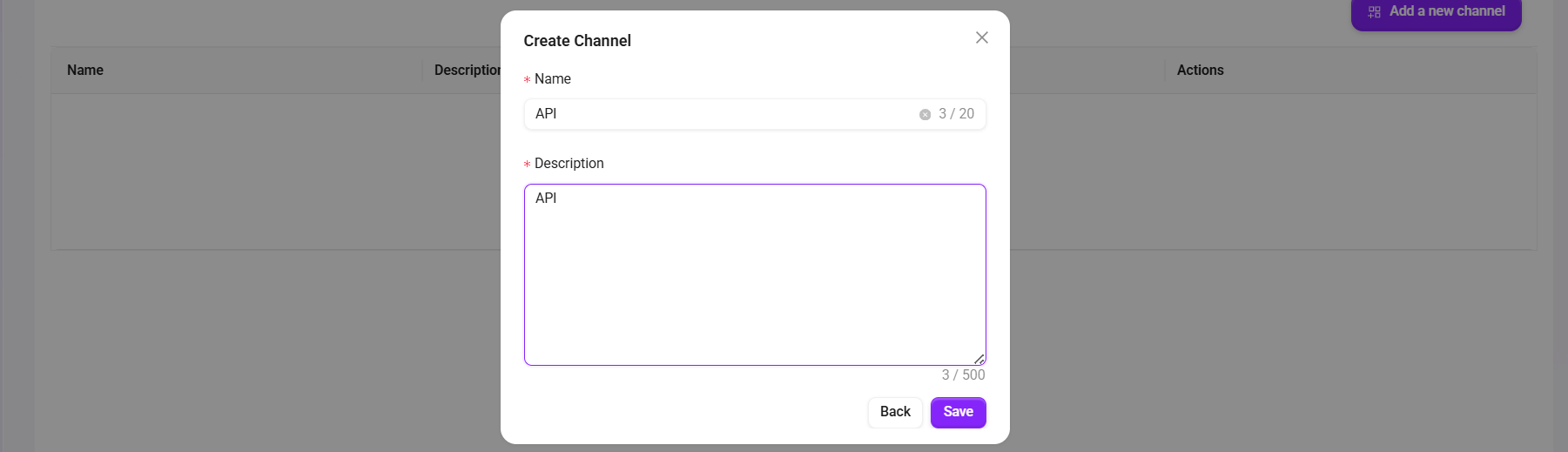
手順 2:API Channel を作成する
- Add a new channel をクリックします。
- ポップアップで以下を入力します:
- Name:例
API - Description:例
API
- Name:例
- Save をクリックして保存します。
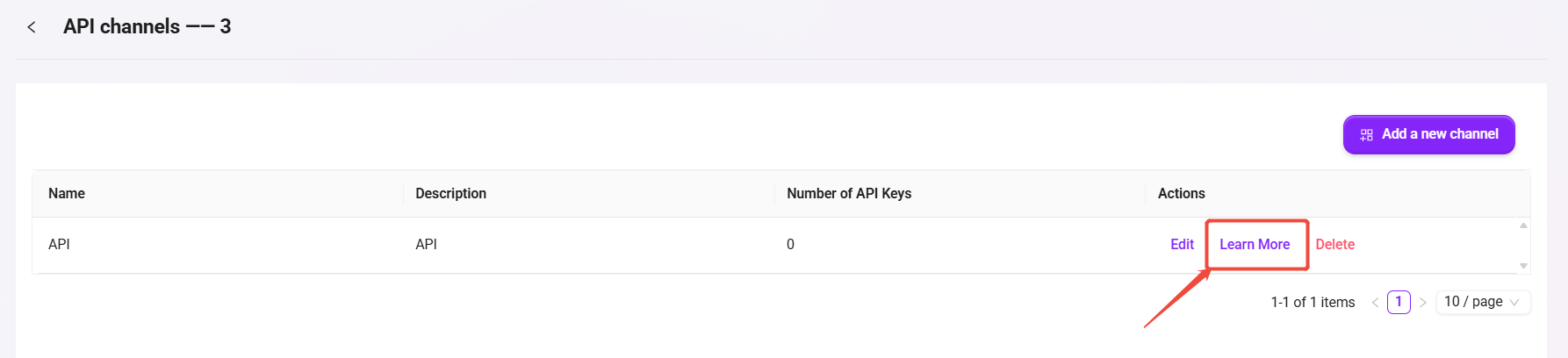
手順 3:Channel のキー画面に入る
- channel一覧で、先ほど作成したレコードを見つけます。
- Learn More をクリックして API Keys ページに入ります。
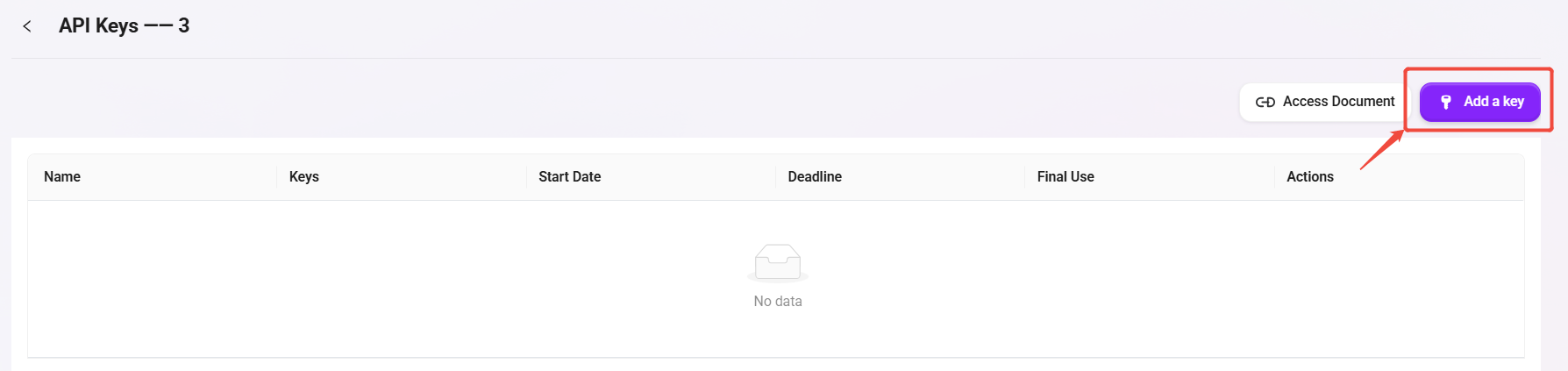
手順 4:API Key を生成する
- Add a key をクリックします。
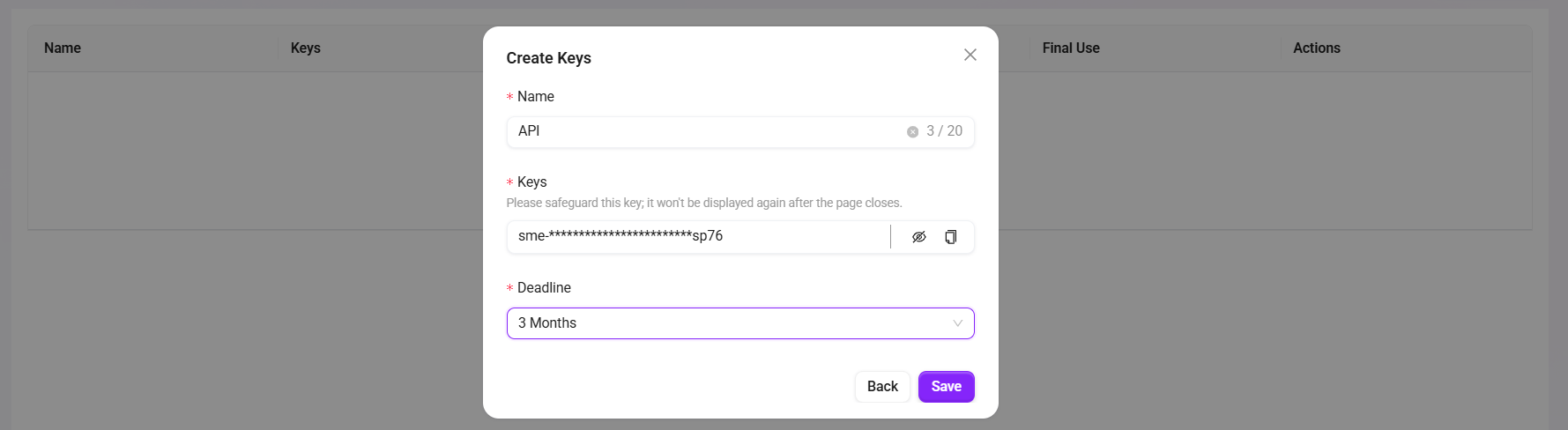
- ポップアップで以下を設定します:
- Name:例
API - Deadline:要件に応じて有効期限を選択します(例 3 Months)
- Name:例
- Save をクリックしてキーを生成します。
- すぐに Key をコピーして安全に保存してください(通常、ページを閉じると完全な形では再表示されません)。
手順 5:呼び出しドキュメントを取得して連携する
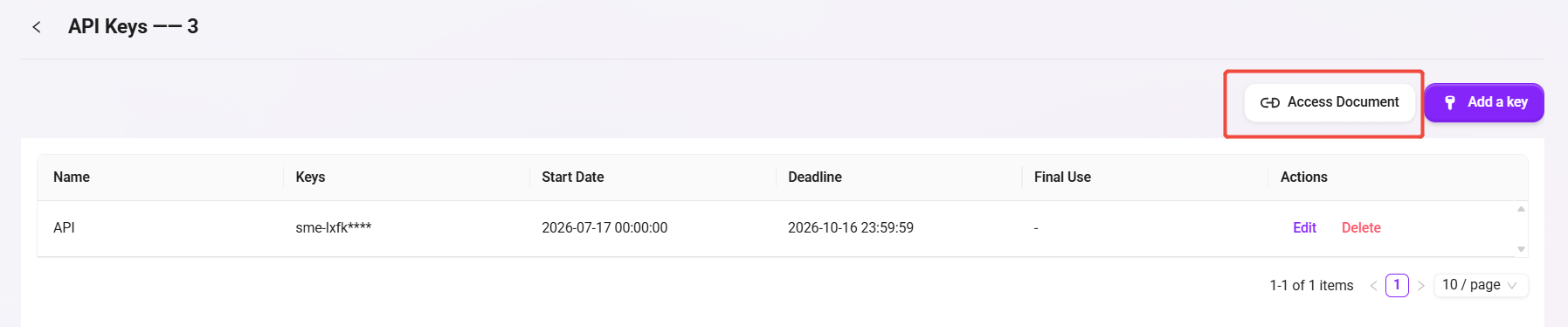
- API Keys ページで Access Document をクリックします。
- ドキュメント内で以下の情報をコピーし、外部システム接続に使用します:
- リクエストアドレス(Endpoint)
- 認証方式(通常は
Authorization: Bearer <API_KEY>) - リクエストボディ例(入力パラメータ)
- レスポンスボディ例(出力フィールド)
- 外部システムはドキュメントの例に従って HTTP リクエストを送信することで、この Agent を呼び出せます。