Snowflake 連携説明
対象者:顧客 DBA/クラウド管理者、プラットフォーム管理者、導入コンサルタント 説明範囲:Snowflake を Analytics データソース として連携する際のロジックと設定要点 位置づけ:本書は「データソース連携」シナリオのみを対象とし、Knowledge ベクトルストレージ接続は含みません
適用範囲とバージョン境界
サポート対象:
- プラットフォームから Snowflake に接続し、テーブル構造の参照/同期、データプレビュー、分析レポート用途で利用できます。
- パスワード認証 と RSA Key-Pair 認証 の 2 方式をサポートします。
- データソース設定で Warehouse、Role、Schema などの主要な接続パラメータを指定できます。
サポート対象外:
- 本書には、Snowflake を Knowledge ベクトルストレージとして利用するための設定および運用は含まれません。
- 本書には、Snowflake 外部 OAuth/SSO の高度な統合説明は含まれません。
- プラットフォームは Snowflake アカウントの開設、Warehouse/Role の作成および権限付与を担当しません。これらは Snowflake 管理者が実施する必要があります。
役割分担
| 役割 | 責務 |
|---|---|
| ** Snowflake アカウント管理者/DBA** | Warehouse、Database、Schema の作成/指定;連携用ユーザーとロールの作成および権限付与(USAGE/SELECT など);Key-Pair 認証を使用する場合は RSA 鍵ペアを生成し、公開鍵を Snowflake ユーザーにバインドします。 |
| プラットフォーム管理者 | プラットフォーム側で Snowflake データソースを作成し、接続情報を入力して接続テスト、メタデータ同期を実行します。 |
| 導入コンサルタント | 接続情報と鍵を準備し、接続テスト、オブジェクト検出、データプレビュー結果を検証して受け入れを完了します。 |
事前条件チェックリスト
| 分類 | 事前条件 |
|---|---|
| 権限 | ユーザーが対象 Warehouse に対して USAGE を持つこと;対象 Database/Schema に対して USAGE を持つこと;同期対象のテーブル/ビューに対して SELECT を持つこと |
| アカウント | Snowflake ユーザー名 + パスワード、または Snowflake ユーザー名 + RSA Key-Pair |
| ネットワーク | プラットフォームから Snowflake Account に対応するリージョンエンドポイントへアクセス可能であること(.com と .cn のリージョンサフィックス差異に注意) |
| リソース準備 | Account 識別子、Database、Warehouse、Role、Schema(デフォルトは PUBLIC) |
| ⚠️ DBA と確認が必要 | ロール権限の粒度(ACCOUNTADMIN を使うかカスタム Role を使うか)、Network Policy/IP ホワイトリスト、鍵ローテーション方針 |
プラットフォーム側入力の要点
Snowflake Analytics データソース
| フィールド名 | 必須 | 説明 |
|---|---|---|
| ホストアドレス(Host) | ✅ | Snowflake Account 識別子。例:xx20138.cn-northwest-1.aws |
| データベース名(Database) | ✅ | データベース名(大文字小文字を区別) |
| ユーザー名 | ✅ | Snowflake ユーザー名 |
| コンピュートウェアハウス(Warehouse) | ✅ | Warehouse 名称 |
| ロール(Role) | ✅ | ロール名。アクセス可能なデータ範囲を決定します |
| スキーマ(Schema) | 任意 | アクセスする Schema を指定。空欄の場合はデフォルト権限範囲を使用 |
| 認証方式 | 任意 | パスワード認証(デフォルト)または 鍵ペア認証 |
| パスワード | パスワード認証時は必須 | Snowflake ユーザーパスワード。プラットフォームで RSA 暗号化して保存 |
| 秘密鍵(Private Key Data) | 鍵ペア認証時は必須 | RSA 秘密鍵(PEM 形式)。Base64 エンコード後に暗号化保存 |
| 秘密鍵パスワード(Private Key Password) | 任意 | 秘密鍵にパスフレーズ保護が設定されている場合は入力が必要 |
入力と権限付与の流れ:
- データソース設定ページで接続情報(Host、Database、Warehouse、Role、User、Schema)を入力します。
- 認証方式に応じてパスワードまたは秘密鍵関連フィールドを入力します。
- 「テスト接続」をクリックして利用可能性を検証します。
- テスト通過後、「保存」をクリックしてデータソース作成を完了します。
具体的な操作ガイド
データソース作成ページに入る
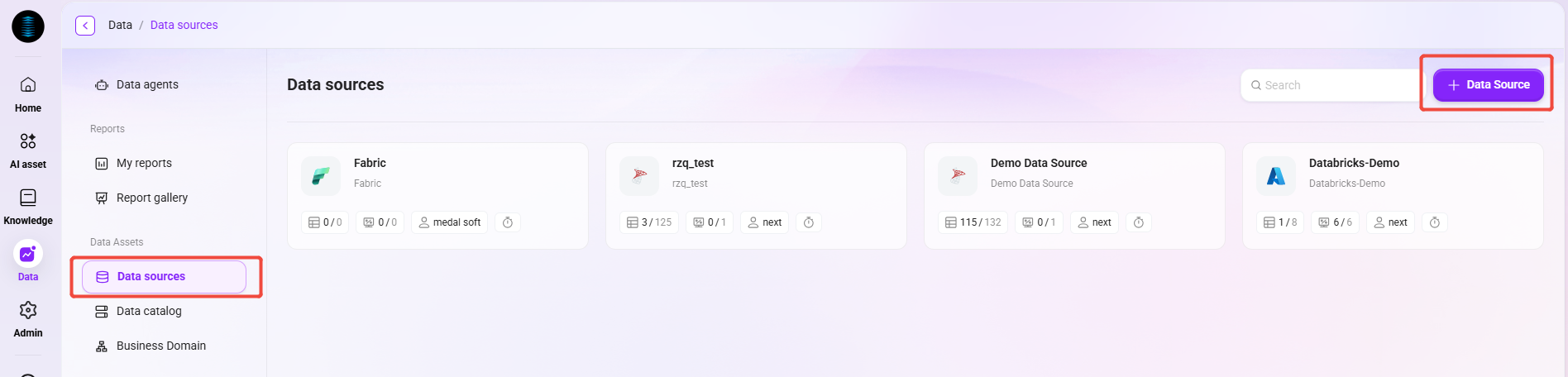
- Data > データソース ページに移動します。
- 新規データソース をクリックします。
- データソースタイプで Snowflake を選択します。
基本接続情報を入力する
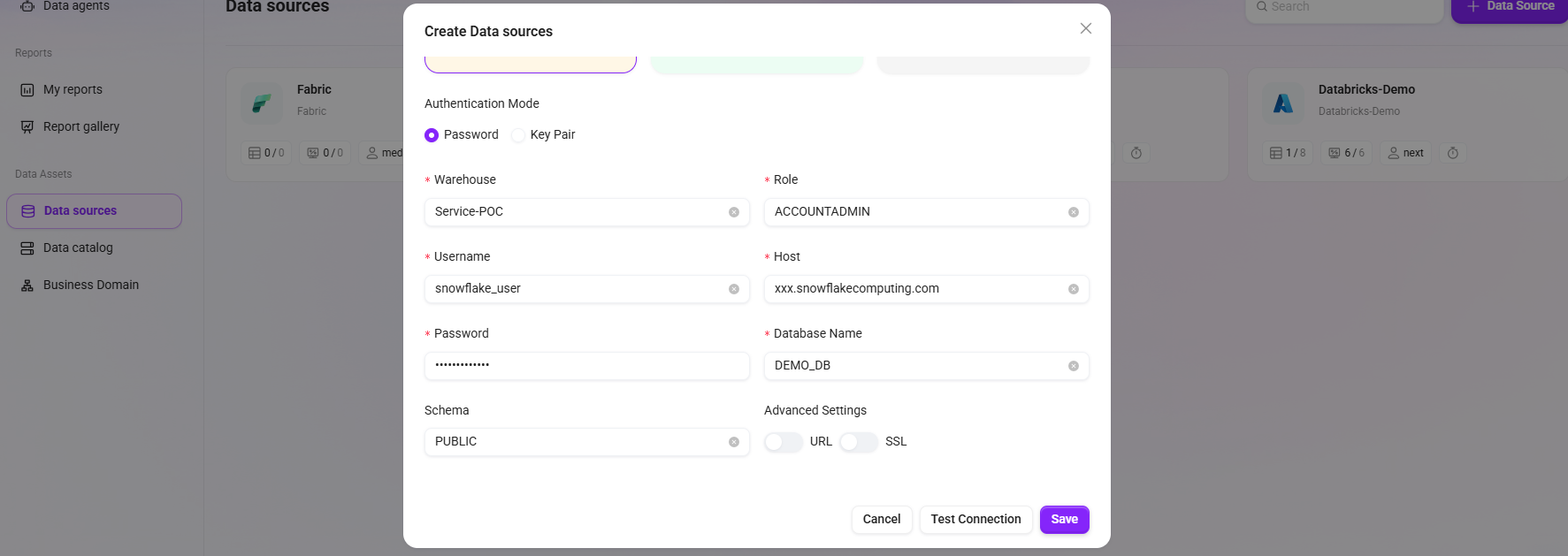
フォームに以下の情報を入力します:
- Host(ホストアドレス):Snowflake Account 識別子(例:
xxx.snowflakecomputing.com) - Database(データベース名):対象データベース名(大文字小文字を区別)
- Warehouse(コンピュートウェアハウス):クエリを実行するウェアハウス名
- Role(ロール):アクセス可能なオブジェクト範囲を決定するロール
- User(ユーザー名):Snowflake ユーザー名
- Schema(スキーマ):任意。空欄の場合はデフォルト権限範囲に従います
認証情報を入力する
選択した認証方式に応じて入力します:
- パスワード認証:ユーザーパスワードを入力
- 鍵ペア認証:
Private Key Data(PEM、Base64)および任意のPrivate Key Passwordを入力
接続を検証する
- 必須項目がすべて入力されていることを確認します。
- テスト接続 をクリックします。
- テストに成功したら、保存 をクリックしてデータソース作成を完了します。
よくある問題と切り分け手順
| 問題分類 | 現象 | 想定原因 | 切り分けの提案 |
|---|---|---|---|
| 認証失敗 | テスト接続で認証失敗が表示される | パスワード誤り;Key-Pair 認証時に公開鍵がユーザーへ正しくバインドされていない、または秘密鍵形式が誤っている(PEM が必要、必要に応じて PKCS8 に変換) | ユーザー名/パスワードを確認;ALTER USER ... SET RSA_PUBLIC_KEY が Snowflake 側で実行済みであり、秘密鍵と一致していることを確認 |
| ホストが見つからない | Host not found が表示される | Account 識別子の入力誤り、またはリージョンサフィックス(.com/.cn)の不一致 | Snowflake アカウントの完全な Account 識別子を確認 |
| 接続タイムアウト | テスト接続が長時間応答せずタイムアウトする | ネットワークポリシー制限、Warehouse が一時停止状態で起動に時間がかかっている | Network Policy/IP ホワイトリストを確認;Warehouse が正常に自動再開できることを確認 |
| SSL エラー | SSL/TLS 関連の例外が表示される | ネットワークプロキシ/証明書インターセプトによりハンドシェイク失敗 | ネットワーク出口に TLS インターセプト機器が存在しないか確認 |
| 権限不足 | テスト接続は成功するが、テーブル構造同期/データプレビューに失敗する | ユーザーに対象 Schema/テーブルへの SELECT 権限が不足している | DBA に対象テーブル/ビューへの SELECT 権限付与を依頼 |