MCP管理
MCP の公開
1. 個人 MCP を作成
個人スペースでは、ユーザーは完全に利用可能な MCP を作成してテストできます。
このプロセスは通常、システム間連携や複雑な自動化タスクの実現に使用されます。
2. 組織 MCP として公開
MCP が安定して動作するようになったら、組織 MCP として公開し、他のユーザーもこの自動化フローを再利用できるようにします。
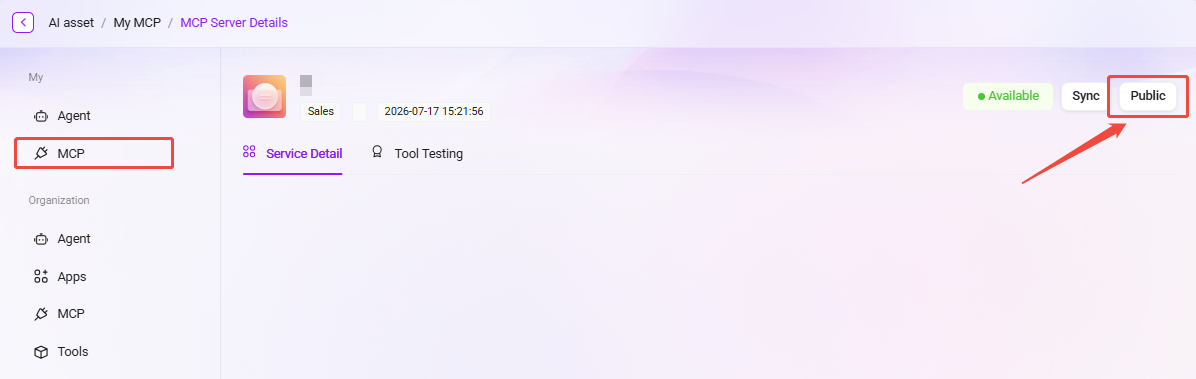
- 個人 MCP ページを開きます;
- 右上の 「公開」 ボタンをクリックします;
- 公開操作を確認すると、MCP は組織側に同期されます。
3. 権限とアクセスに関する説明
公開後の MCP についても、管理者による利用権限の付与が必要です。
管理者は部門またはユーザーグループに応じてアクセス範囲を割り当て、自動化タスクがコンプライアンスの範囲内でのみ実行されるようにできます。
典型的な利用シーン:
- 自動レポート生成フローをデータ部門向けに公開する;
- ナレッジ同期または翻訳フローをコンテンツ運営チーム向けに公開する。
個人MCP管理
管理者はシステム内で個人MCPサービスを管理できます。これらのサービスは、エージェントの外部機能を拡張するために使用されます。MCP管理を通じて、ユーザーは個人エージェントにさまざまな外部ツールやデータソースを接続できます。
MCP一覧の表示
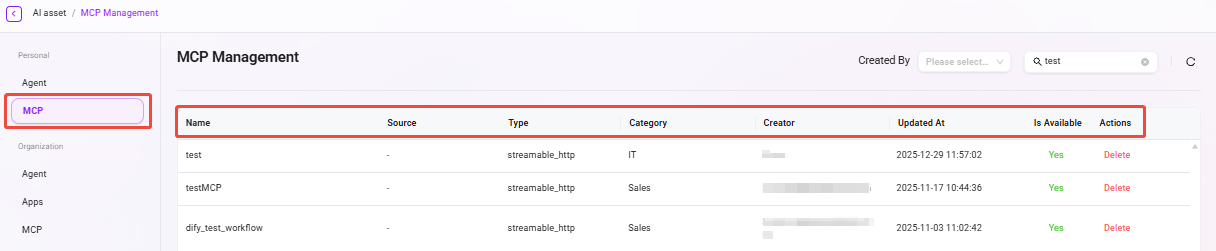
- MCP管理ページに移動:「個人 -> MCP管理」に移動します。
- 設定済みのMCPサービスを表示:システムには、設定済みのすべてのMCPサービスが一覧表示され、各MCPの名称、タイプ、利用可否などの情報が含まれます。
MCPのフィルタリングと検索
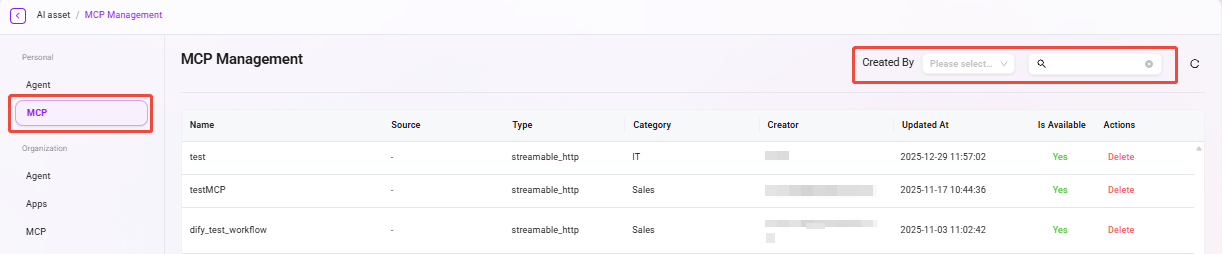
- フィルタ機能に入る:組織MCP管理ページで、タイプまたは分類フィルタをクリックします。
- フィルタ条件を選択:ドロップダウンリストから、必要なタイプまたは分類条件を選択します。
- フィルタ結果を表示:システムは、フィルタ条件に一致するMCPサービス一覧を表示します。
- キーワード検索:ページ右上の検索ボックスに MCP 名称または説明のキーワードを入力すると、システムが一致する結果をリアルタイムで表示します。
組織MCP管理
管理者はシステム内で組織レベルのMCPサービスを管理できます。これらのサービスは、組織全体に標準化された外部機能拡張を提供するためのものです。組織MCP管理を通じて、管理者は組織レベルサービスの安定性と安全性を確保できます。
MCP一覧の表示
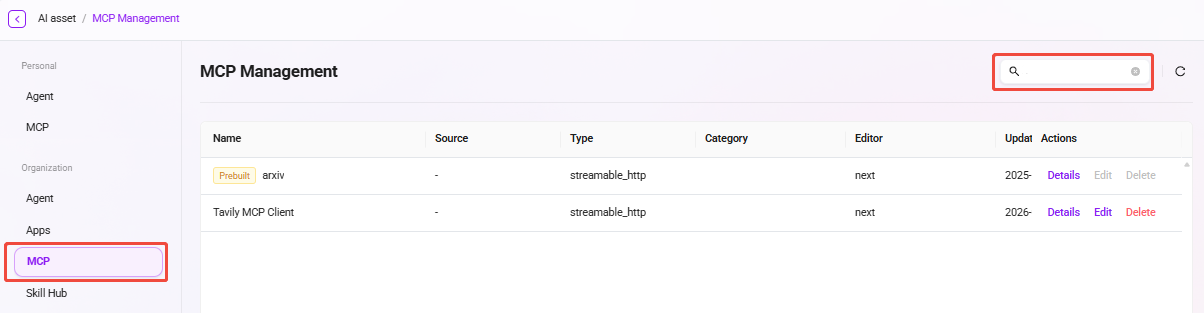
- 組織MCP管理ページに移動:「組織ワークスタジオ -> MCP管理」に移動します。
- 組織レベルのMCPサービスを表示:システムには、すべての組織レベルMCPサービスが一覧表示され、各MCPの名称、タイプ、利用可否、タイプ分類などの情報が含まれます。
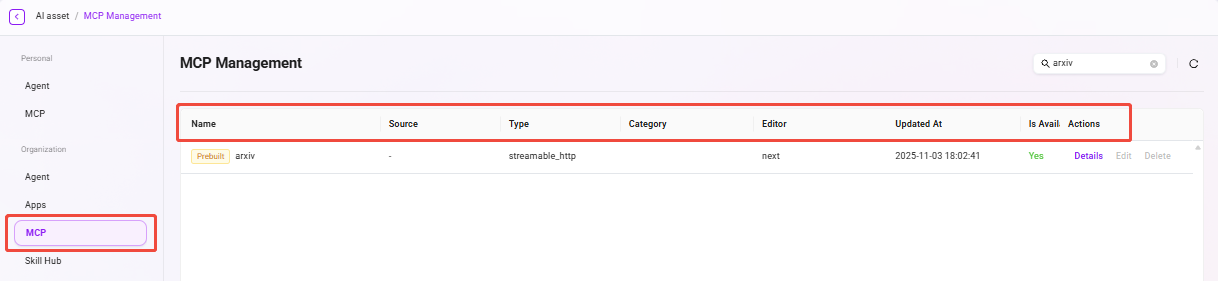
MCP詳細の表示
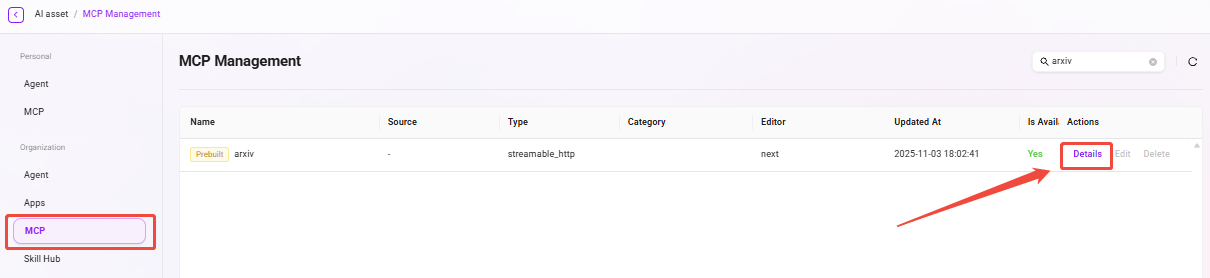
- 表示するMCPを選択:組織MCP一覧で、詳細を確認したい項目を選択します。
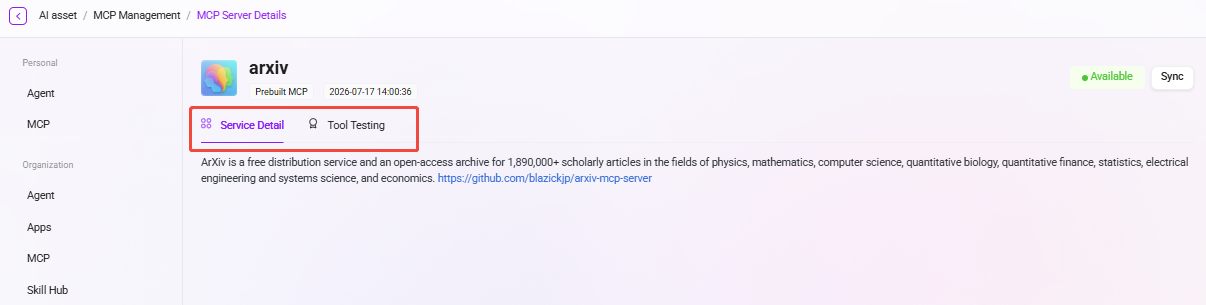
- "詳細"ボタンをクリック:MCP のサービス詳細およびツールテストを確認します。
- 詳細ページを閉じる:確認完了後、"戻る"ボタンをクリックして詳細ページを閉じます。
MCPの編集
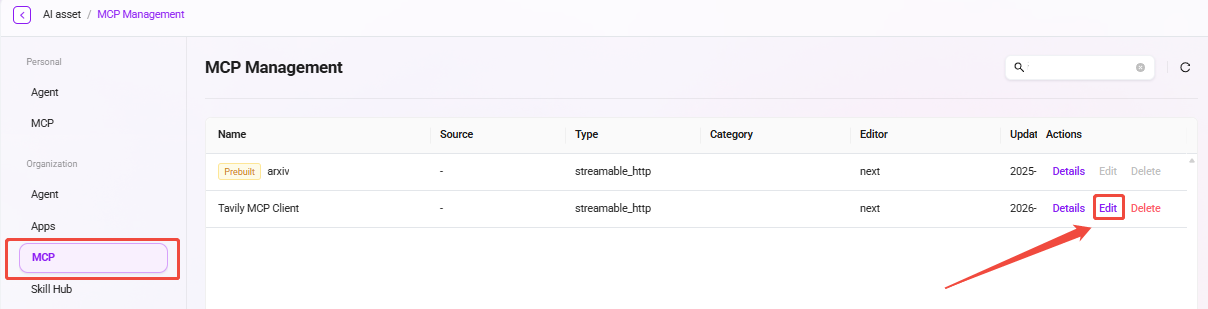
- 編集するMCPを選択:組織MCP一覧で、編集したい項目を選択します。
- "編集"ボタンをクリック:編集ページに入り、管理者はMCPの名称、アイコン、説明、分類、およびMCPサービス設定を変更できます。
- 変更を保存:編集完了後、"保存"ボタンをクリックしてMCP設定を更新します。
💡 ヒント:システムにプリセットされている MCP は読み取り専用状態のため、編集や削除はできません。これはコアサービスの安定性を確保するためです。
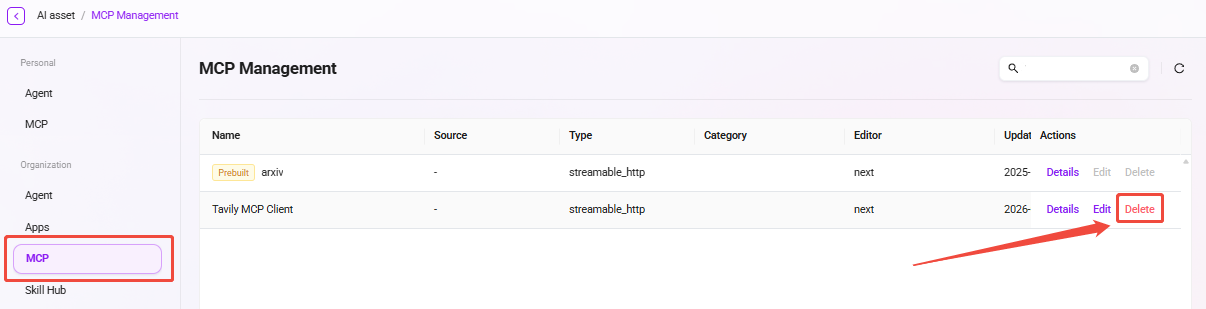
MCPの削除
- 削除するMCPを選択:組織MCP一覧で、削除したい項目を選択します。
- "削除"ボタンをクリック:操作列の"削除"ボタンをクリックします。
3.削除を確認:システムが確認ダイアログを表示し、確認後、そのMCPサービスは無効化されて削除されます。
MCPの検索
- 検索ボックスを探す:MCP 管理ページ右上で検索ボックスを見つけます。
- キーワードを入力:MCP 名称、説明、または分類内のキーワードを入力します。
- フィルタ結果を表示:システムは、キーワードに一致する MCP 一覧をリアルタイムで表示します。