Agent管理
Agent の公開
1. 個人 Agent の作成
SERVICEME では、ユーザーは以下の3つの方法で個人 Agent を作成できます。
- 基本作成:空白テンプレートから開始し、Agent の名称、役割、指示、およびナレッジソースを手動で設定します。
- ワークフロー作成:可視化されたフローデザインを通じて、複数ステップの操作を連結し、自動化ワークフローを構築します。
- 共有コード作成:他の Agent の共有コードを入力することで、既存の Agent をすばやく複製できます。
2. 組織 Agent として公開
個人 Agent の設定が完了し、利用可能であることが確認された後、組織に公開してチームで統一的にアクセスおよび管理できるようにします。
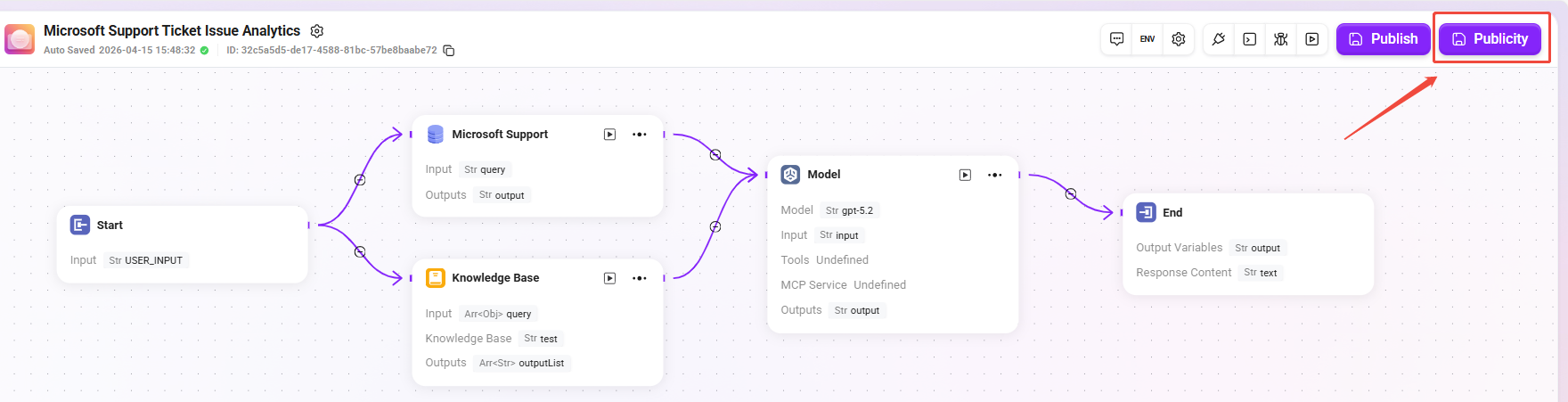
- 対象 Agent の 設定ページ に移動します。
- 右上の “公開” ボタンをクリックします。
- システムに公開確認が表示され、確認後、その Agent は組織 Agent になります。
3. 権限とアクセスに関する説明
Agent が組織に公開された後、管理者がバックエンドでアクセス権限を設定する必要があります。
権限を付与されたメンバーのみが組織環境でその Agent を利用でき、安全性とアクセス制御を確保します。
典型的な利用シーン:
- 個人で構築した営業アシスタントやデータ分析インテリジェントエージェントを営業チーム全体に公開する。
- 自動承認 Agent を財務部門または HR 部門に公開し、共有利用する。
個人Agent管理
管理者はシステム内で個人インテリジェントエージェントを管理できます。これらのインテリジェントエージェントは、ユーザーが自身のニーズに応じて作成したAIインテリジェントエージェントです。インテリジェントエージェント管理を通じて、ユーザーは自分のAIインテリジェントエージェントリソースを整理、保守、最適化できます。
Agent一覧の表示
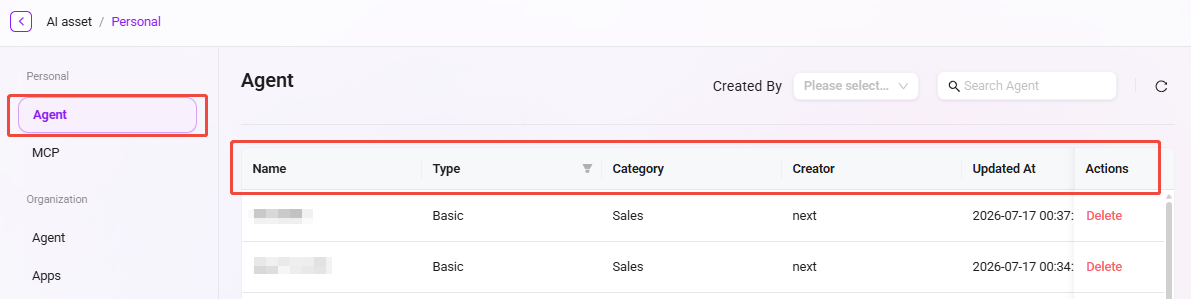
- インテリジェントエージェント管理ページに入る: “個人 -> インテリジェントエージェント管理” に移動します。
- 作成済みのインテリジェントエージェントを確認する:システムには、作成済みのすべてのインテリジェントエージェントが一覧表示され、各インテリジェントエージェントの名称、タイプ、説明、種別、作成時間などの情報が含まれます。
Agentの削除
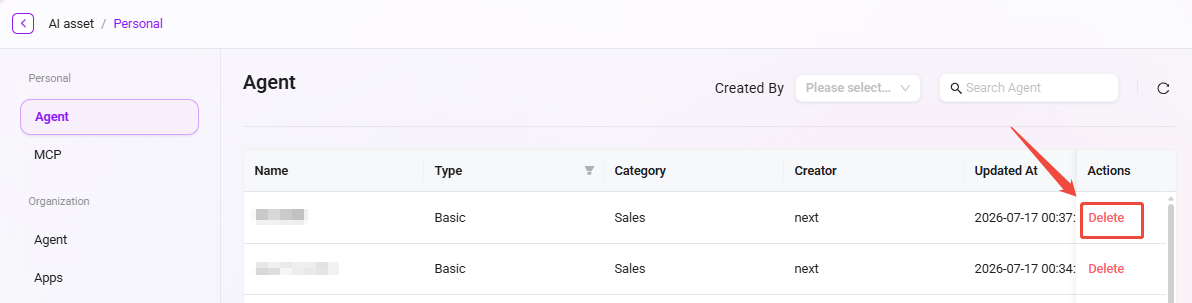
- 削除するインテリジェントエージェントを選択する:インテリジェントエージェント一覧で削除対象の項目を選択します。
- "削除"ボタンをクリックする:操作列の"削除"ボタンをクリックします。
- 削除を確認する:システムに確認ダイアログが表示され、確認後、そのインテリジェントエージェントは削除されます。
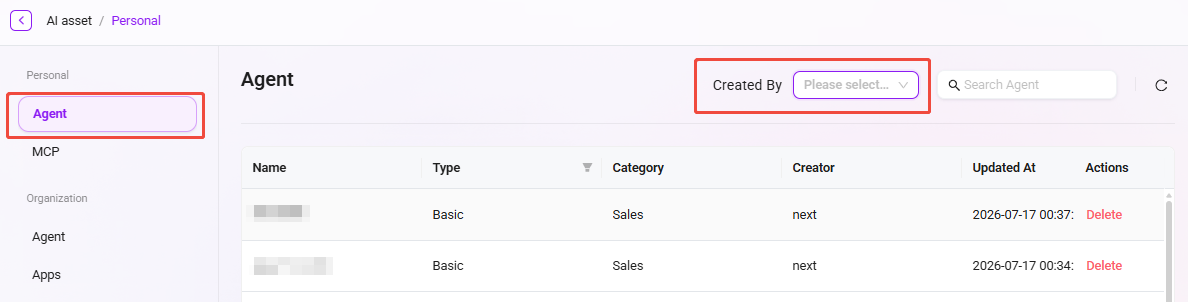
Agent作成者の表示
- ユーザーセレクターを特定する:インテリジェントエージェント管理ページの右上で、ユーザー選択コントロールを見つけます。
- 作成者を表示する:そのコントロールをクリックすると、特定ユーザーが作成したインテリジェントエージェント一覧を表示および絞り込みできます。
Agentの検索
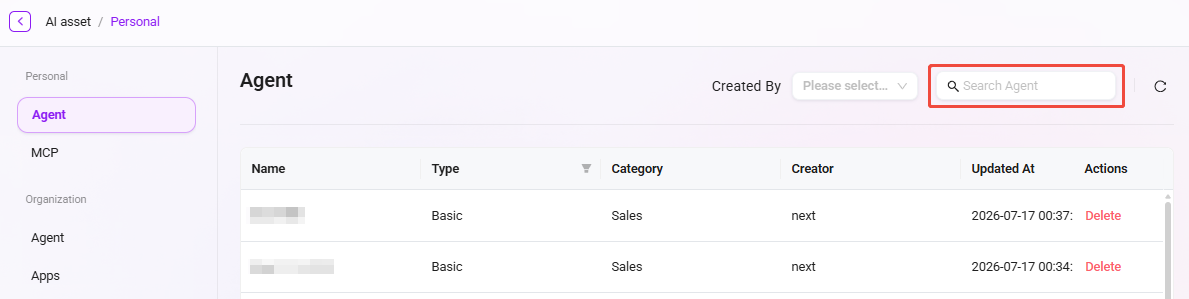
- 検索機能に入る:インテリジェントエージェント管理ページの検索ボックスにキーワードを入力します。
- 検索を実行する:検索アイコンをクリックするか、Enter キーを押して検索します。
- 検索結果を確認する:システムに検索条件に一致するインテリジェントエージェント一覧が表示されます。
組織Agent管理
管理者はシステム内で組織レベルのインテリジェントエージェントを管理できます。これらのインテリジェントエージェントは、審査を経て組織レベルのリソースへ昇格したAIインテリジェントエージェントです。組織Agent管理を通じて、管理者は組織内AIインテリジェントエージェントの品質と一貫性を確保できます。
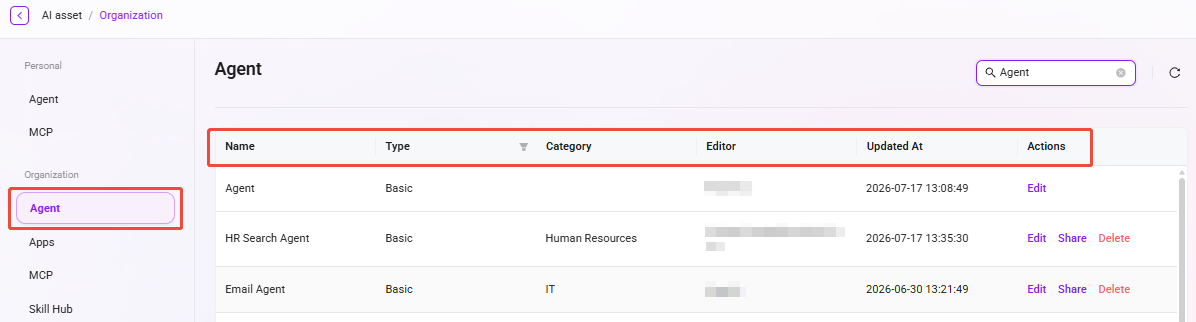
組織Agent一覧の表示
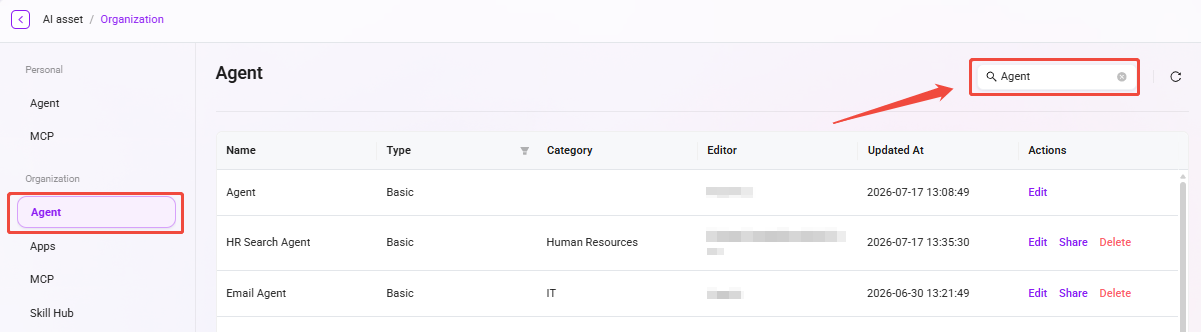
- 組織インテリジェントエージェント管理ページに入る: “組織ワークスペース -> インテリジェントエージェント管理” に移動します。
- 組織レベルのインテリジェントエージェントを確認する:システムには、すべての組織レベルのインテリジェントエージェントが一覧表示され、各インテリジェントエージェントの名称、タイプ、説明、種別、作成時間などの情報が含まれます。
Agentの編集
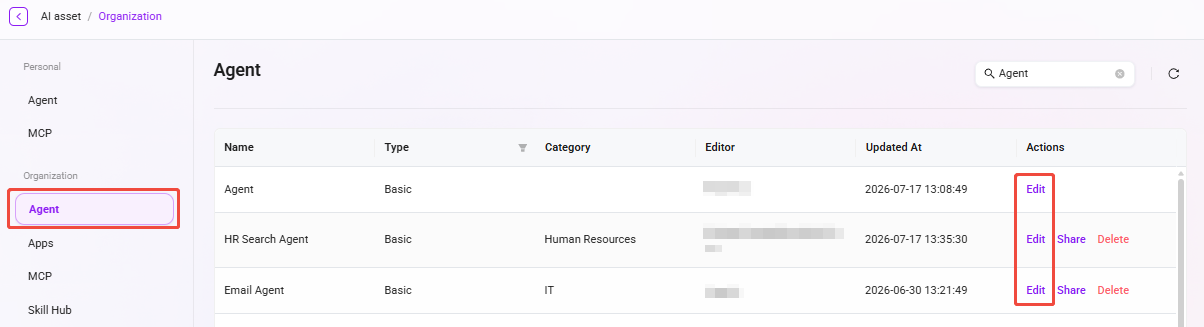
- 編集するインテリジェントエージェントを選択する:組織インテリジェントエージェント一覧で編集対象の項目を選択します。
- "編集"ボタンをクリックする:編集ページに入り、管理者はそのインテリジェントエージェントの設定パラメータと機能設定を変更できます。
- 変更を保存する:編集完了後、"保存"ボタンをクリックしてインテリジェントエージェント設定を更新します。
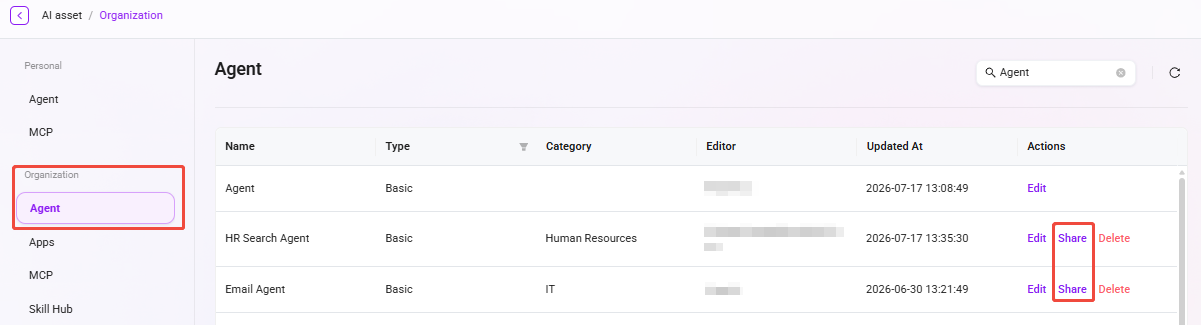
Agentの共有
- 共有するインテリジェントエージェントを選択する:組織インテリジェントエージェント一覧で共有対象のインテリジェントエージェントを選択します。
- "共有"ボタンをクリックする:システムが専用の 共有設定コード を生成するので、設定コードをコピーして保存します。
- 共有を確認する:Agent 作成時に設定コード作成を選択し、設定コードを貼り付けて、"確認"ボタンをクリックすると共有操作が完了します。
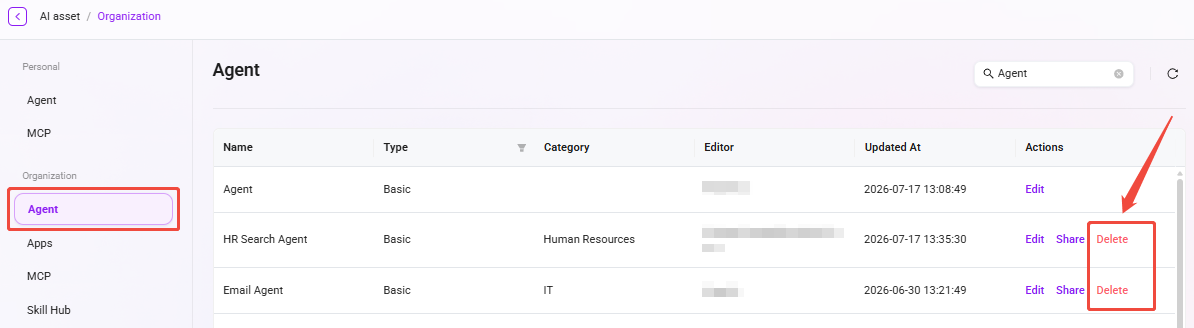
Agentの削除
- 削除するインテリジェントエージェントを選択する:組織インテリジェントエージェント一覧で削除対象の項目を選択します。
- "削除"ボタンをクリックする:操作列の"削除"ボタンをクリックします。
- 削除を確認する:システムに確認ダイアログが表示され、確認後、そのインテリジェントエージェントは組織一覧から削除されます。
Agentの検索
- 検索機能に入る:組織インテリジェントエージェント管理ページの検索ボックスにキーワードを入力します。
- 検索を実行する:検索アイコンをクリックするか、Enter キーを押して検索します。
- 検索結果を確認する:システムに検索条件に一致する組織インテリジェントエージェント一覧が表示されます。