MCP 连接指南
本文档提供了在 SERVICEME 平台中连接和使用 MCP(Model Control Plane)的入门指南。无论您是业务用户还是技术用户,都可以通过本指南快速上手 MCP 的使用。
目录
什么是 MCP
MCP(Model Control Plane) 是 AI Studio 中用于连接 AI 模型与外部系统的中枢模块。它让 Agent 能够:
- 🔌 连接外部服务:调用第三方 API、企业系统接口
- 🛠️ 扩展功能:增加计算、搜索、数据分析等能力
- 🤝 跨系统协作:实现多系统间的数据交互
- 🔒 安全管控:统一管理权限和访问控制
简单来说,MCP 是让 AI 从"会说话"变成"会做事"的关键组件。
MCP 的典型应用场景
- 计算服务:为 Agent 提供数学计算能力(加减乘除、科学计算等)
- 搜索服务:连接网络搜索引擎、学术论文检索、企业知识库搜索
- 数据分析:生成图表、执行数据查询、生成分析报告
- 工具集成:接入地图服务、翻译服务、文件处理工具等
- 业务系统:连接 CRM、ERP、数据库等企业内部系统
MCP 连接类型
根据 MCP 的来源和配置方式,可以分为以下几种连接类型:
| 连接类型 | 适用场景 | 难度 | 配置要求 | 推荐用户 |
|---|---|---|---|---|
| 组织 MCP | 使用团队已配置好的服务 | ⭐ 简单 | 无需配置,直接选择 | 所有用户 |
| 外部服务 MCP | 接入第三方 API 或自建系统 | ⭐⭐⭐ 中等 | 需要 JSON 配置 | 技术用户 |
| Agent 转 MCP | 将现有 Agent 发布为 MCP | ⭐⭐ 简单 | 需要发布权限 | 有权限的用户 |
选择建议:
- 如果是初次使用 MCP,建议从组织 MCP 开始
- 如果需要接入特定的外部服务,选择外部服务 MCP
- 如果想将成熟的 Agent 分享给团队,使用Agent 转 MCP
方式一:使用组织已发布的 MCP
这是最简单的方式,适合所有用户快速上手。
适用场景
- 团队已经配置好常用的 MCP 服务
- 您只需要使用现成的功能,无需自己配置
- 快速为 Agent 添加特定能力
操作步骤
1. 进入 Agent 配置页面
- 在 AI Studio 中,打开需要添加 MCP 能力的 Agent
- 点击右上角的 "配置" 或 "编辑" 按钮
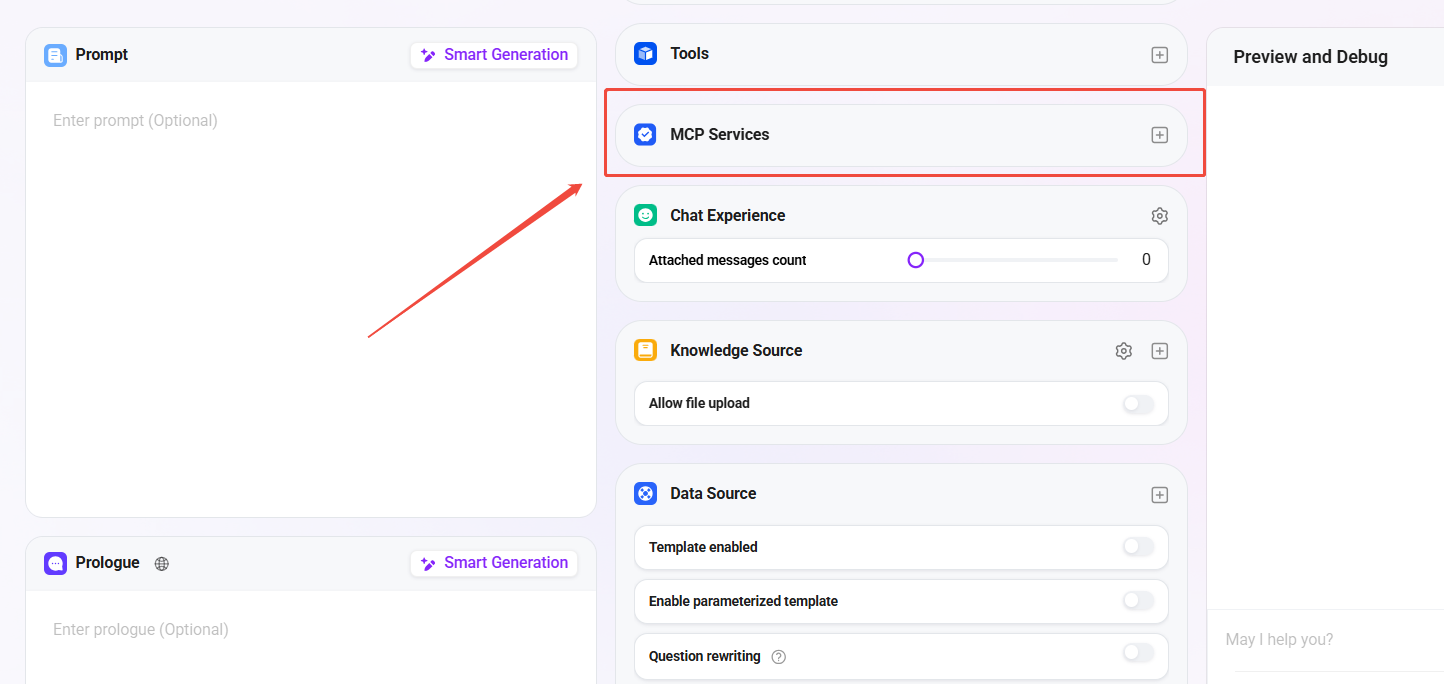
- 在配置页面中找到 "MCP 服务" 区域
2. 选择 MCP 服务
- 点击 "添加 MCP" 或 "选择 MCP" 按钮
- 浏览组织内已发布的 MCP 列表
- 可以通过以下方式筛选和查找:
- 按分类:计算服务、搜索服务、数据分析、工具集成等
- 按名称:搜索特定的 MCP 名称
- 按功能:查看 MCP 提供的具体工具
查找技巧:
- 使用搜索框快速定位特定 MCP
- 查看 MCP 的描述了解其功能和用途
- 检查 MCP 提供的工具列表,确认是否满足需求
3. 启用 MCP 工具
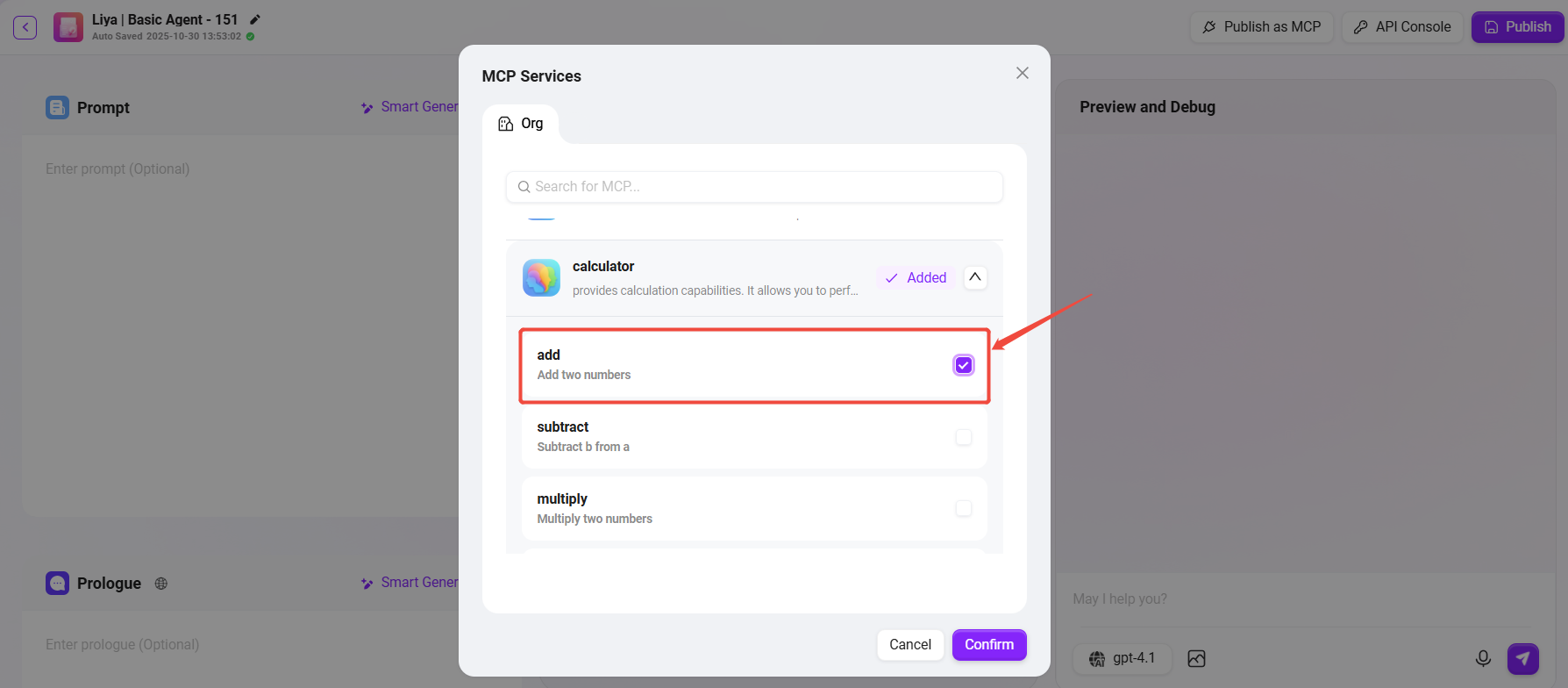
- 选择需要的 MCP 后,系统会显示该 MCP 提供的所有工具(Tools)
- 勾选您需要启用的具体工具
- 例如:在 calculator MCP 中,可以选择:
add(加法)subtract(减法)multiply(乘法)divide(除法)
- 例如:在 calculator MCP 中,可以选择:
- 点击 "确认" 添加
注意事项:
- 只启用您需要的工具,避免给 Agent 添加过多不必要的能力
- 某些 MCP 可能需要管理员授权才能使用
- 查看工具的参数要求,了解如何正确使用
4. 保存并发布
- 完成 MCP 配置后,点击右上角 "保存" 按钮
- 点击 "发布" 使更改生效
- Agent 现在可以使用所选 MCP 的能力了
使用示例
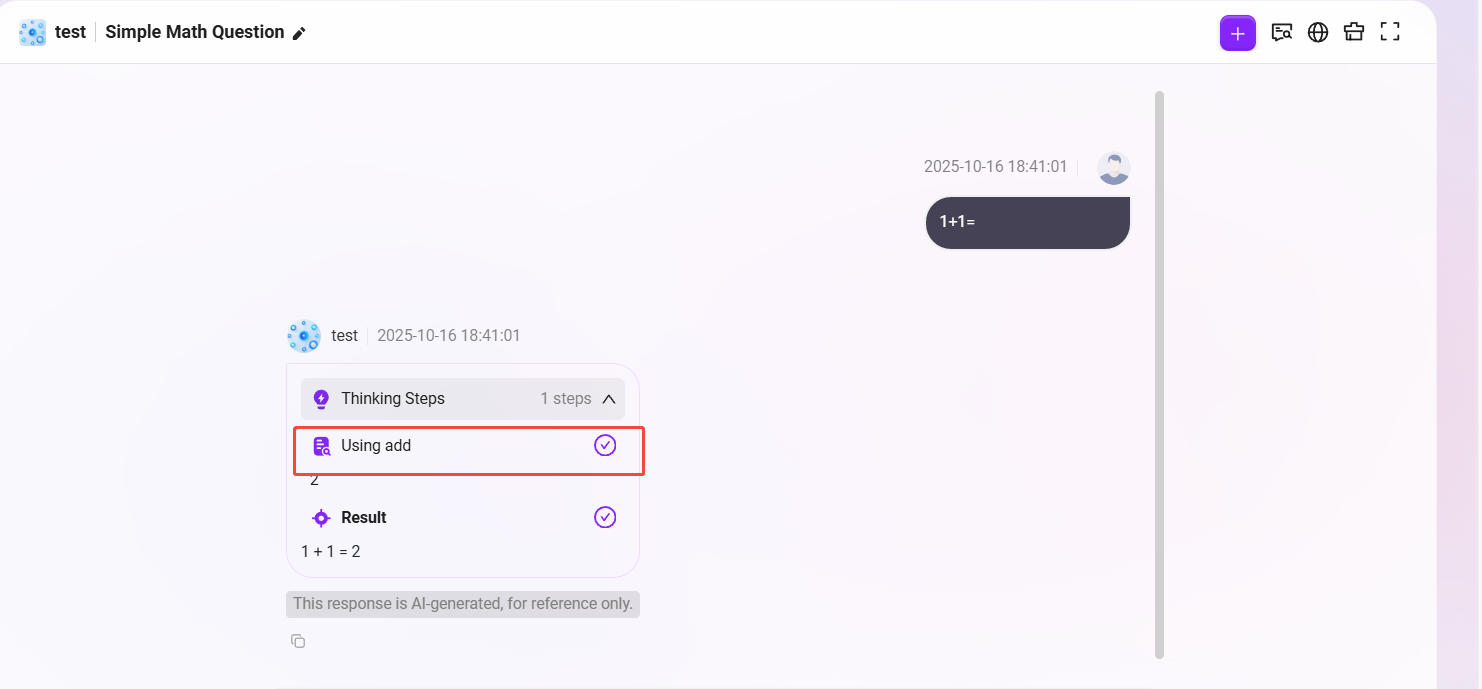
配置完成后,在与 Agent 对话时,Agent 会自动调用相应的 MCP 工具:
示例 1:使用计算器 MCP
用户:帮我计算 1234 + 5678
Agent:[调用 calculator MCP 的 add 工具]
      1234 + 5678 = 6912
示例 2:使用搜索 MCP
用户:搜索最新的人工智能新闻
Agent:[调用 search MCP 的 search 工具]
      根据搜索结果,以下是最新的人工智能新闻...
示例 3:使用天气 MCP
用户:北京今天的天气怎么样?
Agent:[调用 weather MCP 的 getCurrentWeather 工具]
      北京今天多云,气温 15-25℃,空气质量良好。
系统会显示 MCP 调用标识,表明 Agent 使用了外部工具完成任务。
常见问题
Q:如何知道组织有哪些可用的 MCP?
A:在 MCP 选择界面可以浏览所有组织已发布的 MCP,建议询问团队管理员或查看内部文档。
Q:为什么我看不到某些 MCP?
A:可能是权限限制,请联系管理员分配相应的访问权限。
Q:可以同时使用多个 MCP 吗?
A:可以,Agent 可以同时使用多个 MCP,实现更复杂的功能组合。
Q:如何取消已添加的 MCP?
A:进入 Agent 配置页面,在 MCP 服务区域找到对应的 MCP,点击"移除"或取消勾选即可。
方式二:创建并连接外部 MCP 服务
适合有技术背景的用户,可以接入自定义的外部服务或第三方 API。
适用场景
- 需要接入组织内部的自建系统
- 想要使用特定的第三方 API 服务
- 现有 MCP 无法满足特殊需求
前提条件
在开始之前,请确保您具备:
✅ 基础技术知识
- 了解基本的 JSON 格式和语法
- 熟悉命令行基本概念(如 node、python 等命令)
✅ 服务信息
- 拥有要连接的服务的 API 文档
- 了解服务的访问地址和端口
- 知道服务的调用方式和参数要求
✅ 认证凭据
- 具备服务的访问权限
- 拥有 API Key、Token 或其他认证信息
- 确认认证方式(如 OAuth、API Key 等)
操作步骤
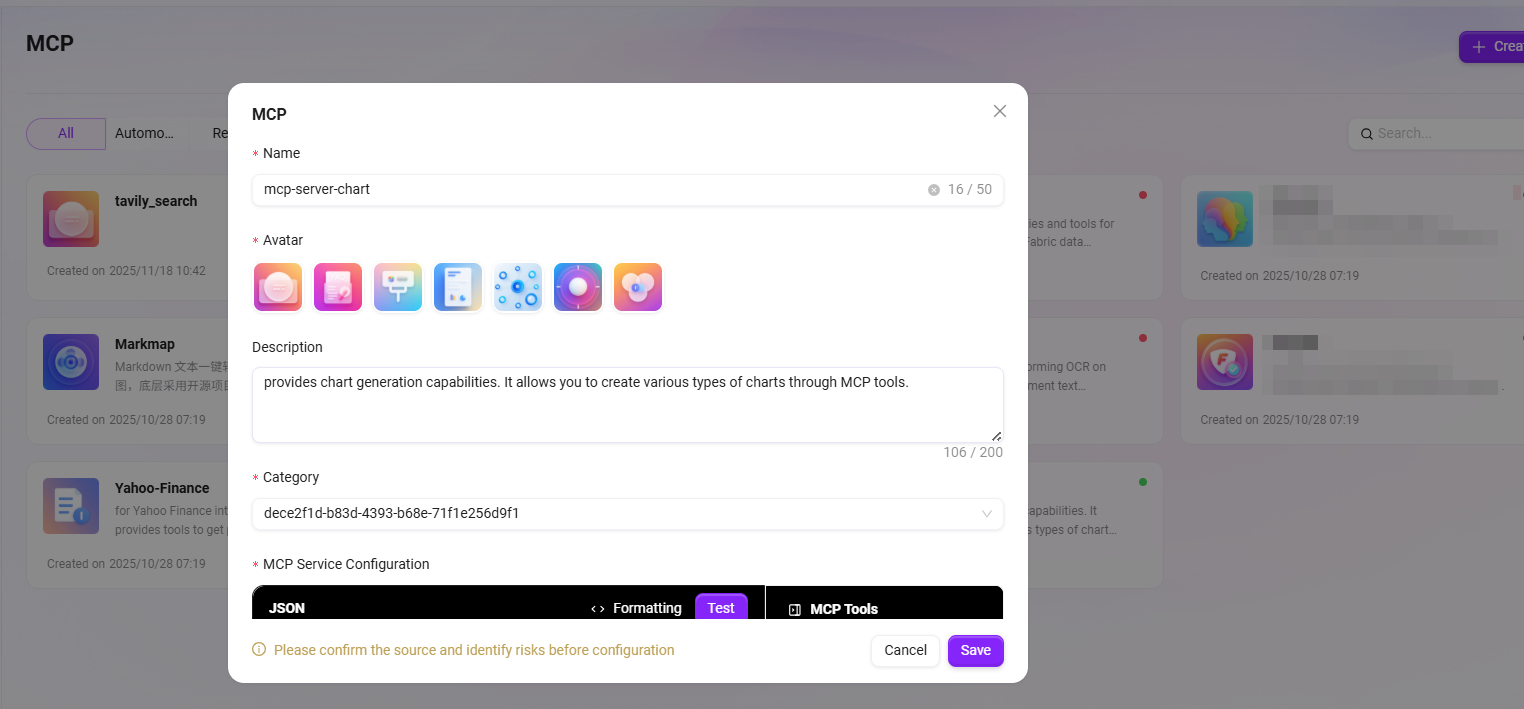
1. 创建新的 MCP
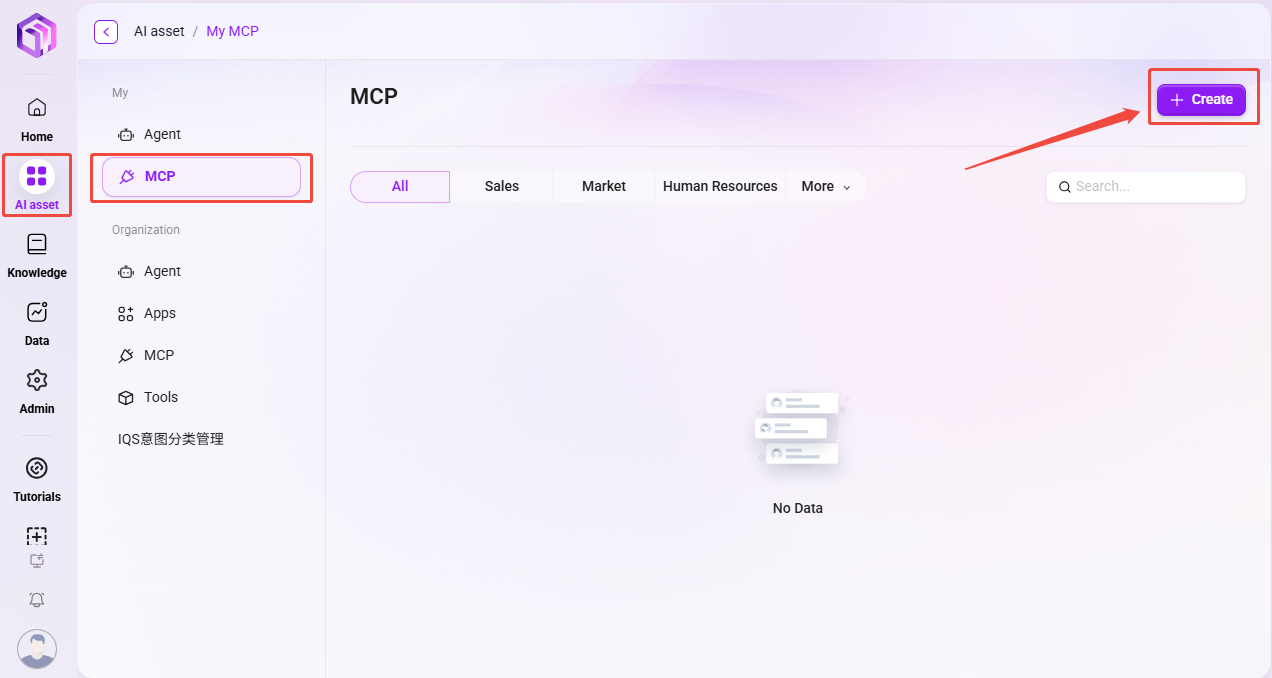
- 在 AI Studio 左侧导航栏中点击 "MCP"
- 点击右上角的 "创建" 按钮
- 进入 MCP 创建界面
2. 填写基本信息
MCP 名称 (必填)
- 为 MCP 设置一个清晰、易识别的名称
- 建议格式:
[服务类型]-[功能描述] - 示例:
weather-api- 天气查询服务crm-system- CRM 系统集成translation-service- 翻译服务database-query- 数据库查询工具
- 限制:50字以内
MCP 头像 (可选)
- 从系统提供的默认头像中选择一个
- 选择与服务类型相关的图标有助于识别
- 暂不支持自定义上传
MCP 描述 (必填)
- 详细说明该 MCP 的功能、用途和应用场景
- 说明连接的是什么服务,提供哪些能力
- 帮助其他用户了解何时使用这个 MCP
- 示例:
连接天气查询 API,提供实时天气查询、天气预报、
空气质量查询等功能。支持全球主要城市。
适用于需要天气信息的客服、旅游规划等场景。 - 限制:200字以内
MCP 分类 (必填)
- 选择最适合的分类,便于后续管理和查找
- 可选分类:
- 计算服务:数学计算、数据处理等
- 搜索服务:信息检索、网页搜索等
- 数据分析:报表生成、数据可视化等
- 工具集成:地图、翻译、文件处理等
- 其他:不属于以上类别的服务
3. 配置 MCP 服务
这是最关键的步骤,需要填写 JSON 格式的服务配置。
基本配置结构:
{
  "mcpServers": {
    "服务名称": {
      "command": "启动命令",
      "args": ["参数1", "参数2"],
      "env": {
        "API_KEY": "你的API密钥",
        "BASE_URL": "服务基础URL"
      }
    }
  }
}
配置字段说明:
| 字段 | 必填 | 说明 | 示例 |
|---|---|---|---|
mcpServers | ✅ | MCP 服务的根对象 | - |
服务名称 | ✅ | 为服务定义唯一标识符 | "calculator", "weather" |
command | ✅ | 启动 MCP 服务的命令 | "node", "python", "npx" |
args | ✅ | 传递给命令的参数数组 | ["script.js", "--port", "3000"] |
env | ⚪ | 环境变量配置 | {"API_KEY": "xxx"} |
简单示例 - 计算器服务:
{
  "mcpServers": {
    "calculator": {
      "command": "npx",
      "args": [
        "-y",
        "@modelcontextprotocol/server-calculator"
      ]
    }
  }
}
这个配置的含义:
- 创建一个名为 "calculator" 的 MCP 服务
- 使用
npx命令运行 - 参数
-y表示自动确认安装 - 参数
@modelcontextprotocol/server-calculator是要运行的 npm 包
4. 保存配置
- 仔细检查 JSON 格式是否正确
- 注意所有的逗号、引号、括号是否匹配
- 确认没有多余或缺少的标点符号
- 点击 "保存" 按钮
- 系统会验证 JSON 格式,如有错误会提示修改
常见格式错误:
- ❌ 缺少逗号:
"key1": "value1" "key2": "value2" - ✅ 正确:
"key1": "value1", "key2": "value2" - ❌ 多余逗号:
["item1", "item2",] - ✅ 正确:
["item1", "item2"]
5. 测试 MCP
保存后,建议立即测试 MCP 是否工作正常:
- 点击 "测试" 按钮
- 查看右侧是否显示 "MCP Tools" 列表
- 确认所有预期的工具都已成功加载
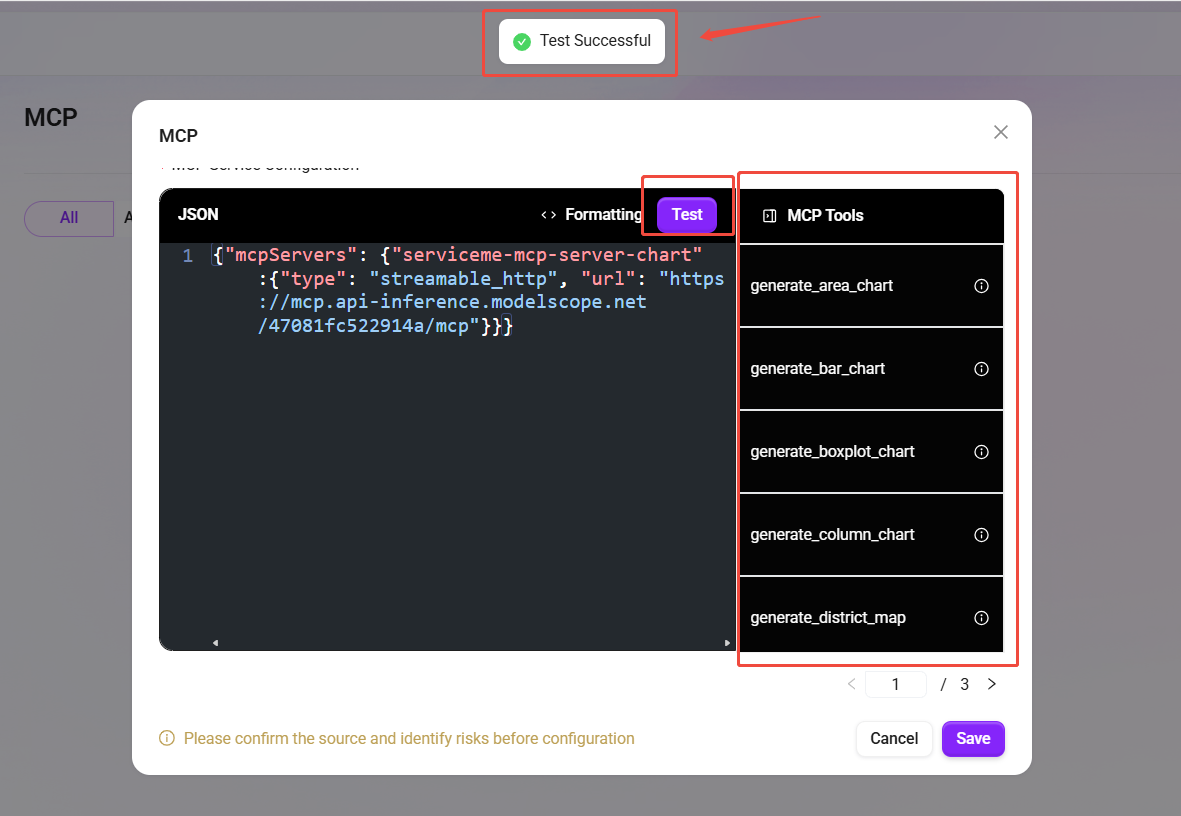
如果测试失败,请检查:
- JSON 配置是否正确
- 命令和参数是否有效
- 网络连接是否正常
- API 密钥是否正确(如果需要)
配置示例
为了帮助您更好地理解配置,这里提供几个常用的配置示例:
示例 1:使用 npm 包的 MCP
{
  "mcpServers": {
    "calculator": {
      "command": "npx",
      "args": ["-y", "@modelcontextprotocol/server-calculator"]
    }
  }
}
示例 2:带环境变量的 MCP
{
  "mcpServers": {
    "weather": {
      "command": "node",
      "args": ["path/to/weather-service.js"],
      "env": {
        "API_KEY": "your_api_key_here",
        "BASE_URL": "https://api.weatherapi.com/v1"
      }
    }
  }
}
示例 3:Python 服务的 MCP
{
  "mcpServers": {
    "data-analysis": {
      "command": "python",
      "args": ["analysis_server.py"],
      "env": {
        "DATA_SOURCE": "database",
        "LOG_LEVEL": "info"
      }
    }
  }
}
方式三:将 Agent 发布为 MCP
适合已经拥有成熟 Agent 的用户,可以将其能力封装为 MCP,供组织内其他成员直接调用,无需重复配置。
适用场景
- 您已经创建了一个功能完善的 Agent,希望将其能力共享给团队
- 需要将特定的智能体能力(如自动报表、知识检索、流程审批等)标准化
- 希望其他 Agent 能够直接调用当前 Agent 的功能
前提条件
在开始之前,请确保:
✅ 已创建并完成配置的个人 Agent
✅ 该 Agent 功能已经过充分测试,运行稳定
✅ 若需发布为组织级 MCP,需具备将 Agent 公开为组织智能体的权限
操作步骤
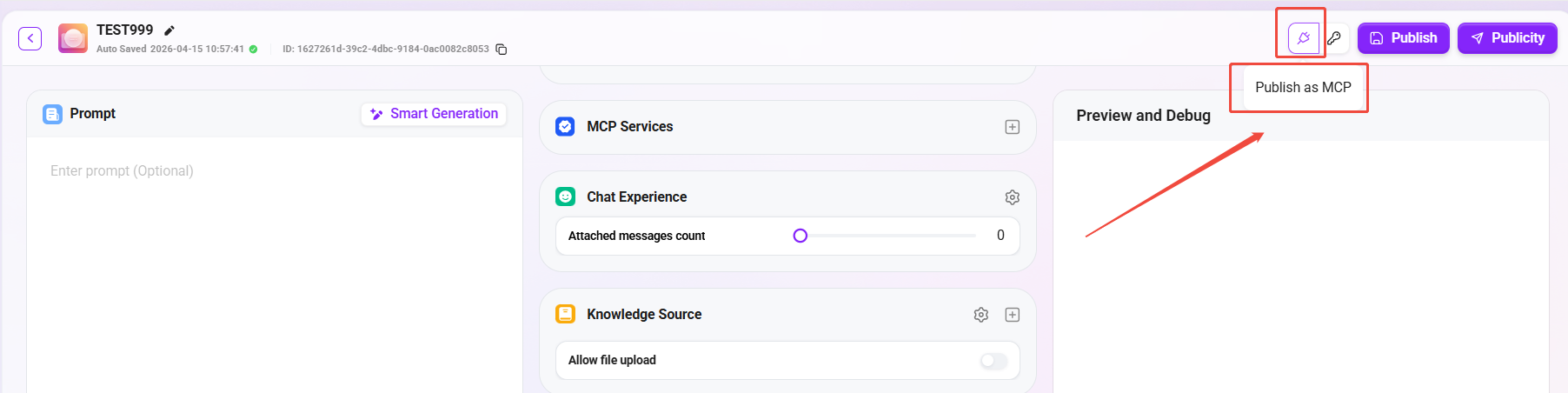
1. 进入 Agent 配置页面,点击发布为 MCP
- 在 AI Asset 中打开需要发布的 Agent
- 点击右上角的 MCP 图标按钮(插头形状图标)
- 在下拉菜单中选择 "Publish as MCP"
2. 确认发布
- 系统将弹出确认对话框,确认发布信息
- 确认后,该 Agent 将自动生成对应的 MCP,并出现在 AI Asset → My → MCP 页面中
- 此时 MCP 状态为 Available(可用),但仅限个人使用
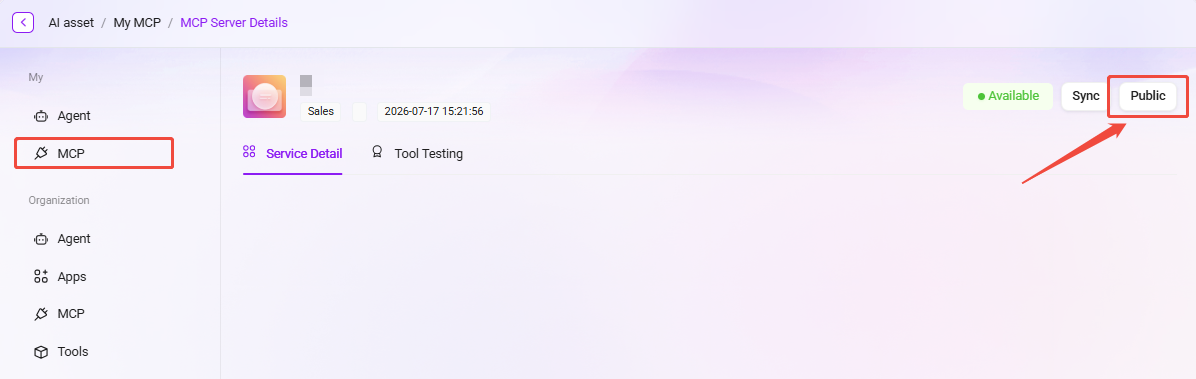
3. 公开为组织 MCP(可选)
如果希望组织内其他成员也能使用该 MCP,需要将其公开:
- 进入 AI Asset → My → MCP 页面
- 找到刚发布的 MCP,点击进入详情页
- 点击右上角的 "Public" 按钮
- 确认后,该 MCP 将出现在组织的 MCP 列表中,供所有成员使用
使用说明
发布成功后,其他用户可以通过方式一中的步骤,在 Org 标签页下找到并使用该 MCP。
注意事项:
- Agent 发布为 MCP 后,不会影响原 Agent 的正常使用
- 若原 Agent 的配置发生变化(如更新了 Prompt、工具等),建议重新执行发布流程,确保 MCP 与 Agent 保持同步
- 公开为组织 MCP 后,请确保 Agent 具备足够的稳定性,避免影响其他成员的使用
常见问题
Q:发布为 MCP 后,原来的 Agent 还能正常使用吗?
A:可以,发布为 MCP 是独立操作,不会影响原 Agent 的任何功能。
Q:如何取消公开,将 MCP 改回仅个人可见?
A:进入 MCP 详情页,点击 "Public" 按钮旁的设置,将可见范围改回私有即可。
Q:Agent 更新后,发布的 MCP 会自动同步吗?
A:不会自动同步,需要重新执行"发布为 MCP"操作以更新 MCP 内容。