MCP 接続ガイド
本ドキュメントでは、SERVICEME プラットフォームで MCP(Model Control Plane)を接続して利用するための入門ガイドを提供します。業務ユーザーでも技術ユーザーでも、本ガイドを通じて MCP の利用をすばやく開始できます。
目次
MCP とは
MCP(Model Control Plane) は、AI Studio において AI モデルと外部システムを接続するための中枢モジュールです。これにより Agent は次のことが可能になります:
- 🔌 外部サービスへの接続:サードパーティ API や企業システムのインターフェースを呼び出す
- 🛠️ 機能拡張:計算、検索、データ分析などの能力を追加する
- 🤝 システム横断の連携:複数システム間のデータ連携を実現する
- 🔒 セキュアな管理:権限とアクセス制御を一元管理する
簡単に言えば、MCP は AI を「話せる」だけの存在から「実行できる」存在へ変える重要なコンポーネントです。
MCP の代表的な利用シーン
- 計算サービス:Agent に数学計算能力を提供する(四則演算、科学計算など)
- 検索サービス:Web 検索エンジン、学術論文検索、企業ナレッジベース検索に接続する
- データ分析:グラフ生成、データクエリ実行、分析レポート生成
- ツール統合:地図サービス、翻訳サービス、ファイル処理ツールなどを接続する
- 業務システム:CRM、ERP、データベースなどの社内システムに接続する
MCP の接続タイプ
MCP の提供元と設定方法に応じて、以下の接続タイプに分けられます:
| 接続タイプ | 適用シーン | 難易度 | 設定要件 | 推奨ユーザー |
|---|---|---|---|---|
| 組織 MCP | チームで設定済みのサービスを利用する | ⭐ 簡単 | 設定不要、直接選択 | すべてのユーザー |
| 外部サービス MCP | サードパーティ API または自社構築システムを接続する | ⭐⭐⭐ 中程度 | JSON 設定が必要 | 技術ユーザー |
| Agent を MCP 化 | 既存の Agent を MCP として公開する | ⭐⭐ 簡単 | 公開権限が必要 | 権限のあるユーザー |
選択のおすすめ:
- 初めて MCP を使う場合は、組織 MCP から始めることをおすすめします
- 特定の外部サービスを接続したい場合は、外部サービス MCP を選択してください
- 完成度の高い Agent をチームに共有したい場合は、Agent を MCP 化 を利用してください
方法1:組織で公開済みの MCP を使用する
これは最も簡単な方法で、すべてのユーザーがすぐに使い始めるのに適しています。
適用シーン
- チームですでに一般的な MCP サービスが設定されている
- 既成の機能を使うだけでよく、自分で設定する必要がない
- Agent に特定の能力をすばやく追加したい
操作手順
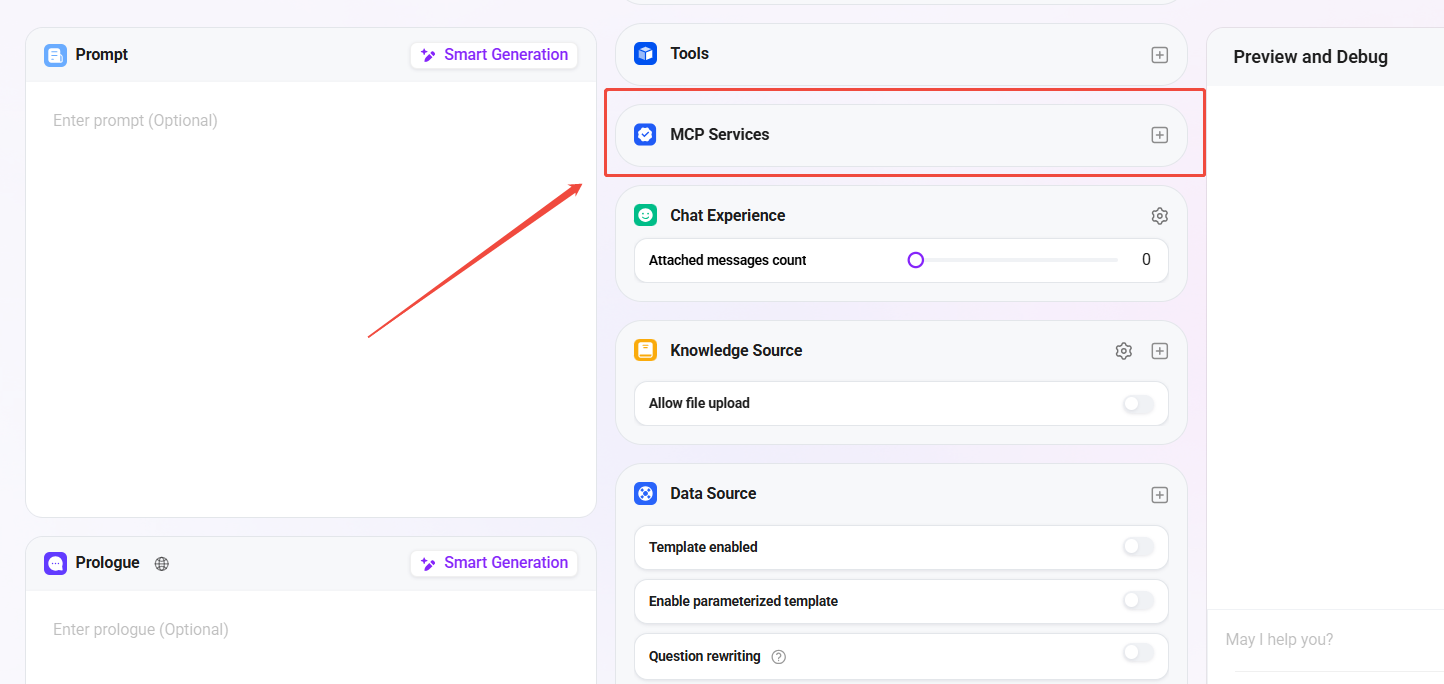
1. Agent 設定ページに入る
- AI Studio で、MCP 機能を追加したい Agent を開きます
- 右上の "配置" または "编辑" ボタンをクリックします
- 設定ページで "MCP 服务" エリアを見つけます
2. MCP サービスを選択する
- "添加 MCP" または "选择 MCP" ボタンをクリックします
- 組織内で公開済みの MCP 一覧を参照します
- 以下の方法で絞り込みや検索ができます:
- カテゴリ別:計算サービス、検索サービス、データ分析、ツール統合など
- 名称別:特定の MCP 名を検索
- 機能別:MCP が提供する具体的なツールを確認
検索のコツ:
- 検索ボックスを使って特定の MCP をすばやく見つける
- MCP の説明を確認して機能や用途を把握する
- MCP が提供するツール一覧を確認し、要件を満たしているか確認する
3. MCP ツールを有効化する
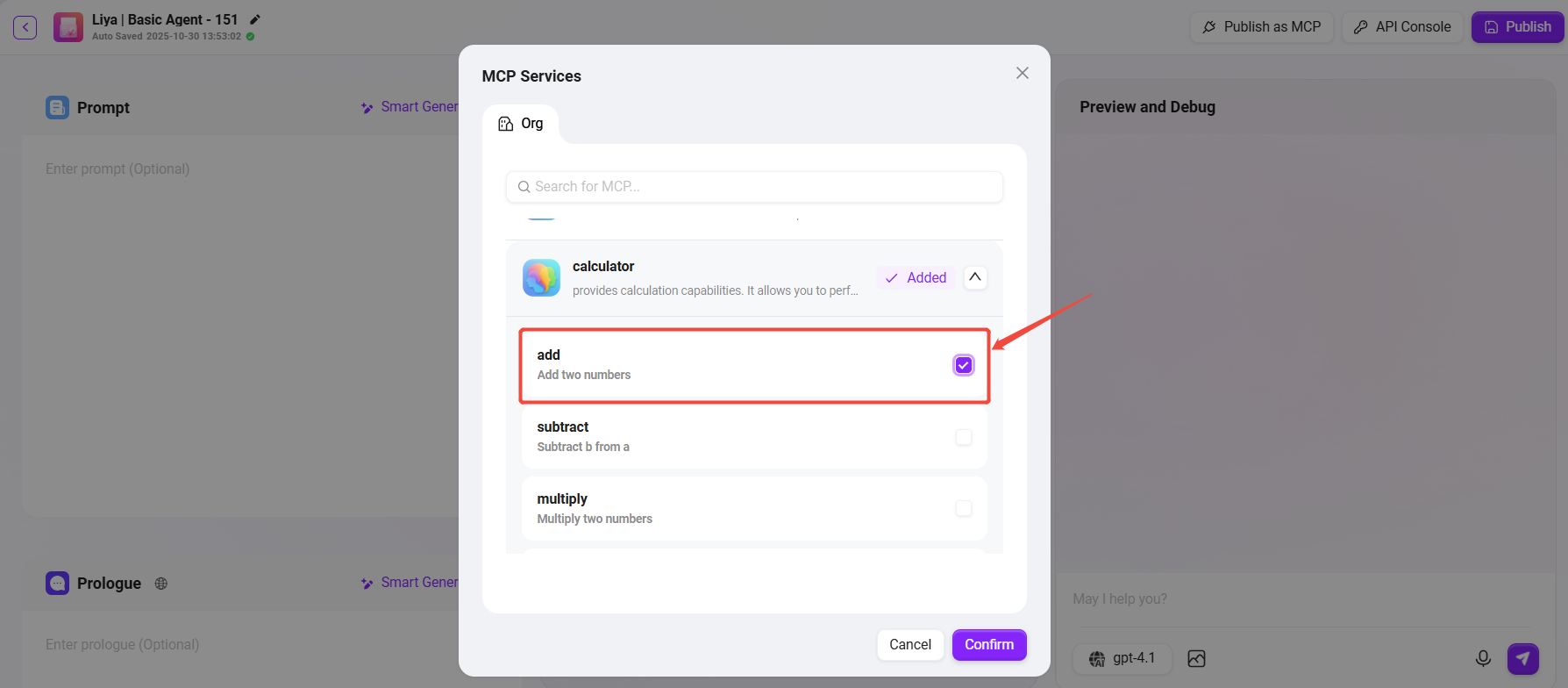
- 必要な MCP を選択すると、システムにその MCP が提供するすべてのツール(Tools)が表示されます
- 有効化したい具体的なツールにチェックを入れます
- 例:calculator MCP では、以下を選択できます:
add(加算)subtract(減算)multiply(乗算)divide(除算)
- 例:calculator MCP では、以下を選択できます:
- "确认" をクリックして追加します
注意事項:
- Agent に不要な能力を追加しすぎないよう、必要なツールだけを有効化してください
- 一部の MCP は利用に管理者の承認が必要な場合があります
- ツールのパラメータ要件を確認し、正しい使い方を把握してください
4. 保存して公開する
- MCP の設定が完了したら、右上の "保存" ボタンをクリックします
- "发布" をクリックして変更を反映します
- これで Agent は選択した MCP の機能を利用できるようになります
使用例
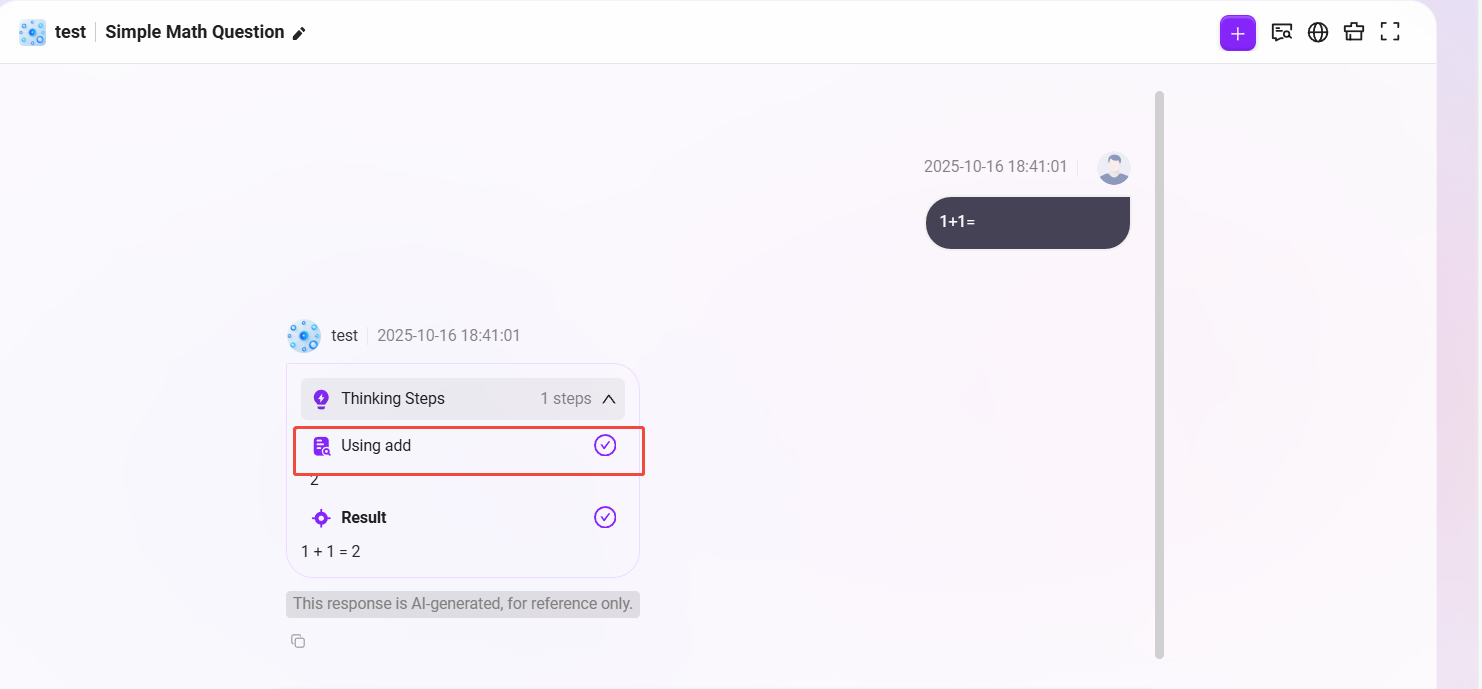
設定完了後、Agent との対話時に Agent は自動的に対応する MCP ツールを呼び出します:
例 1:計算機 MCP を使用
ユーザー:1234 + 5678 を計算して
Agent:[calculator MCP の add ツールを呼び出し]
      1234 + 5678 = 6912
例 2:検索 MCP を使用
ユーザー:最新の人工知能ニュースを検索して
Agent:[search MCP の search ツールを呼び出し]
      検索結果に基づき、以下が最新の人工知能ニュースです...
例 3:天気 MCP を使用
ユーザー:今日の北京の天気はどうですか?
Agent:[weather MCP の getCurrentWeather ツールを呼び出し]
      北京は今日は曇り、気温は 15-25℃、空気質は良好です。
システムには MCP 呼び出しの識別表示が出て、Agent が外部ツールを使ってタスクを完了したことが示されます。
よくある質問
Q:組織で利用可能な MCP はどのように確認できますか?
A:MCP 選択画面ですべての組織公開済み MCP を参照できます。チーム管理者に確認するか、社内ドキュメントを参照することをおすすめします。
Q:一部の MCP が表示されないのはなぜですか?
A:権限制限の可能性があります。管理者に連絡して、対応するアクセス権限を付与してもらってください。
Q:複数の MCP を同時に使用できますか?
A:はい、可能です。Agent は複数の MCP を同時に使用でき、より複雑な機能の組み合わせを実現できます。
Q:追加済みの MCP を解除するにはどうすればよいですか?
A:Agent 設定ページに入り、MCP サービスエリアで対象の MCP を見つけて、"移除" をクリックするかチェックを外してください。
方法2:外部 MCP サービスを作成して接続する
技術的な背景を持つユーザー向けで、カスタム外部サービスやサードパーティ API を接続できます。
適用シーン
- 組織内部の自社構築システムを接続したい
- 特定のサードパーティ API サービスを利用したい
- 既存の MCP では特殊な要件を満たせない
前提条件
開始前に、以下を備えていることを確認してください:
✅ 基本的な技術知識
- 基本的な JSON 形式と構文を理解している
- コマンドラインの基本概念(node、python などのコマンド)に慣れている
✅ サービス情報
- 接続対象サービスの API ドキュメントを持っている
- サービスのアクセス先アドレスとポートを把握している
- サービスの呼び出し方法とパラメータ要件を理解している
✅ 認証情報
- サービスへのアクセス権限を持っている
- API Key、Token、またはその他の認証情報を持っている
- 認証方式(OAuth、API Key など)を確認している
操作手順
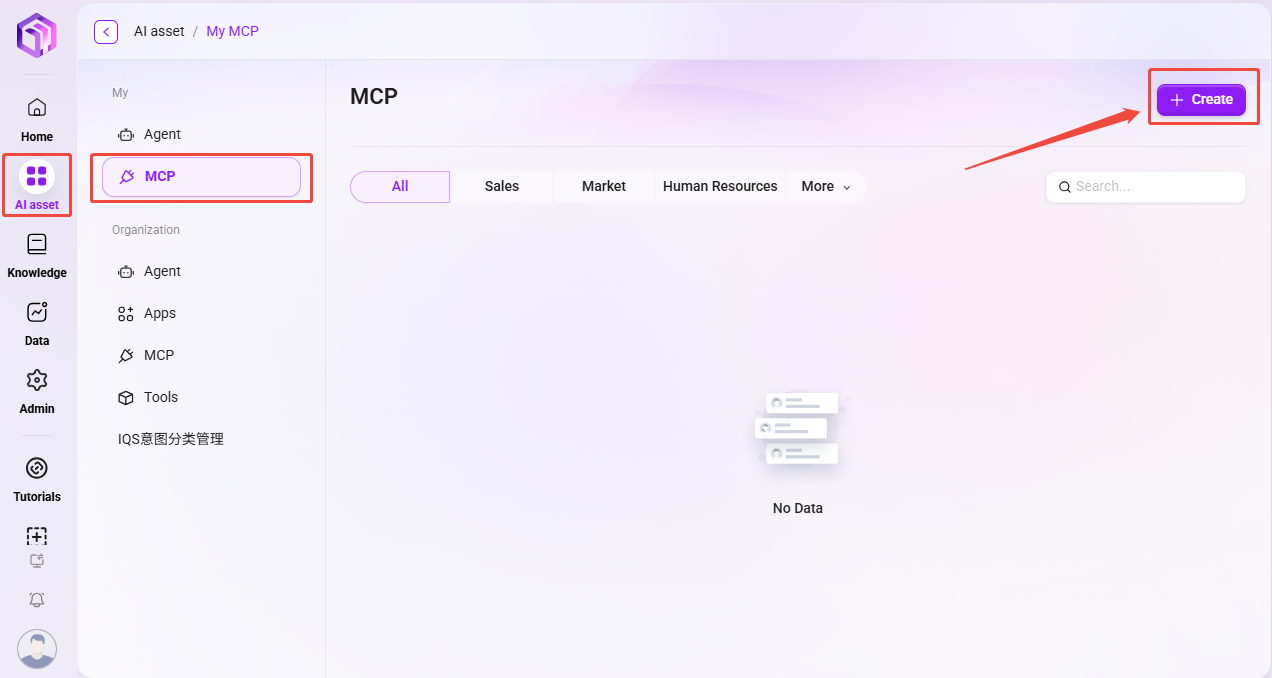
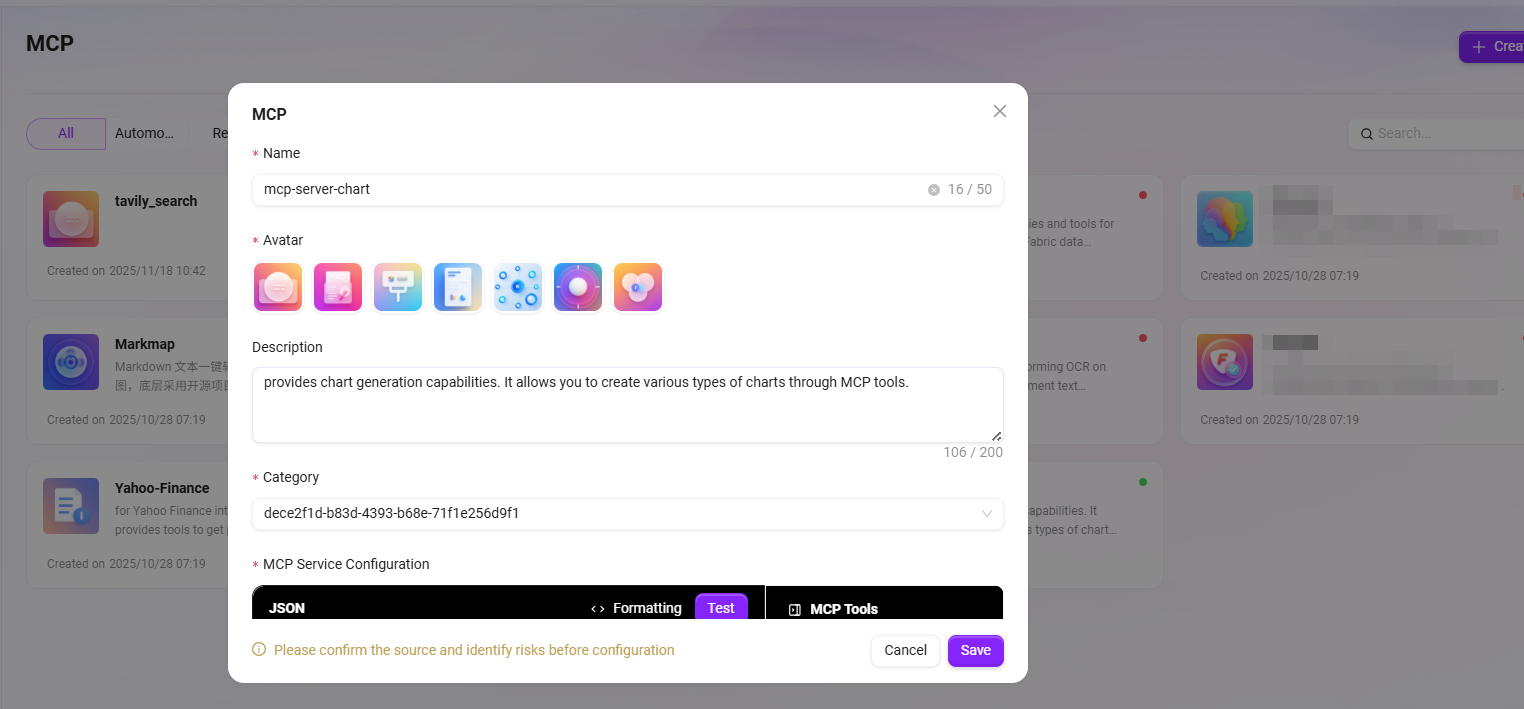
1. 新しい MCP を作成する
- AI Studio 左側のナビゲーションバーで "MCP" をクリックします
- 右上の "创建" ボタンをクリックします
- MCP 作成画面に入ります
2. 基本情報を入力する
MCP 名称 (必須)
- MCP にわかりやすく識別しやすい名前を設定します
- 推奨形式:
[服务类型]-[功能描述] - 例:
weather-api- 天気照会サービスcrm-system- CRM システム統合translation-service- 翻訳サービスdatabase-query- データベース照会ツール
- 制限:50文字以内
MCP アバター (任意)
- システム提供のデフォルトアバターから 1 つ選択します
- サービスタイプに関連するアイコンを選ぶと識別しやすくなります
- 現時点ではカスタムアップロードはサポートされていません
MCP 説明 (必須)
- この MCP の機能、用途、利用シーンを詳しく説明します
- どのサービスに接続し、どのような能力を提供するかを記載します
- 他のユーザーがこの MCP をいつ使うべきか理解する助けになります
- 例:
天気照会 API に接続し、リアルタイム天気照会、天気予報、
空気質照会などの機能を提供します。世界主要都市に対応。
天気情報が必要なカスタマーサポートや旅行計画などのシーンに適しています。 - 制限:200文字以内
MCP カテゴリ (必須)
- 後続の管理や検索がしやすいよう、最も適切なカテゴリを選択します
- 選択可能なカテゴリ:
- 計算サービス:数学計算、データ処理など
- 検索サービス:情報検索、Web 検索など
- データ分析:レポート生成、データ可視化など
- ツール統合:地図、翻訳、ファイル処理など
- その他:上記に属さないサービス
3. MCP サービスを設定する
ここが最も重要なステップで、JSON 形式のサービス設定を入力する必要があります。
基本設定構造:
{
  "mcpServers": {
    "服务名称": {
      "command": "启动命令",
      "args": ["参数1", "参数2"],
      "env": {
        "API_KEY": "你的API密钥",
        "BASE_URL": "服务基础URL"
      }
    }
  }
}
設定フィールド説明:
| 字段 | 必填 | 说明 | 示例 |
|---|---|---|---|
mcpServers | ✅ | MCP サービスのルートオブジェクト | - |
服务名称 | ✅ | サービスの一意識別子を定義 | "calculator", "weather" |
command | ✅ | MCP サービスを起動するコマンド | "node", "python", "npx" |
args | ✅ | コマンドに渡す引数配列 | ["script.js", "--port", "3000"] |
env | ⚪ | 環境変数設定 | {"API_KEY": "xxx"} |
簡単な例 - 計算機サービス:
{
  "mcpServers": {
    "calculator": {
      "command": "npx",
      "args": [
        "-y",
        "@modelcontextprotocol/server-calculator"
      ]
    }
  }
}
この設定の意味:
- "calculator" という名前の MCP サービスを作成する
npxコマンドで実行する- 引数
-yはインストール確認を自動承認することを示す - 引数
@modelcontextprotocol/server-calculatorは実行対象の npm パッケージ
4. 設定を保存する
- JSON 形式が正しいか慎重に確認します
- すべてのカンマ、引用符、括弧が対応しているか注意してください
- 余分または不足している記号がないことを確認してください
- "保存" ボタンをクリックします
- システムが JSON 形式を検証し、エラーがあれば修正を促します
よくある形式エラー:
- ❌ カンマ不足:
"key1": "value1" "key2": "value2" - ✅ 正しい:
"key1": "value1", "key2": "value2" - ❌ 余分なカンマ:
["item1", "item2",] - ✅ 正しい:
["item1", "item2"]
5. MCP をテストする
保存後は、MCP が正常に動作するかすぐにテストすることをおすすめします:
- "测试" ボタンをクリックします
- 右側に "MCP Tools" リストが表示されるか確認します
- 想定しているすべてのツールが正常に読み込まれていることを確認します
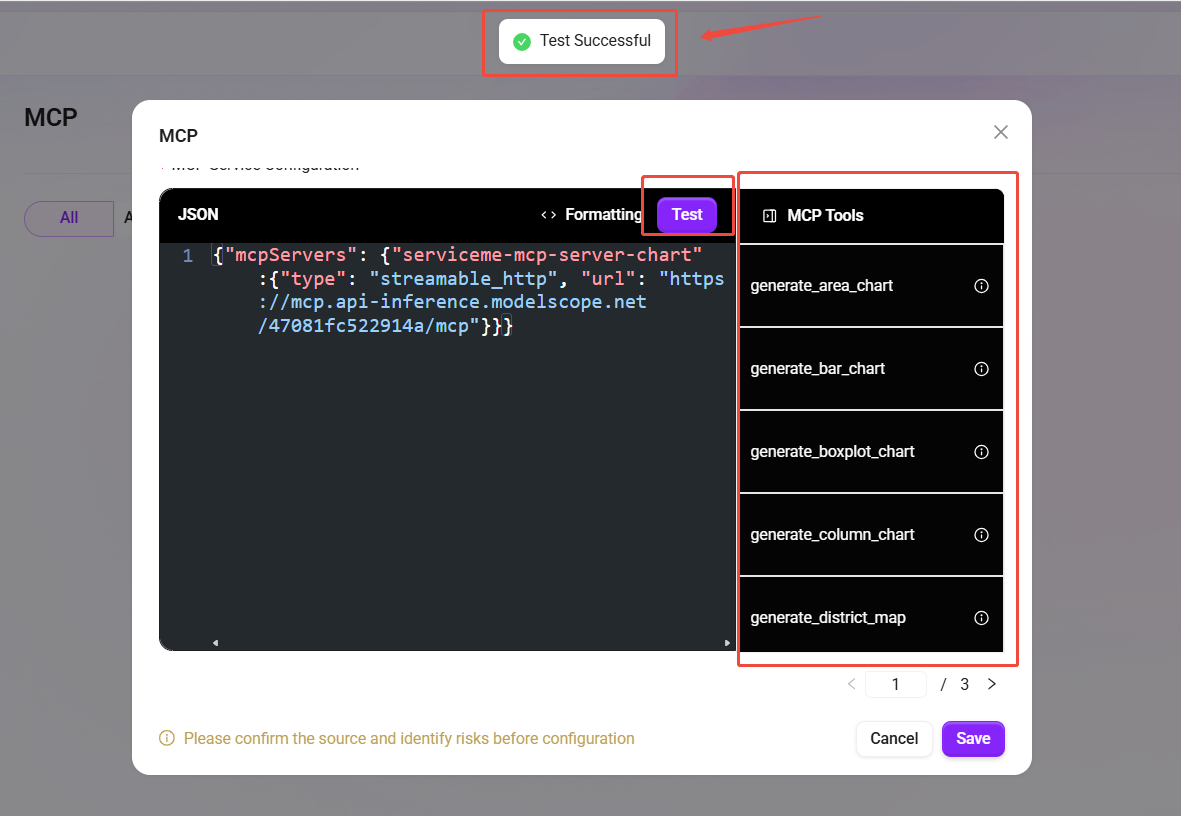
テストに失敗した場合は、以下を確認してください:
- JSON 設定が正しいか
- コマンドと引数が有効か
- ネットワーク接続が正常か
- API キーが正しいか(必要な場合)
設定例
設定をよりよく理解できるよう、ここではよく使われる設定例をいくつか示します:
例 1:npm パッケージを使用する MCP
{
  "mcpServers": {
    "calculator": {
      "command": "npx",
      "args": ["-y", "@modelcontextprotocol/server-calculator"]
    }
  }
}
例 2:環境変数付き MCP
{
  "mcpServers": {
    "weather": {
      "command": "node",
      "args": ["path/to/weather-service.js"],
      "env": {
        "API_KEY": "your_api_key_here",
        "BASE_URL": "https://api.weatherapi.com/v1"
      }
    }
  }
}
例 3:Python サービスの MCP
{
  "mcpServers": {
    "data-analysis": {
      "command": "python",
      "args": ["analysis_server.py"],
      "env": {
        "DATA_SOURCE": "database",
        "LOG_LEVEL": "info"
      }
    }
  }
}
方法3:Agent を MCP として公開する
すでに完成度の高い Agent を持っているユーザーに適しており、その能力を MCP としてパッケージ化して組織内の他メンバーが直接呼び出せるようにし、重複設定を不要にできます。
適用シーン
- すでに高機能な Agent を作成しており、その能力をチームに共有したい
- 特定のエージェント能力(自動レポート、ナレッジ検索、ワークフロー承認など)を標準化したい
- 他の Agent から現在の Agent の機能を直接呼び出せるようにしたい
前提条件
開始前に、以下を確認してください:
✅ 作成済みで設定完了した個人 Agentがある
✅ その Agent の機能が十分にテストされ、安定して動作している
✅ 組織レベル MCP として公開する場合、Agent を組織向けインテリジェントエージェントとして公開する権限を持っている
操作手順
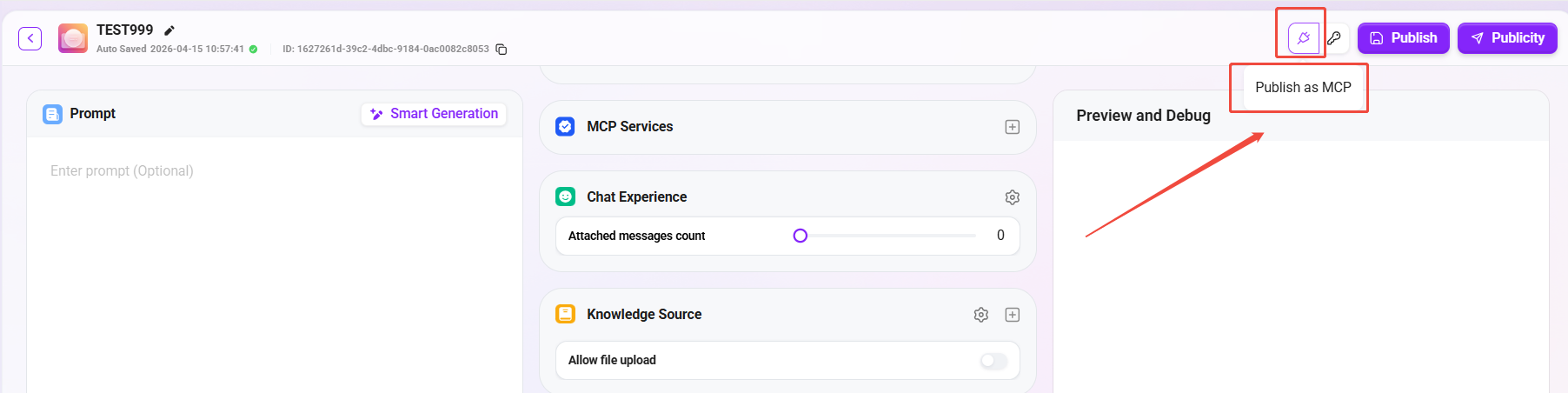
1. Agent 設定ページに入り、MCP として公開をクリックする
- AI Asset で公開したい Agent を開きます
- 右上の MCP アイコンボタン(プラグ形状のアイコン)をクリックします
- ドロップダウンメニューで "Publish as MCP" を選択します
2. 公開を確認する
- システムが確認ダイアログを表示し、公開情報を確認します
- 確認後、その Agent に対応する MCP が自動生成され、AI Asset → My → MCP ページに表示されます
- この時点で MCP の状態は Available(利用可能)ですが、個人利用のみに限定されます
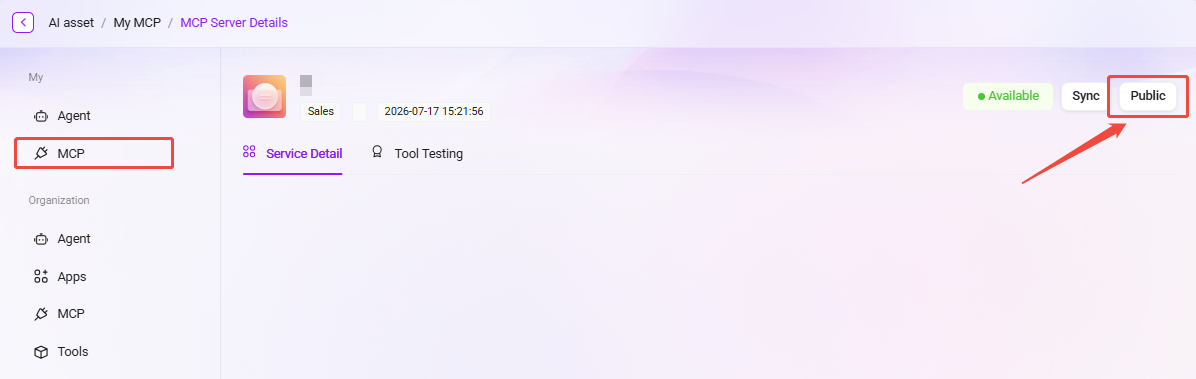
3. 組織 MCP として公開する(任意)
組織内の他メンバーにもこの MCP を使ってもらいたい場合は、公開設定を行う必要があります:
- AI Asset → My → MCP ページに移動します
- 先ほど公開した MCP を見つけて、詳細ページに入ります
- 右上の "Public" ボタンをクリックします
- 確認後、その MCP は組織の MCP 一覧に表示され、すべてのメンバーが利用できるようになります
使用説明
公開成功後、他のユーザーは方法1の手順に従って、Org タブでこの MCP を見つけて利用できます。
注意事項:
- Agent を MCP として公開しても、元の Agent の通常利用には影響しません
- 元の Agent の設定が変更された場合(Prompt やツールの更新など)は、MCP と Agent の同期を保つため、再度公開フローを実行することをおすすめします
- 組織 MCP として公開した後は、他メンバーの利用に影響しないよう、Agent の十分な安定性を確保してください
よくある質問
Q:MCP として公開した後、元の Agent は引き続き使えますか?
A:はい、使えます。MCP としての公開は独立した操作であり、元の Agent の機能には影響しません。
Q:公開を取り消して、MCP を個人のみ表示に戻すにはどうすればよいですか?
A:MCP 詳細ページに入り、"Public" ボタン横の設定から表示範囲を非公開に戻してください。
Q:Agent を更新した後、公開済みの MCP は自動同期されますか?
A:自動同期はされません。MCP 内容を更新するには、再度 "发布为 MCP" 操作を実行する必要があります。