权限
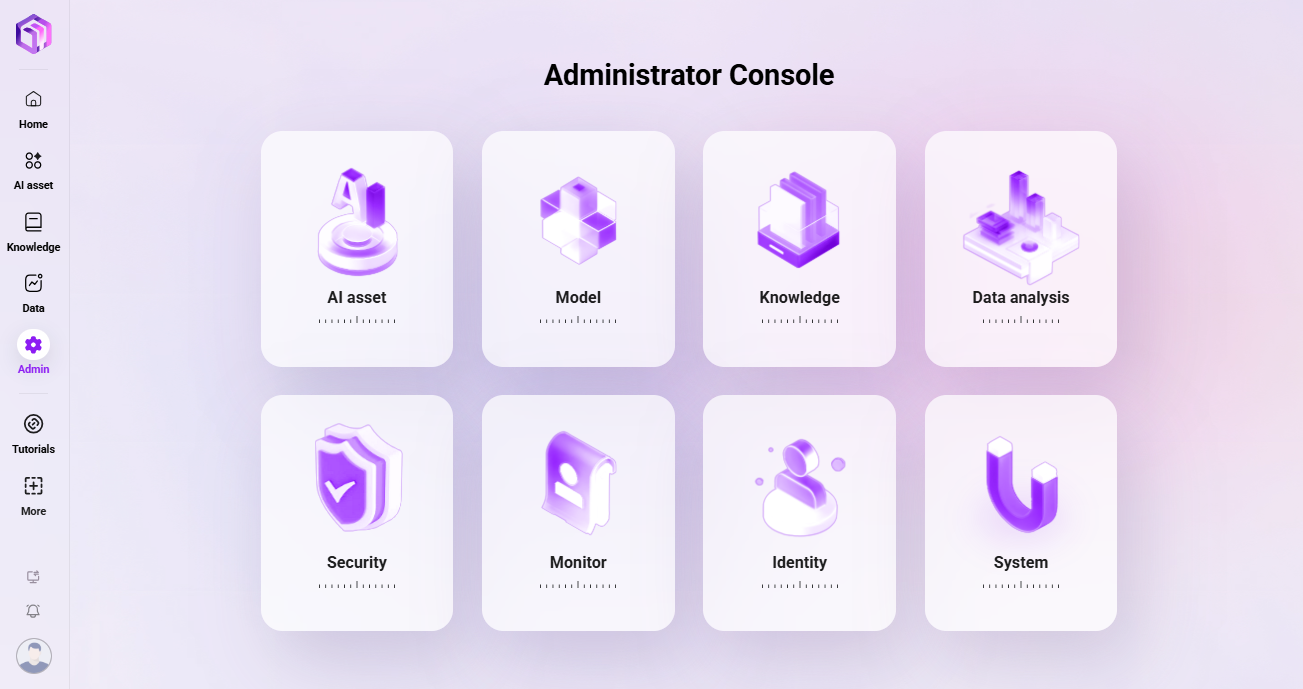
权限的入口如下所示:
人员管理
如何新增用户?
新增用户具体步骤如下:
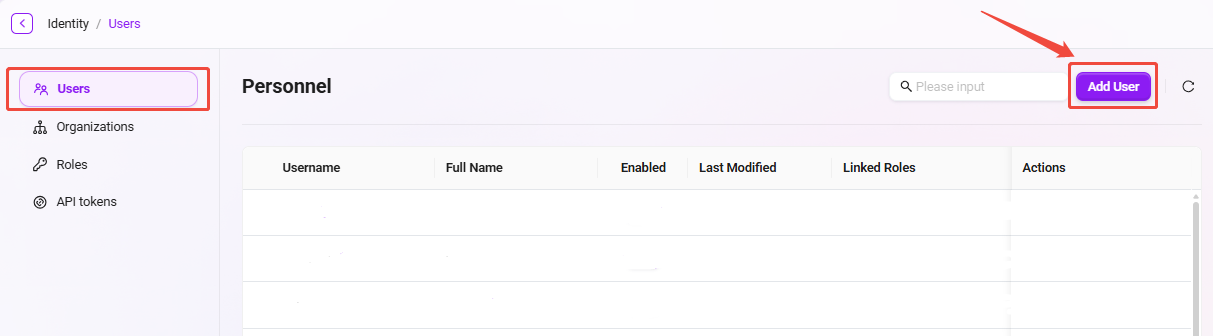
- 进入 管理 > 权限 > 人员管理 页面。
- 点击右侧的 新增用户 按钮,进入 新增用户 页面。
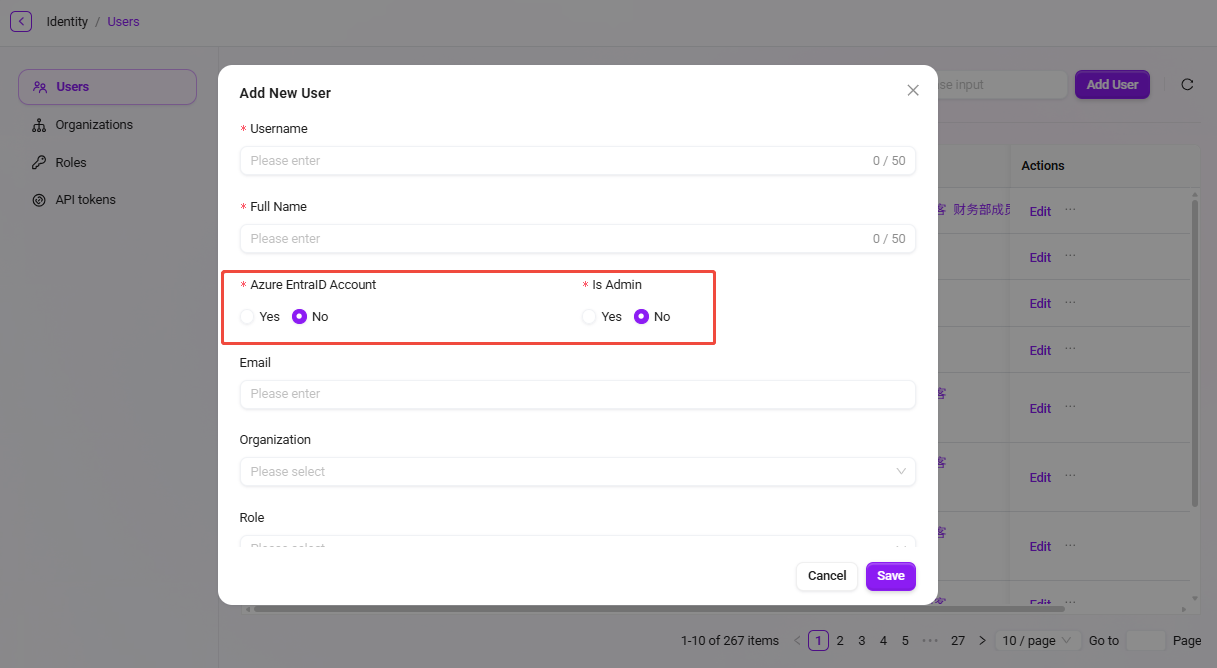
- 填写用户信息:
- 用户名:输入新用户的用户名(50字以内)。
- 真实姓名:输入用户的真实姓名(50字以内)。
- 是否为 Azure Entra ID 账号:选择是否为 Azure Entra ID 账号。
- 是否为管理员:选择是否将该用户设置为管理员。
- 其他信息(如邮箱、组织、角色等)为选填项,根据需要填写。
- 完成信息填写后,点击 确定 按钮,完成新用户的创建。
💡 提示:如果选择新用户为Azure Entra ID,则邮箱是必填项。
如何修改用户密码?
系统支持通过以下两种方式修改用户密码:
- 方式一:管理员重置密码(适用于用户忘记密码或首次初始化)
管理员可为用户生成一个临时随机密码,用户首次使用该密码登录后需立即修改。
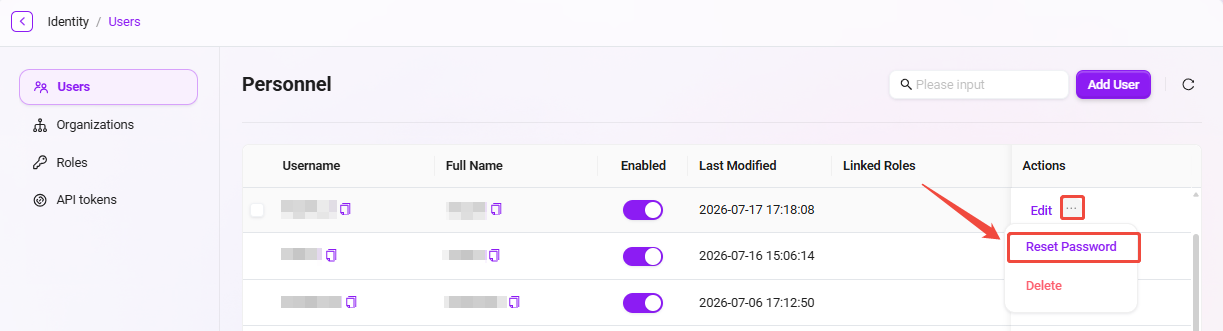
- 导航至 管理 >权限 > 人员管理 页面。
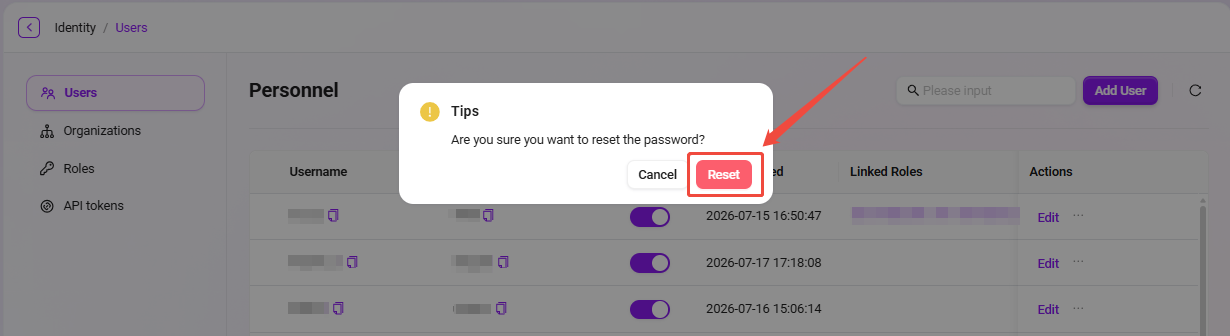
- 找到需要重置密码的用户,点击该用户后面的三个点,选择 重置密码。
- 在弹出的二次确认提示框中,点击 确定,系统将生成一个随机新密码。
- 复制新密码并提供给用户,完成密码重置操作。
💡 提示:
- 密码重置后,用户首次登录时需要修改密码,这样便可实现密码修改的目的。
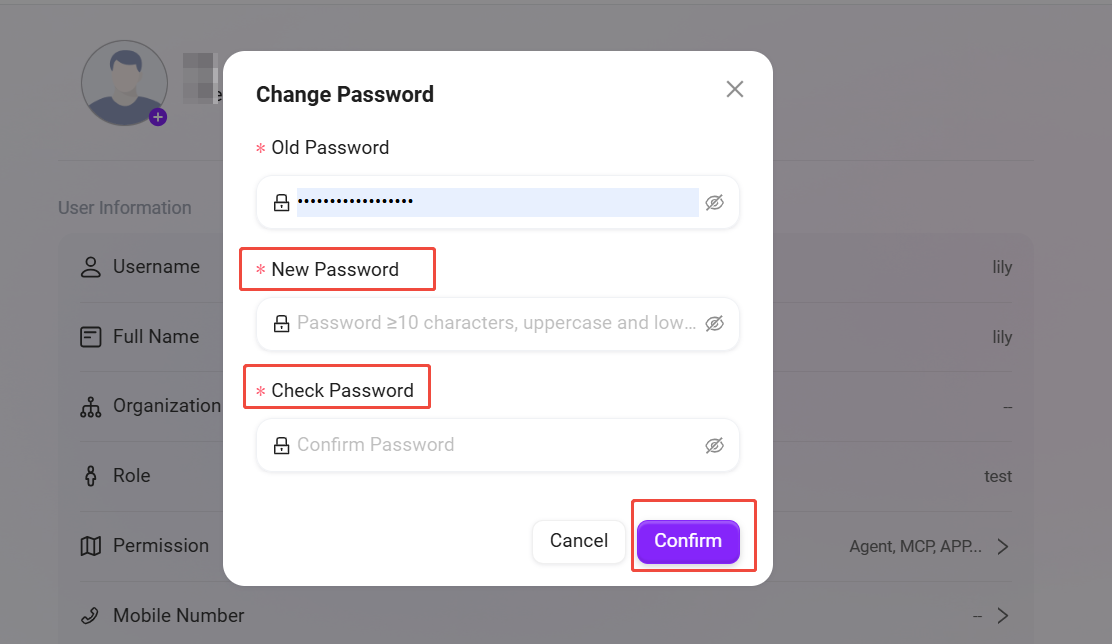
- 密码需大于等于10位,并且为 大小写字母+数字+特殊符号。
- 方式二:用户自助修改密码
用户登录后,可随时在个人中心中修改自己的密码。
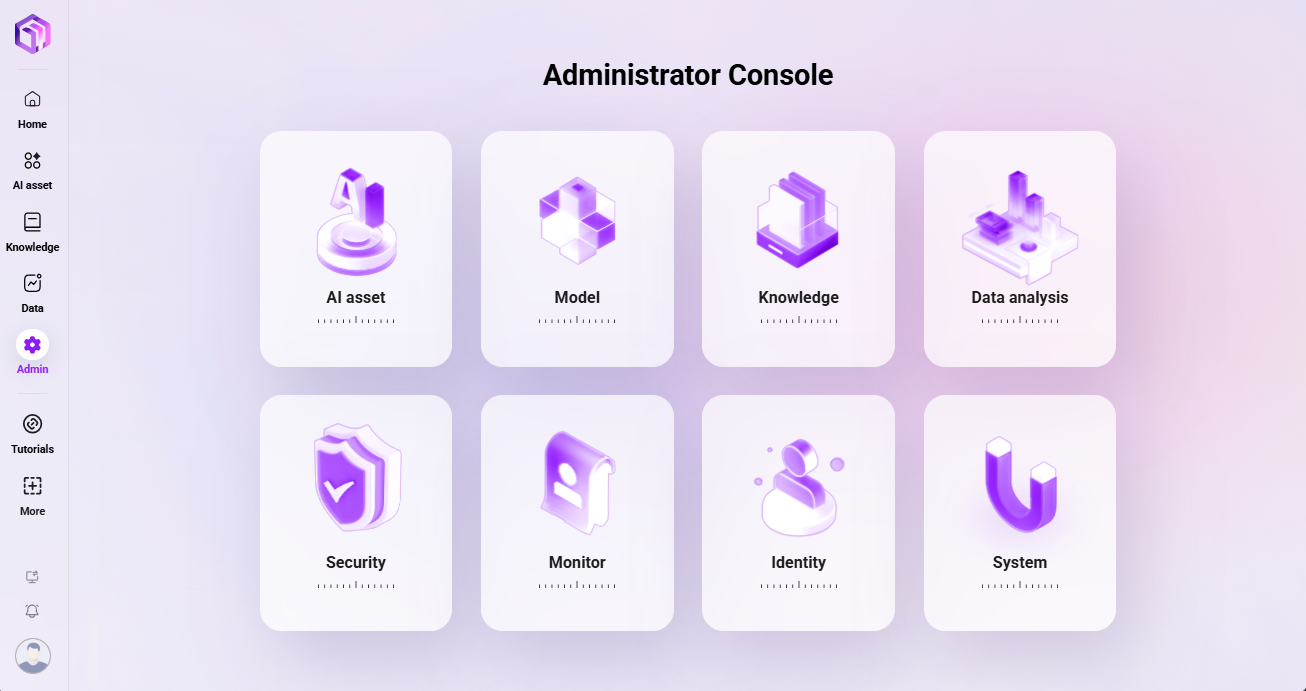
- 点击系统界面右下角的用户头像,进入个人中心界面。
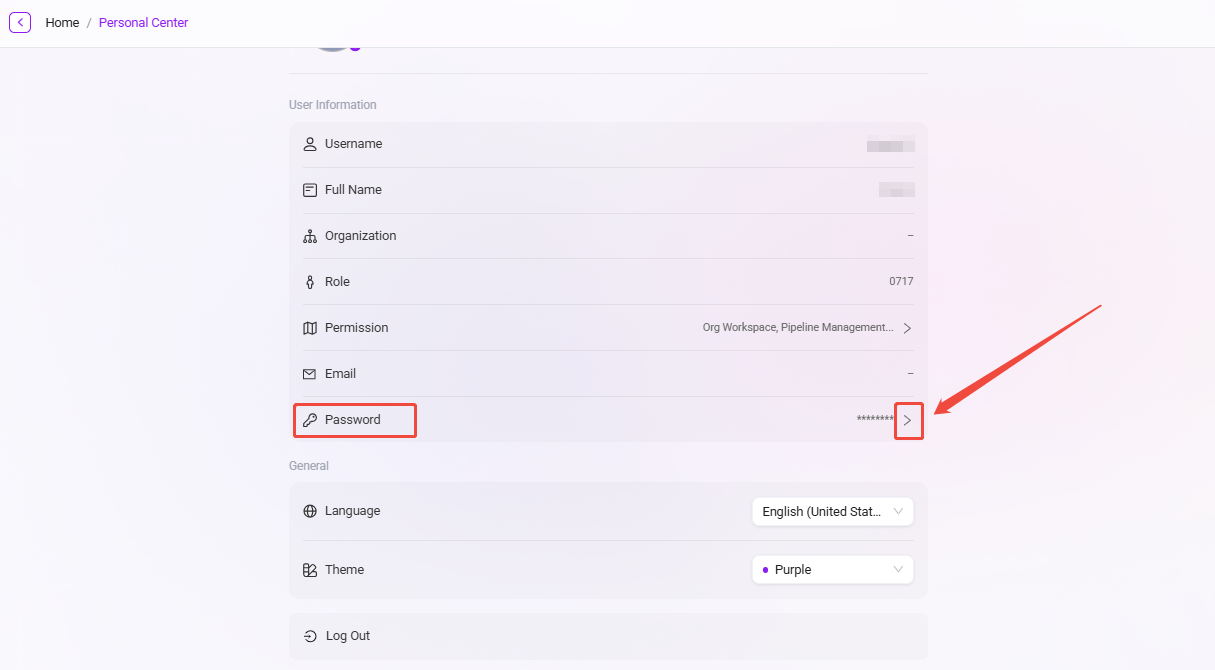
- 点击密码,输入旧密码(系统通常会自动填入当前登录账号的密码);
- 按照前述密码规则,输入并确认新密码,点击确认即成功修改密码。
个人中心
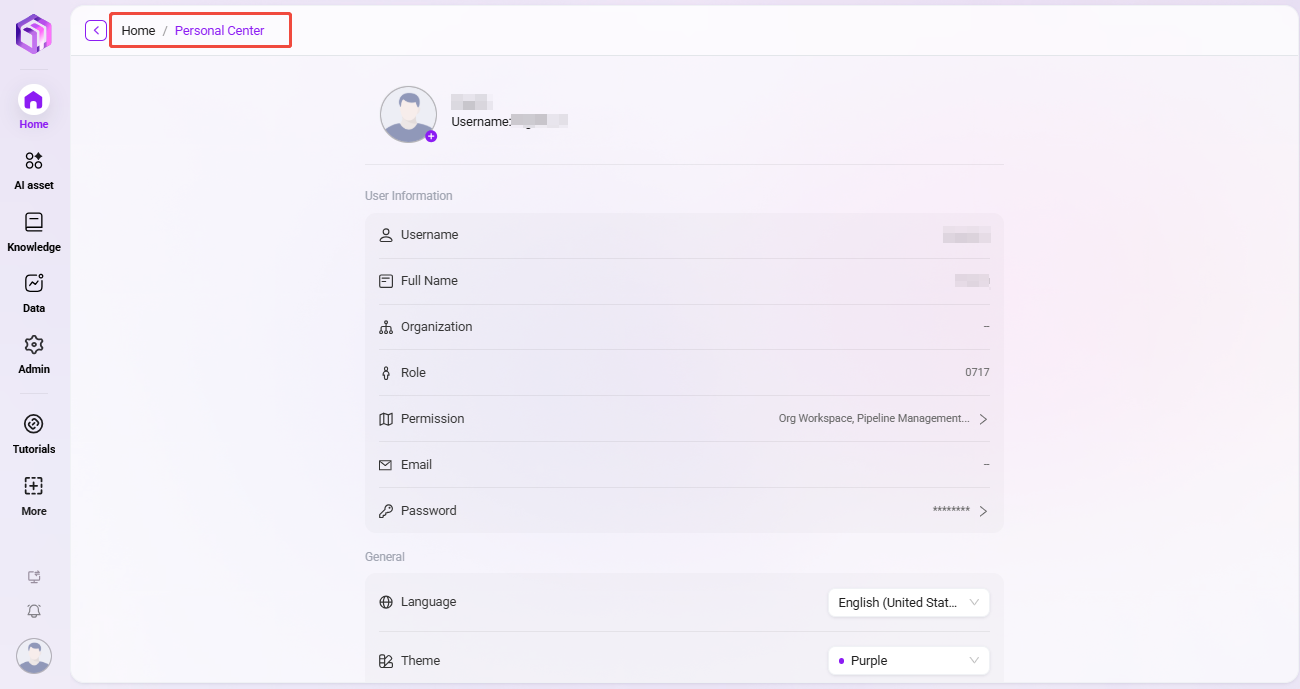
个人中心是用户查看和管理自身账户信息、偏好设置的核心页面。您可以在此核对个人资料、查看所属权限,并自定义系统显示语言与主题。
访问路径:点击系统界面右下角的用户头像即可进入。
用户信息
此区域展示了用户账户的基础身份信息。
- 头像:可点击头像修改个人头像。
- 用户名:用户系统登录账号。
- 真实姓名:用户在系统中登记的真实姓名。
- 组织:用户所属的组织或部门。
- 角色:用户被授予的系统角色(如
admin,管理员)。 - 权限:用户所拥有的具体操作权限列表(如
技能管理,智能体,MCP等),由管理员决定。 - 邮箱:绑定的联系方式,可用于登录或接收通知。
- 密码:此处以星号 (
*******) 隐藏显示。如需修改,点击“>”按钮,进入密码修改界面。
常规设置
用户可以在此个性化系统界面,以获得更符合个人习惯的使用体验。
- 多语言:切换整个系统的界面显示语言。可选语言包括:英语、中文(中国大陆)、繁体中文、日语、韩语、德语。
- 主题:切换系统的整体视觉主题色彩,目前提供 紫色 和 蓝色 两种主题方案。
- 登出:点击此按钮可安全退出当前登录的账户。
💡 提示:个人中心内展示的大部分信息(如组织、角色)为只读状态,由系统管理员在后台统一配置与维护。如需修改“真实姓名”、“组织”等信息,请联系您的系统管理员。
组织管理
管理员可以在系统中进行组织管理,创建、编辑和删除组织,并为组织关联用户。组织管理有助于高效地管理企业内部的各类团队和外部合作伙伴。
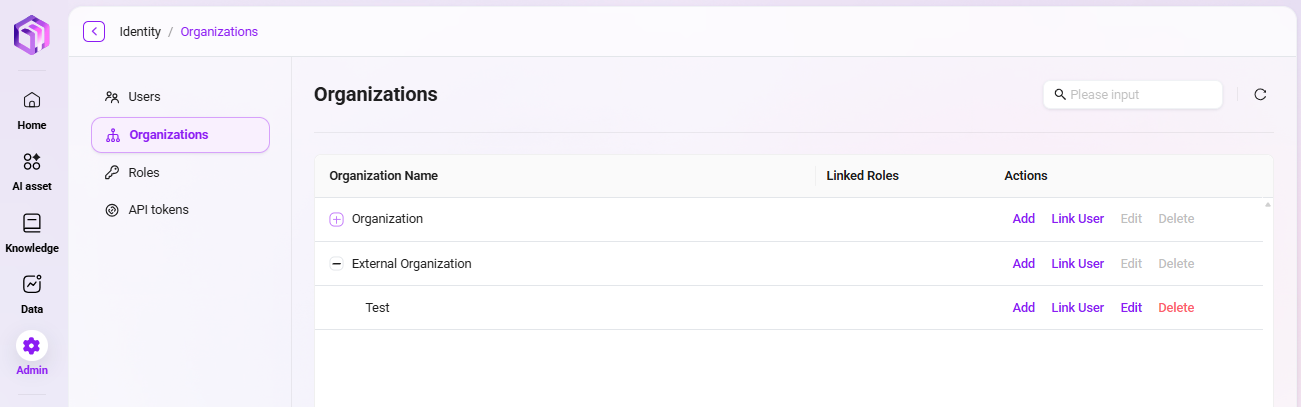
查看组织列表
- 进入组织管理页面:在系统设置中选择“组织管理”进入该页面。
- 查看已创建的组织:系统展示所有已有的组织信息,包括组织名称、关联角色和是否为外部组织等信息。
- 每个组织的右侧有“编辑”按钮,管理员可以对组织进行修改,或者点击“删除”按钮删除该组织。
如何新建组织?
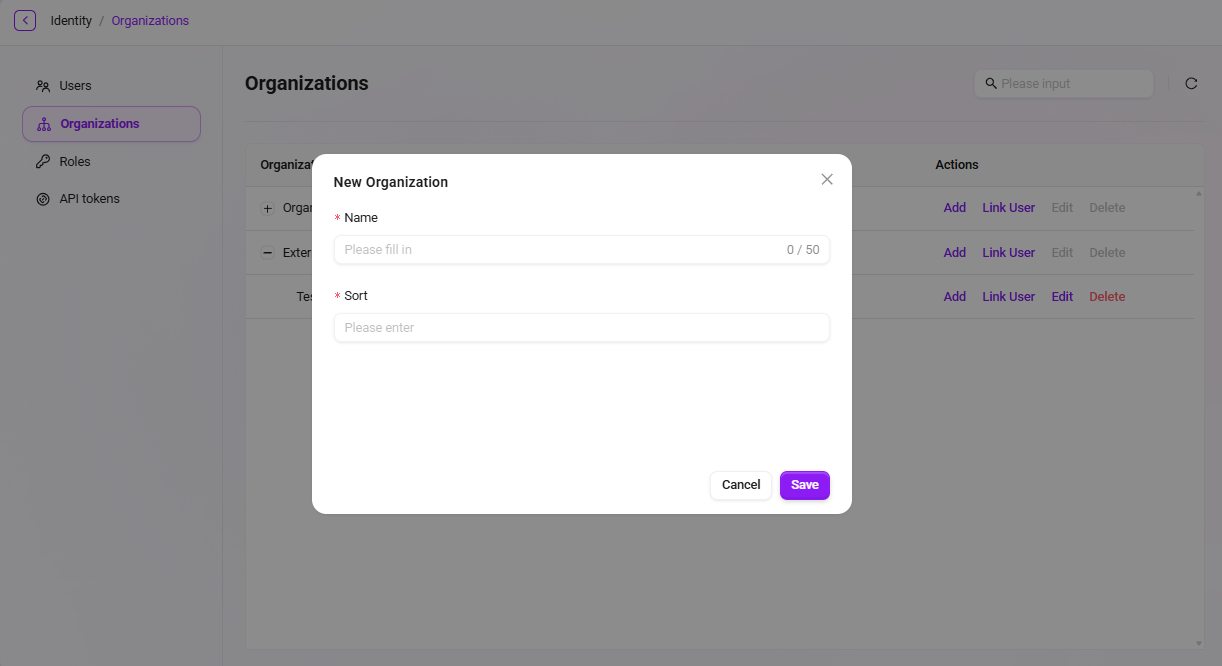
- 点击“新增”按钮:在组织管理页面,点击右侧的“新建”按钮,开始创建新的组织。
- 填写组织信息:
- 组织名称:为组织指定一个唯一的名称。
- 排序:为组织指定排序编号,以便于管理。
- 点击“确定”:填写完所有必要信息后,点击“确定”按钮,成功创建新的组织。
💡 提示:建议组织层级不超过7级。
如何编辑组织?
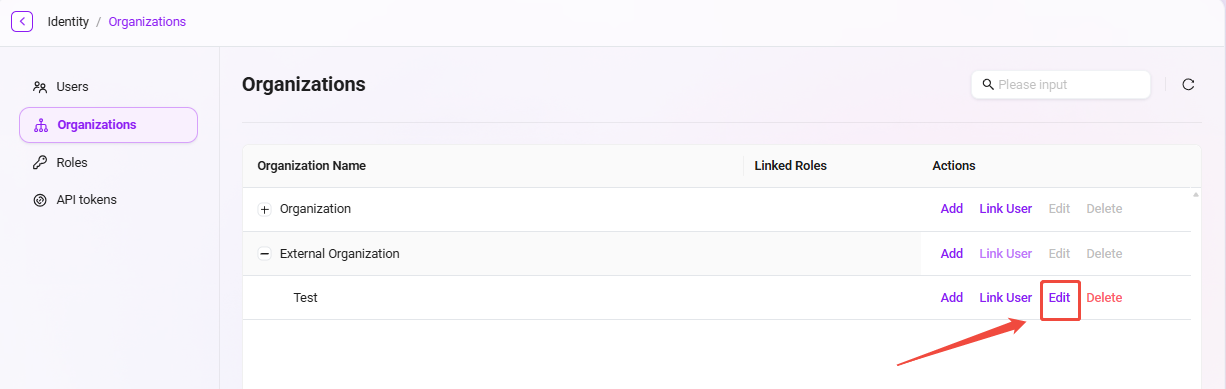
- 选择要编辑的组织:在组织列表中选中需要编辑的组织。
- 点击“编辑”按钮:进入编辑页面,编辑内容和新建时相同,管理员可以修改组织的名称和排序等信息。
- 保存修改:编辑完成后,点击“保存”按钮更新组织信息。
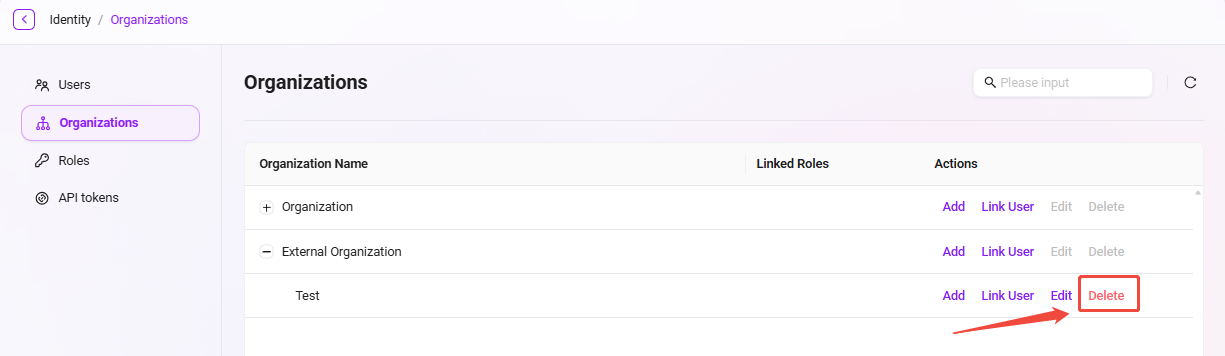
如何删除组织?
- 选择要删除的组织:在组织列表中选中要删除的组织。
- 点击“删除”按钮:进行二次确认后,即可删除该组织。
关联用户
新增关联用户及移除关联用户具体步骤如下:
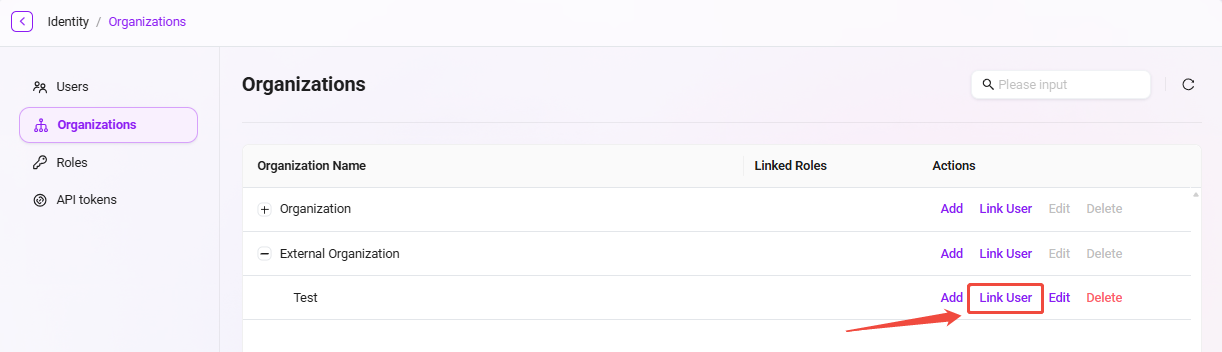
- 点击“关联用户”:在组织管理页面,选择要关联用户的组织,并点击右侧的“关联用户”按钮。
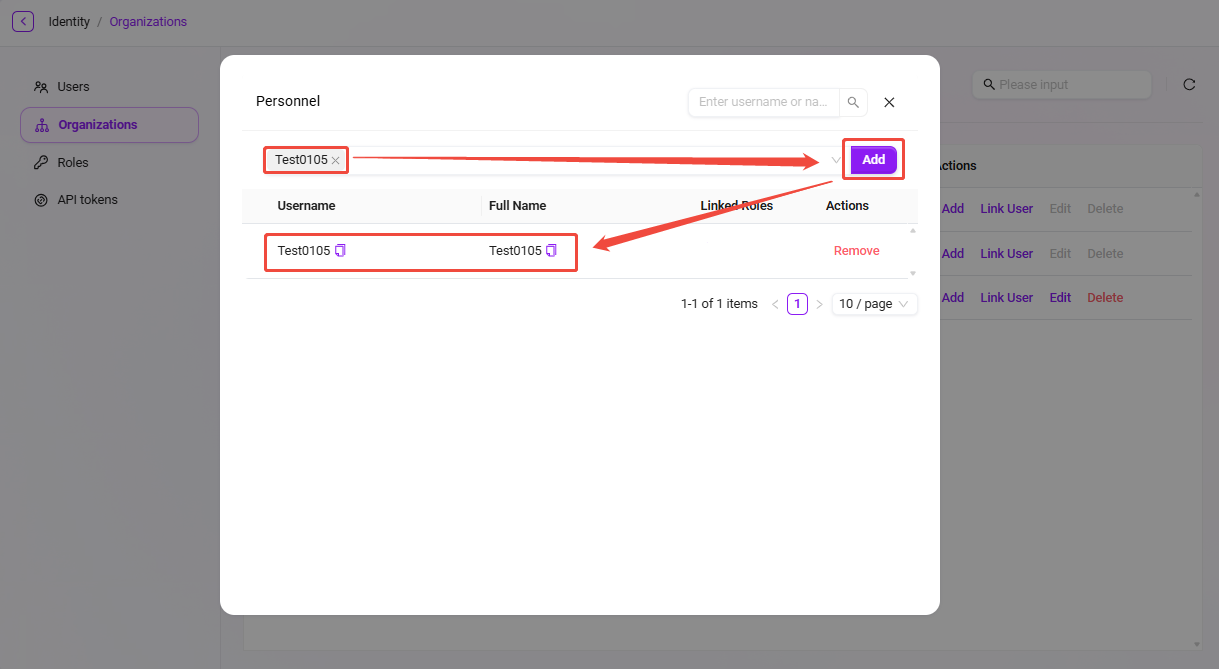
- 查看已关联的用户:进入关联用户页面后,管理员可以看到该组织已经关联的所有用户。
- 移除已关联的用户:管理员可以选择已关联的用户,并点击移除按钮,将该用户从组织中移除。
- 新增关联用户:在下拉框中选择要新增的用户,点击“新增”按钮,即可将新用户关联到该组织。
角色权限
如何创建角色组?
在角色权限管理中,管理员可以创建新的角色组,创建好角色组后,管理员还可以在角色组创建新的角色并进行授权。
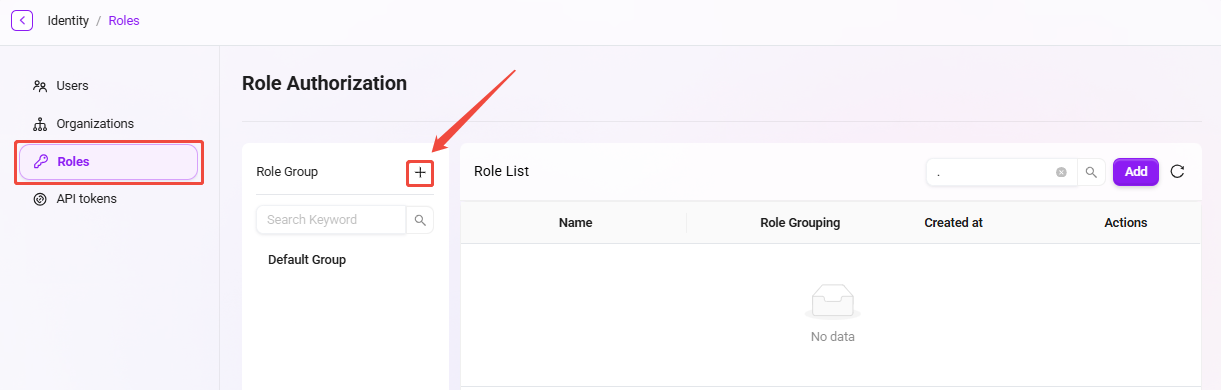
- 导航至 管理 > 权限 > 角色权限 页面。
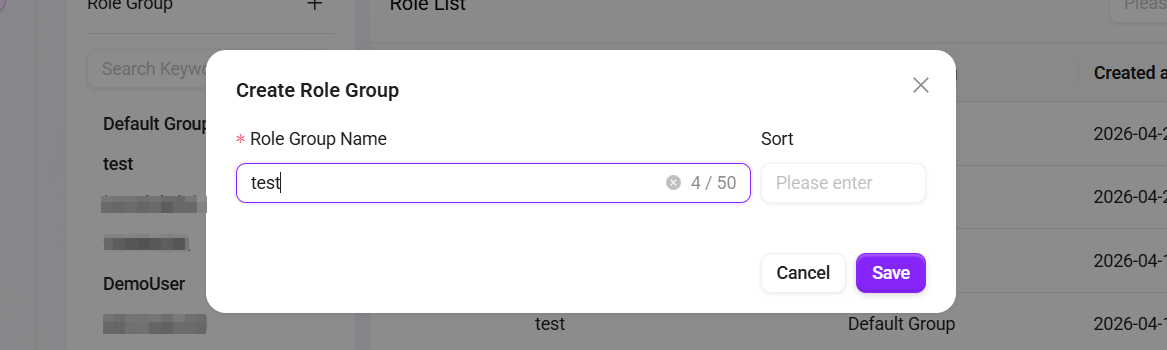
- 在左侧角色组列表的上方,点击 + 按钮以创建新的角色组。
- 在弹出的窗口中,输入角色组的名称及排序。
- 点击 确定 完成角色组的创建。
如何新增角色?
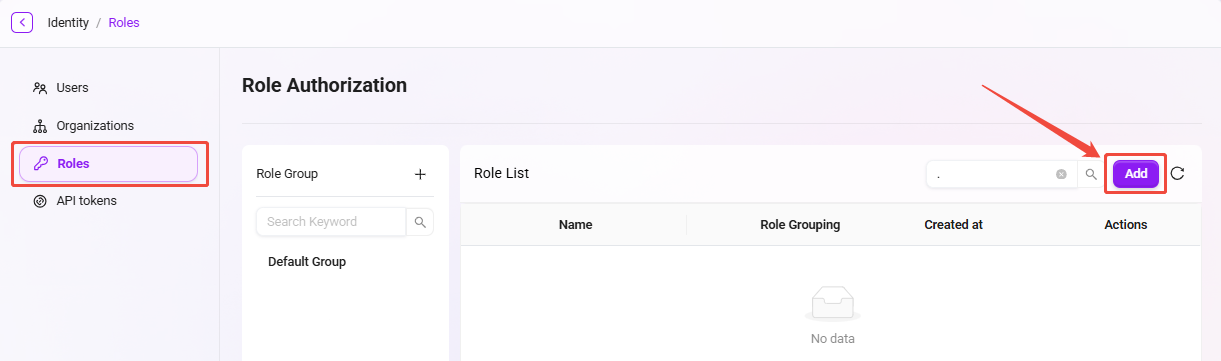
- 导航至 管理 > 权限 > 角色权限 页面。
- 选择要新建角色的角色组。
- 在角色组页面,点击角色列表右侧的 新增 按钮。
- 输入新角色的名称,选择角色所属的分组,并填写角色描述。
- 点击 确定 完成新角色的创建。
💡 提示:角色名称与描述的字符数均需控制在 200 字以内,请在操作前请注意字数限制。
如何为角色进行功能授权?
为角色进行功能授权通俗理解就是这个角色拥有什么功能。
为角色进行功能授权的步骤如下:
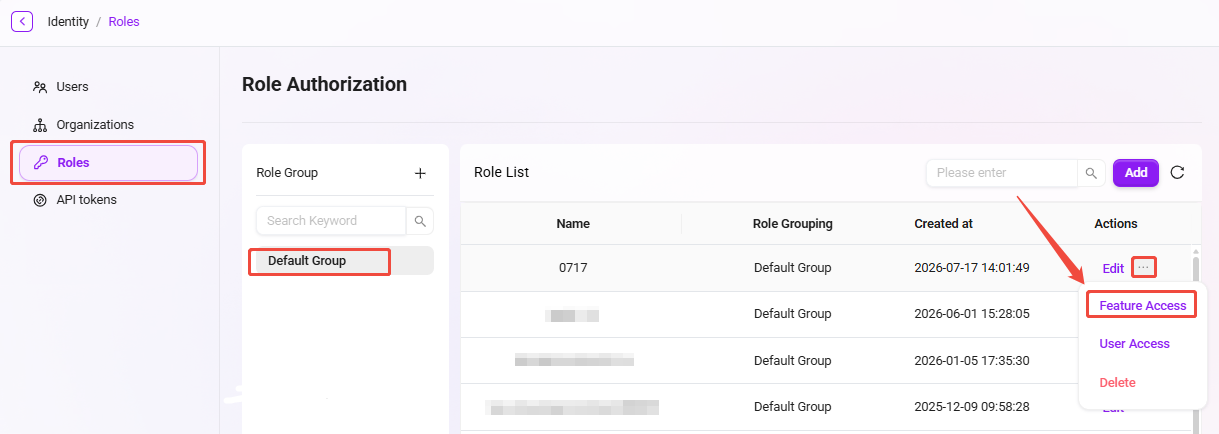
- 导航至 管理 > 权限 > 角色权限 页面。
- 选择需要进行功能授权的角色。
- 点击该角色后面的 功能授权 按钮,进入功能授权页面。
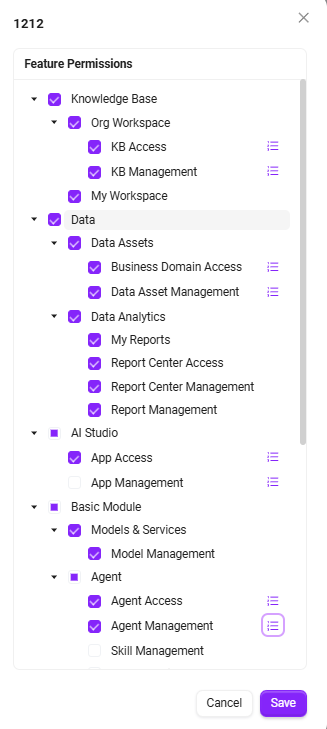
- 在授权页面中,您可以为角色授权以下功能:
- AI中心
- 模型管理
- 模型渠道管理
- 数据分析
- 知识库
- Pipeline管理
- 内容安全管理
- 基础模块
- 勾选所需授权的功能后,点击 确定 完成角色的功能授权。
如何为角色进行用户授权?
为角色进行用户授权通俗解释就是为用户分配某个角色。
为角色进行用户授权的步骤如下:
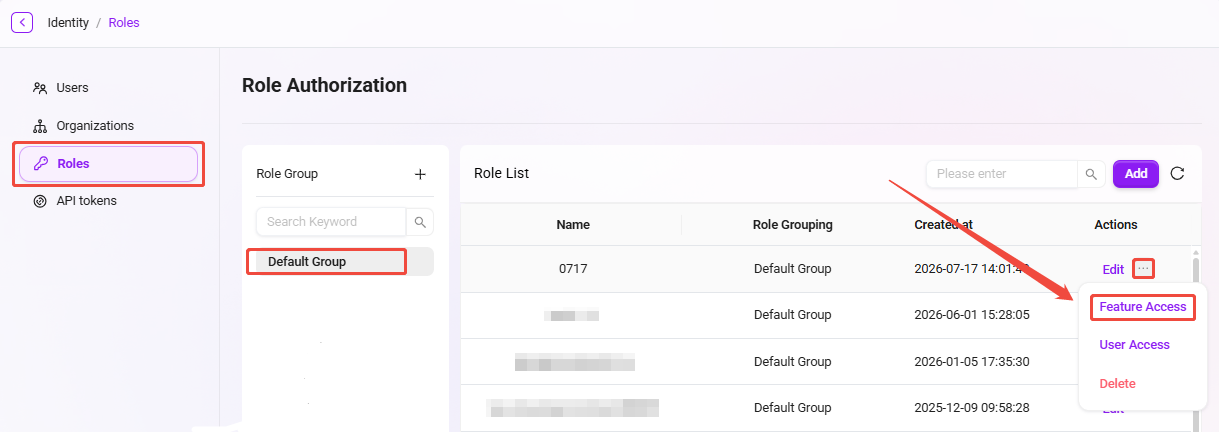
- 导航至 管理 > 权限 > 角色权限 页面。
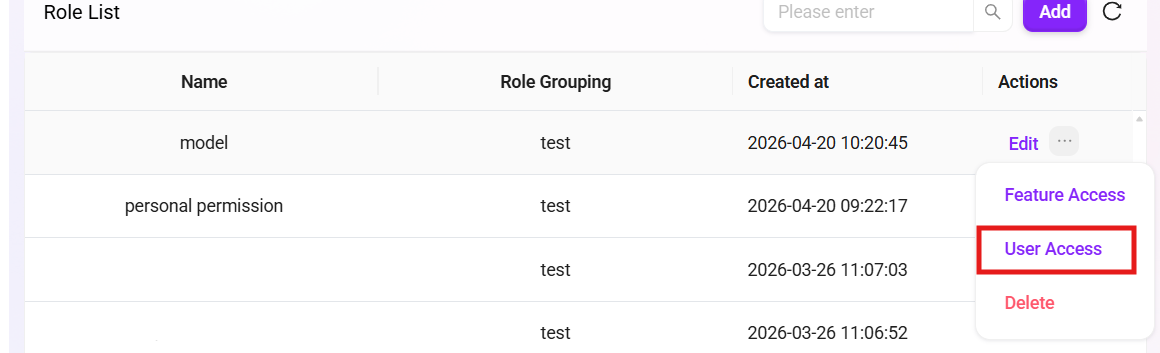
- 找到要进行授权的角色,并点击该角色后面的 用户授权 按钮,进入用户授权页面。
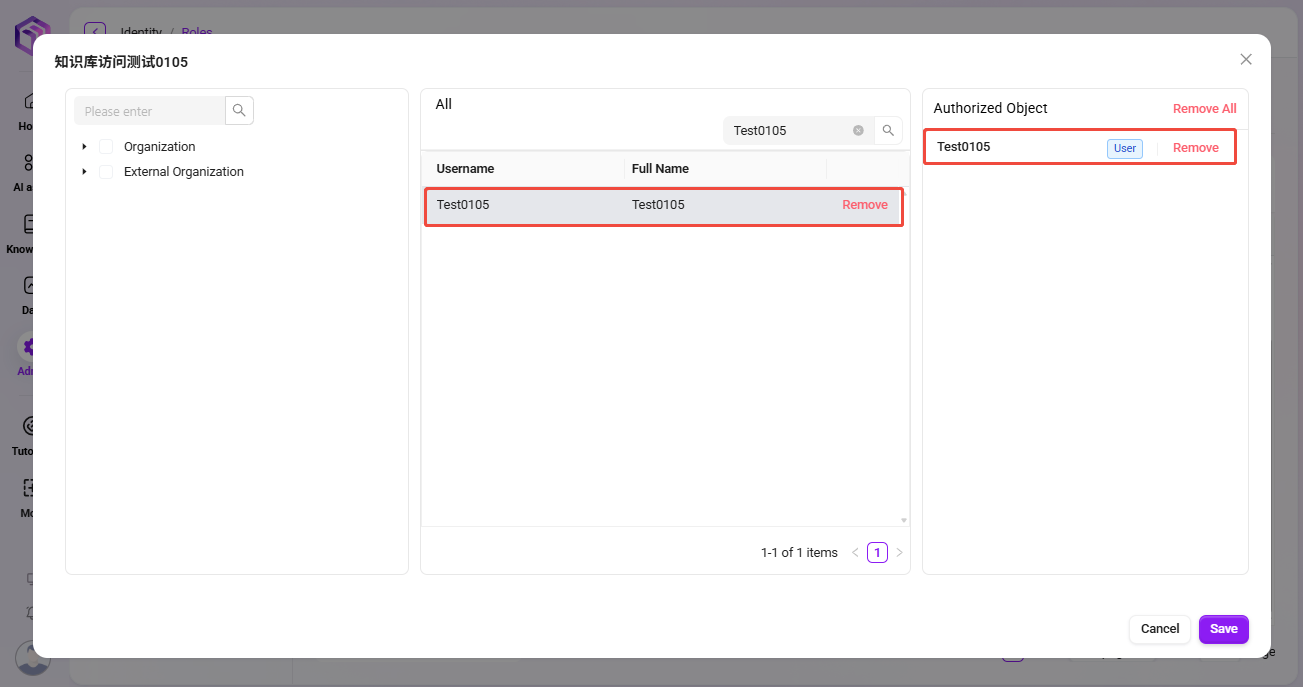
- 在用户授权页面,按用户所在的组织找到并勾选需要授权的用户。
- 被成功选中的用户将出现在授权对象列中。
- 完成选择后,点击 确定 即可完成角色的用户授权。
令牌管理
💡 提示:此功能只支持V4.1及以上版本
令牌管理是本次新增的重要功能模块,旨在优化原有的 API Key 生成与使用方式。新版本将原本分散、与资源绑定的 API Key 机制,升级为 集中化、以用户权限为核心的访问令牌(Access Token)管理体系,实现更高的安全性与可控性。
在新的体系中,Access Token 与用户权限强关联,每个令牌的访问范围、有效期及管理权限均由系统统一控制,确保系统资源安全可控。
Access Token支持范围
当前 Access Token 可用于以下 API 接口:
- Agent 配置查询 OpenAPI — 支持通过令牌安全访问 Agent 相关配置。
- FAQ List OpenAPI — 支持外部系统安全获取 FAQ 数据。
- 所有从 Agent 发布的 MCP Server 接口 — 确保 Agent 对外服务访问均受控于令牌体系。
令牌管理界面说明
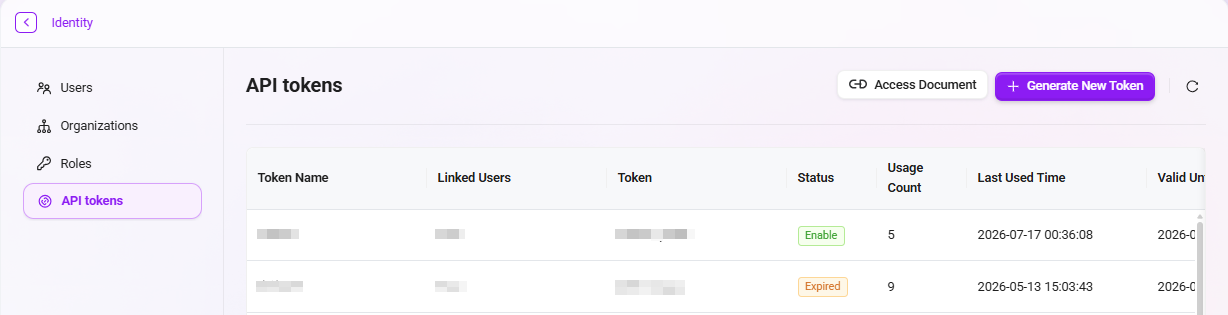
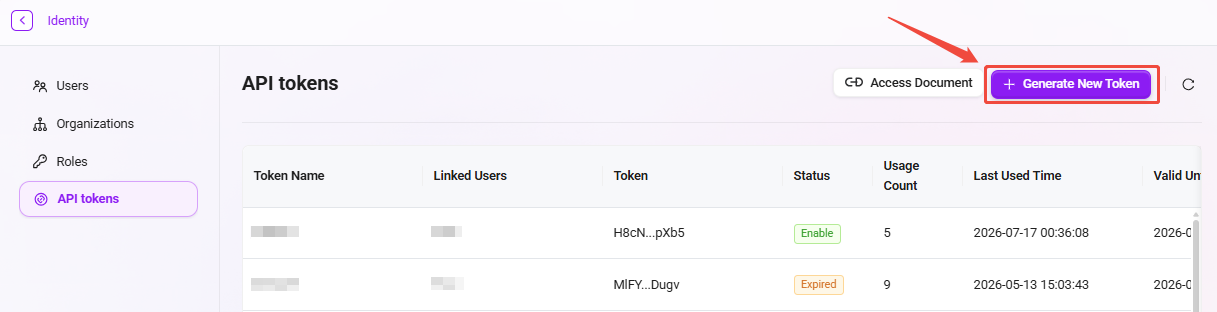
在“令牌管理”页面中,系统以表格形式展示当前已创建的所有访问令牌,包含以下信息:
- 令牌名称:管理员自定义的令牌标识,用于区分不同用途的令牌。
- 管理用户:该令牌绑定的用户,令牌的访问权限继承自该用户。
- 令牌:系统自动生成的 Access Token 字符串。
- 状态:包括 启用、停用、过期 三种状态,清晰反映令牌当前可用性。
- 使用次数:统计令牌被调用的次数,便于管理员监控使用频率。
- 上次使用时间:显示令牌最近一次被使用的时间。
- 有效期:展示令牌的有效时长(如 7天、30天、90天 或永久)。
- 创建时间:记录令牌生成的时间。
- 操作:提供“重新生成”按钮,用于更新令牌值,保障安全性。
生成新令牌
- 点击页面右上角 “生成新令牌” 按钮。
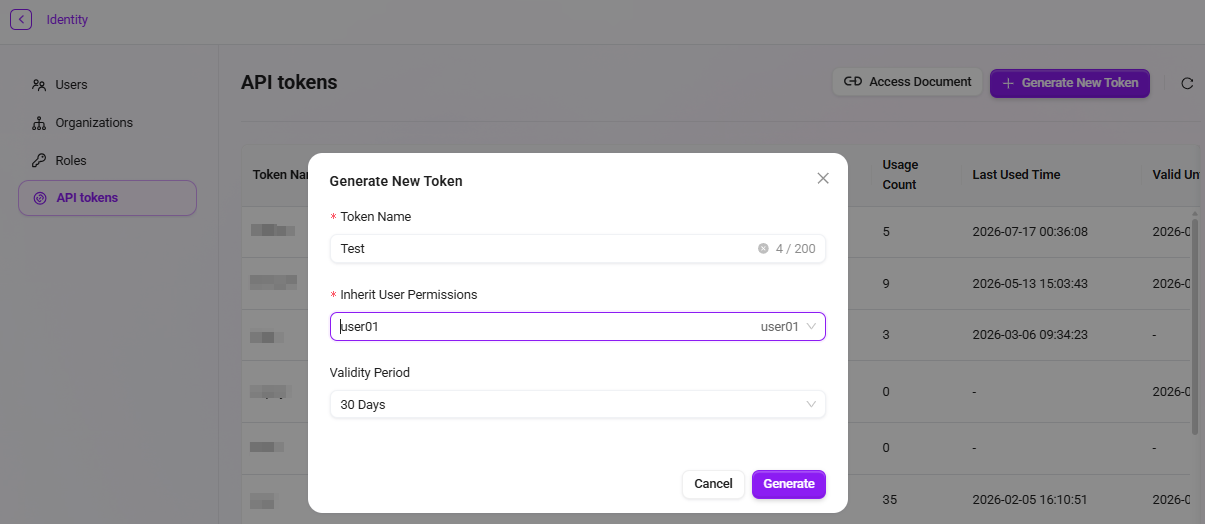
- 在弹出的窗口中填写以下信息:
- 令牌名称:为令牌输入有意义的名称,便于识别用途。
- 继承用户权限:选择需继承权限的系统用户,令牌将自动具备该用户的访问范围。
- 有效期:可选择 7天、30天、90天 或 永久 四种有效期。
- 点击 “生成” 按钮,即可生成新的 Access Token。
系统生成的令牌会立即显示在列表中,管理员可复制该令牌,用于后续 API 访问。
令牌使用说明
生成的 Access Token 可用于调用受控的 API 接口(如 Agent、FAQ、MCP Server 等),在使用时需将令牌作为 身份验证凭证 添加到请求头中,例如:
Authorization: Bearer <Access Token>
通过该方式,系统可验证访问者身份并校验权限,确保接口访问安全、合规。