知識スペースの管理方法
知識スペースの作成方法
- SERVICEMEプラットフォームにログインします。
- "管理"プラットフォームに切り替えます。
- "知識管理 > ファイルスペース"にアクセスします。
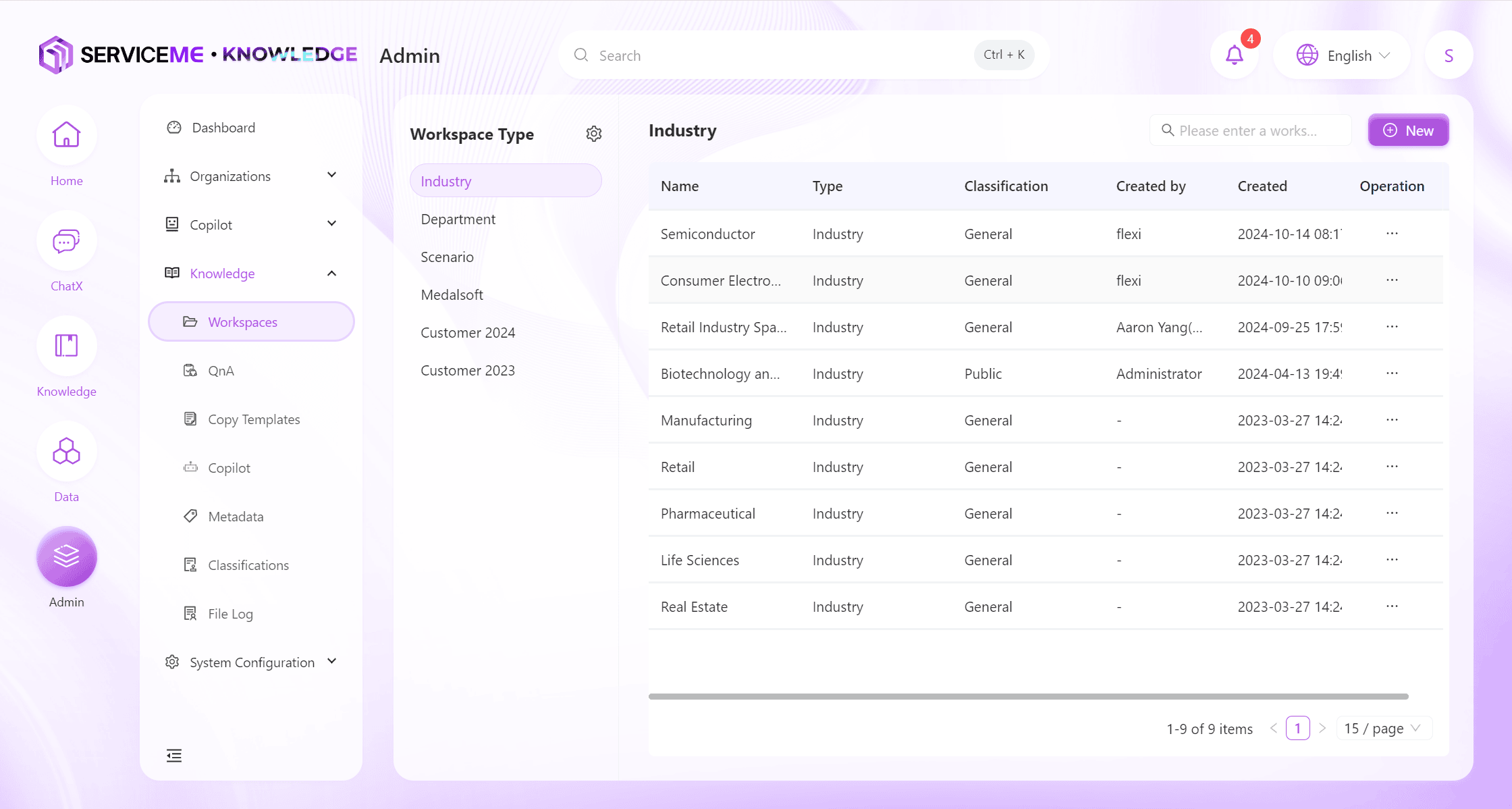
-
ページ右上の"追加"ボタンをクリックすると、新しいファイルスペースのウィンドウが表示されます。
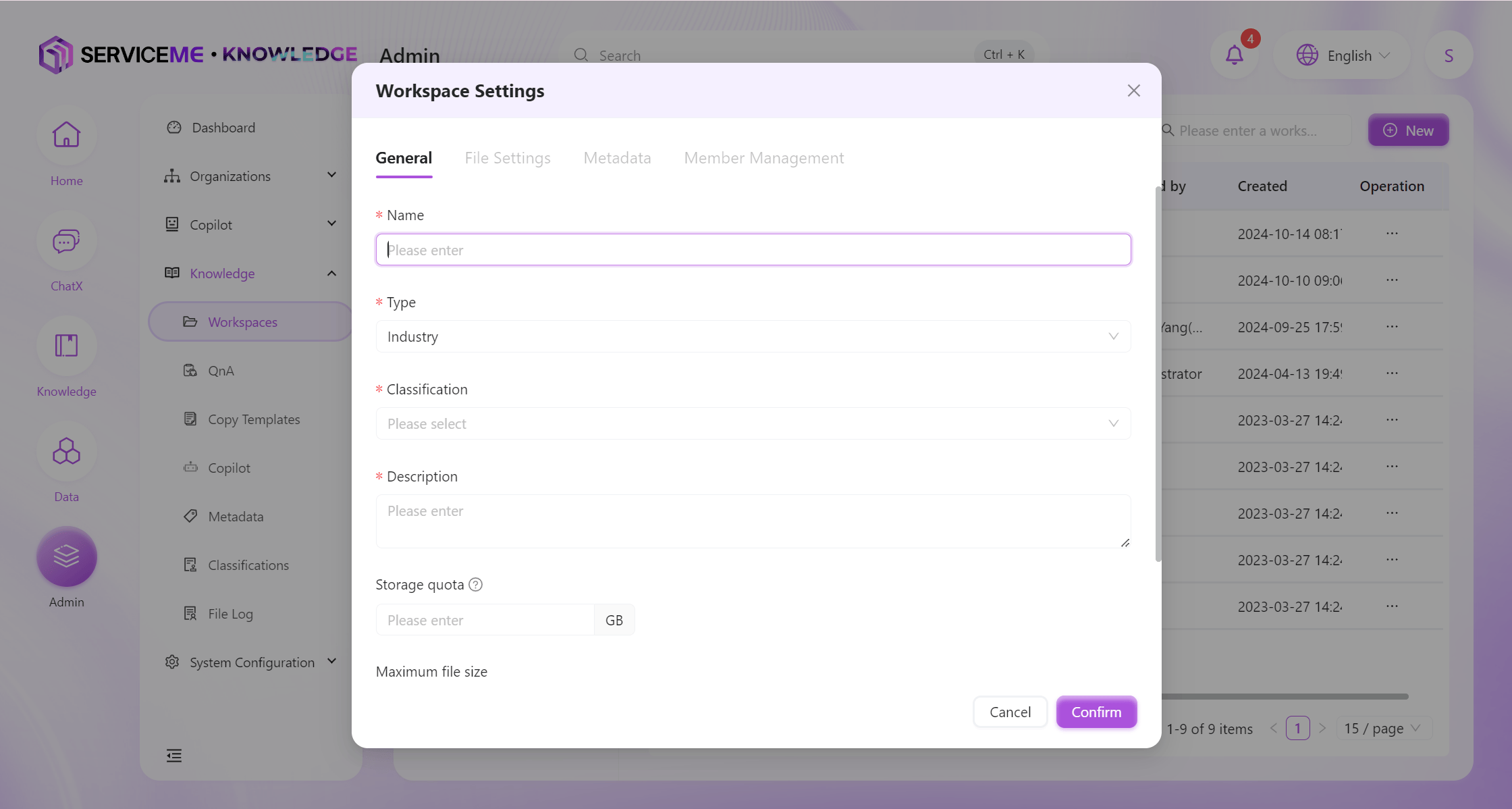
"名称"にカスタムファイルスペース名を入力します。例:製品運営スペース
"タイプ"のドロップダウンからファイルスペースタイプを選択します。例:企業知識ベース
"機密レベル"のドロップダウンからファイルスペースの機密レベルを選択します。例:Pubilc
"説明"にカスタムファイルスペースの説明を入力します。例:製品運営ファイルスペース、日常の宣伝資料や製品紹介マニュアルなどを含む
"ストレージ割り当て"はデフォルトの空欄設定のままにします。
"ファイルサイズ制限"はデフォルトの空欄設定のままにします。
"対応ファイル形式"はデフォルトの空欄設定のままにします。 -
"確定"ボタンをクリックすると、知識スペースの新規作成が成功します。
スペースメンバーのアクセス権限管理
- SERVICEMEプラットフォームにログインします。
- "管理"プラットフォームに切り替えます。
- "知識管理 > ファイルスペース"にアクセスします。
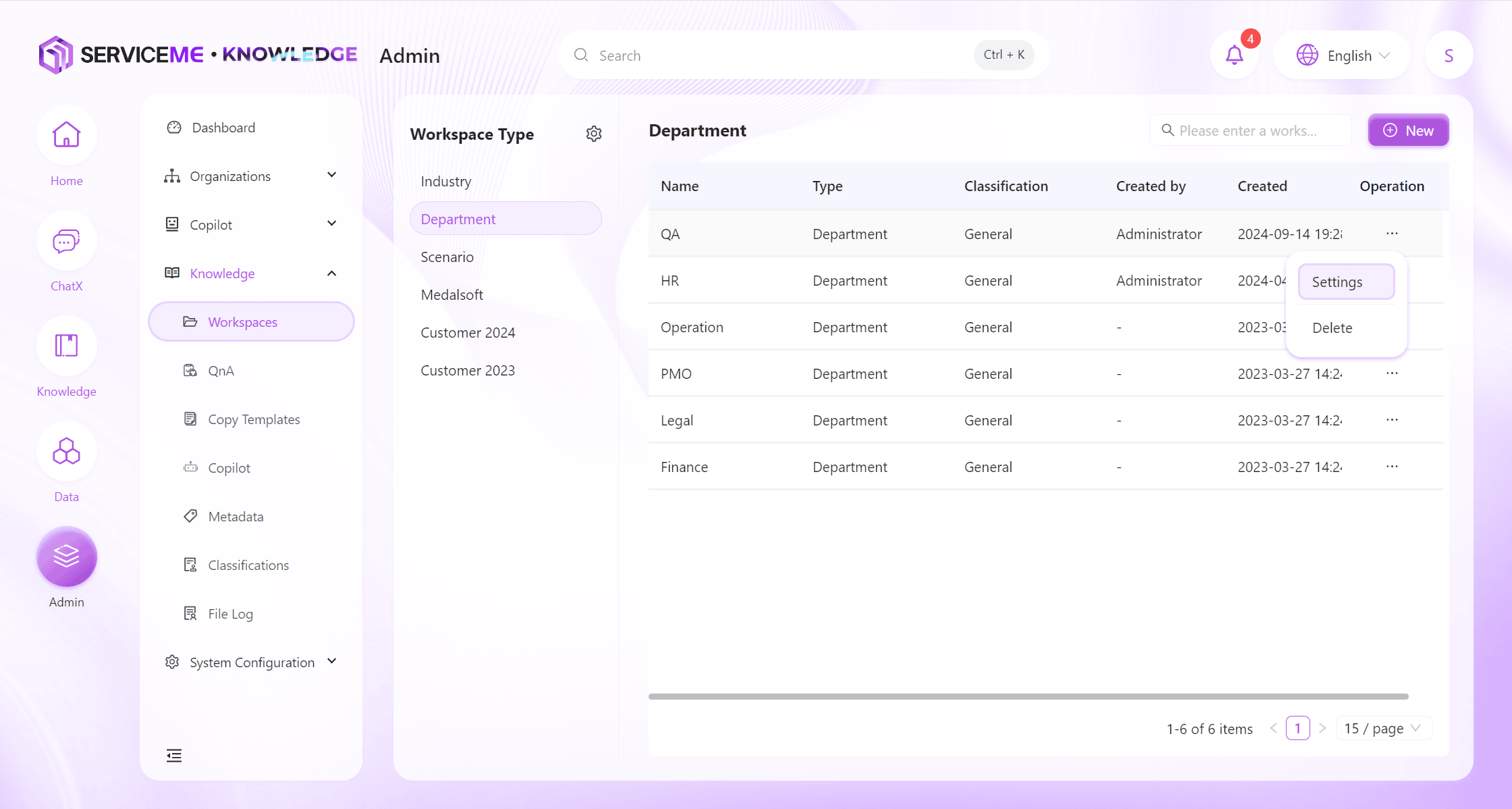
-
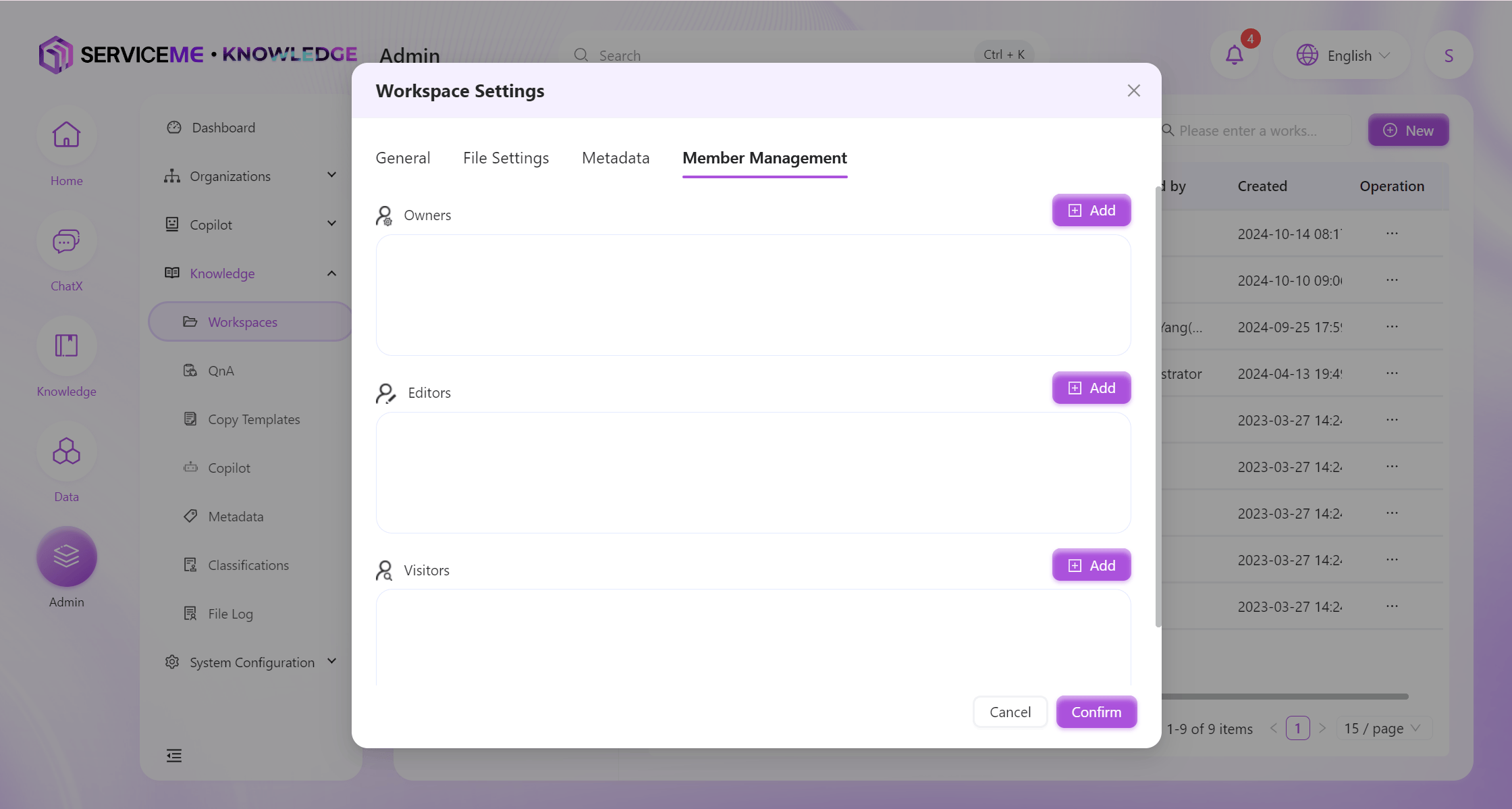
権限を付与したいファイルスペースを選択し、"操作"ボタンを展開して"メンバー管理"ボタンをクリックすると、権限付与ページが表示されます。
-
"所有者"は"追加"ボタンをクリックし、権限付与ページが表示されるので、権限を付与したい組織やユーザーを選択します。例:
運営センター
"編集者"はデザインセンターに権限付与
"ゲスト"は内部組織に権限付与
- ファイルスペースの所有者はメンバー管理権限を持ち、すべてのファイル操作が可能です。
- ファイルスペースの編集者はすべてのファイル操作が可能です。
- ファイルスペースのゲストは基本的なファイル操作のみ可能です(プレビュー、共有、ダウンロードなど)。
- "確定"ボタンをクリックすると、権限付与が成功します。
他のユーザーに知識スペースのアクセス権限を付与する方法
- ファイルスペースの所有者ユーザーがSERVICEMEプラットフォームにログインします。
- "知識"プラットフォームに切り替えます。
- "ファイルスペース"にアクセスします。
- 任意のファイルスペースを選択します。例:
製品運営スペース - "メンバー管理"をクリックすると、ユーザー選択画面が表示されます。
- "所有者"は"追加"ボタンをクリックし、権限付与ページで組織やユーザーを選択します。例:
運営センター
"編集者"はデザインセンターに権限付与
"ゲスト"は内部組織に権限付与 - "確定"ボタンをクリックすると、メンバー管理設定が成功します。
- ファイルスペースの所有者はメンバー管理権限を持ち、すべてのファイル操作が可能です。
- ファイルスペースの編集者はすべてのファイル操作が可能です。
- ファイルスペースのゲストは基本的なファイル操作のみ可能です(プレビュー、共有、ダウンロードなど)。
知識スペースでアップロード可能なファイルサイズと形式の制限
- SERVICEMEプラットフォームにログインします。
- "管理"プラットフォームに切り替えます。
- "知識管理 > ファイルスペース"にアクセスします。
-
設定したいファイルスペースを選択します。例:
製品運営スペース、"操作"ボタンを展開して"設定"ボタンをクリックすると、編集ページが表示されます。 -
"ファイルサイズ制限"にカスタム数値を入力します。例:
5MB
"対応ファイル形式"にカスタムファイル拡張子を選択します。例:.txt、.docx、.xlsx、.pptx -
"確定"ボタンをクリックすると、知識スペースの設定が成功します。
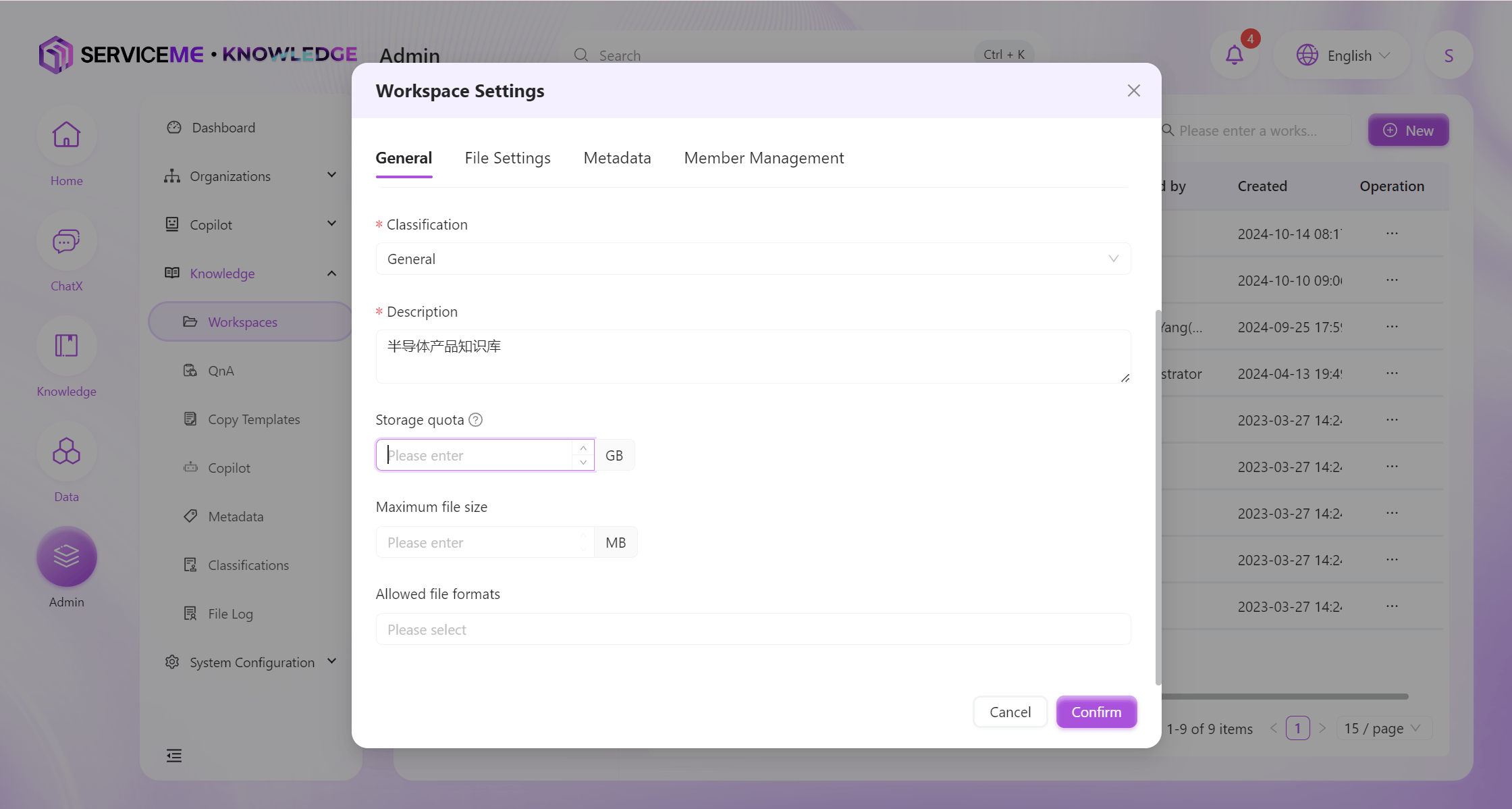
- 知識スペースのユーザーが単一ファイルで5MBを超える、または制限外のファイルタイプをアップロードした場合、システムが警告します。
知識スペースで可能な操作の制限(例:ダウンロード不可)
- SERVICEMEプラットフォームにログインします。
- "管理"プラットフォームに切り替えます。
- "知識管理 > ファイルスペース"にアクセスします。
- 設定したいファイルスペースを選択します。例:
製品運営スペース、"操作"ボタンを展開して"設定"ボタンをクリックすると、編集ページが表示されます。 - "機密レベル"を変更します。例:
Highly confidential - "確定"ボタンをクリックすると、知識スペースの設定が成功します。
- 知識スペースのユーザーはダウンロード入口がありません。
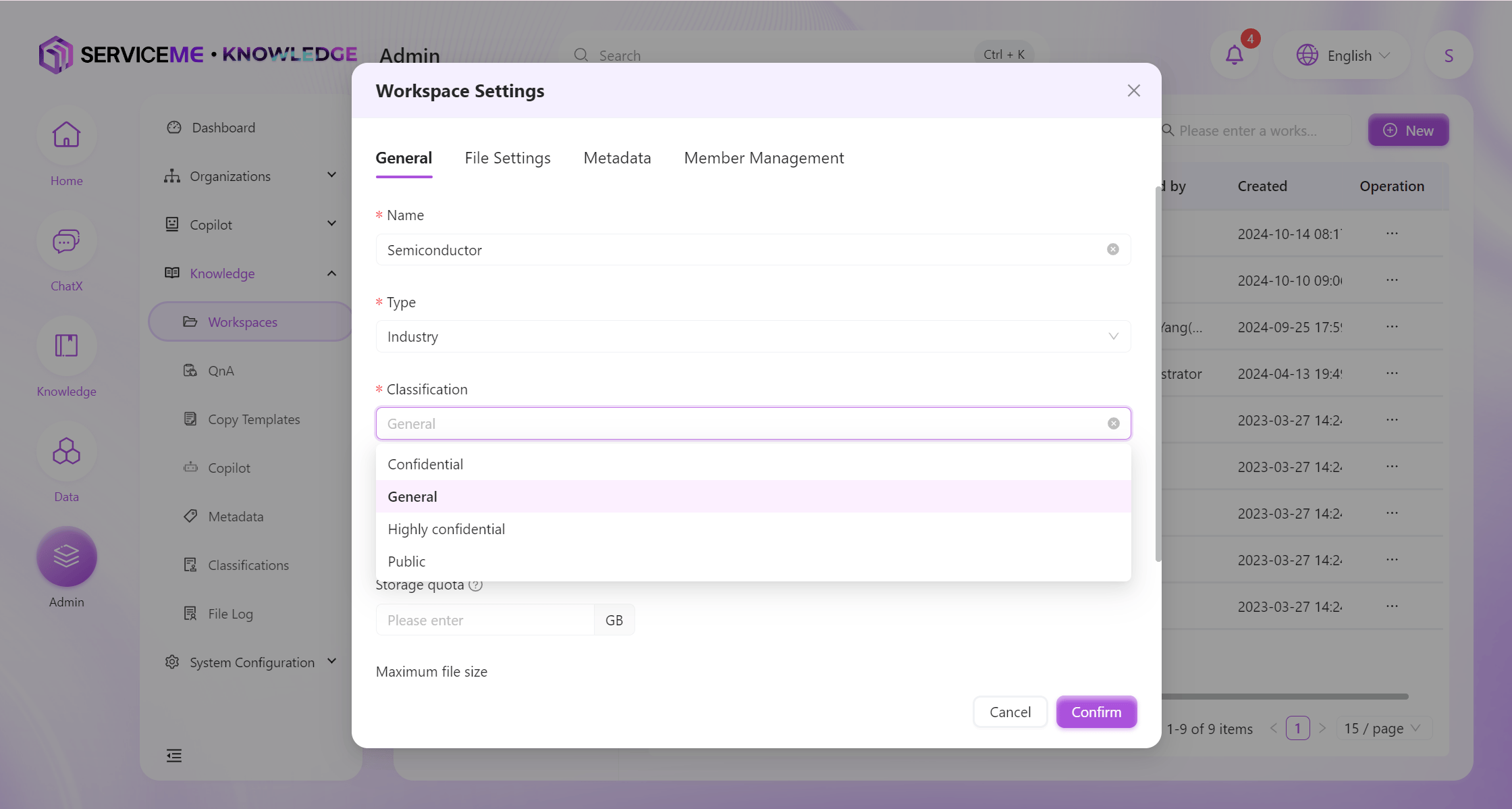
- システムは機密レベルによってファイルスペースの操作権限を制御します。例:
Confidentialはファイルのダウンロードができません。機密レベルごとの操作権限については知識スペースの機密レベル追加方法を参照してください。
すべてのユーザーのファイル操作ログの閲覧
- SERVICEMEプラットフォームにログインします。
- "管理"プラットフォームに切り替えます。
- "知識管理 > ファイルログ"にアクセスします。
- ファイル操作ログを閲覧できます。
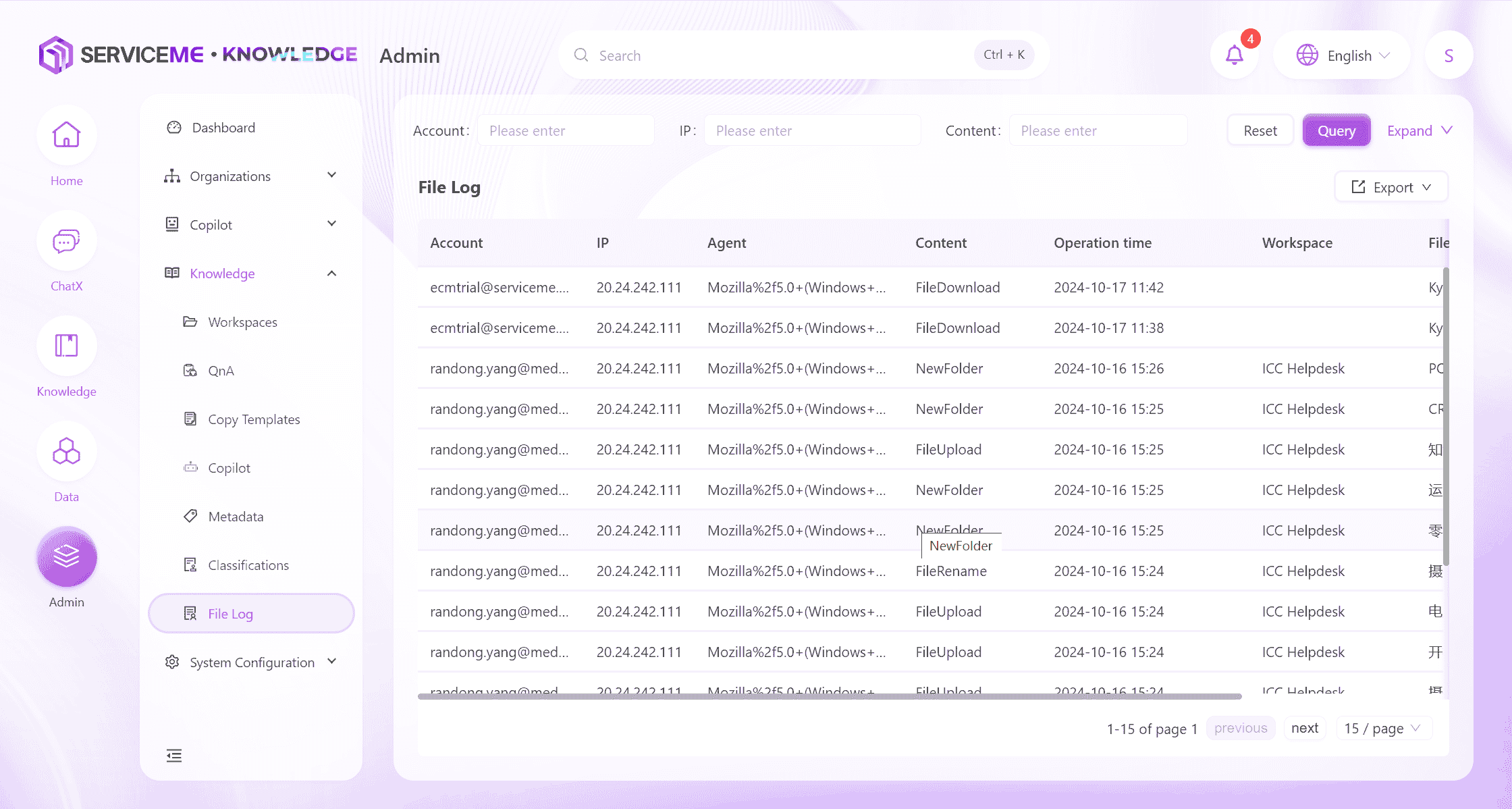
スペース機密レベル管理
- SERVICEMEプラットフォームにログインします。
- "管理"プラットフォームに切り替えます。
- "知識管理 > 機密レベル管理"にアクセスします。
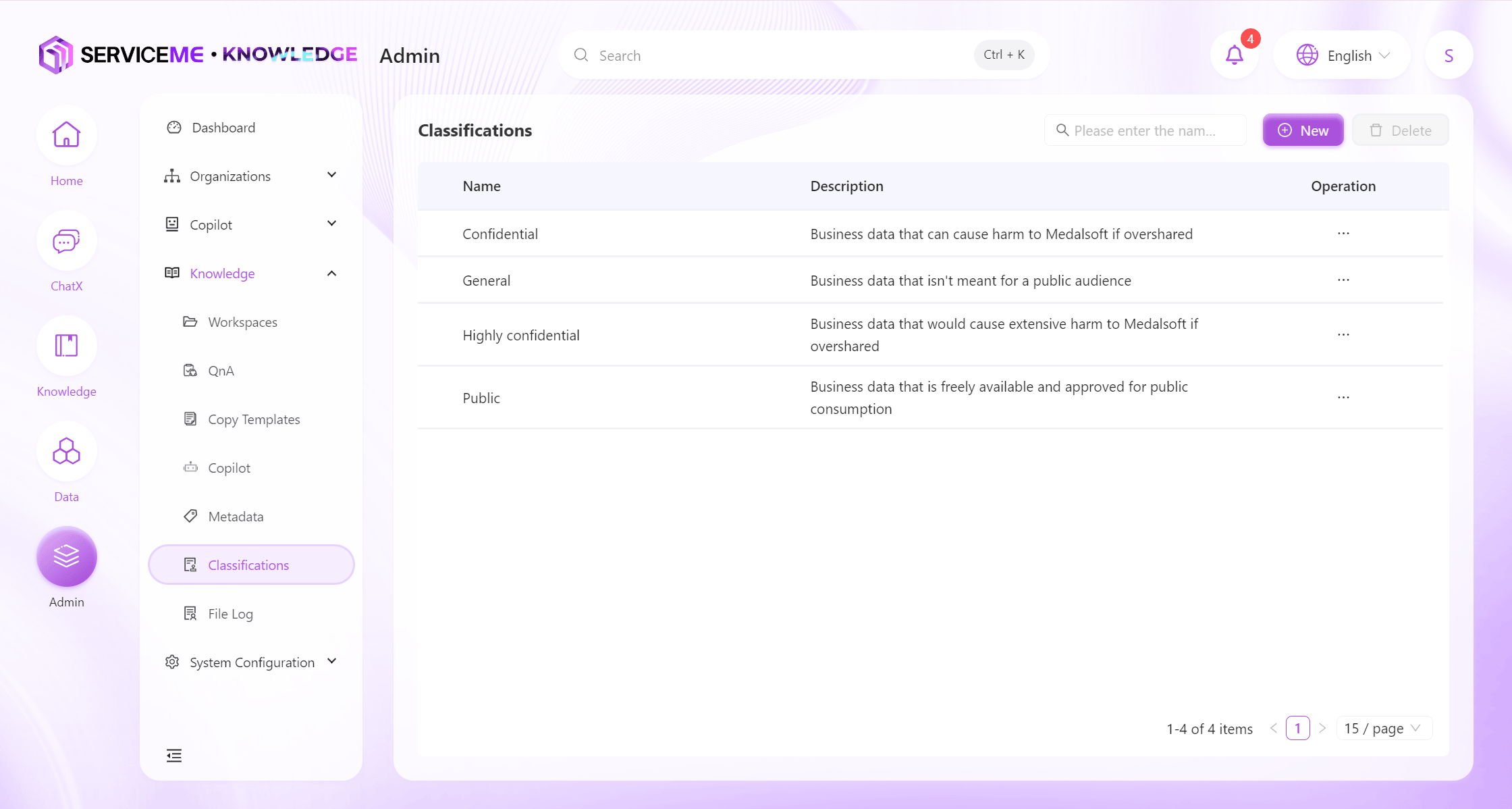
- ページ右上の"新規追加"ボタンをクリックすると、新しい機密レベルウィンドウが表示されます。
"名称"にカスタム機密レベル名を入力します。例:機密レベル
"並び順"にカスタム数値を入力し、リストでの並び順を制御します。例:1
"説明"にカスタム機密レベルの説明を入力します。例:プレビューのみ可能
"操作"はプレビューのみチェックします。 - "確定"ボタンをクリックすると、新しい機密レベルが追加されます。
高度な設定
ファイルタイプまたはファイル形式の追加
- SERVICEMEプラットフォームにログインします。
- "管理"プラットフォームに切り替えます。
- "知識管理 > マスターデータ管理"にアクセスします。
ファイルタイプの追加/編集
- "ファイルタイプ"に切り替えます。
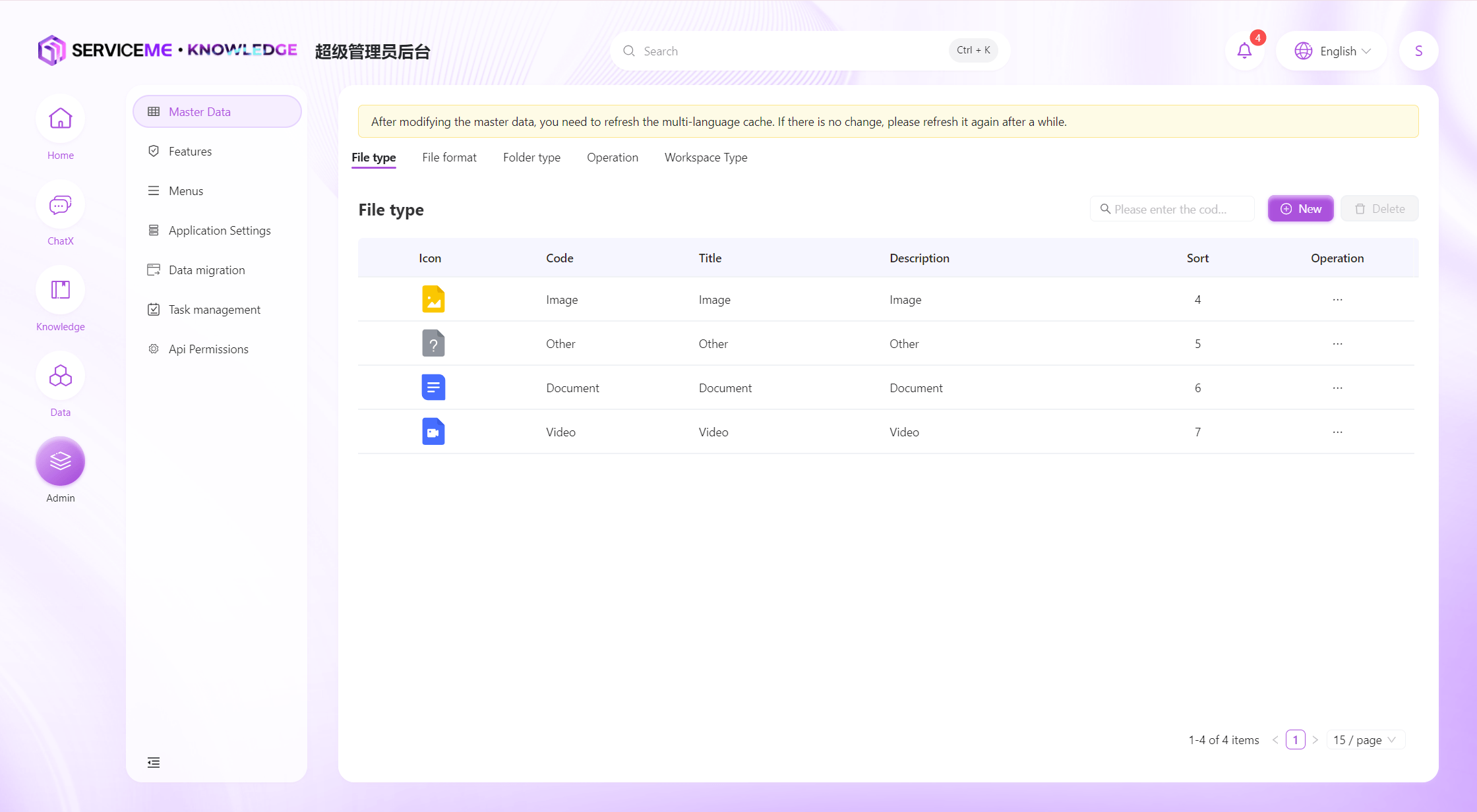
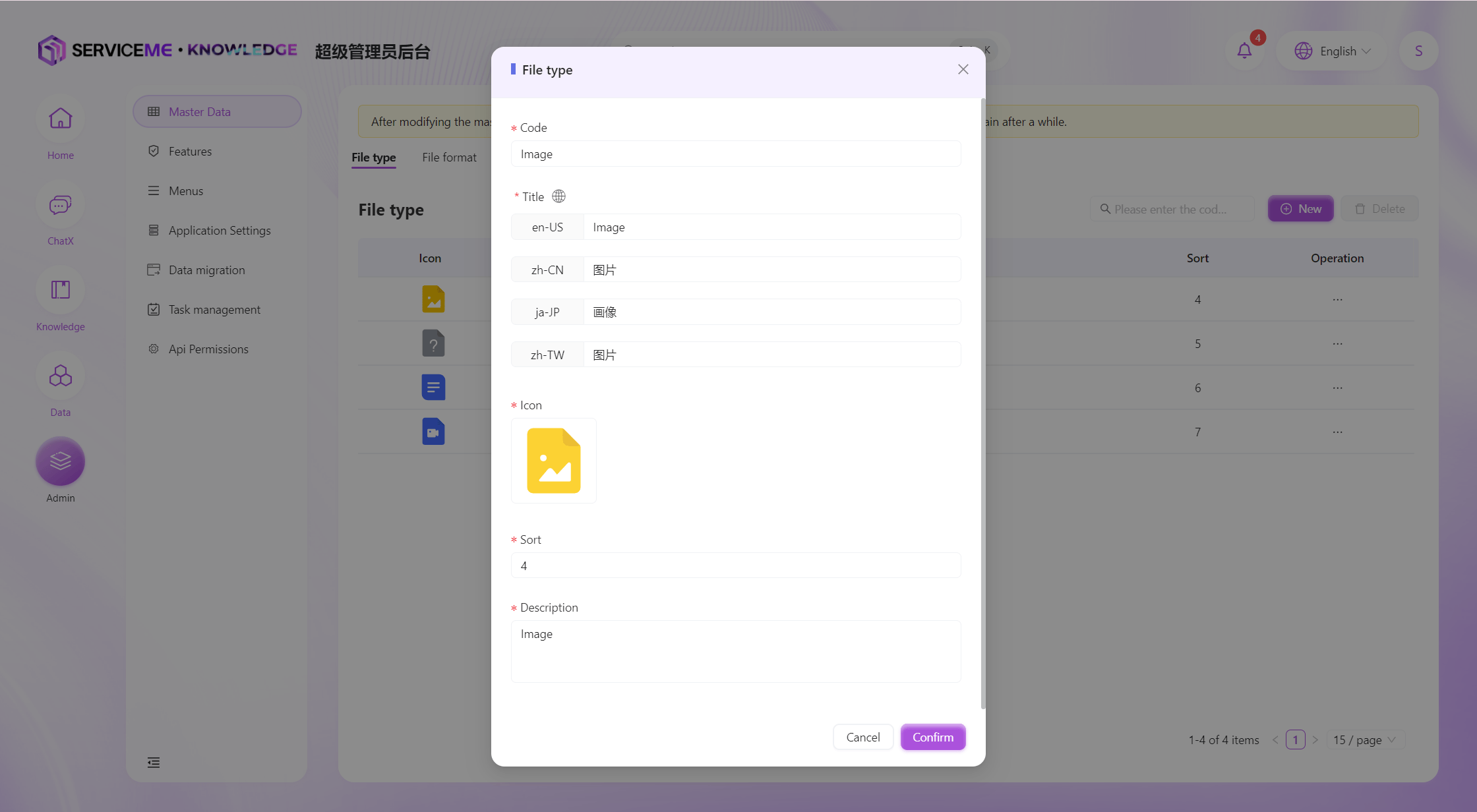
- ページ右上の"新規追加"ボタンをクリックすると、新しいファイルタイプウィンドウが表示されます。
"番号"にカスタムファイルタイプ番号を入力します。例:Document
"タイトル"にカスタム多言語タイトルを入力します。
"アイコン"にカスタムアイコンをアップロードします。
"並び順"にカスタム数値を入力し、リストでの並び順を制御します。例:6
"説明"にカスタムファイルタイプの説明を入力します。例:Document - "確定"ボタンをクリックすると、新しいファイルタイプが追加されます。
ファイル形式の追加/編集
- "ファイル形式"に切り替えます。
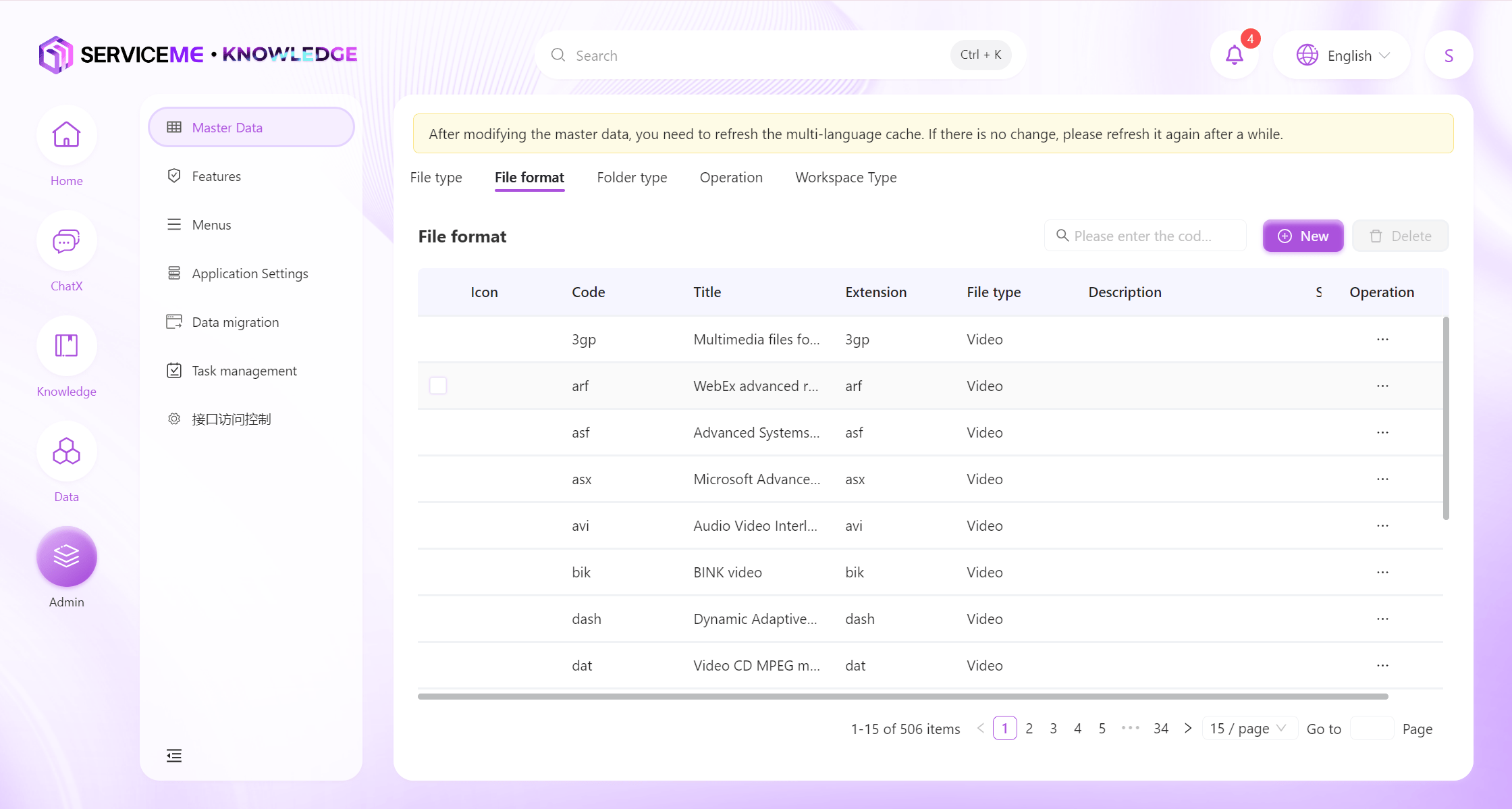
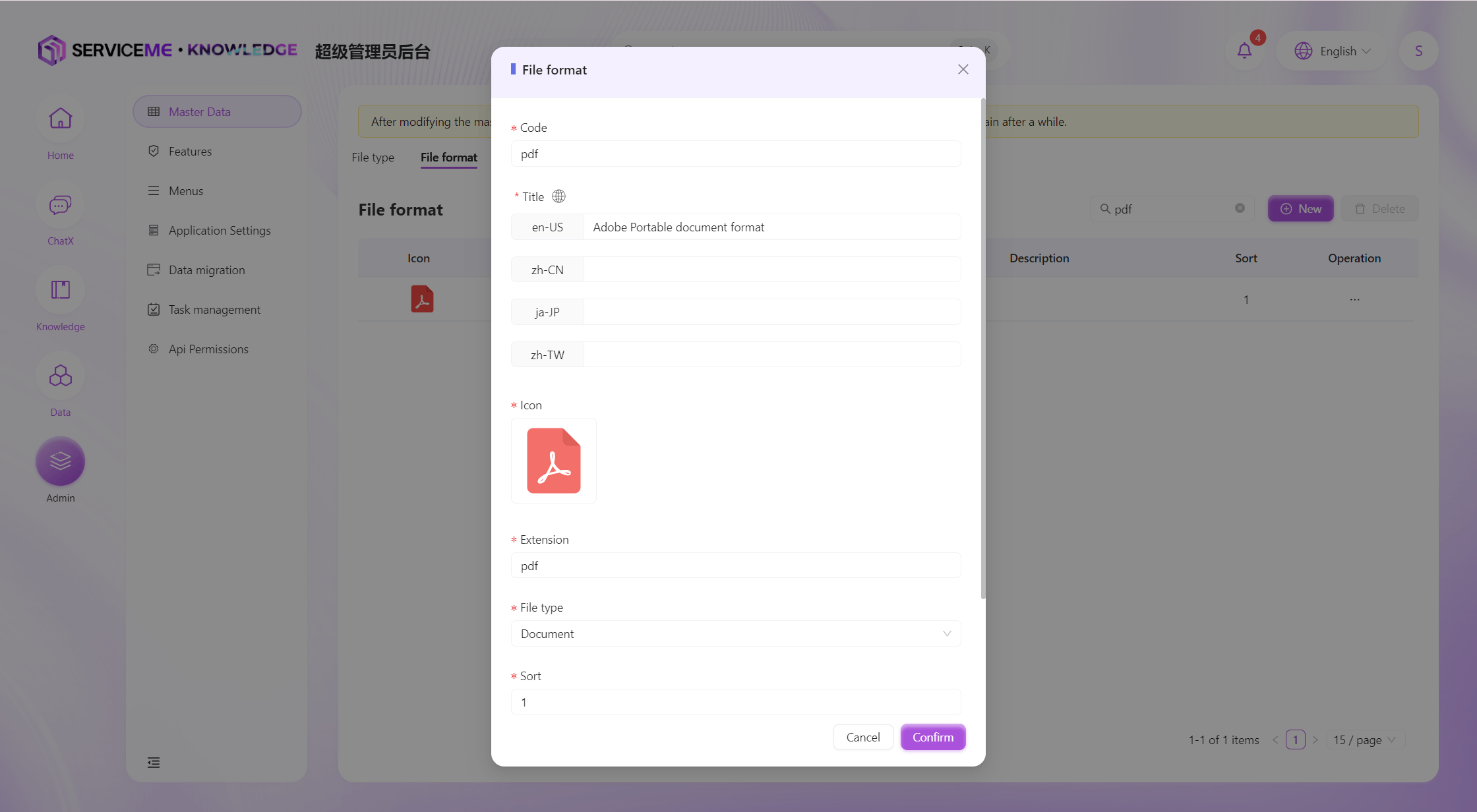
- ページ右上の"新規追加"ボタンをクリックすると、新しいファイル形式ウィンドウが表示されます。
"番号"にカスタムファイルタイプ番号を入力します。例:docx
"タイトル"にカスタム多言語タイトルを入力します。
"アイコン"にカスタムアイコンをアップロードします。
"拡張子"にファイル拡張子を入力します。例:docx
"ファイルタイプ"のドロップダウンからファイルタイプを選択します。
"並び順"にカスタム数値を入力し、リストでの並び順を制御します。例:1
"説明"にカスタムファイル形式の説明を入力します。例:Microsoft Word Open XML document - "確定"ボタンをクリックすると、新しいファイル形式が追加されます。
知識スペースの分類の追加/編集
- SERVICEMEプラットフォームにログインします。
- "管理"プラットフォームに切り替えます。
- "知識管理 > マスターデータ管理"にアクセスします。
- "ファイルスペースタイプ"に切り替えます。
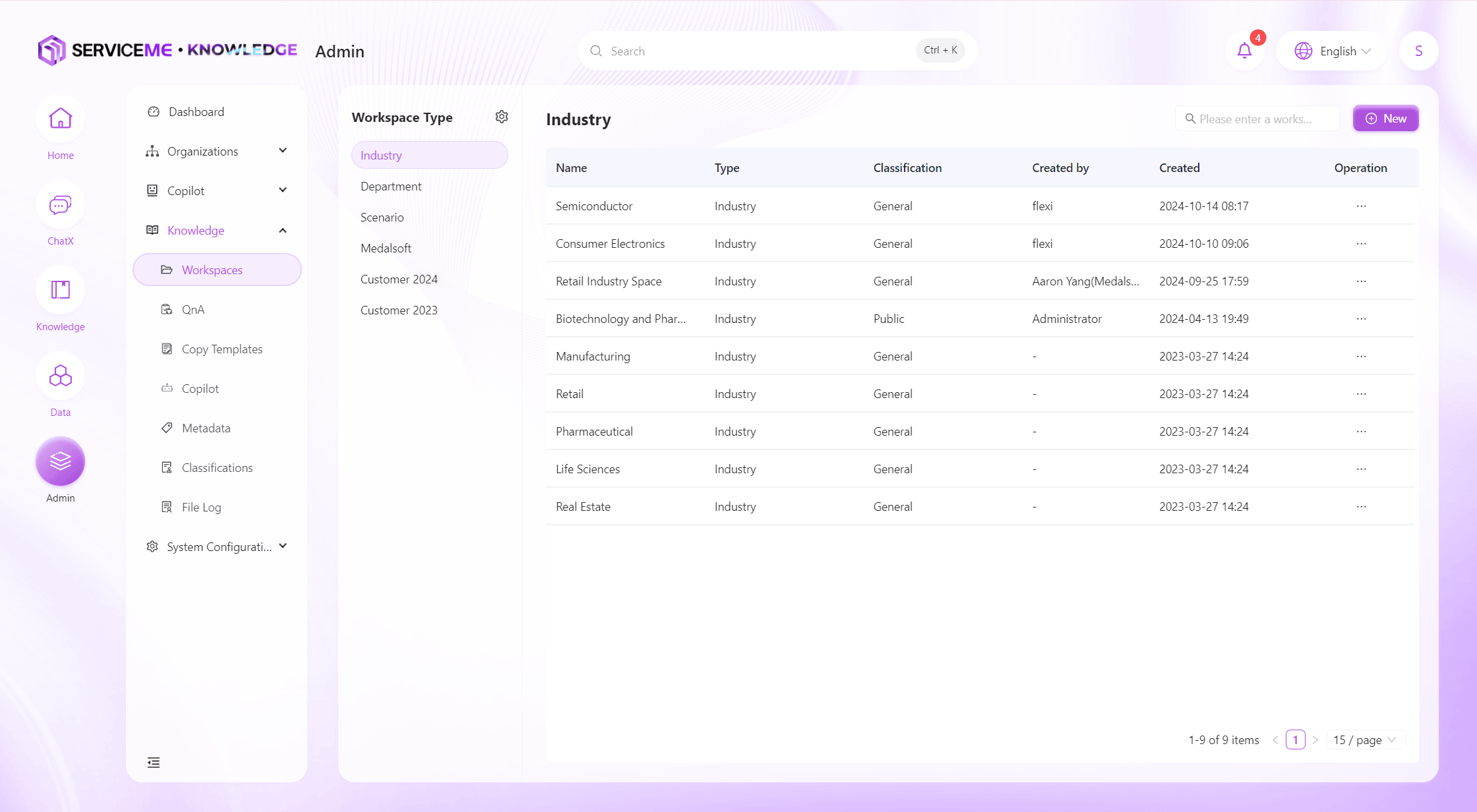
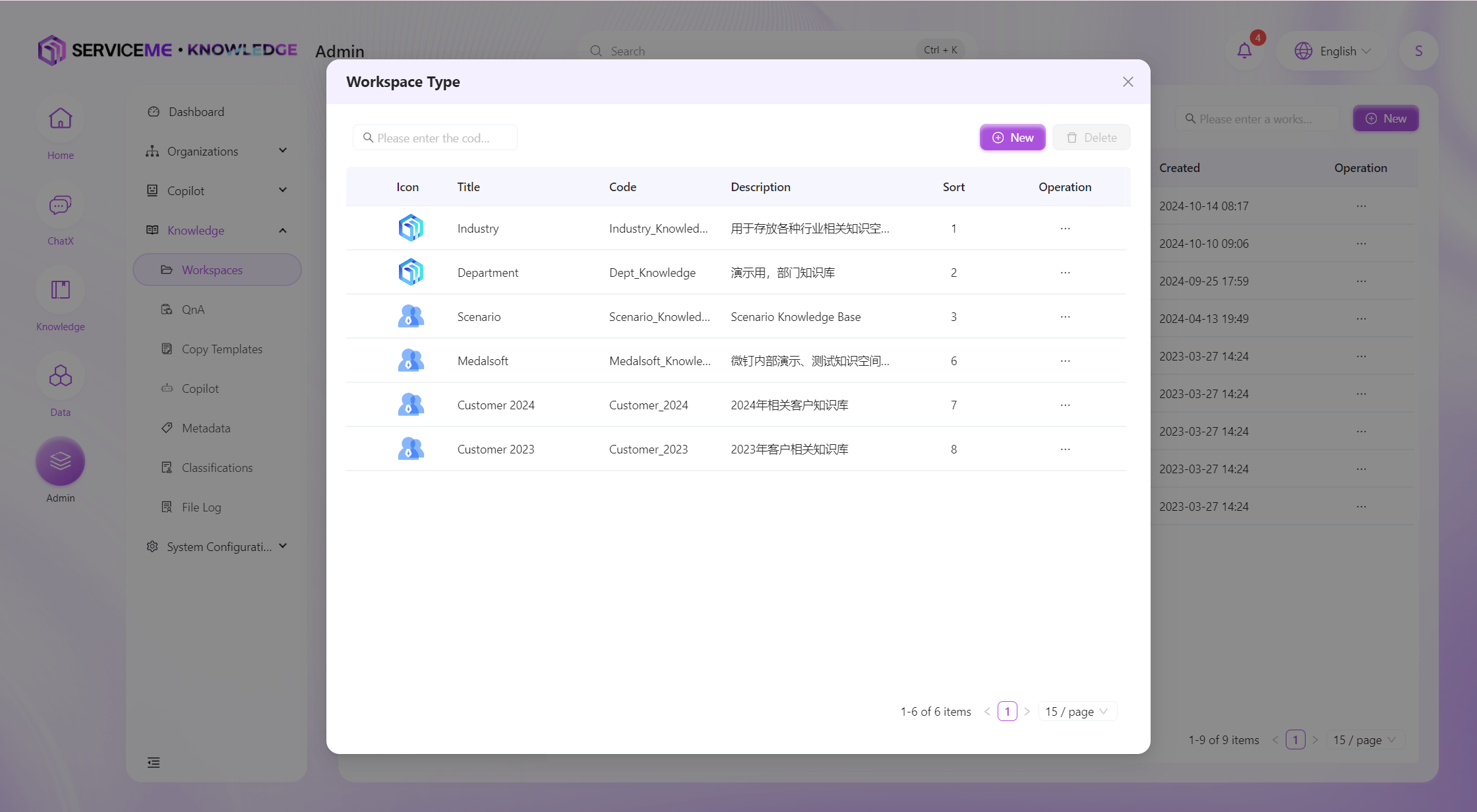
- ページ右上の"追加"ボタンをクリックすると、新しいファイルスペースタイプウィンドウが表示されます。
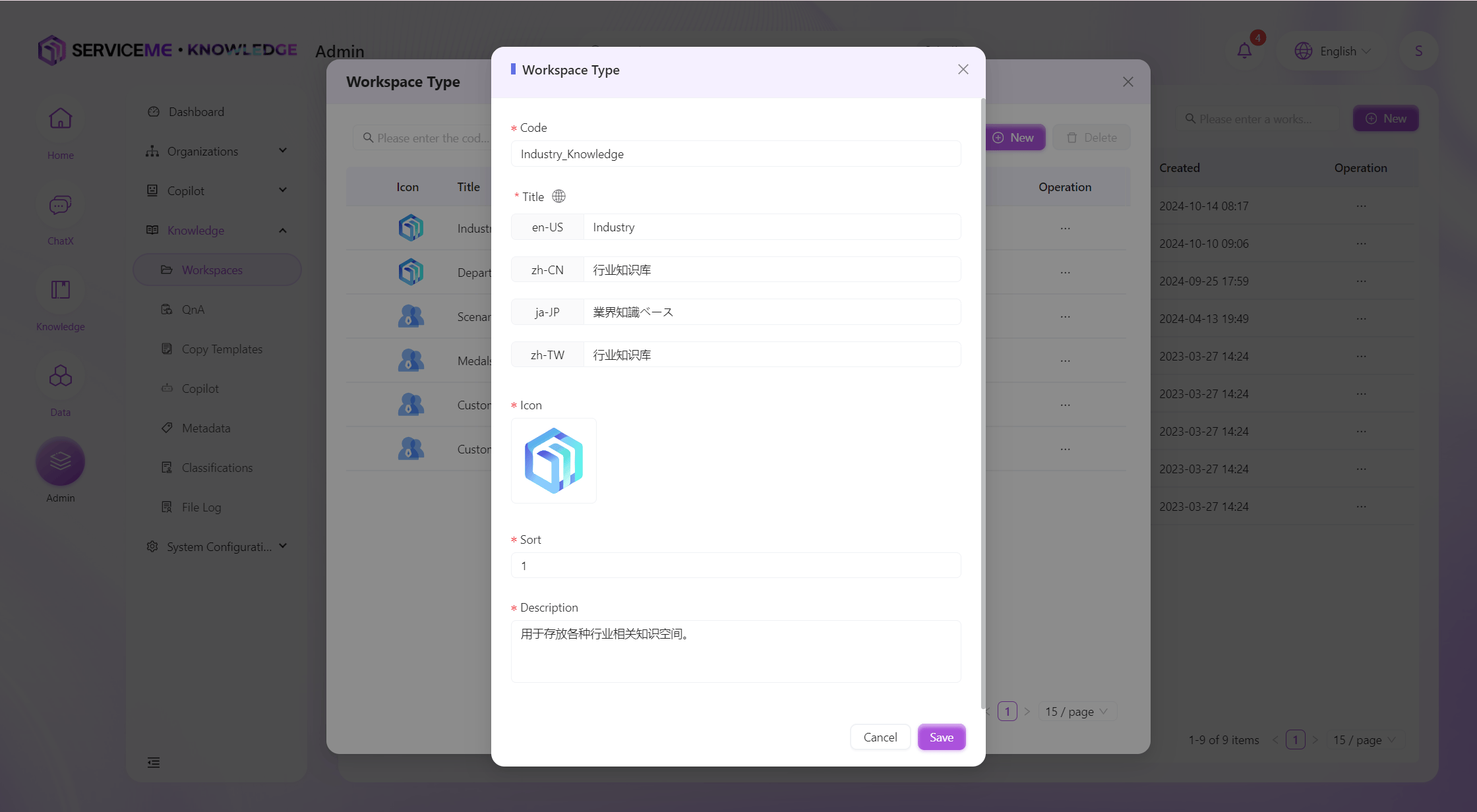
"番号"にカスタムファイルスペースタイプ番号を入力します。例:業界標準知識ベース
"タイトル"にカスタム多言語タイトルを入力します。
"アイコン"にカスタムアイコンをアップロードします。
"並び順"にカスタム数値を入力し、リストでの並び順を制御します。例:1
"説明"にカスタムファイルタイプの説明を入力します。例:業界標準知識ベース、国家標準や国際標準などを含む - "確定"ボタンをクリックすると、新しいファイルタイプが追加されます。
現在の知識モジュールの利用状況を素早く把握する方法
- SERVICEMEプラットフォームにログインします。
- "管理"プラットフォームに切り替えます。
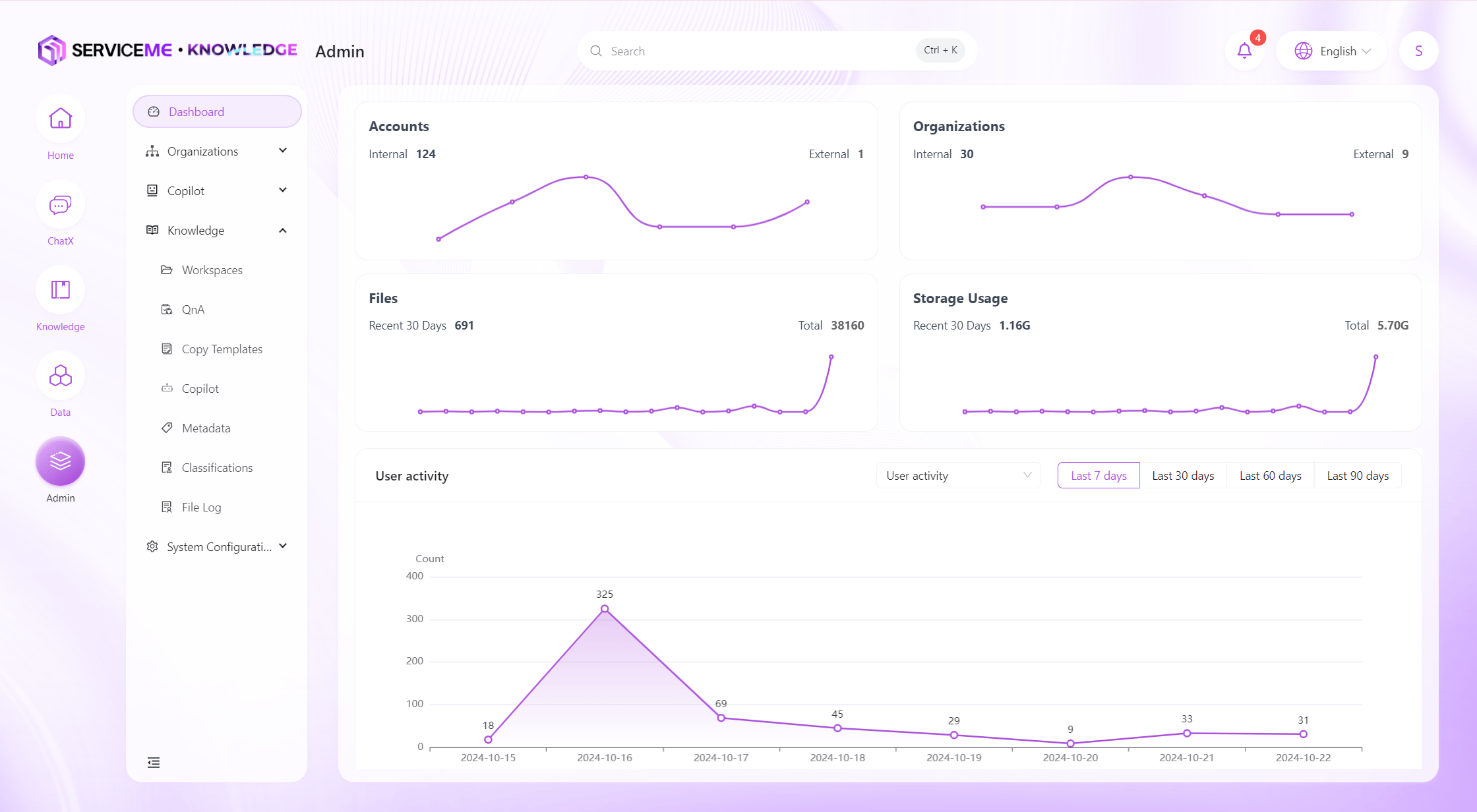
- "ダッシュボード"にアクセスします。
- 知識モジュールの利用状況を閲覧できます。
QnAを追加してチャットボットの知識範囲を拡張する方法
- SERVICEMEプラットフォームにログインします。
- "管理"プラットフォームに切り替えます。
- "知識管理 > QnA"にアクセスします。
- ファイルスペースを選択します。例:
製品開発知識ベース
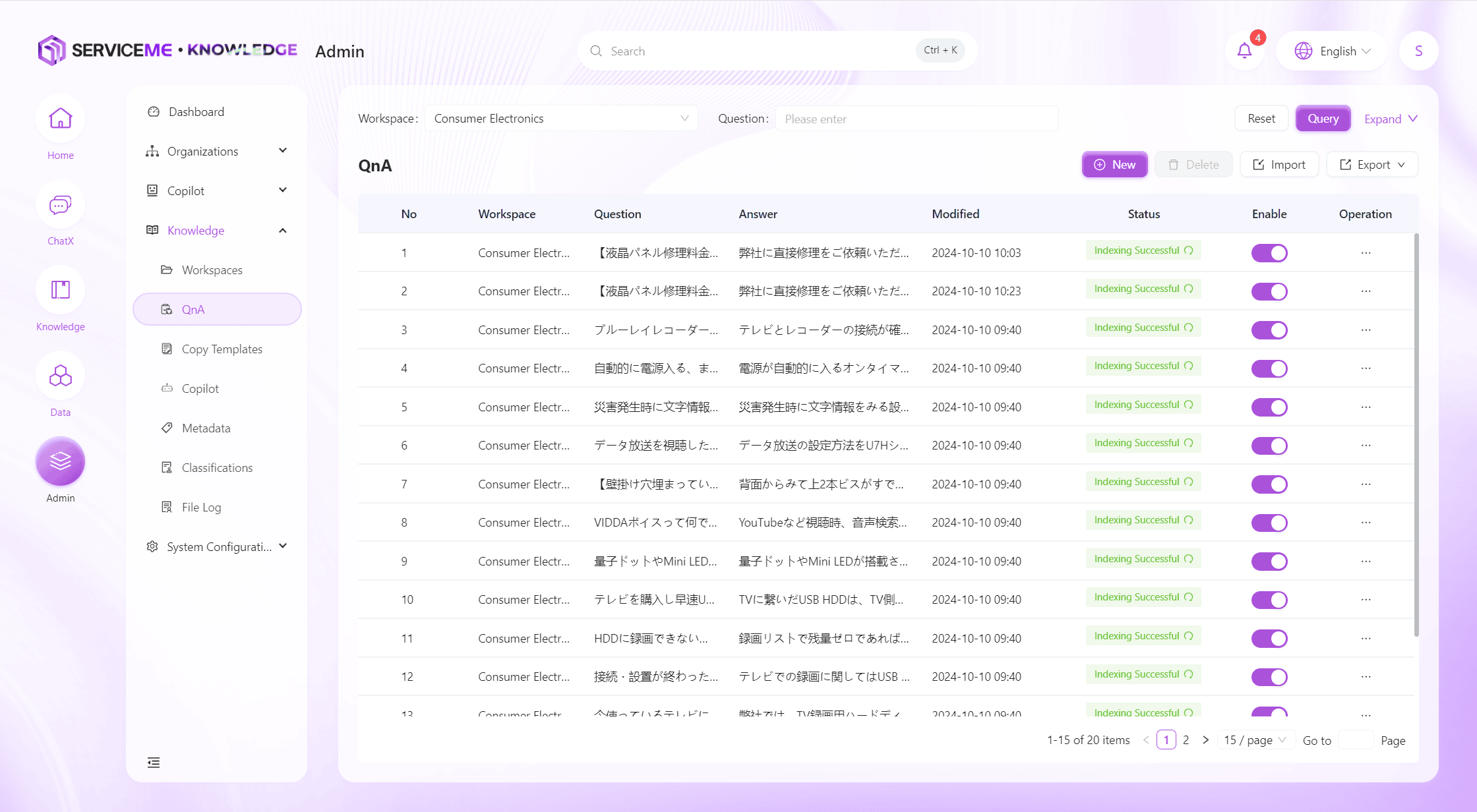
QnAの追加
- ページ右上の"新規追加"ボタンをクリックすると、QnA追加ページに移動します。
"質問":複数の質問をカスタムで追加します。例:質問1:知識スペース内のドキュメント管理方法は?
"回答":回答を入力します。テキスト、画像、動画を含めることができます。
"メタデータ":現在未使用のため、空欄のままで構いません。
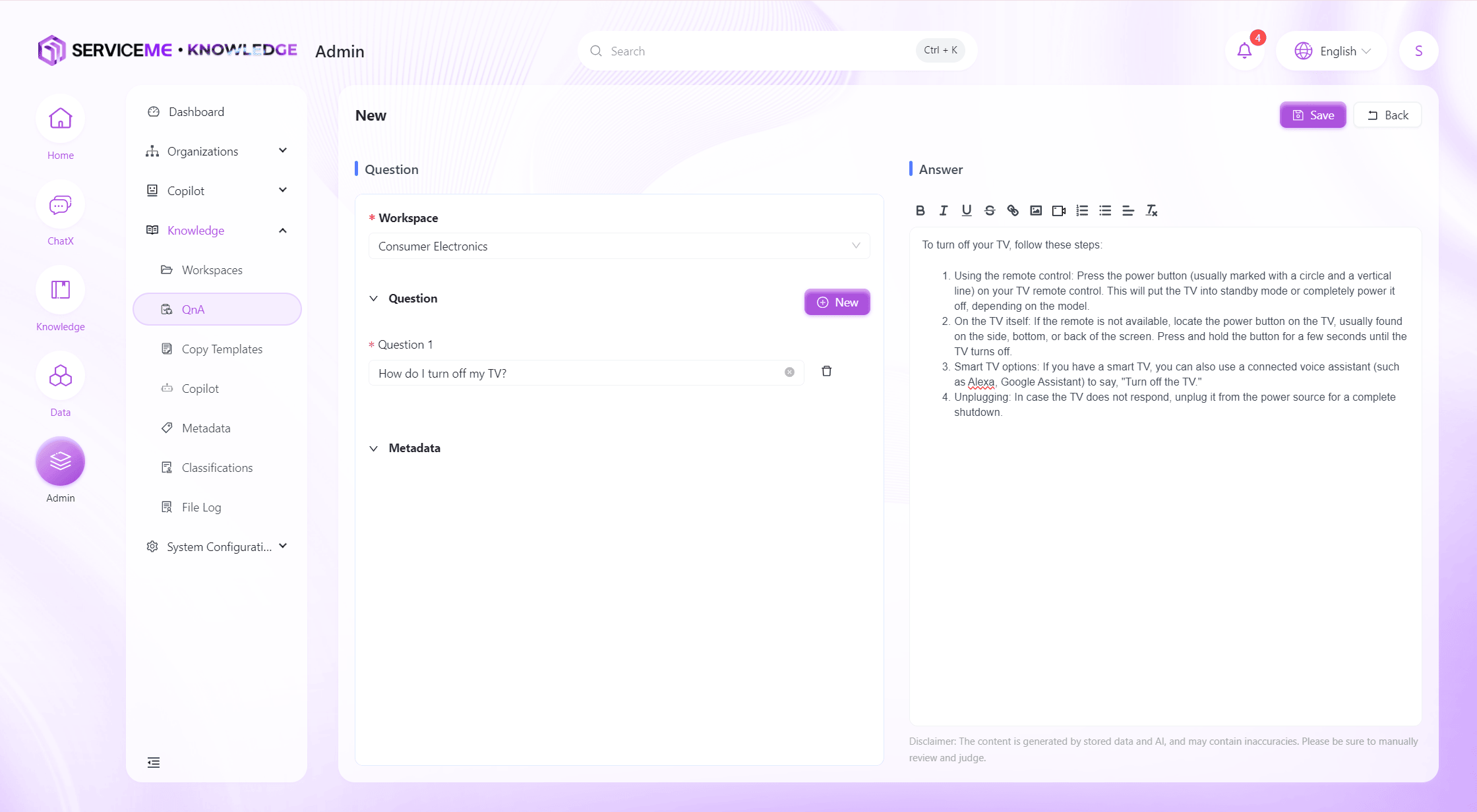
- "保存"をクリックすると、FAQレコードが新規追加されます。
- "回答"にはリッチテキストのスタイルタグが含まれます。全体で2000文字以内に制限することを推奨します。これはAIの応答に有利です。
- 動画を挿入する場合は、埋め込みコードを使用してください。例:
<iframe src="//player.bilibili.com/player.html?aid=535563667&bvid=BV1jM411S74q&cid=1322473540&p=1" scrolling="no" border="0" frameborder="no" framespacing="0" allowfullscreen="true"> </iframe>
一括インポート
-
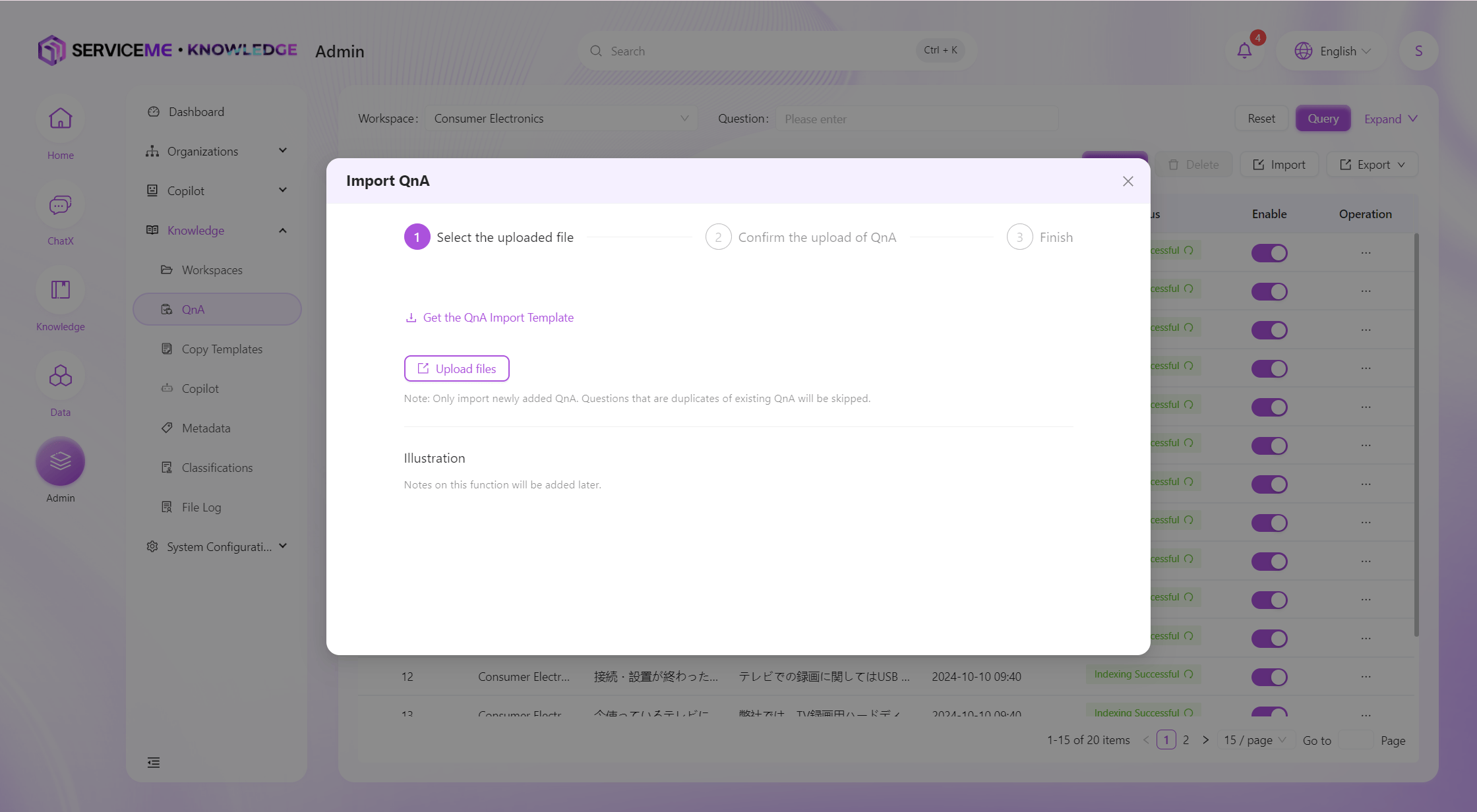
ページ右上の"インポート"ボタンをクリックすると、FAQインポートウィンドウが表示されます。
-
"QAインポートテンプレートをダウンロード"をクリックして、Excelテンプレートを取得します。
-
Excelテンプレートに従って一括情報を入力し、保存します。
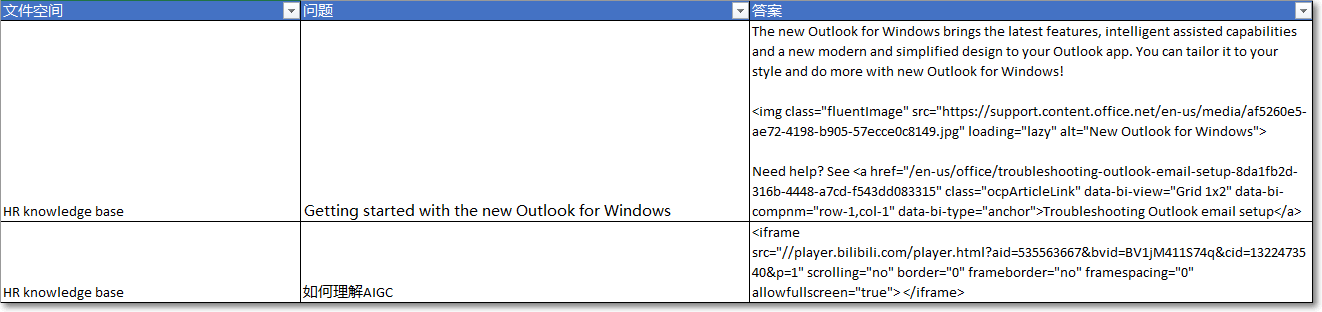 "テキスト"入力:直接"回答"に入力します。
"画像"の挿入:
フォーマット
<img src="url" alt="some_text" />
サンプル
<img class="fluentImage" src="https://support.content.office.net/en-us/media/af5260e5-ae72-4198-b905-57ecce0c8149.jpg" loading="lazy" alt="New Outlook for Windows" />
"動画"の挿入:埋め込みコードを使用可能
フォーマット
<iframe src="url" title="some_text"></iframe>
サンプル
<iframe src="//player.bilibili.com/player.html?aid=535563667&bvid=BV1jM411S74q&cid=1322473540&p=1" scrolling="no" border="0" frameborder="no" framespacing="0" allowfullscreen="true"></iframe>
"リンク"の挿入:
フォーマット
<a href="url">some_text</a>
サンプル
<a href="/en-us/office/troubleshooting-outlook-email-setup-8da1fb2d-316b-4448-a7cd-f543dd083315" class="ocpArticleLink" data-bi-view="Grid 1x2" data-bi-compnm="row-1,col-1" data-bi-type="anchor">
    Troubleshooting Outlook email setup
</a>
- "ファイルをアップロード"をクリックします。
- インポートする内容を確認後、"インポート開始"ボタンをクリックします。
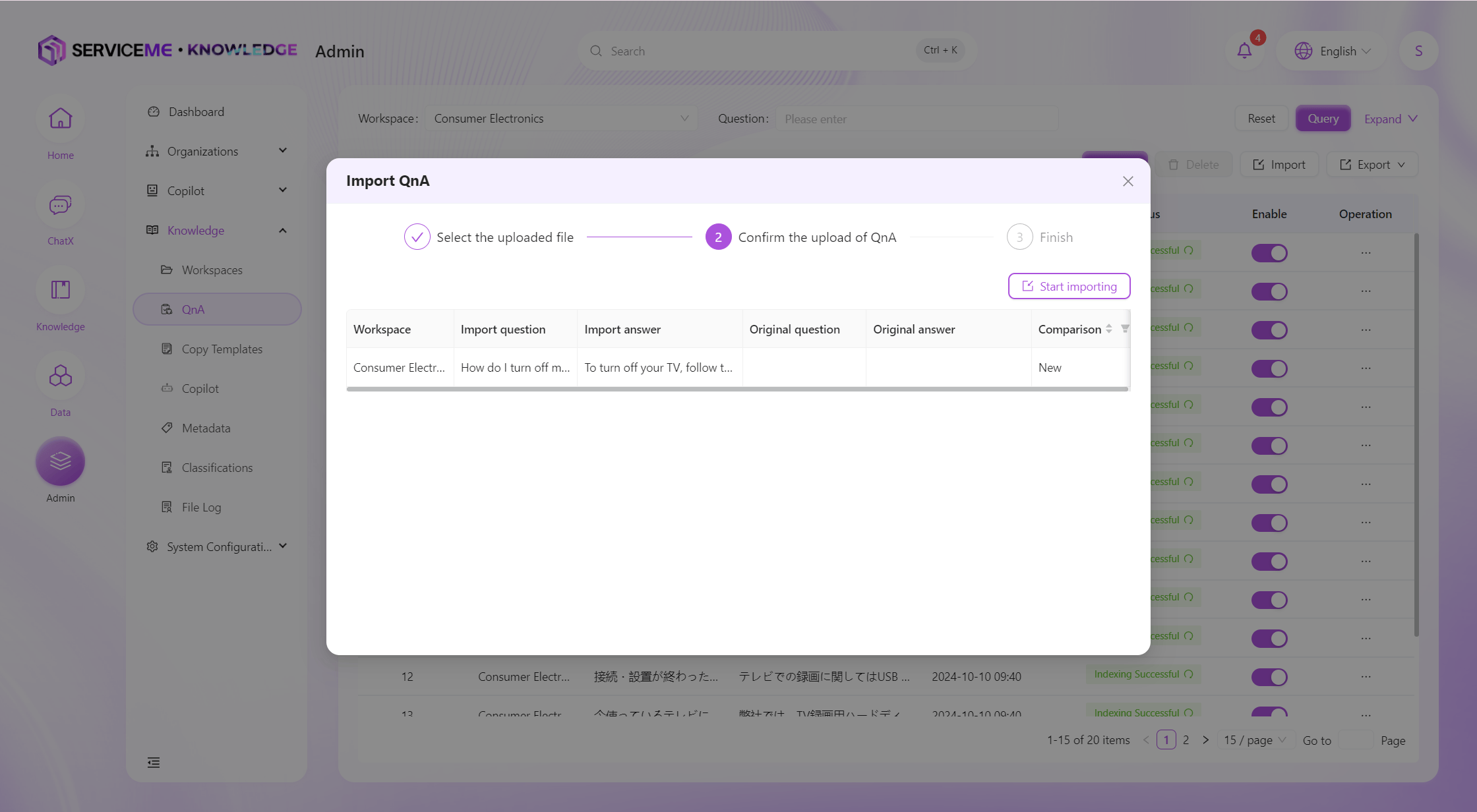
- システムは重複する質問を自動検出し、インポートしません。
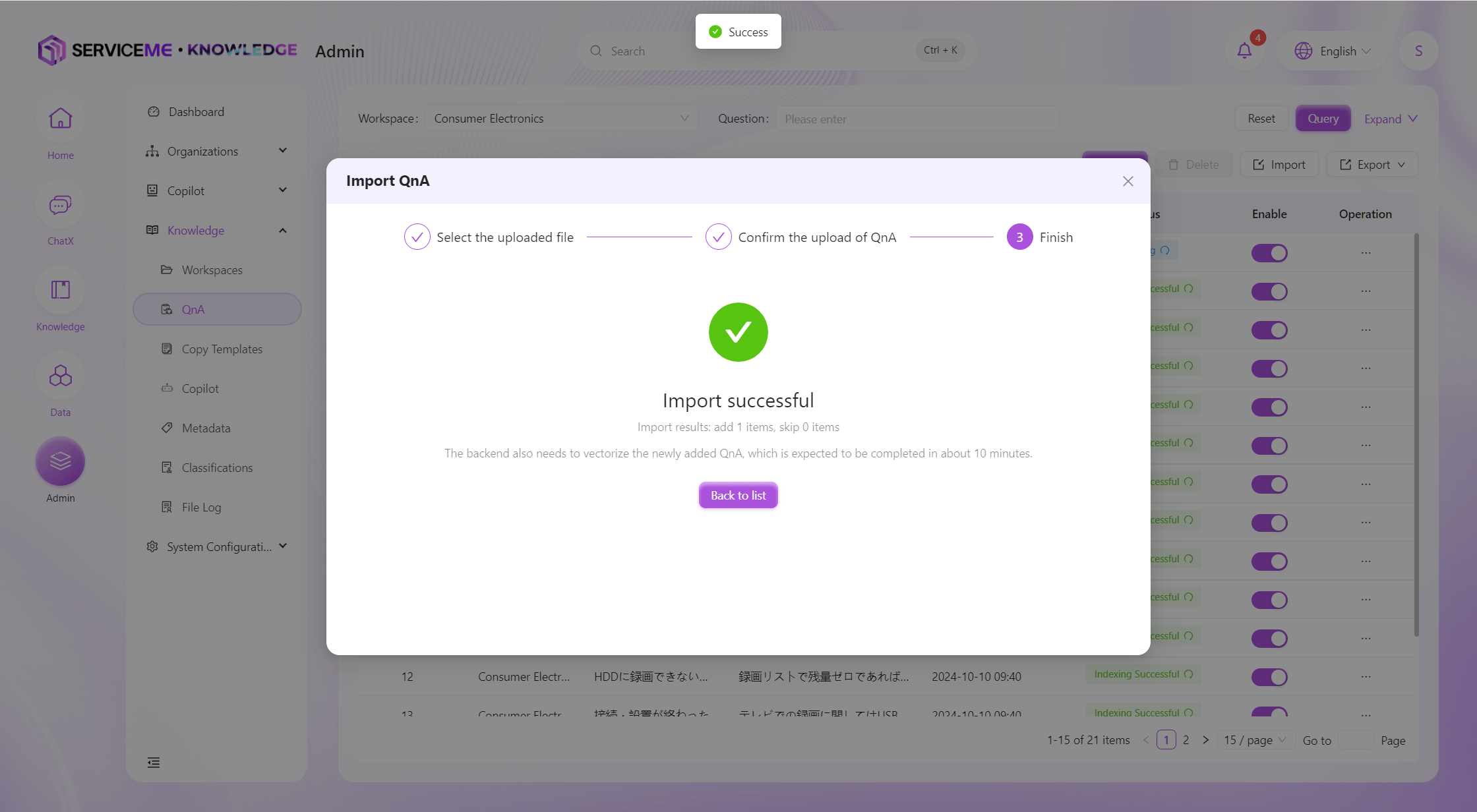
- インポートが成功します。
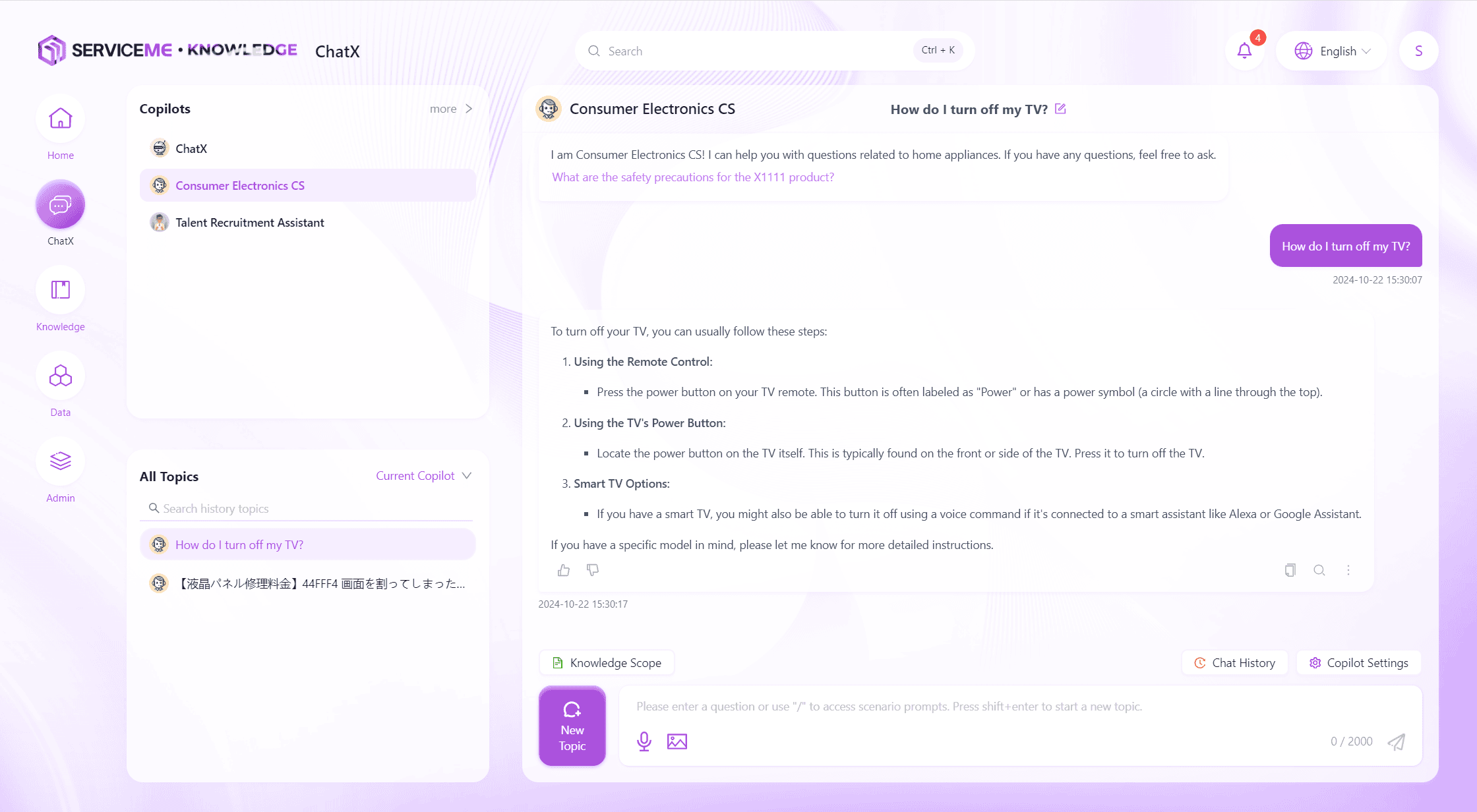
- ユーザーがチャットボットを利用する際、
知識スペース内のドキュメント管理方法は?と質問すると、AIは意味に基づいて構造化Q&Aの回答を見つけることができます。
コピーライティングテンプレートの作成方法
- SERVICEMEプラットフォームにログインします。
- "管理"プラットフォームに切り替えます。
- "知識管理 > コピーライティングテンプレート"にアクセスします。
- コピーライティングテンプレートのカテゴリを選択します。例:
ツールコピーライティング作成
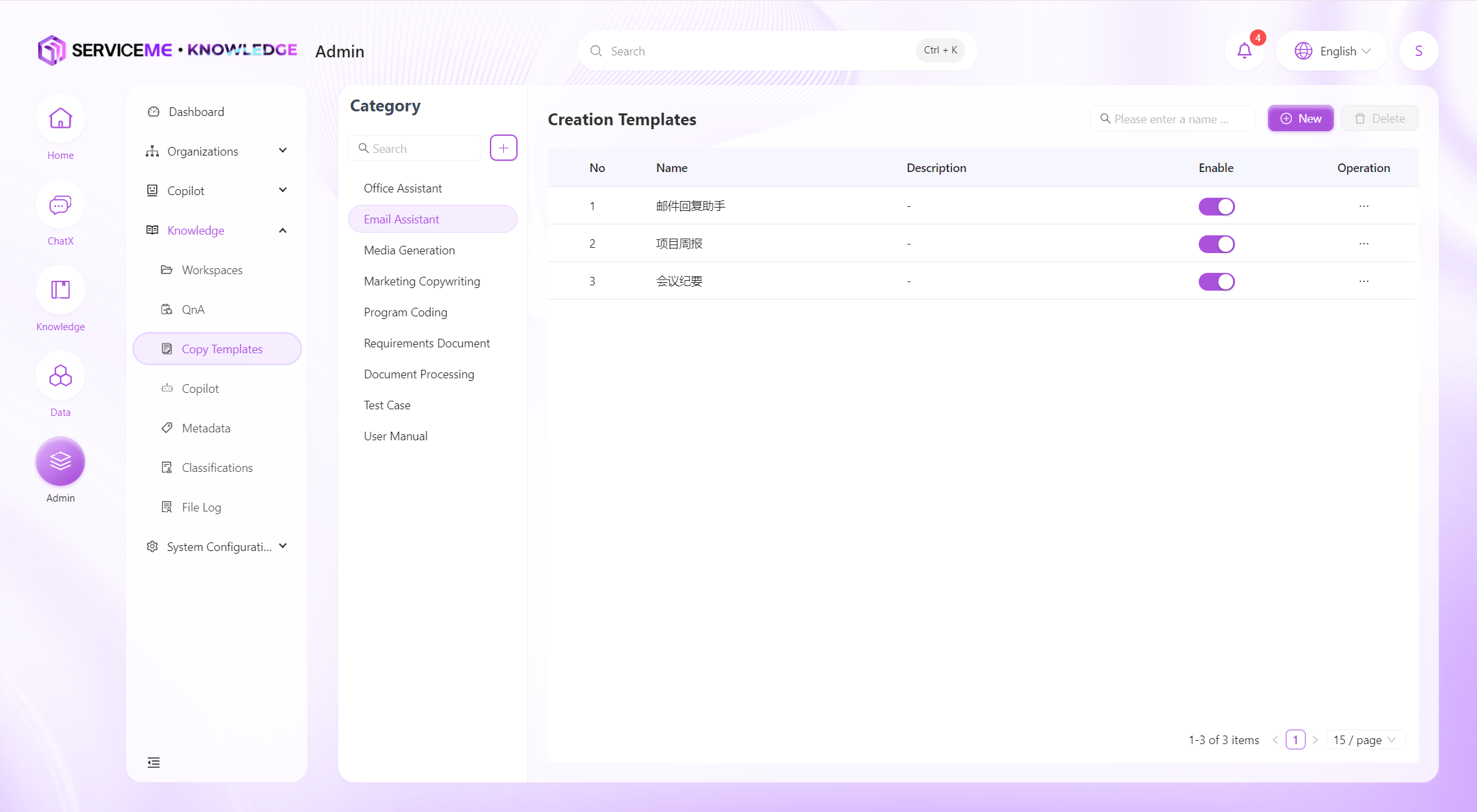
- ページ右上の"新規追加"ボタンをクリックすると、新しいテンプレートウィンドウが表示されます。
- "基本情報":
"名称":カスタムテンプレート名を入力します。例:小紅書人気フェイスクリーム比較コピーライティング作成
"アイコン":カスタムアイコンをアップロードします。
"言語":ドロップダウンリストから言語を選択します。例:簡体字中国語
"カテゴリ":テンプレートカテゴリを選択します。例:新メディア作成
"並び順":カスタム数値を入力し、リストでの並び順を制御します。例:1
"説明":テンプレートのシーンや機能の説明を入力します。例:小紅書でシェアするためのフェイスクリーム比較コピーライティングを自動生成
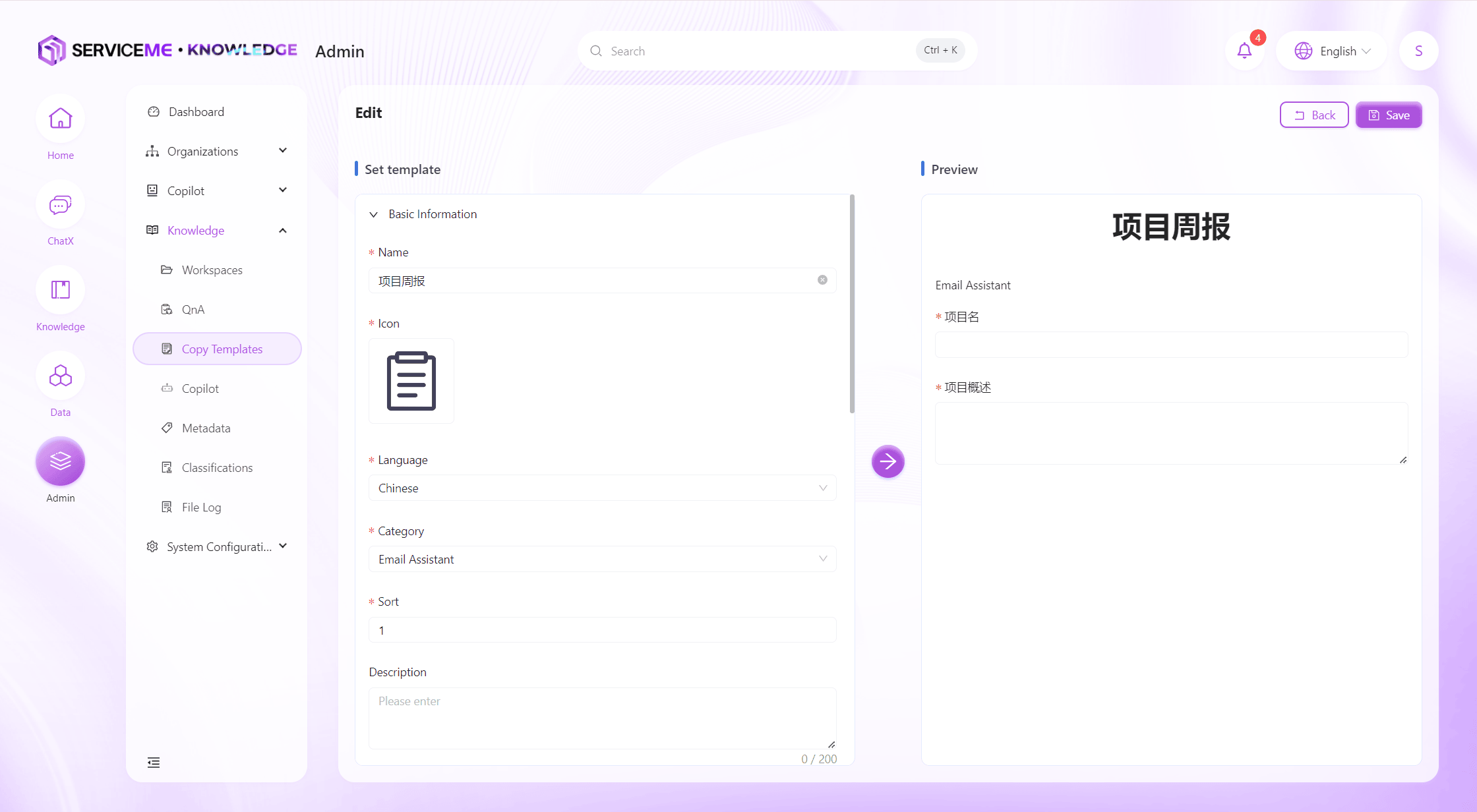
- "コピーライティングパラメータ":
"+ 新規パラメータ追加"ボタンをクリックすると、テキスト、テキストエリア、ドロップダウンの3種類のパラメータを追加できます。最大5つまで追加可能です。
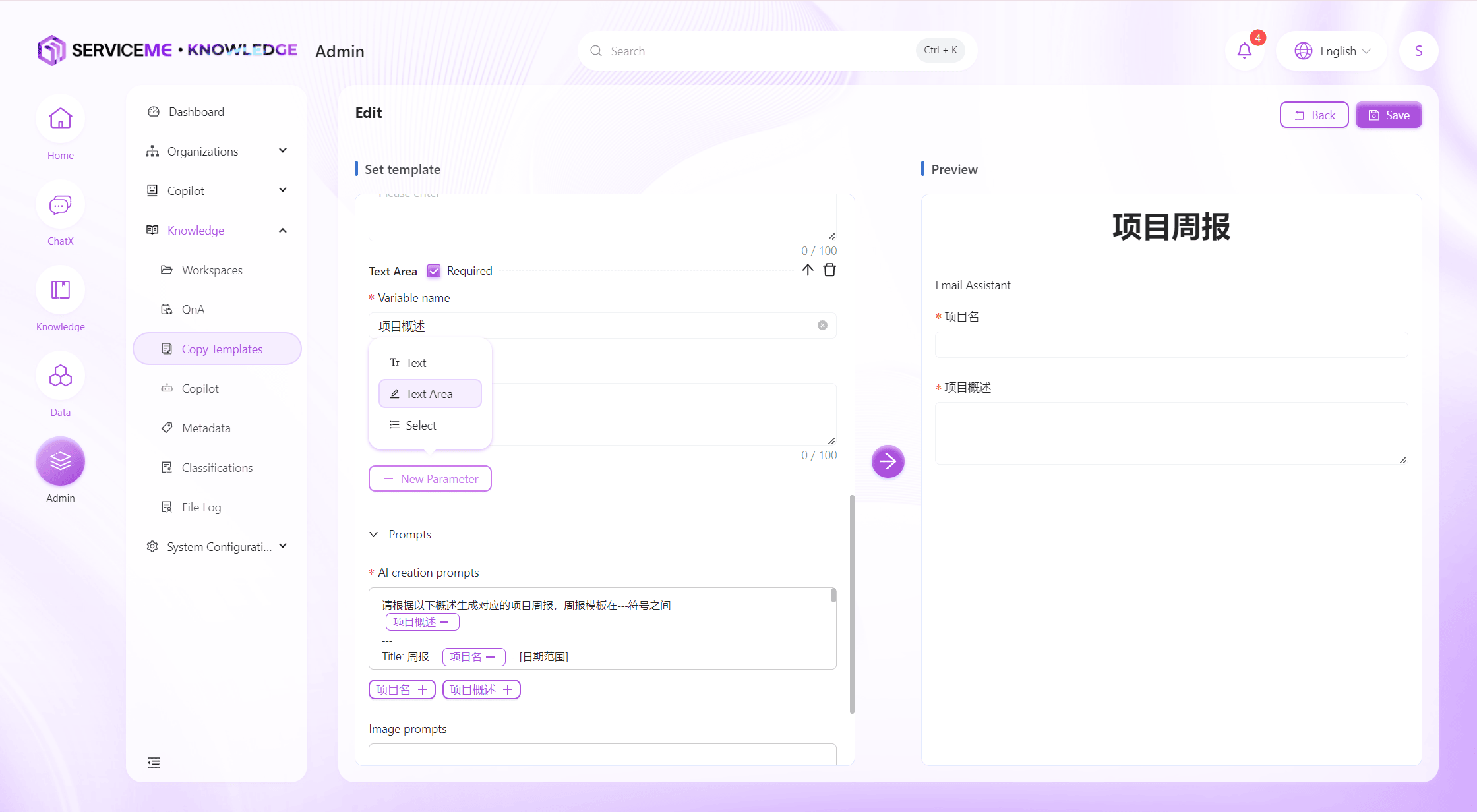
"テキスト/テキストエリア":
- "変数名":コピーライティング生成時に入力する変数名を入力します。例:
フェイスクリーム名1、フェイスクリーム名2、フェイスクリーム名3 - "説明":コピーライティング生成時に入力する変数名の説明を入力します。例:
比較用のフェイスクリーム名
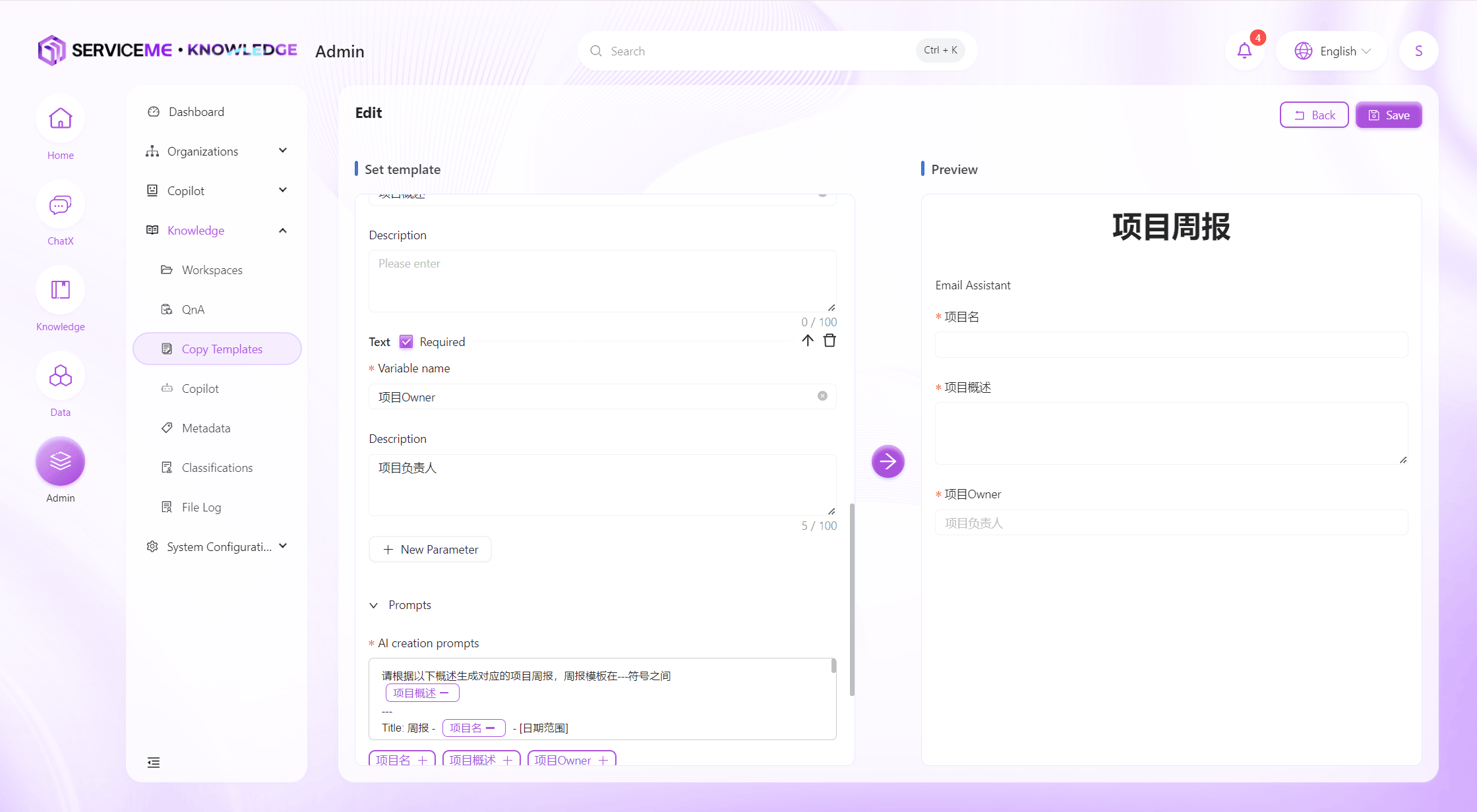
"ドロップダウン"
- "変数名":コピーライティング生成時に入力する変数名を入力します。例:
効果 - "説明":コピーライティング生成時に入力する変数名の説明を入力します。例:
フェイスクリームの効果 - "ラベル":ドロップダウン変数の選択内容名を入力します。例:
引き締め・しわ改善 - "値":表示値の具体的な参考内容を入力します。例:
引き締め・しわ改善
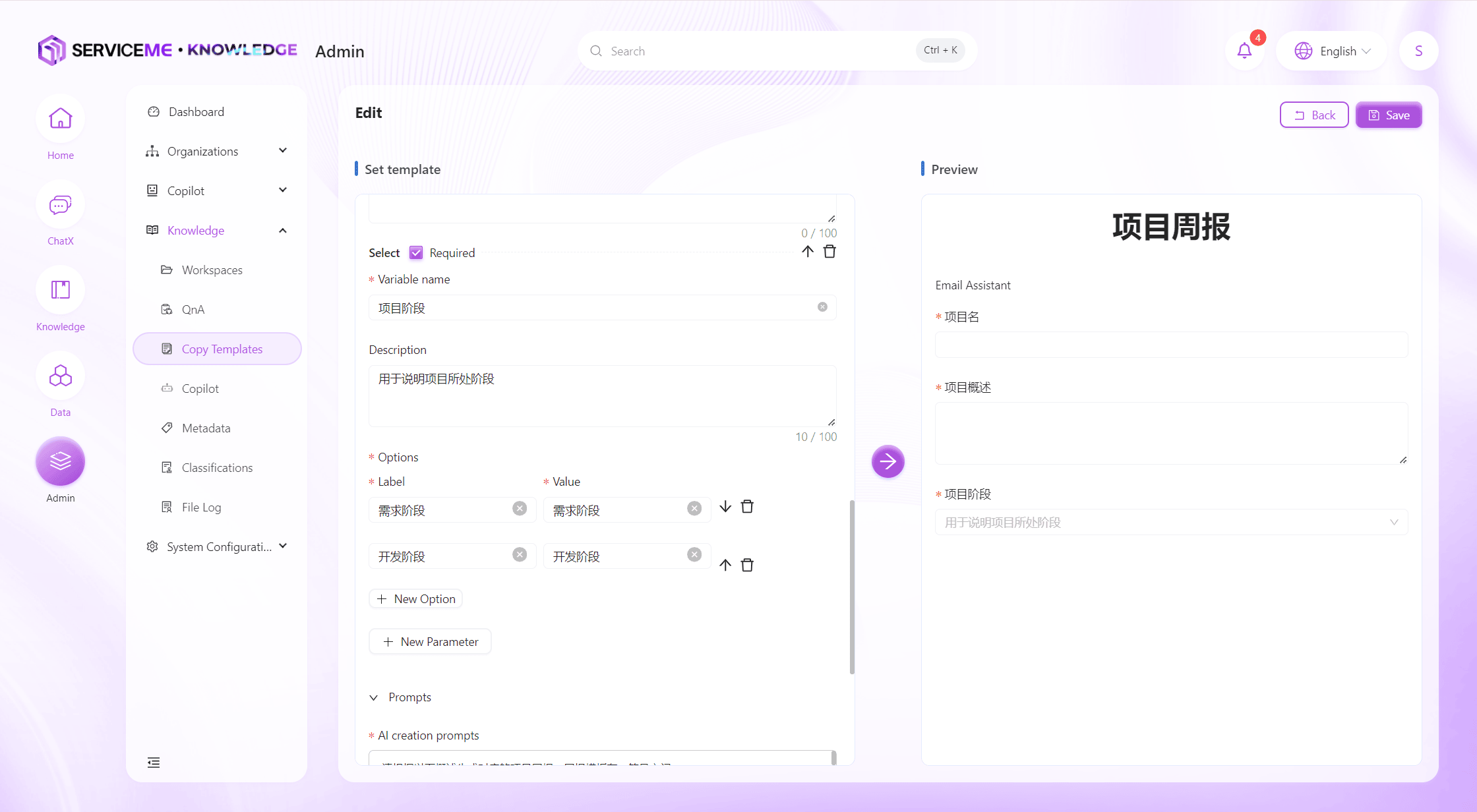
"プロンプト"
- "コピーライティングプロンプト":コピーライティング生成のシーン、内容の規範や要件を入力します。例:
あなたは小紅書のスキンケア製品レビュアーです。以下の手順で作成してください。まず5つのタイトル(適切なemojiを含む)を生成し、次に本文(各段落に適切なemojiを含み、文末に適切なタグを付ける)を生成してください。 - "画像プロンプト":どのような画像を生成するかを入力します。例:
名称に基づいて宣伝用パッケージ画像と使用画像を生成する
- "プロンプト"は自然言語で記述でき、適切な位置にパラメータを挿入することを推奨します。
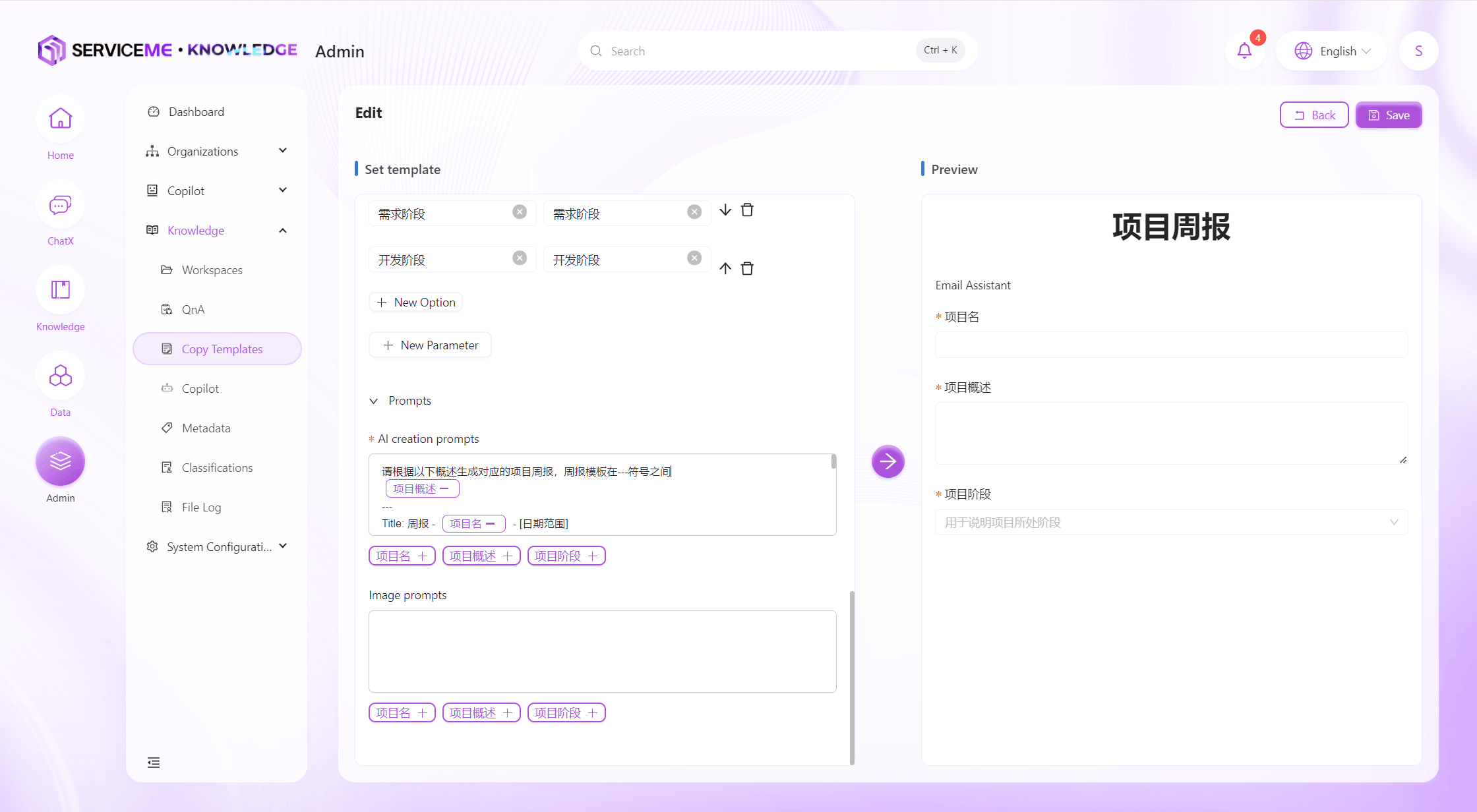
- "保存"ボタンをクリックすると、コピーライティングテンプレートの新規作成が成功します。