ブラウザー拡張機能の使い方
Microsoft Edge ストアから拡張機能をインストールする
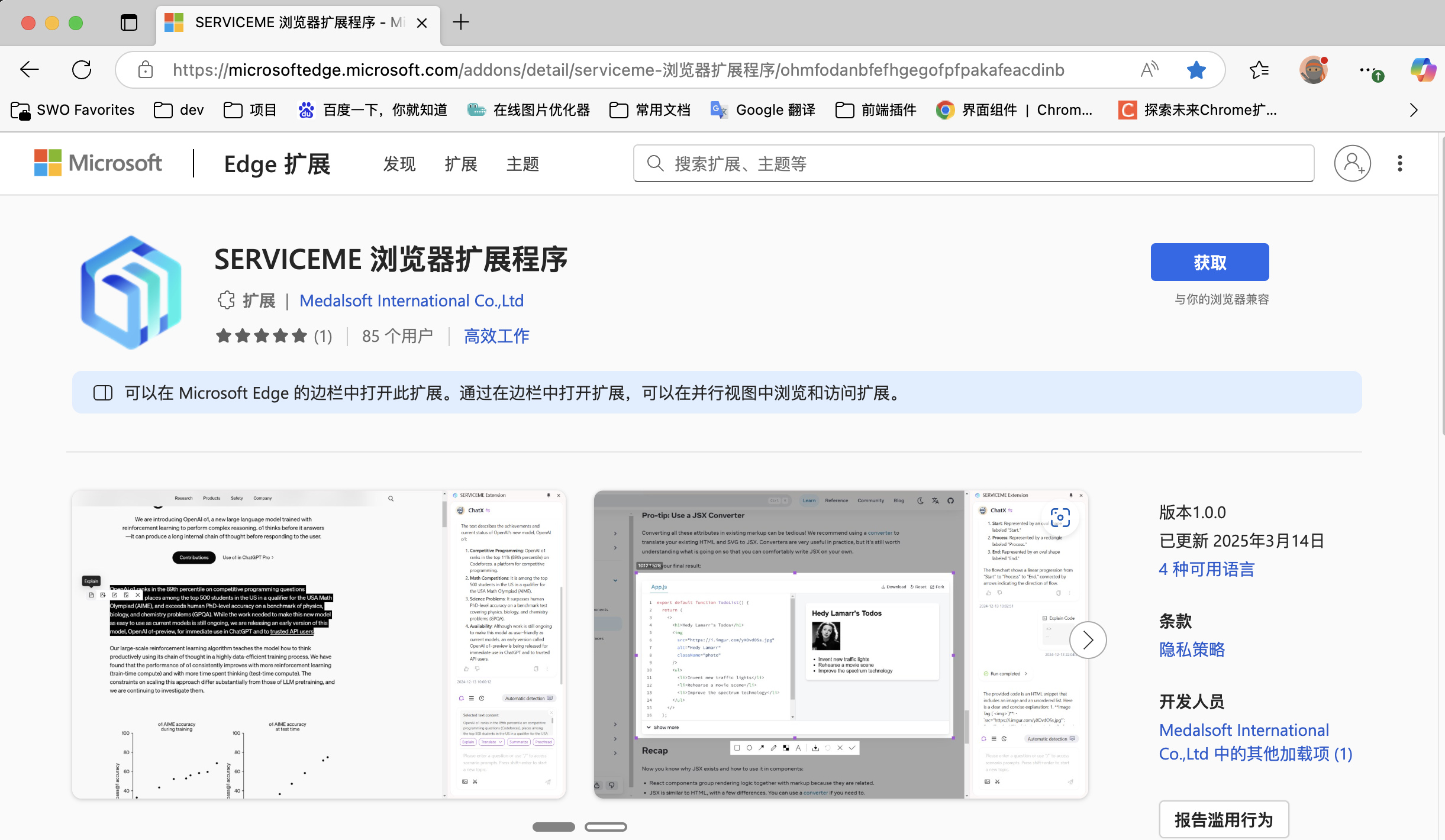
1. プラグインストアページを開く
Edge ブラウザーで以下のリンクにアクセスすると、SERVICEME プラグインページに移動できます:
📎 プラグインアドレス:
https://microsoftedge.microsoft.com/addons/detail/ohmfodanbfefhgegofpfpakafeacdinb
リンクをクリックして直接開くこともできます: 👉 https://microsoftedge.microsoft.com/addons/detail/ohmfodanbfefhgegofpfpakafeacdinb
2. 「取得」ボタンをクリックしてプラグインをインストール
- プラグインページの右上にある 「取得」 ボタンをクリックします
- ブラウザーが確認ウィンドウを表示するので、「拡張機能を追加」 をクリックします
3. プラグインアイコンを確認する
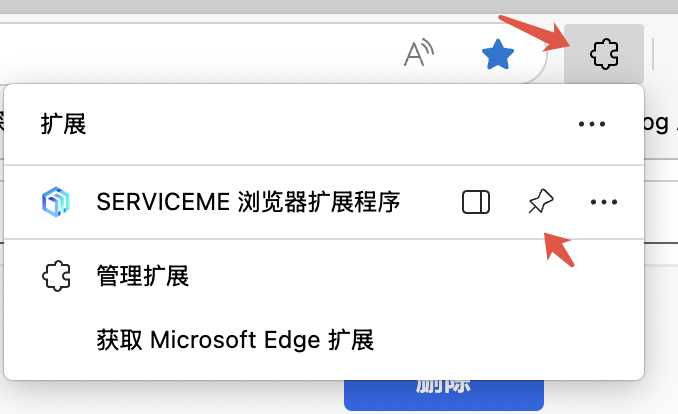
インストールが完了すると、ブラウザーのアドレスバー右側にプラグインアイコンが表示されます:
- アイコンが自動的に表示されない場合は、ブラウザー右上の「パズルアイコン」(拡張メニュー)をクリックし、リストから SERVICEME プラグインを見つけて「ピン」アイコンをクリックすると、ツールバーに固定できます。
手動で拡張機能をインストールする(開発者モード)
1. 拡張機能管理ページを開く
- Chrome ブラウザー: ブラウザー右上の
三点メニューをクリックし、拡張機能->拡張機能を管理を選択するか、chrome ブラウザーのアドレスバーに chrome://extensions と入力して Enter キーを押し、拡張機能ページに移動します。 - Edge ブラウザー: ブラウザー右上の
三点メニューをクリックし、拡張機能->拡張機能を管理を選択するか、Edge ブラウザーのアドレスバーに edge://extensions と入力して Enter キーを押し、拡張機能ページに移動します。
2. 開発者モードを有効にする
- Chrome ブラウザー: 拡張機能管理ページの右上で、
デベロッパーモードスイッチを見つけて有効にします。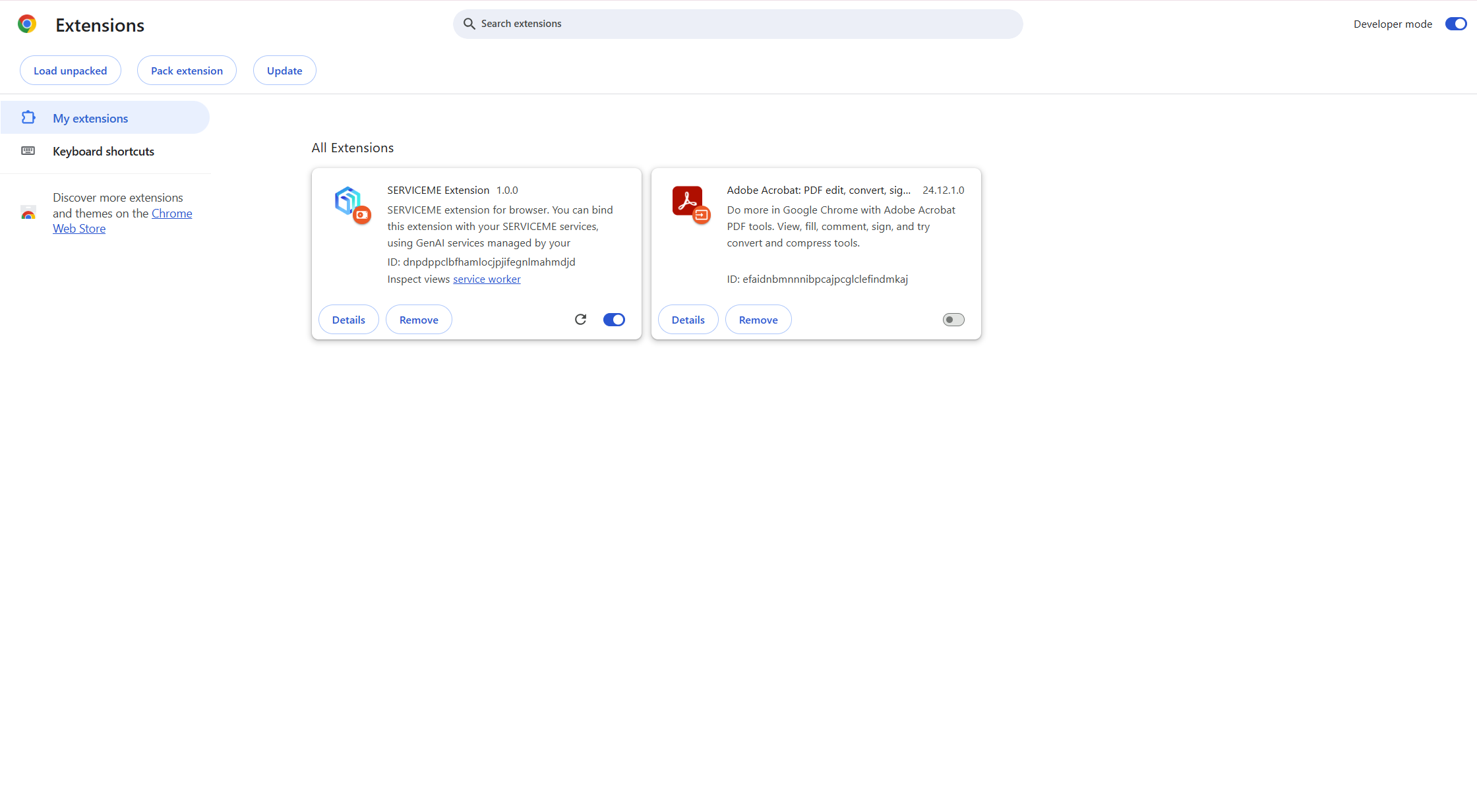
- Edge ブラウザー: 拡張機能管理ページの左側で、
開発者モードスイッチを見つけて有効にします。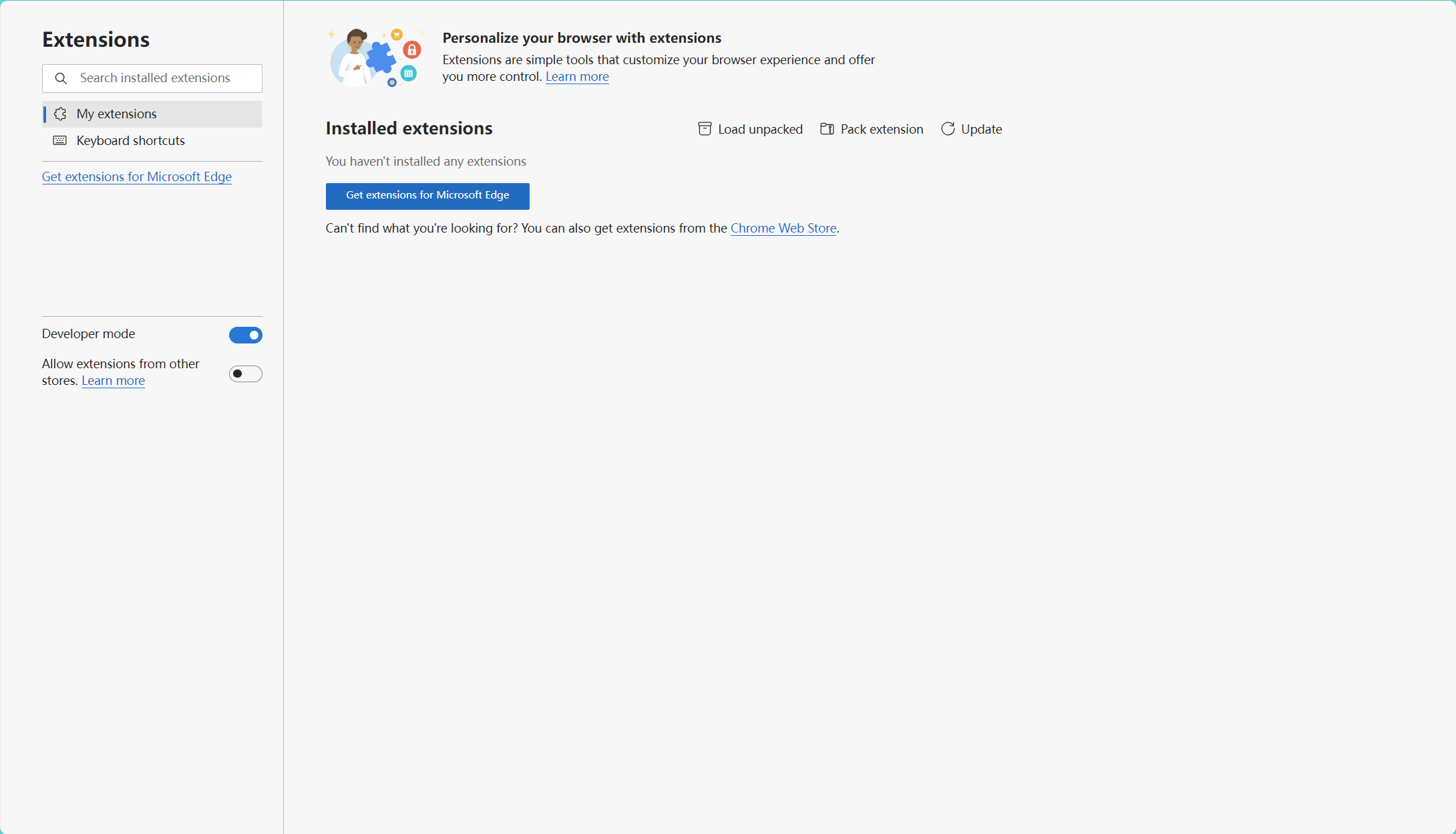
3. 解凍済み拡張機能を読み込む
- ページ左上の
解凍済み拡張機能を読み込むボタンをクリックします。 - 表示されたファイル選択ウィンドウで、解凍した拡張機能のフォルダーを選択します。
- ブラウザーが自動的に拡張機能を読み込み、インストールします。
手動インストールが成功すると、拡張機能はすぐに拡張機能リストに表示され、通常の拡張機能と同様に使用できます。
ブラウザー拡張機能のバインド方法
1. 現在のブラウザーで SERVICEME にアクセスし、ログインを完了する
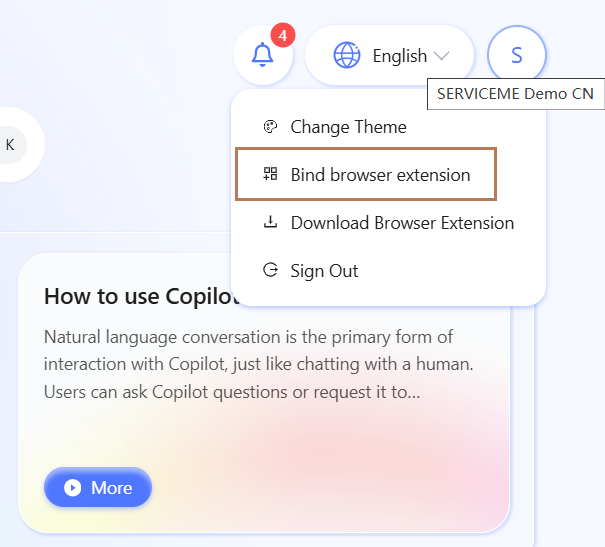
2. 右上のユーザーアイコンをクリックし、「ブラウザー拡張機能をバインド」をクリックする
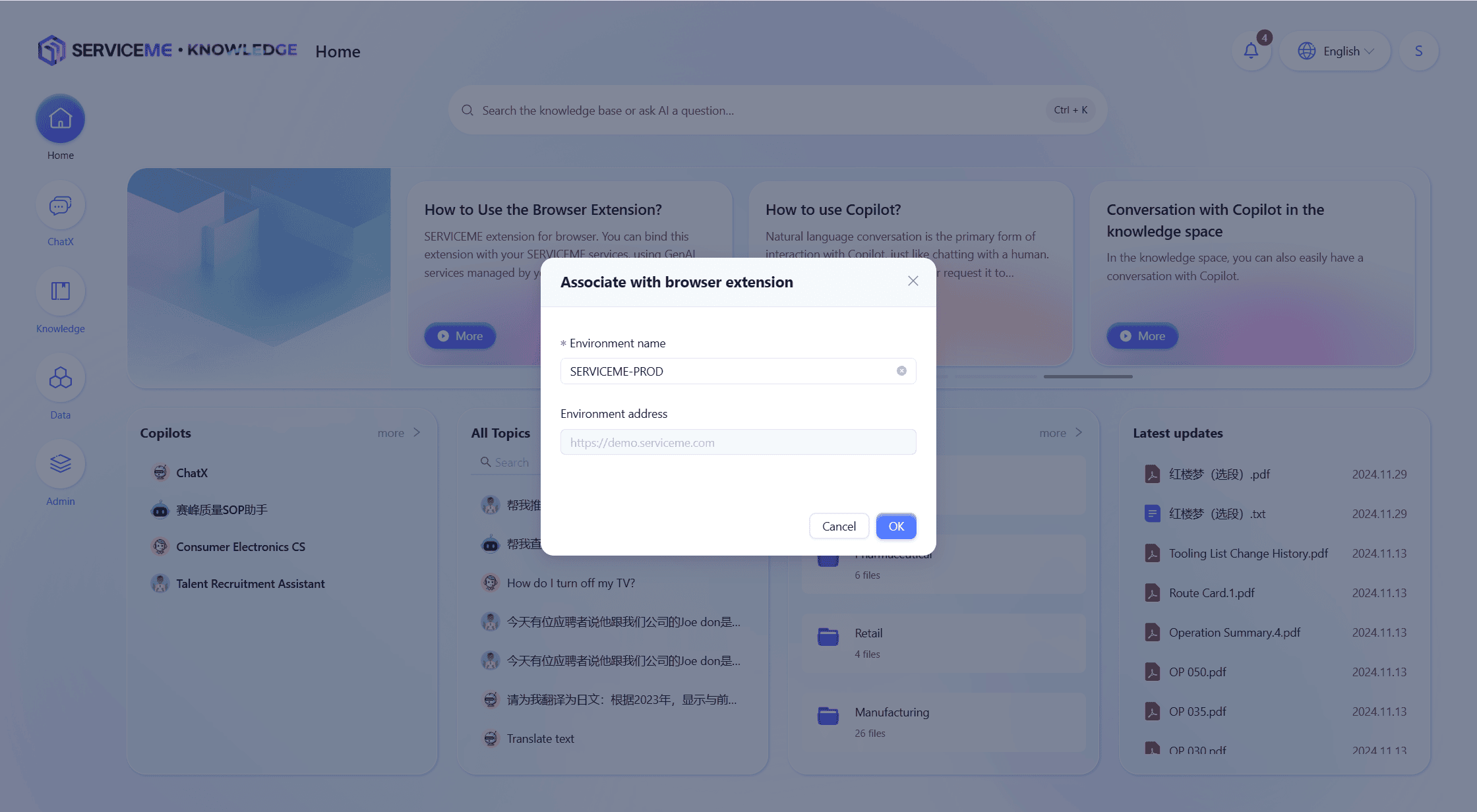
3. 表示されたページで環境名を編集・確認する(複数環境を区別するため)
SERVICEME ブラウザー拡張機能の機能紹介
1. テキスト操作機能
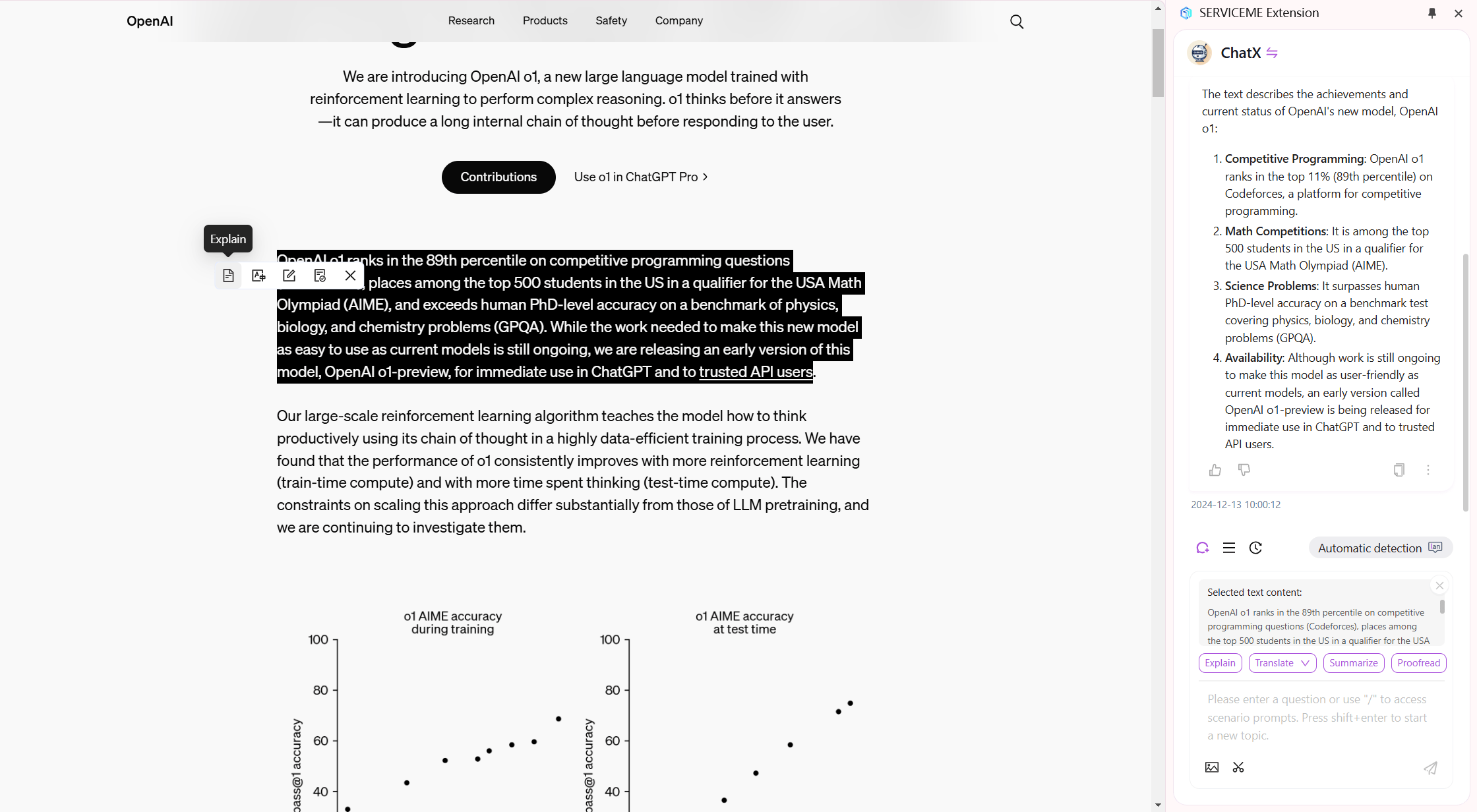
ウェブページで任意のテキストを選択すると、以下の操作を選択できます:
- 説明:テキストの詳細な説明を取得します。
- 翻訳:選択したテキストを他の言語に翻訳します。
- 要約:簡潔な内容の概要を提供します。
- 校正:テキストの誤りをチェックし、修正します。
該当するボタンをクリックすると、プラグインが Agent に質問を送り、ニーズに応じた回答を提供します。
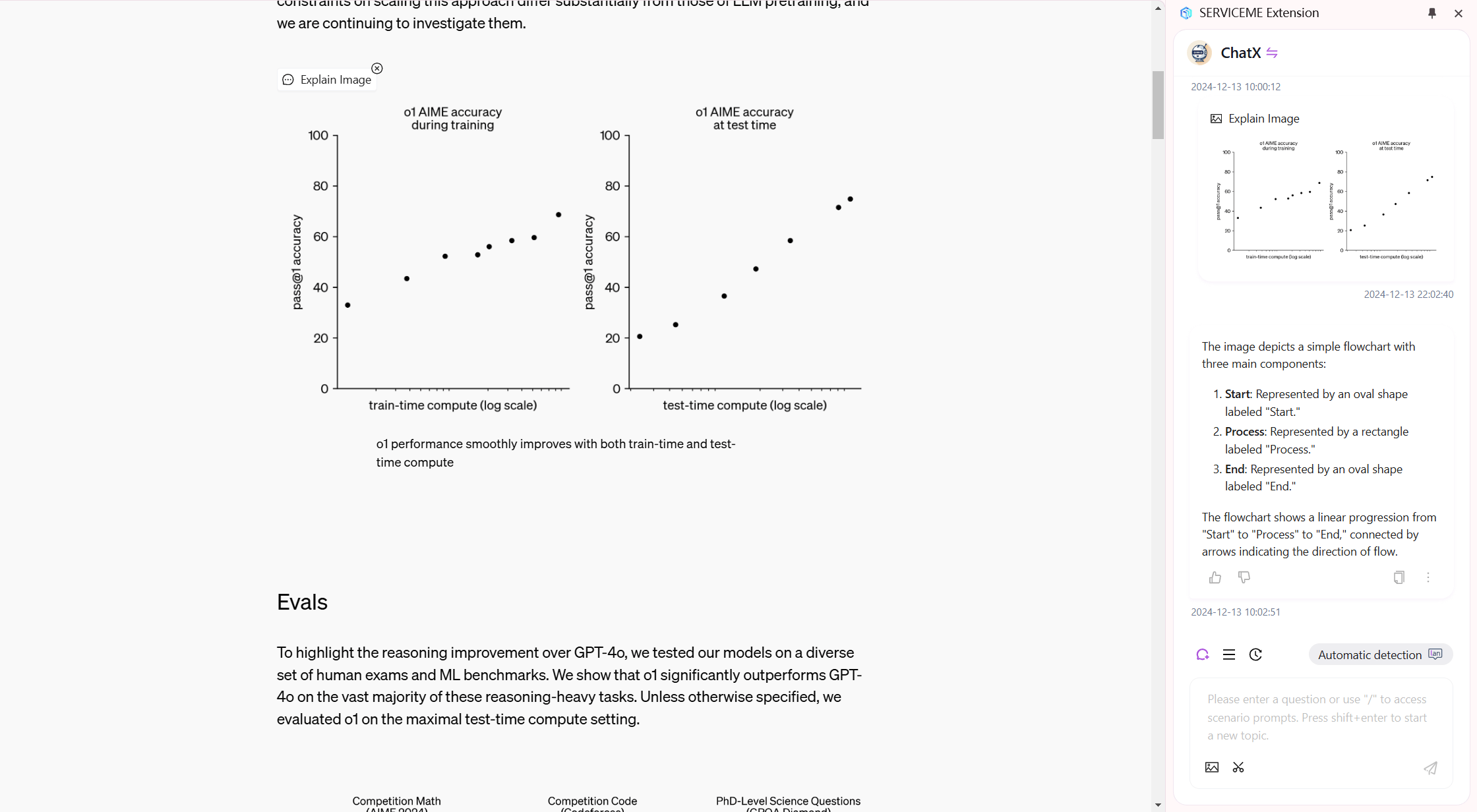
2. 画像説明機能
ウェブページ上の画像にマウスを移動すると、「画像を説明」ボタンが表示されます。このボタンをクリックすると、プラグインが Agent に画像について質問し、関連する説明情報を返します。
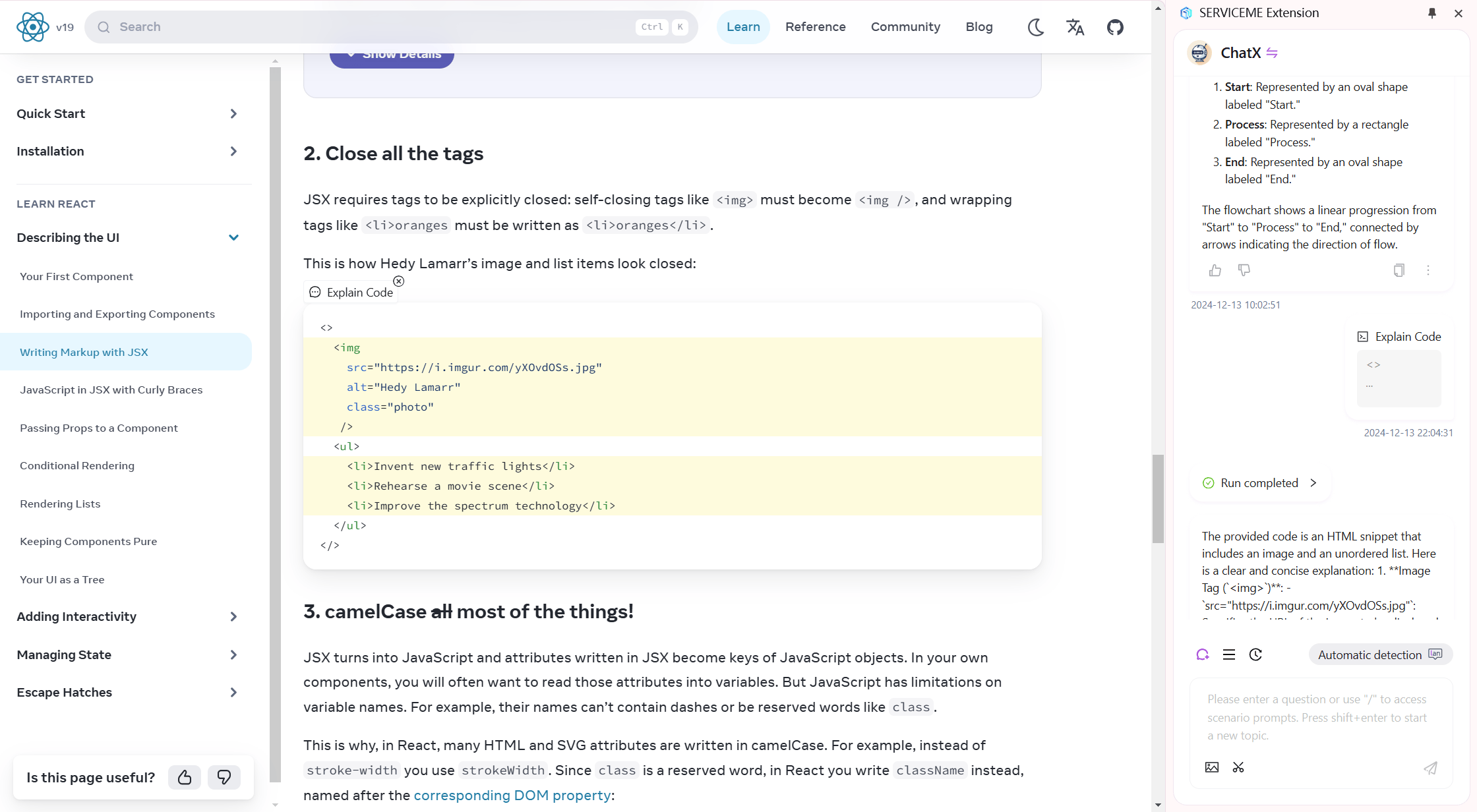
3. コードブロック説明機能
ウェブページ上のコードブロックにマウスを移動すると、「コードを説明」ボタンが表示されます。このボタンをクリックすると、プラグインが Agent に質問し、コードの説明情報を取得できます。コード内容の理解をサポートします。
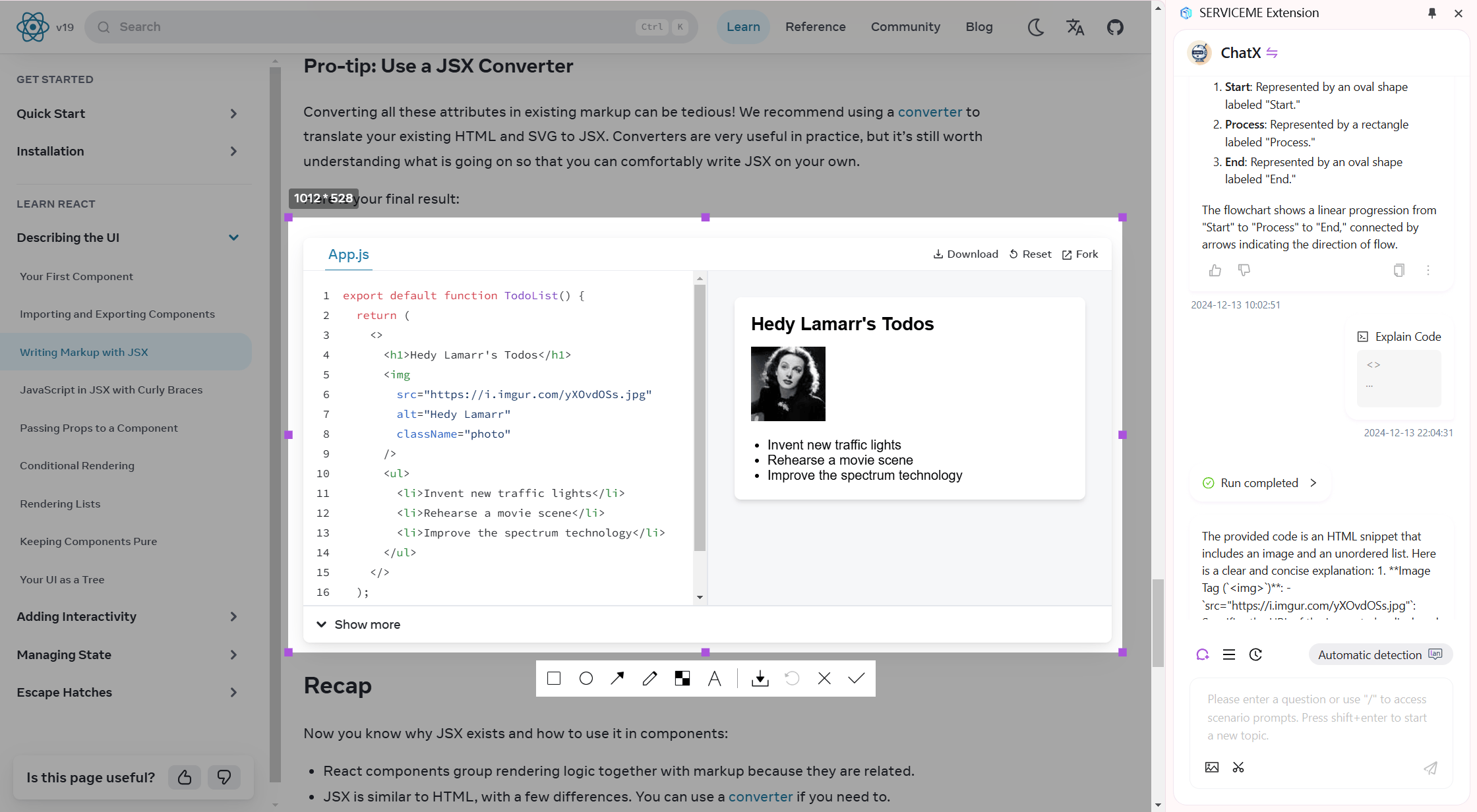
4. ウェブページスクリーンショット機能
プラグインはウェブページのスクリーンショット機能を提供します。スクリーンショットボタンをクリックすると、ウェブページ内で画像を切り取ることができます。切り取りが完了した後、画像を画像チャットに利用できます。