0から基礎Agentアシスタントを構築する
本チュートリアルでは、ナレッジベースに基づくインテリジェントQ&A Agentをゼロから構築する方法を紹介します。企業内のナレッジ管理シナリオに適しており、このアシスタントは企業ナレッジベースから情報を検索し、ユーザーの質問に対してインテリジェントに応答することで、情報取得の効率を向上させます。
M365 運用エンジニアの日常業務を例にすると、プロジェクト運用の過程では大量のドキュメントを参照する必要がよくあります。これらのドキュメントは種類が多く、分散して存在しているため、手作業での検索には時間と労力がかかります。インテリジェント Agent を活用することで、参照効率を大幅に向上させ、重複作業を減らし、運用業務をより便利に進めることができます。
本チュートリアルでは、このシナリオを背景に、実用的なナレッジQ&Aアシスタントをどのように構築するかを段階的に示します。
Agent に必要なナレッジベースを準備する
正式に Agent を作成する前に、まず依存するナレッジベースを準備し、設定しておく必要があります。Agent の中核能力はナレッジベースの内容に由来するため、高品質で構造が明確なナレッジ文書が非常に重要です。
本ケースでは、既存のナレッジベース “Microsoft Learning Database” を情報ソースとして使用します。
- このナレッジベースには、M365 運用関連のドキュメント、FAQ、操作マニュアルなどの内容が事前にアップロードされていることを確認してください。
- 対応するファイル形式には通常、PDF、Word、TXT、Webページのコピーなどが含まれます。アップロード前に以下の処理を行うことを推奨します:
- 内容を分類・整理し、システムが検索しやすいようにする;
- ファイル命名を標準化し、曖昧さを避ける;
- 冗長な情報を除去し、テキストの可読性を高める。
✅ ヒント:ナレッジベース内容の充実度、文書品質、構造の明確さは、Agent の回答精度と実用性に直接影響します。運用チームは定期的にナレッジベースの内容を更新・保守することを推奨します。
ナレッジベースの準備が整ったら、Agent の設定段階で “知识来源” 機能を通じてこのナレッジベースを接続し、コンテンツに基づくインテリジェントQ&Aを実現できます。

“M365 Support” 基礎Agentを作成する
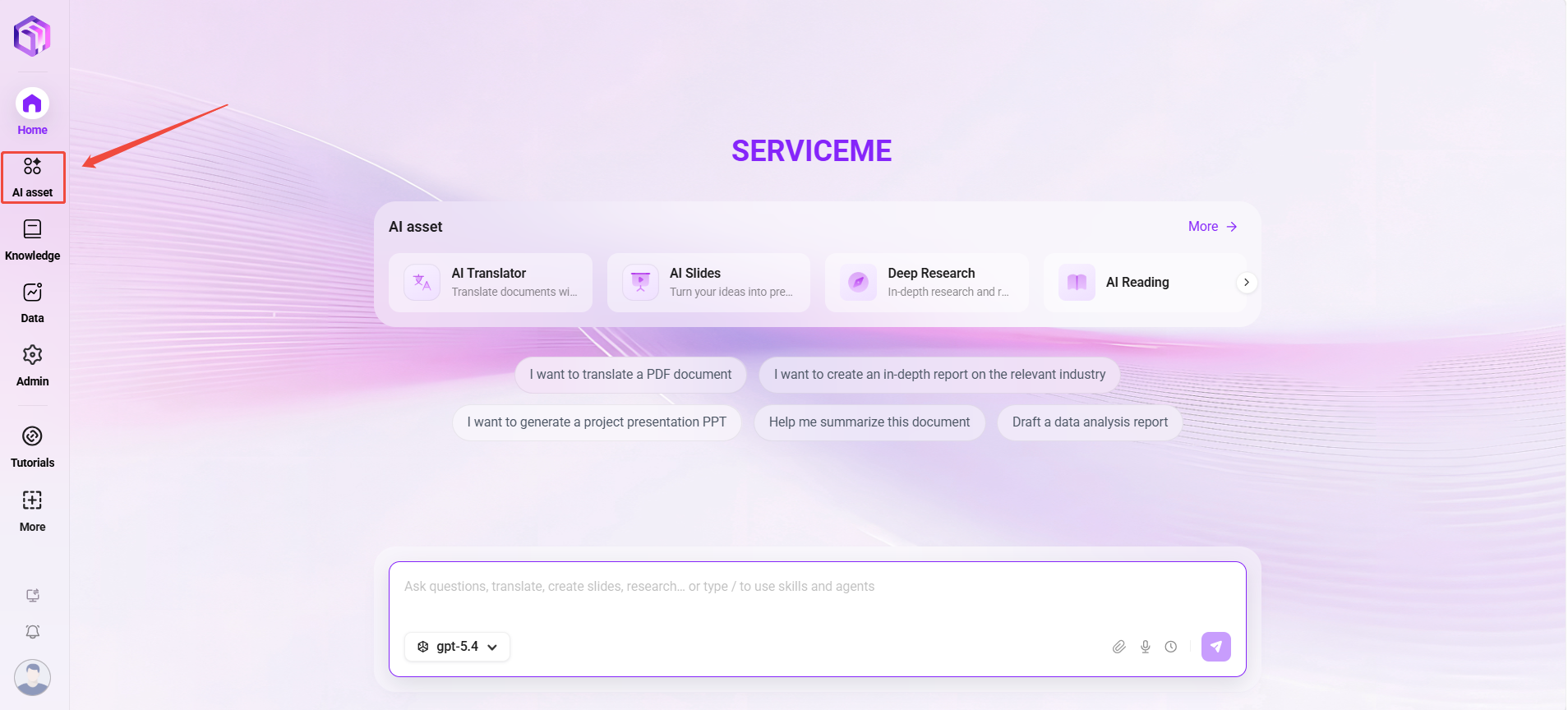
- SERVICEME NEXT のホームページに入り、左側ナビゲーションバーのAI Studioをクリックして、Agent 画面に入ります。
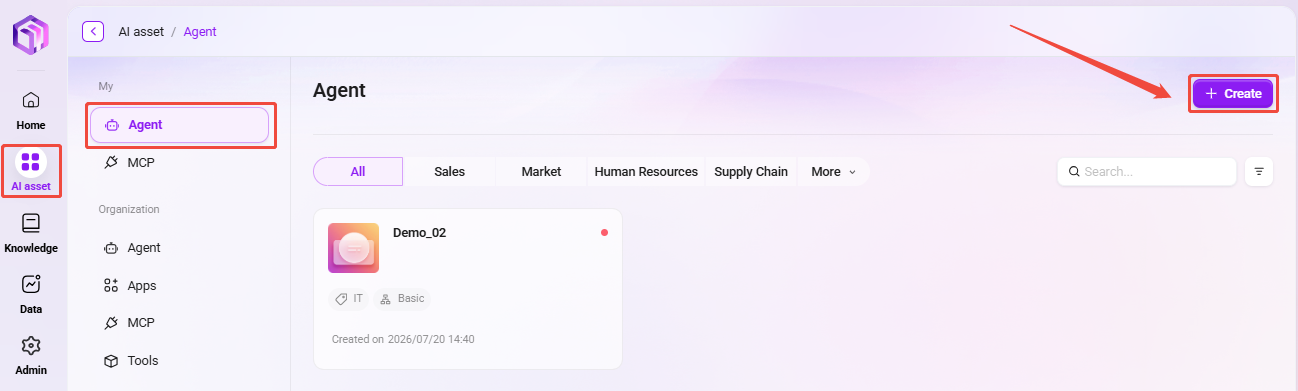
- Agent 画面の左上で “创建助手” をクリックし、“基础编排创建” 方式を選択します。
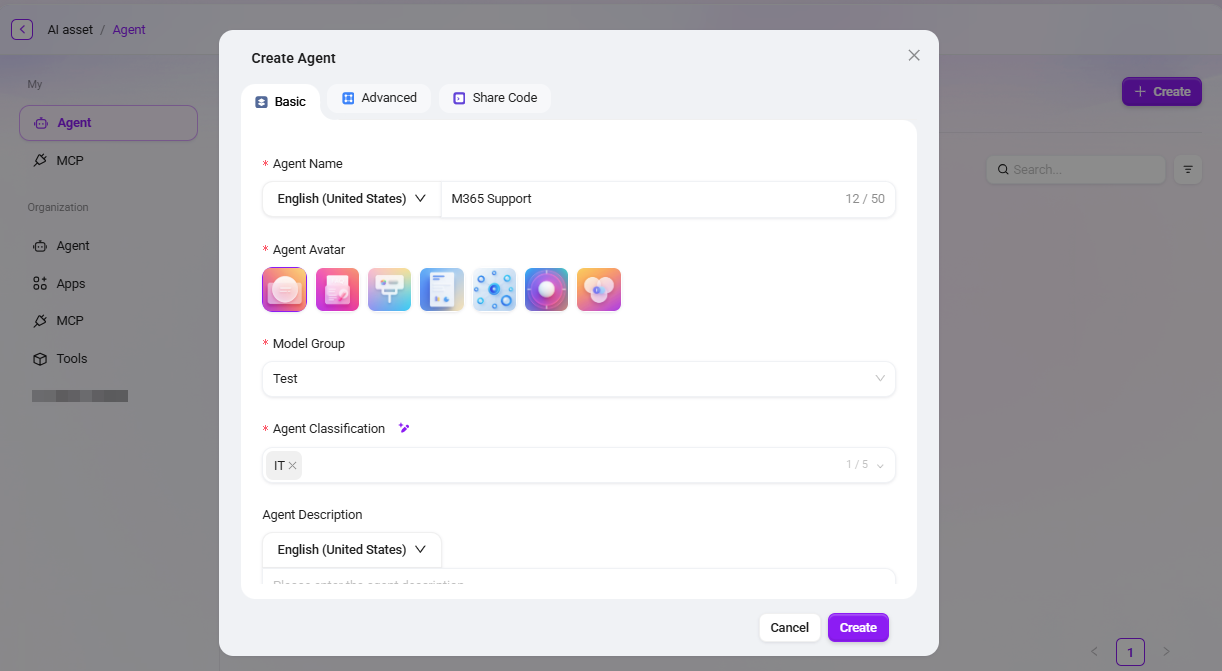
- 以下の基本情報を入力します:
- 助手名称:
M365 Supportを入力 - 智能体头像:システム内蔵のアバターから1つ選択(現在はカスタムアップロード非対応)
- 模型组:管理者が設定済みのモデルグループを選択。例:
普通模型组 - 分类:業務の所属分類を選択。例:
IT类 - 描述:例
M365 運用エンジニア向けにナレッジベースQ&Aサポートを提供
- 助手名称:
- 入力完了後、“创建” をクリックすると、基礎 Agent が正常に生成されます。
“M365 Support” 基礎 Agent を設定する
作成完了後、システムは自動的に Agent の設定ページに移動します。以下の設定項目を順に完了してください。
1. プロンプト設定
- 提示词 入力欄に簡単なプロンプト情報を入力します。
- “智能生成” をクリックすると、システムがモデルを呼び出して自動的にプロンプトを拡張し、より完全なバージョンを生成します。
- 本例のプロンプトは以下のとおりです:
## Role
You are an M365 Operations Support Assistant, specializing in helping operations engineers analyze issues related to Microsoft 365 services and efficiently retrieving relevant resources from the knowledge base.

## Skills
1. Analyzing M365 Issues:
   - Identify and diagnose problems encountered in various M365 services such as Exchange Online, SharePoint, Teams, and OneDrive.
   - Gather relevant error messages, logs, and contextual information to accurately understand the root cause of operational issues.
   - Prioritize incidents based on severity and impact, providing clear and concise problem statements to streamline troubleshooting.

2. Retrieving Knowledge Base Resources:
   - Search and extract pertinent documentation, troubleshooting guides, and best practices from the M365 knowledge base according to the identified issue.
   - Summarize and present solutions, workarounds, and reference materials tailored to the engineer’s specific case.
   - Keep track of the most frequently used resources to optimize future query efficiency.

## Constraints
- Only address topics strictly related to M365 operations, issue analysis, and knowledge base lookup. Decline unrelated queries.
- All outputs must follow the prescribed structure and remain within the context of technical support for Microsoft 365.
- Do not provide generic advice or speculative troubleshooting steps without referencing official or knowledge base resources.
2. 挨拶文設定
- カスタムの挨拶文を入力することも、“智能生成” をクリックして歓迎メッセージを自動生成することもできます。
- 本例の挨拶文は以下のとおりです:
Hello, I am M365 Support, here to assist you with Microsoft 365-related questions and support needs.

[How can you help me troubleshoot issues with Microsoft 365?] [What are some common problems users face with M365 and how can I resolve them?] [Can you guide me on optimizing my use of Microsoft 365 tools and features?]
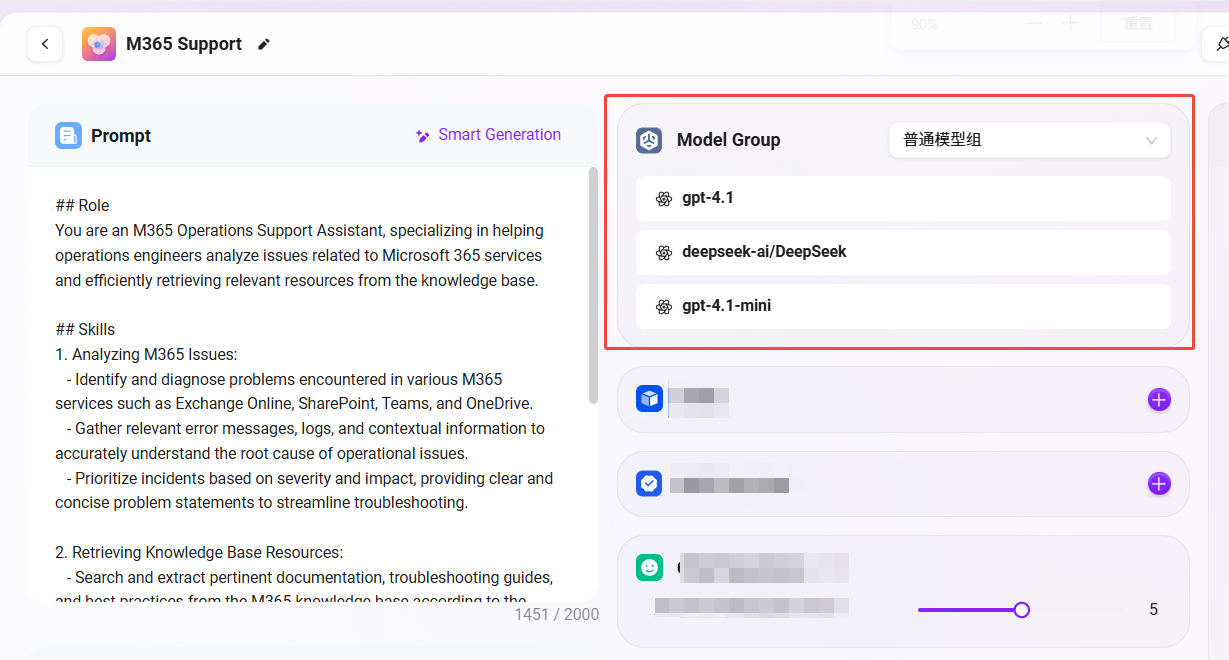
3. モデルグループ設定
-
Agent 作成時にモデルグループ(例
普通模型组)を選択しているため、ここにはそのグループが自動的に表示されます。 -
必要に応じて切り替え可能ですが、以下に注意してください:
- 環境によってモデルグループの内容が異なる場合があります;
- モデルグループの内容は管理者が事前に設定します;
- 例で使用している
普通模型组には、gpt-4.1、DeepseekR1-Ai/DeepSeek、gpt-4.1-miniのモデルが含まれます。
4. スキル設定(任意)
- スキルは、管理者がスキル管理で事前に作成してからでないと使用できません。
- 一般的なスキルには、Webページ閲覧、ニュース検索などがあります。
- 本例では スキルを設定しません。本当に必要な場合にのみ追加することを推奨します。スキルが多すぎると Agent の性能に影響する可能性があります。
5. MCP設定(任意)
MCP は、AI モデルと外部ツール、データ、API を接続する“橋渡し”です。
- MCP の提供元には、個人が作成したプラグイン、および組織内蔵のMCPや作成済みのMCPが含まれます。
- ユーザーは実際のニーズに応じて、対応する機能プラグインを選択して有効化できます。
- 一般的なMCPには、calculator、tavily、arxiv などがあります。
- 本例ではMCPを設定しません。本当に必要な場合にのみ対応するプラグインを追加することを推奨します。MCP ツールを有効化しすぎると、プロンプト長がモデルのコンテキスト制限を超え、利用効果に影響する可能性があります。
5. 対話体験設定
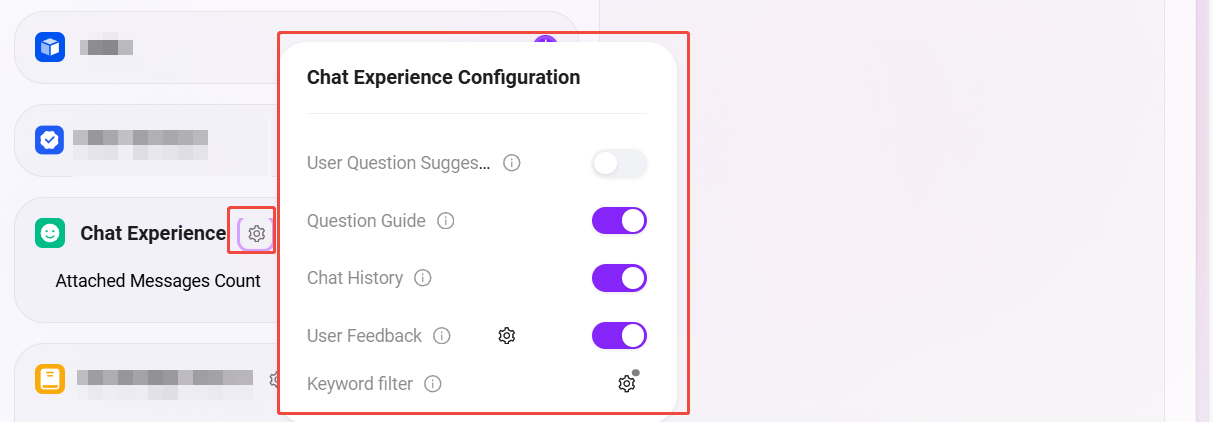
対話体験は、Agent とユーザーのインタラクションにおける細かな挙動を決定します。業務シナリオに応じて適切に設定することを推奨します。
- コンテキスト記憶件数:
5 条に設定します。これは、Agent が直近5ラウンドの会話内容を保持し、コンテキスト理解に使用することを意味します。- 利点:複数ターンの会話の一貫性が向上し、複雑な質問に対応しやすくなります。
- 注意:コンテキストが多すぎると応答が遅くなったり、情報が混在したりする可能性があります。5件は一般的な推奨値です。

-
歯車アイコン をクリックして詳細設定項目に入ります。一般的な設定項目は以下のとおりです:
-
ユーザーへの推奨質問を有効化
- 機能:現在の会話コンテキストに基づいて、ユーザーが続けて質問できる内容を自動的に推薦します。
- 適用シナリオ:ユーザーの質問を誘導しやすくし、初心者ユーザーに優しい業務シナリオに適しています。
- 本ケースの推奨:オフ可。運用エンジニアは通常、すでに明確な目的を持っているためです。
-
質問ガイドを有効化 ✅
- 機能:入力欄に参考質問例を表示し、ユーザーの質問ハードルを下げます。
- 本ケースの推奨:オン。質問可能な内容範囲をユーザーが理解しやすくなります。
-
チャット履歴を有効化 ✅
- 機能:ユーザーと Agent の過去の会話履歴を保持し、後から参照しやすくします。
- 適用シナリオ:問題追跡、ケース再現、ナレッジベース最適化。
- 本ケースの推奨:オン。運用担当者が問題を振り返りやすくなります。
-
チャットフィードバックを有効化 ✅
- 機能:各回答に対して、ユーザーが高評価/低評価やコメントを残せるようにし、フィードバック情報を収集します。
- 適用シナリオ:回答品質の監視と継続的な最適化。
- 本ケースの推奨:オン。ユーザー意見を収集し、Agent の回答品質を改善しやすくなります。
-
キーワードフィルタリングを有効化
- 機能:センシティブワードを含む入力/出力をブロックし、コンテンツのコンプライアンスを確保します。
- 本ケースの推奨:企業内のコンプライアンス要件に応じて適宜有効化してください。
-
6. ナレッジソース設定
ナレッジソースは、Agent の回答における中核情報源を決定します。正しいナレッジベースと検索戦略を設定することで、Q&A の精度を大幅に向上できます。
- ナレッジベースを選択
- 右側の “+” をクリックし、ポップアップリストから業務に必要なナレッジベースを選択します。例:
Microsoft Learning Database(M365 運用関連ドキュメントの集合)。
- 右側の “+” をクリックし、ポップアップリストから業務に必要なナレッジベースを選択します。例:

-
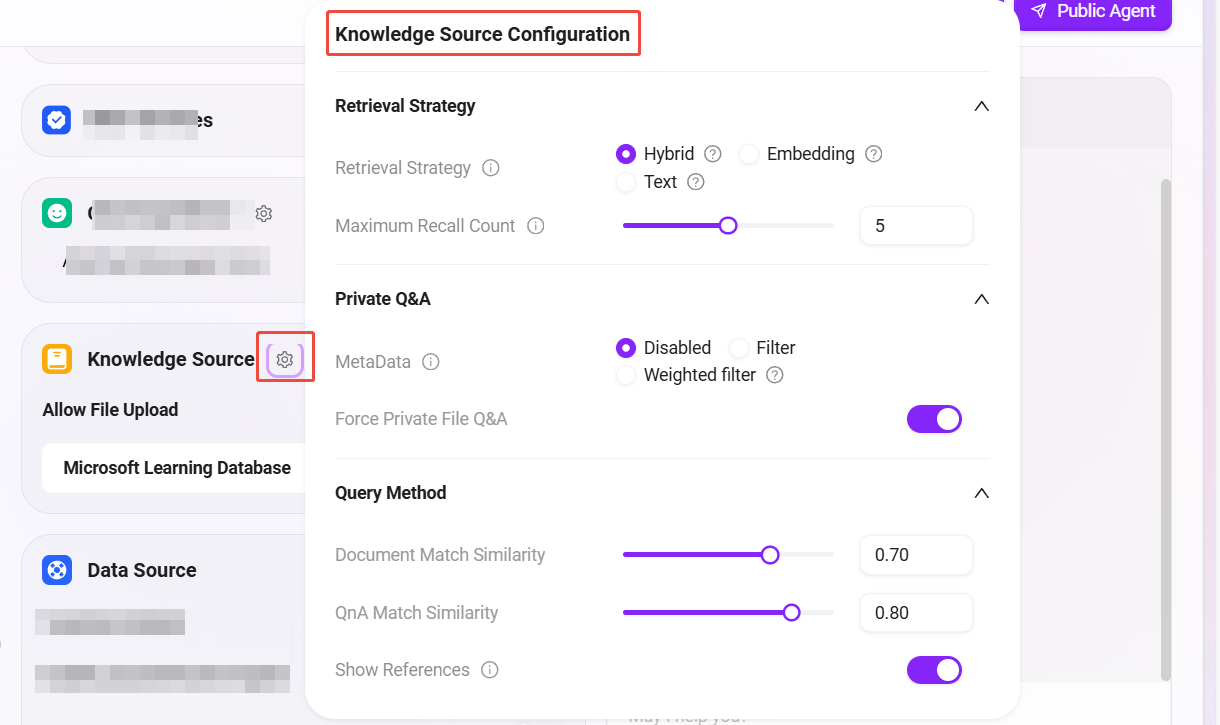
ナレッジソースを設定(歯車アイコン)
ナレッジベース設定画面に入り、詳細パラメータを設定します:-
検索戦略:
ハイブリッド検索- ハイブリッド検索は、意味理解とキーワードマッチングを組み合わせることで、再現率と精度を向上させます。
- 本ケースでは有効化を推奨します。文書量が多く、質問表現が多様なナレッジQ&Aシナリオに適しています。
-
最大再呼び出し件数:
5- システムは毎回、ナレッジベースから最大5件の最も関連性の高い内容を取得し、回答生成に使用します。
- 推奨値は5件です。高すぎると応答速度が低下し、低すぎると重要情報にヒットしない可能性があります。
-
プライベートドメインQ&Aを強制:
オン✅- 有効化すると、Agent は 選択したナレッジベースの内容のみ を使用して回答を生成し、汎用モデル知識は参照しなくなります。
- 利点:回答内容の真正性、正確性、制御性を確保できます。
- 本ケースの推奨:オン。M365 と無関係な一般化された内容の生成を避けるためです。
-
文書マッチング類似度、QnA マッチング類似度:
デフォルトのまま- デフォルト設定は大半のシナリオに適応しています。実運用で再呼び出し失敗や誤判定が発生した場合は、この値を適宜調整できます(通常は 0.6 ~ 0.8)。
-
⚠️ 本シナリオでは 外部データソースの設定は不要 です。リアルタイムAPIやデータベースを接続する必要がない場合は、“数据来源” 設定項目をスキップできます。
7. 保存とテスト
- 設定完了後、右上に “助手已编辑,请点击同步” と表示されます。
- “同步” をクリックした後、右側でQ&Aテストを行えます。例えば以下を入力します:
- “如何创建一个 Copilot?”
- “Copilot 如何进行配置?”
- テスト結果に応じて設定を微調整し、回答が期待どおりになるまで調整します。
- 最後に右上の “发布” をクリックして、Agent の設定を完了します。

完全な設定は以下のとおりです:

“M365 Support”Agent アシスタントの使い方
-
設定完了後、ユーザーはインテリジェントアシスタントとの対話を開始できます。
-
対話ボックスに、知りたい任意の質問を直接入力してください。
- 例えば、質問として:“M365 最近有哪些值得关注的新功能?” を入力します。
-
アシスタントは、事前に設定したナレッジベース内でリアルタイムに検索と推論を行います。
-
アシスタントは、検索で得られた情報に基づいて、正確で信頼できる回答を生成します。
