Agent API の作成と外部呼び出し
目的:公開済みの Agent に対して外部システムから呼び出し可能な API Key を生成し、公式の呼び出しドキュメントを取得して連携することです。
API Key の作成
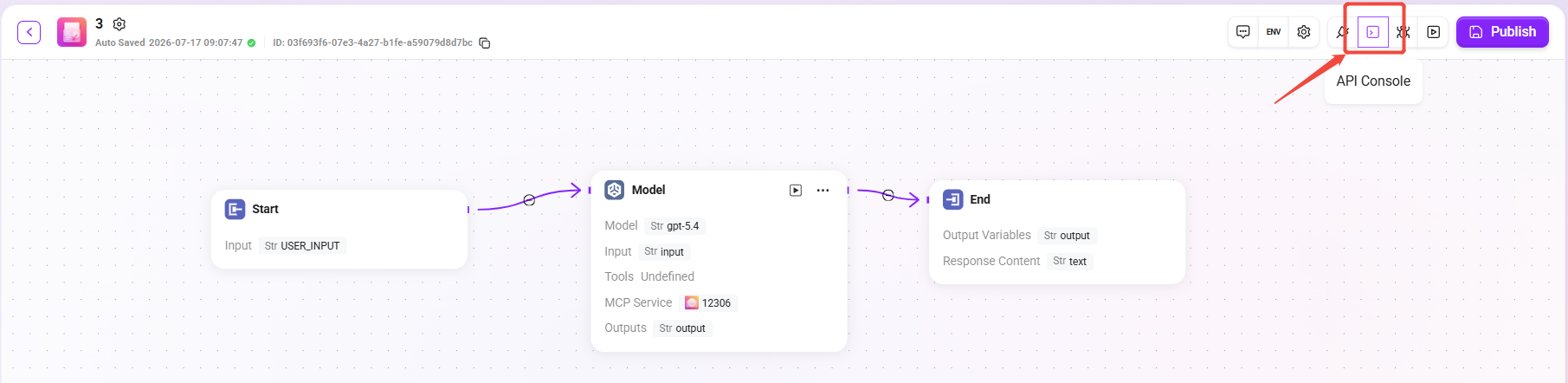
Agent の API Console に入る
- Agent の編成ページ右上にある API Console をクリックします。
- 画面に入ると API channels の一覧ページが表示されます。
API Channel を作成する
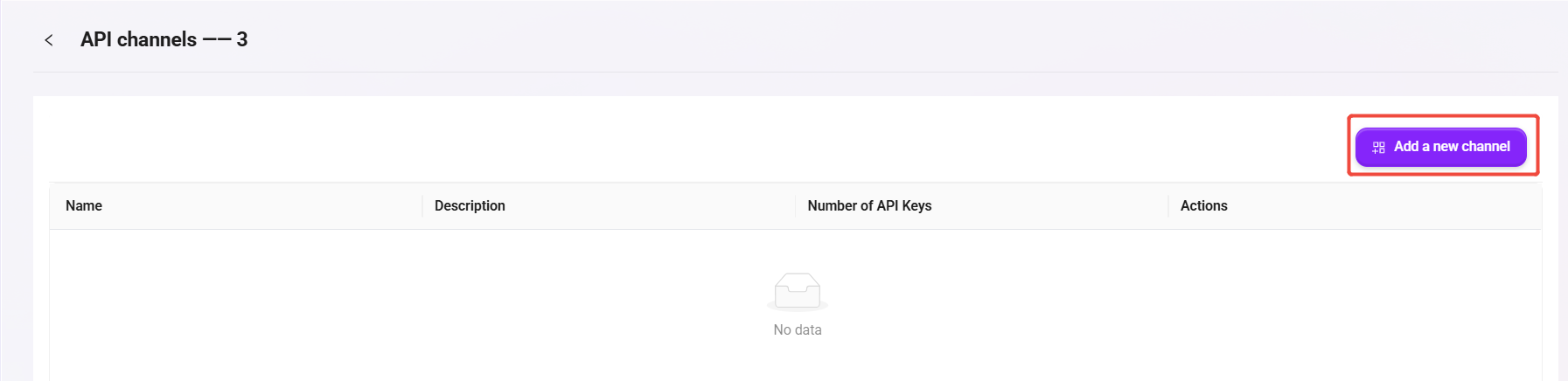
- Add a new channel をクリックします。
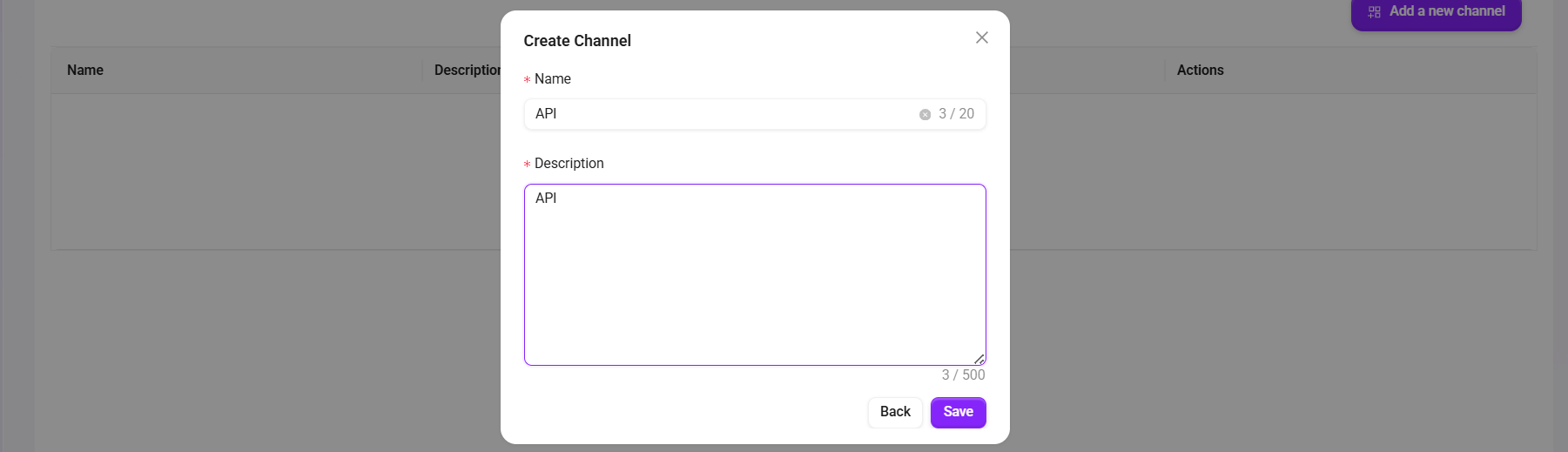
- ポップアップで以下を入力します:
- Name:例
API - Description:例
API
- Name:例
- Save をクリックして保存します。
Channel のキー画面に入る
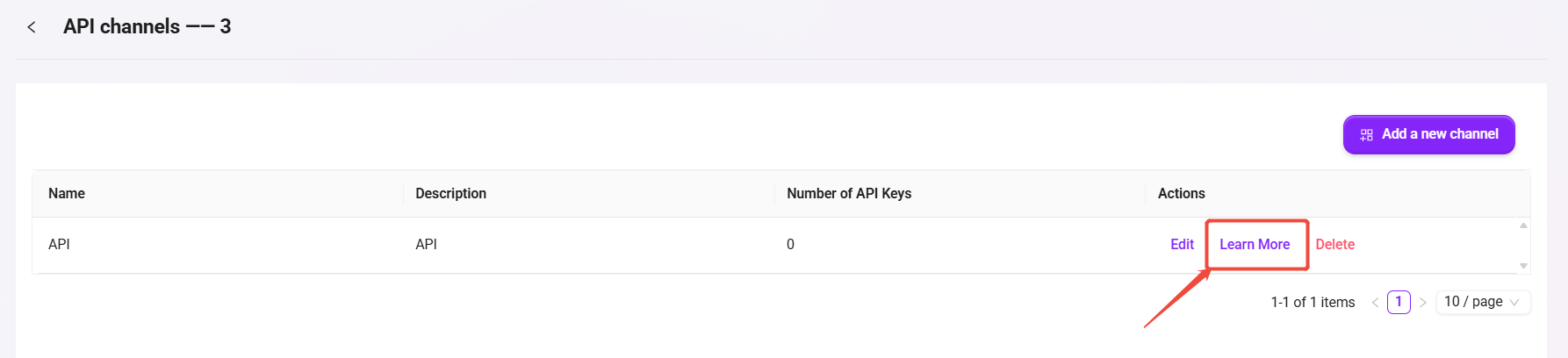
- channel 一覧で、先ほど作成したレコードを見つけます。
- Learn More をクリックして API Keys ページに入ります。
API Key を生成する
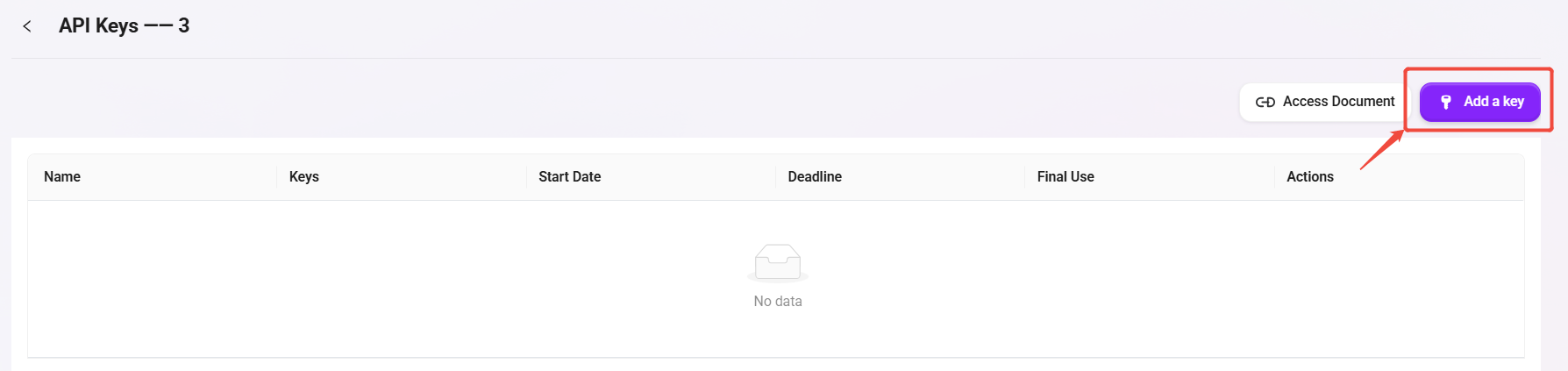
- Add a key をクリックします。
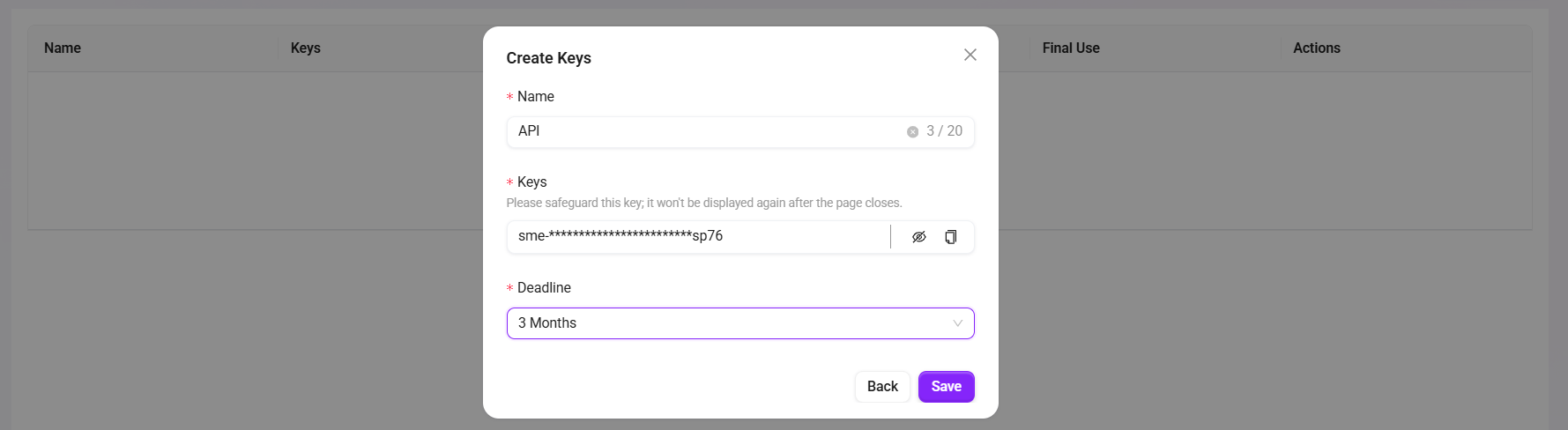
- ポップアップで以下を設定します:
- Name:例
API - Deadline:要件に応じて有効期限を選択します(例:3 Months)
- Name:例
- Save をクリックしてキーを生成します。
- すぐに Key をコピーして安全に保存してください(通常、画面を閉じると完全な内容は再表示されません)。
呼び出しドキュメントを取得して連携する
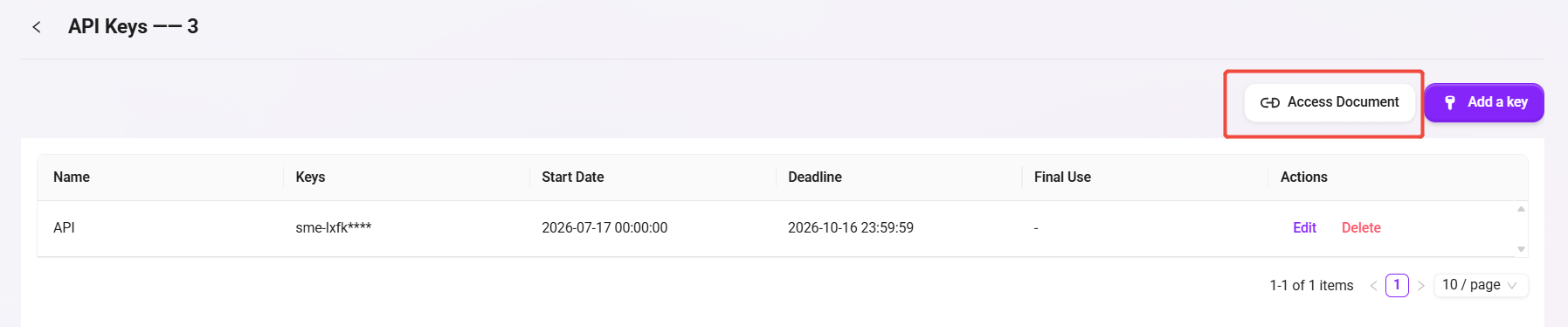
- API Keys ページで Access Document をクリックします。
- ドキュメント内で、外部システム接続用に以下の情報をコピーします:
- リクエスト先アドレス(Endpoint)
- 認証方式(通常は
Authorization: Bearer <API_KEY>) - リクエストボディ例(入力パラメータ)
- レスポンスボディ例(出力フィールド)
- 外部システムはドキュメントの例に従って HTTP リクエストを送信することで、この Agent を呼び出せます。
インターフェースを呼び出して Agent とチャットする
API Key 認証
- Method:
POST - Endpoint:
https://{host}/webapi/lite_api/v2/api/chat-with-bot/chat - Header:
api-key: YOUR_API_KEY
リクエストボディ(JSON)の主要フィールド:
messages(必須):会話メッセージ配列。roleはuser/ai/system/human/assistantをサポートstream(任意、デフォルトfalse):ストリーミングで返すかどうかshow_tool_result(任意、デフォルトfalse):ツール結果または参照を返すかどうかfile_id(任意):ファイル ID(文字列または文字列配列)workspace_id(任意):ワークスペース ID(文字列または文字列配列)layout_mode(任意、デフォルト0):1はナレッジ検索内容を返し、0は通常チャットskip_hint(任意、デフォルトfalse):PII ヒントをスキップするかどうか
注意:
- 最後のメッセージの
roleにはhumanまたはuserの使用を推奨します - 画像入力には、先に「画像アップロード API」を呼び出して
image_idsを取得する必要があります
最小リクエスト例:
{
	"messages": [
		{"role": "system", "content": "Today is Monday"},
		{
			"role": "user",
			"content": [
				{"type": "text", "text": "Please describe the following images"},
				{"type": "image_ids", "image_ids": ["uuid1", "uuid2"]}
			]
		}
	],
	"stream": false,
	"show_tool_result": false
}
成功レスポンスの要点:
- 非ストリーミング:
data.full_outputが最終回答、data.tool_resultが任意のツール結果 - ストリーミング:イベントストリームには
stream、tool_result、endが含まれます
Access Token の取得
Access Token は次の3ステップで取得します:Client を作成 → Client を照会して認証情報を取得 → Token を生成。
1. Client を作成する
- Method:
POST - Endpoint:
https://{host}/webapi/lite_api/v1/admin/clients - Header:
Authorization: Bearer YOUR_ADMIN_TOKEN
リクエストボディ(JSON)の主要フィールド:
name(必須):Client 名称description(任意):説明trusted domains(任意):信頼済みドメインのリスト、デフォルトは空の配列
curl --location 'https://{host}/webapi/lite_api/v1/admin/clients' \
  --header 'Content-Type: application/json' \
  --header 'Accept: application/json' \
  --header 'Authorization: Bearer YOUR_ADMIN_TOKEN' \
  --data '{
    "name": "テスト",
    "description": "テスト",
    "trusted domains": []
  }'
成功レスポンスには client_id と client_secret が含まれます。安全に保管してください。
2. Client 一覧を照会する(任意)
作成済みの Client と client_id を確認するには、以下のエンドポイントを使用します:
- Method:
GET - Endpoint:
https://{host}/webapi/lite_api/v1/admin/clients?page=1&page_size=10 - Header:
Authorization: Bearer YOUR_ADMIN_TOKEN
curl --location 'https://{host}/webapi/lite_api/v1/admin/clients?page=1&page_size=10' \
  --header 'Accept: application/json' \
  --header 'Authorization: Bearer YOUR_ADMIN_TOKEN'
3. Access Token を生成する
ステップ 1 で取得した client_id と client_secret を使ってアクセストークンを生成します:
- Method:
POST - Endpoint:
https://{host}/webapi/lite_api/v1/iam/client_token
リクエストボディ(JSON)の主要フィールド:
client_id(必須):Client 作成時に取得した IDclient_secret(必須):Client 作成時に取得した Secretusername(必須):関連付けるユーザー名
curl --location 'https://{host}/webapi/lite_api/v1/iam/client_token' \
  --header 'Content-Type: application/json' \
  --header 'Accept: application/json' \
  --data '{
    "client_id": "YOUR_CLIENT_ID",
    "client_secret": "YOUR_CLIENT_SECRET",
    "username": "YOUR_USERNAME"
  }'
成功レスポンス例:
{
  "code": 200,
  "data": {
    "access_token": "eyJhbGci...",
    "token_type": "Bearer",
    "expires_in": 3600
  },
  "message": "success"
}
レスポンス中の access_token の値を、以下の API の YOUR_ACCESS_TOKEN として使用してください。
Access Token 認証
- Method:
POST - Endpoint:
https://{host}/webapi/lite_api/v2/api/chat-with-bot/{agent_id} - Header:
Authorization: Bearer YOUR_ACCESS_TOKEN
パスパラメータ:
agent_id:対象 Agent の UUID(Agent ページの URL から取得可能)
リクエストボディ(JSON)の主要フィールド:
messages(必須):roleはuser/humanのみに制限され、配列長は最大 1stream、show_tool_result、file_id、workspace_id、layout_mode、skip_hint(上記と同じ)conversation_id(任意):マルチターン会話のセッション ID。未指定の場合はシステムが作成し、レスポンスで返します
最小リクエスト例:
{
	"messages": [
		{
			"role": "user",
			"content": [
				{"type": "text", "text": "Please describe the following images"},
				{"type": "image_ids", "image_ids": ["uuid1", "uuid2"]}
			]
		}
	],
	"stream": false,
	"show_tool_result": false,
	"layout_mode": 0,
	"conversation_id": null
}
成功レスポンスの要点:
data.conversation_id:後続のマルチターン会話で再利用するために使用data.full_output:最終回答
画像をアップロードする
- Method:
POST - 新しい Endpoint(推奨):
https://{host}/webapi/lite_api/v2/api/chat-with-bot/upload-images - 旧 Endpoint(廃止予定):
https://{host}/webapi/lite_api/v2/api/chat-with-bot/{agent_id}/upload-images - Header(例):
api-key: YOUR_API_KEY - Content-Type:
multipart/form-data
リクエストパラメータ:
files(必須):1 つまたは複数の画像ファイル
成功レスポンス例:
{
	"code": 201,
	"data": {
		"ids": ["2973a321-905d-4f07-9ad4-ff0ef47a174f"]
	},
	"message": "success"
}
説明:
- 返された
idsをチャットインターフェースのmessages[].content内のimage_idsフィールドに入力すれば、画像に関する質疑応答を完了できます。
チャット画像 / ファイル情報の取得ガイド
最終更新 | Gavin Guo (Medalsoft) | 2026年8月12日 GMT+8 14:23
本セクションでは、チャット(message)で画像・ファイル ID が返却された後に、「ID 取得」から「最終プレビュー/ダウンロード」まで到達するための API 呼び出し手順を整理します。
一、画像
フロー概要
- message で画像 ID を取得
ekb-temporaryを呼び出し、file_idから一時リンクを取得authorizationヘッダー付きで一時リンクへアクセス- 画像を表示/プレビュー
1. message で画像 ID を取得
チャットメッセージでは、画像は Markdown 画像構文として返却され、リンク内に一時ファイル ID が含まれます。

7485579177907720192 が画像の file_id です。次の手順で実アクセス可能な一時ダウンロードリンクに変換します。
2. file_id で一時リンクを取得
- エンドポイント:
POST /webapi/knowledge/v1/file/ekb-temporary - 目的:手順 1 の
file_idを渡し、実アクセス可能な一時ファイルリンクを取得
リクエスト例:
curl 'https://demo.next.serviceme.com/webapi/knowledge/v1/file/ekb-temporary' \
	-H 'accept: application/json, text/plain, */*' \
	-H 'authorization: Bearer <token>' \
	-H 'content-type: application/json' \
	-H 'locale: zh-CN' \
	--data-raw '{"file_id":["7485579177907720192"]}'
主要パラメータ:
| パラメータ | 位置 | 説明 |
|---|---|---|
authorization | Header | Bearer Token。未指定時は拒否される |
file_id | Body(配列) | 一時リンクへ変換するファイル ID 一覧。複数指定可 |
返却値(例、署名は一部省略):
https://demo.next.serviceme.com/webapi/knowledge/v1/file/ekb-temporary-file/83ba1459f010783229f5787c
3. 一時リンクへアクセス
返却された一時リンクに GET すれば画像を取得できますが、ここでも authorization は必須です。
GET https://demo.next.serviceme.com/webapi/knowledge/v1/file/ekb-temporary-file/<署名付き一時ファイル識別子>
authorization: Bearer <token>
チェックポイント:
- メッセージ中の数値 ID は
file_idであり、直接アクセス不可 - 一時リンクは匿名アクセス不可。必ず
authorizationを付与 - 画像が表示されない場合は
file_id、Token 有効性、有効期限切れを優先確認
二、ファイル
フロー概要
- message でファイル ID 情報を取得(
category: "tool"が目印) get_detailでファイル詳細(document_id対応情報)を取得ekb-previewでファイルをプレビュー
1. message でファイル ID を取得
チャットメッセージの category が "tool" の場合、通常はファイル関連メッセージであり、document_id などの識別子を含みます。
2. ファイル詳細を取得
- エンドポイント:
GET /webapi/knowledge/v1/rag/get_detail?document_id={document_id} - 目的:ファイル名、種別、
objectTypeなどを取得し、プレビュー API の引数を組み立てる
リクエスト例:
curl 'https://demo.next.serviceme.com/webapi/knowledge/v1/rag/get_detail?document_id=7485164512316755968' \
	-H 'accept: application/json, text/plain, */*' \
	-H 'authorization: Bearer <token>' \
	-H 'content-type: application/json' \
	-H 'locale: zh-CN' \
	--data-raw '{}'
主要パラメータ:
| パラメータ | 位置 | 説明 |
|---|---|---|
document_id | Query String | message から取得する文書 ID |
authorization | Header | Bearer Token が必須 |
3. ファイルをプレビュー
- エンドポイント:
POST /webapi/knowledge/v1/file/ekb-preview - 目的:
id、objectType、filetypeを使ってプレビュー内容またはプレビュー URL を取得
リクエスト例:
curl 'https://demo.next.serviceme.com/webapi/knowledge/v1/file/ekb-preview' \
	-H 'accept: application/json, text/plain, */*' \
	-H 'authorization: Bearer <token>' \
	-H 'content-type: application/json' \
	-H 'locale: zh-CN' \
	--data-raw '{"id":"7485164641157386241","objectType":"2","filetype":1}'
主要パラメータ:
| パラメータ | 説明 |
|---|---|
id | ファイル ID(通常は get_detail の返却値。document_id と異なる場合あり) |
objectType | オブジェクト種別(get_detail の返却値を使用) |
filetype | ファイル種別識別子 |
authorization | Bearer Token が必須 |
チェックポイント:
- ファイル関連メッセージは
category: "tool"で識別 - 呼び出し順序は
get_detail→ekb-preview - Token 期限切れは関連 API 全体で 401 の主因
三、画像 vs ファイル API 比較
| シナリオ | メッセージ識別子 | 主要 API フロー | authorization 必要性 |
|---|---|---|---|
| 画像 | Markdown 画像構文  | ekb-temporary(リンク変換)-> 一時リンクへアクセス | はい(2 ステップとも必要) |
| ファイル | category: "tool" | get_detail(詳細取得)-> ekb-preview(プレビュー) | はい(2 ステップとも必要) |
共通ルール:すべての呼び出しで有効な Bearer Token が必要。Token 期限切れは最も発生頻度の高い原因です。