Agentの使い方
会話を始める
自然言語での会話は、Agentとやり取りする主な方法です。人と会話するのと同じように、ユーザーは自然言語でAgentに質問したり、タスクの実行を依頼したりできます。
例:
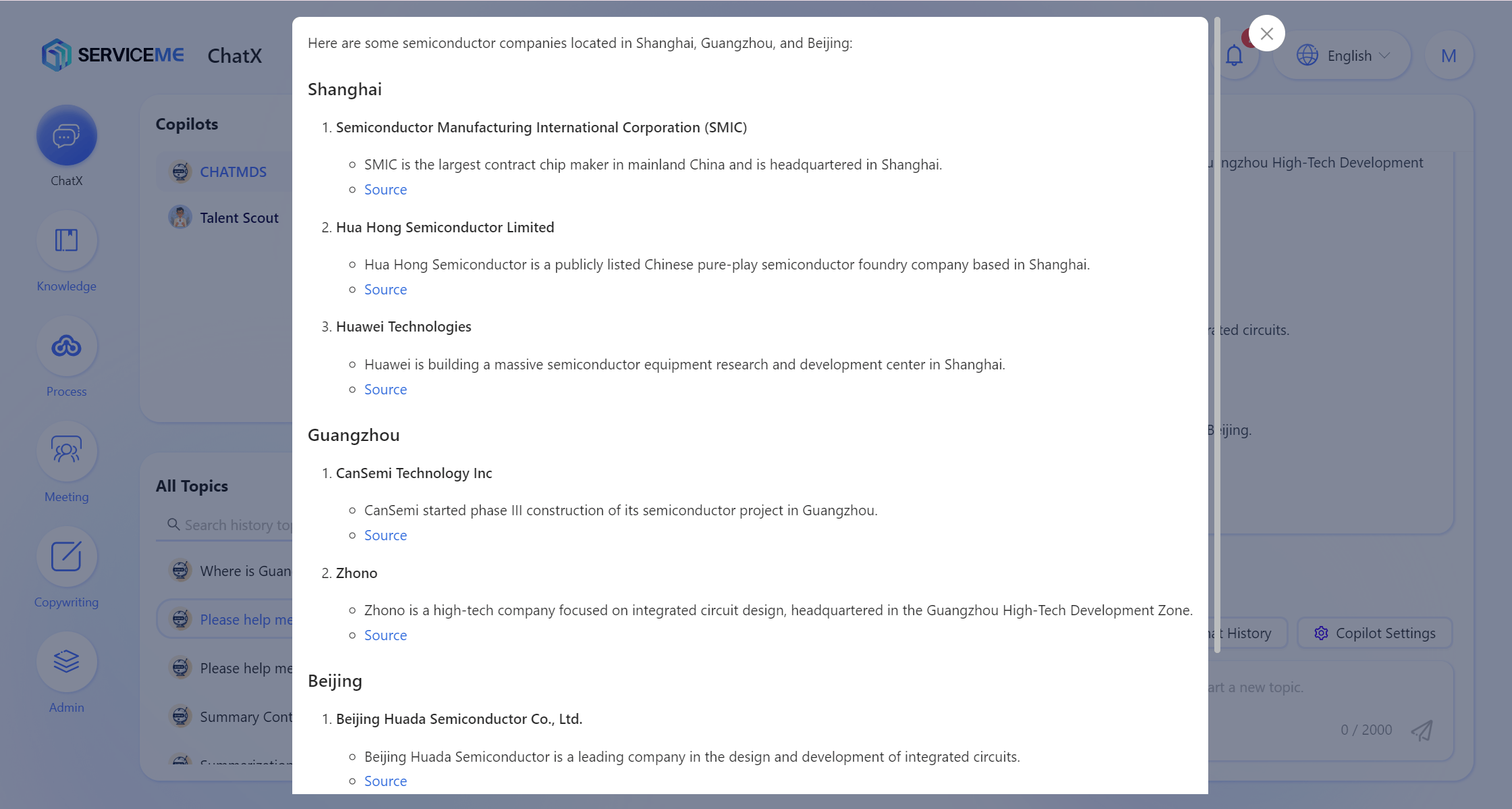
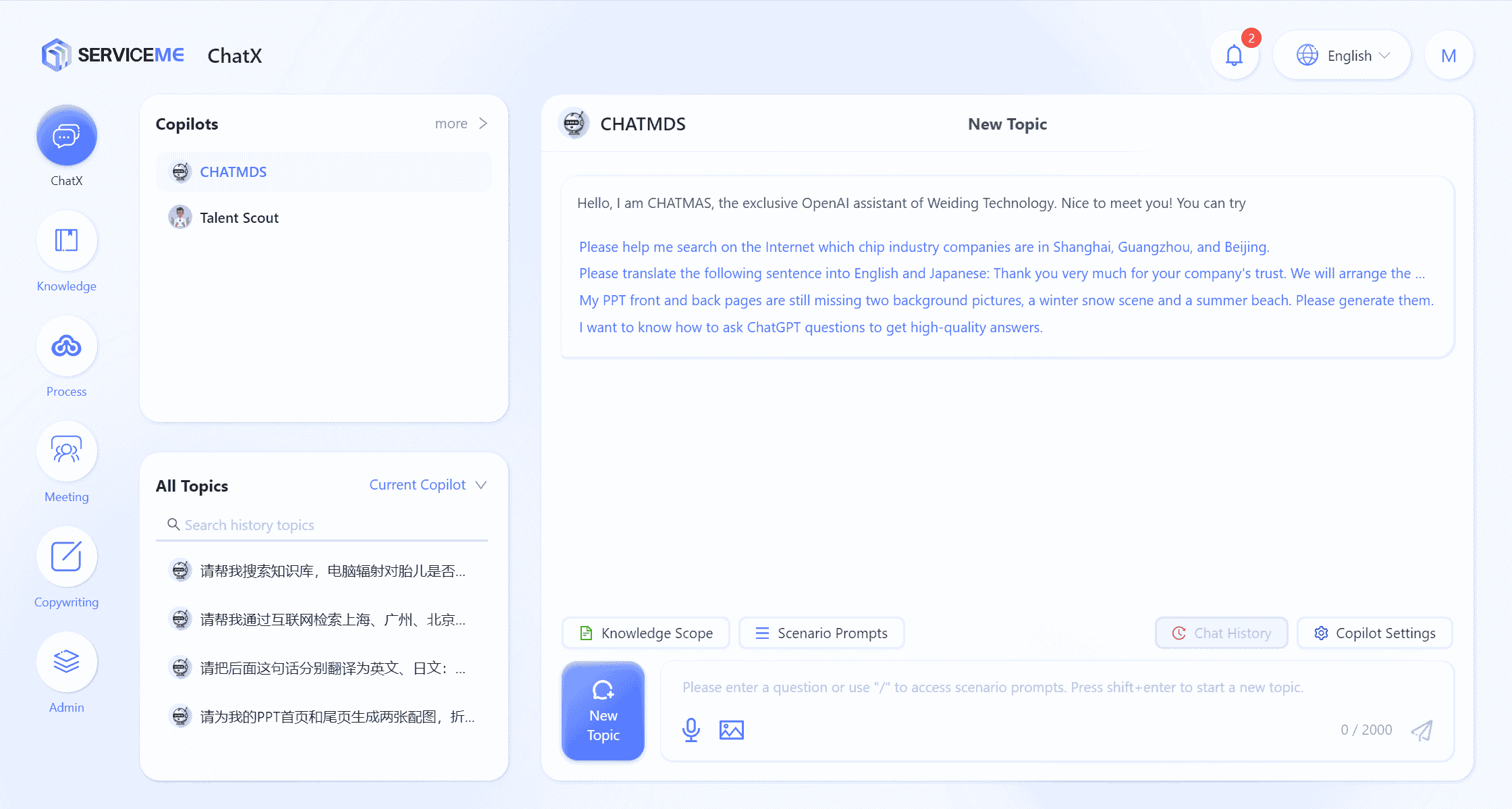
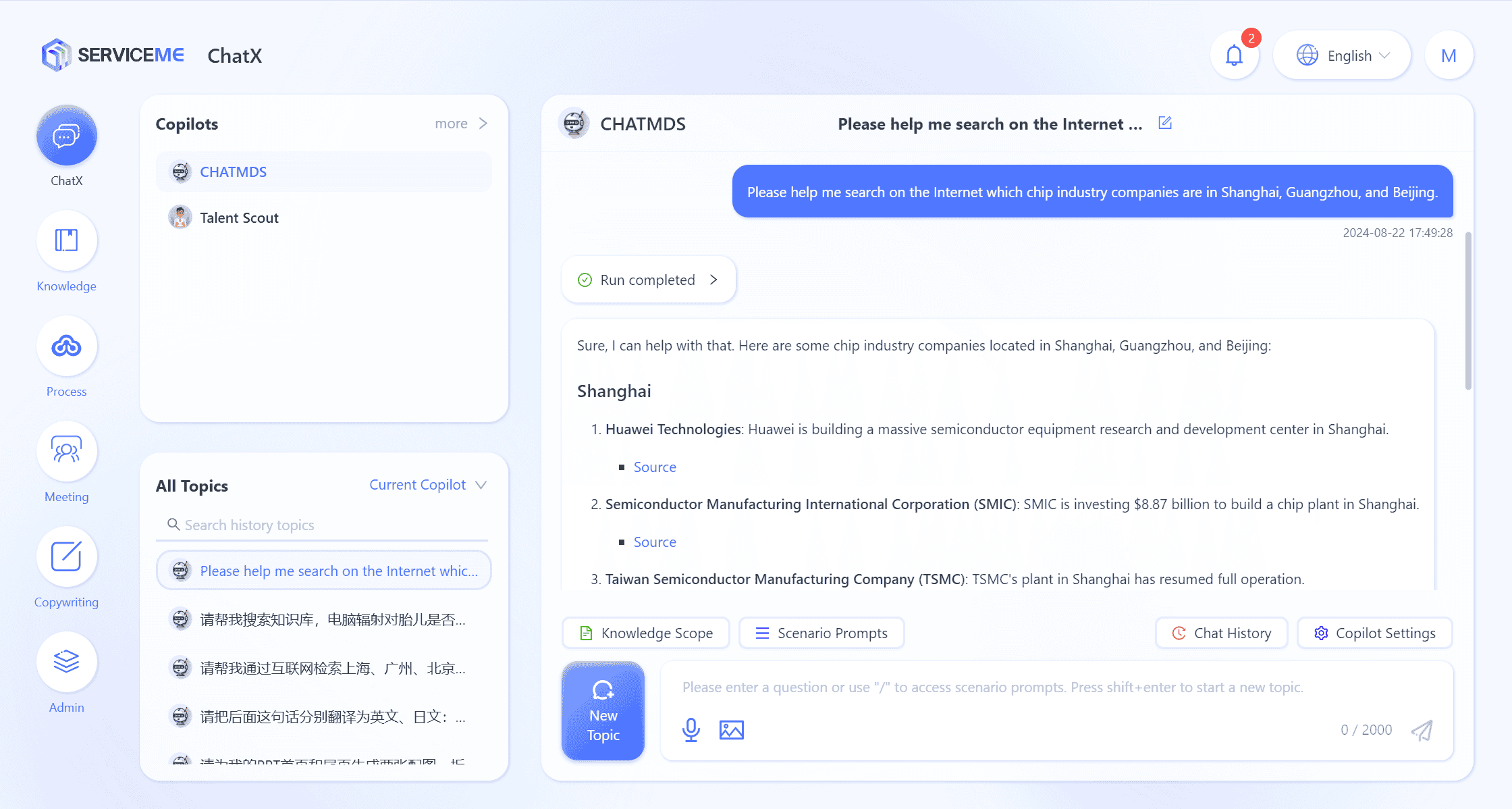
- Agentにインターネット検索を依頼する:「インターネットで上海、広州、北京の3地域にある半導体業界の企業を調べてください。」
- Agentに図の作成を依頼する:「PPTの表紙と裏表紙用に折り紙風のイラストを2枚生成してください。1枚は窓から差し込む日差し、もう1枚は砂漠を歩くラクダです。」
操作手順:
- SERVICEMEプラットフォームにログインします。
- チャットアプリに切り替えます。
- Agentsパネルで該当するAgent(例:ChatX(Xは通常会社の略称))を選択します。
- 質問を入力し、出力を待ちます。
補足説明:
- 音声入力:音声で入力することができます
- 画像添付:画像を貼り付けたり選択して会話できます。例:「この画像の意味を解析してください」
- 新しい会話:新しいトピックで会話を開始し、現在の会話の文脈に影響されません
過去の会話履歴を確認する
新しい会話を開始するたびに、システムは自動的に履歴として会話記録を生成し、ユーザーがいつでも過去のやり取りを振り返ることができます。
- 会話を確認:履歴会話のタイトルをクリックすると、その時の会話記録を再度確認でき、過去のやり取りを素早く見つけるのに役立ちます。
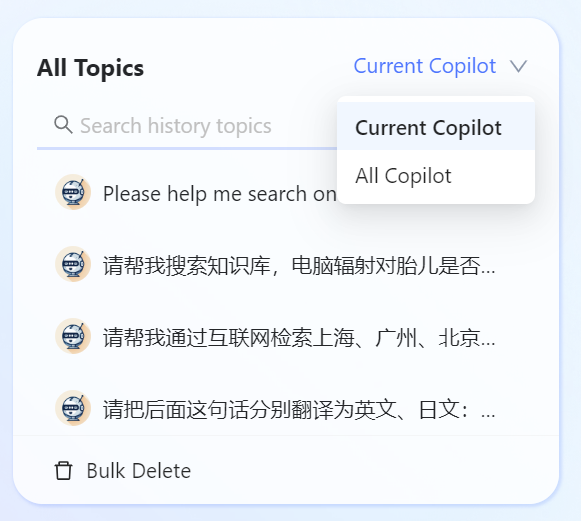
- ビューの切り替え:システムはデフォルトで現在のAgentの履歴会話を表示しますが、すべてのAgentの履歴会話に切り替えて表示することもできます。
- クイック検索:タイトルのキーワードを入力することで、関連する履歴会話を素早く特定できます。
- 一括削除:履歴を整理したい場合は、一括削除機能を使って不要な履歴会話をまとめて削除できます。
tip
- システムは最新の50件の履歴会話のみを保持します。
- AI機能を利用しなかった会話は履歴会話に含まれず、無効な会話記録の蓄積を防ぎます。
質問応答の知識範囲を絞るには?
Agentに関連付けられた知識が多すぎる場合、知識間で矛盾が生じることがあります。正確な回答を得るために、質問応答の知識範囲を限定して結果を最適化できます。主な2つのフィルターモードは以下の通りです:
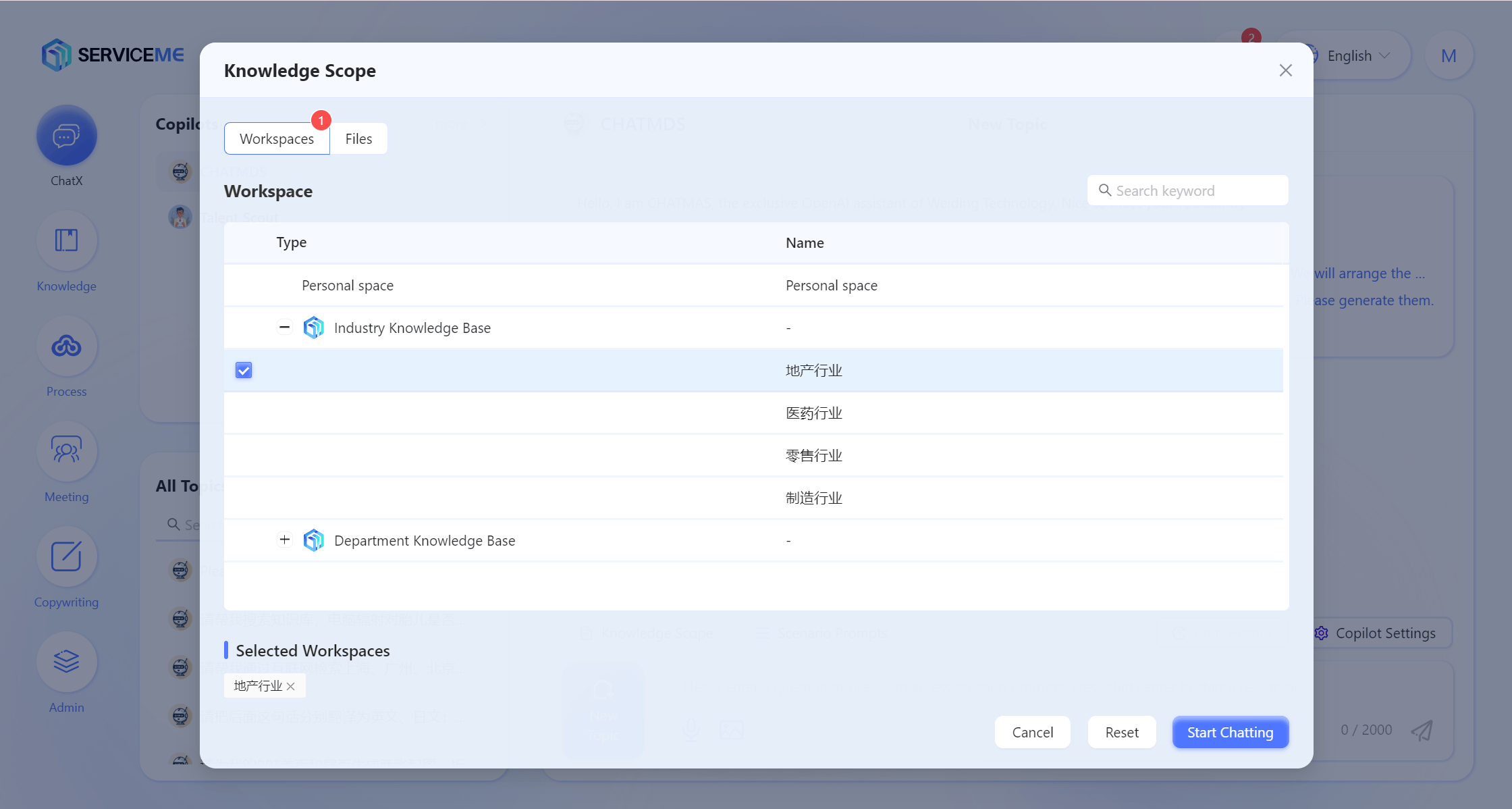
- スペースモード
- このモードでは、質問応答の範囲を1つまたは複数の特定のナレッジスペースに限定できます
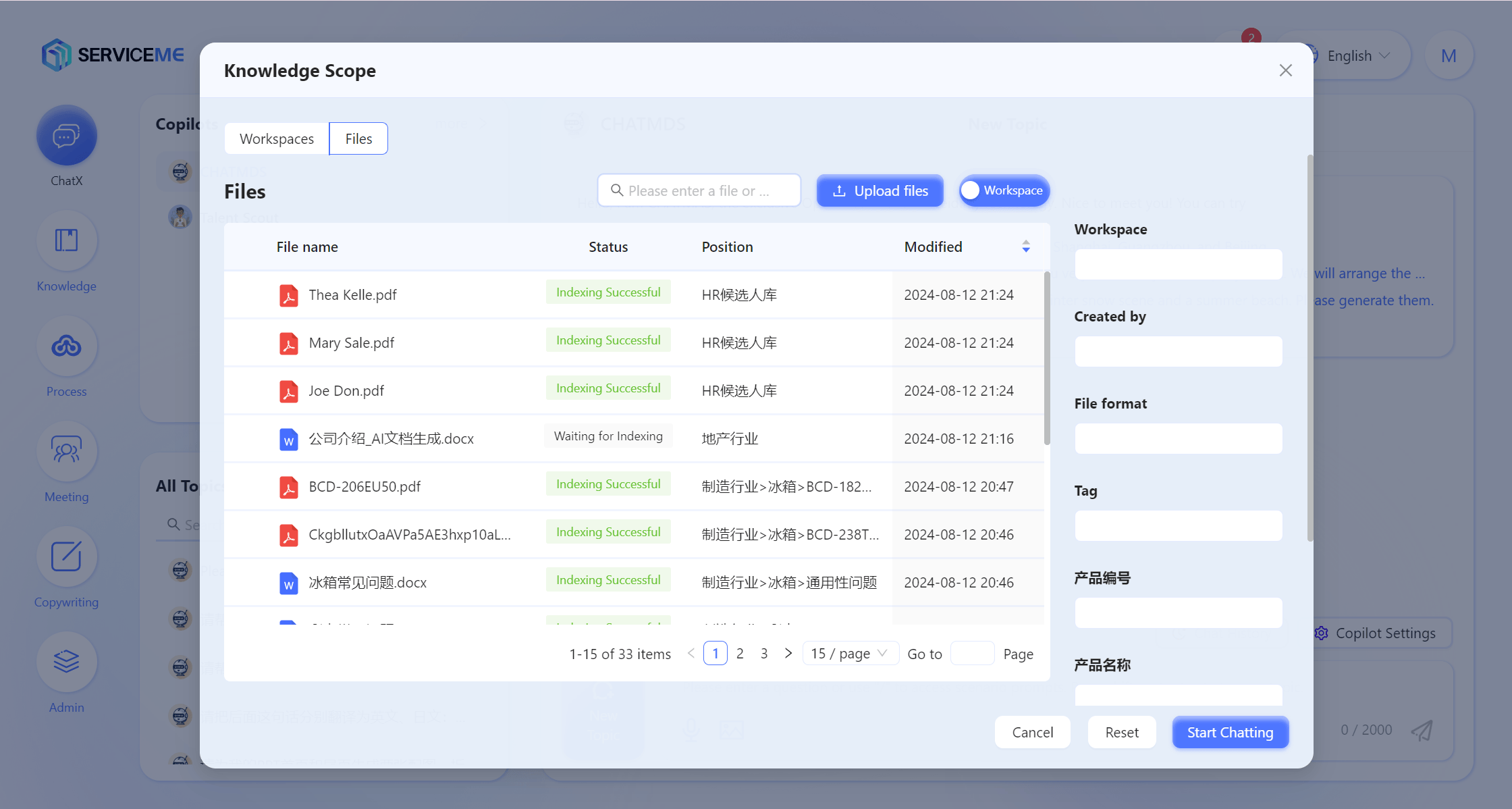
- ファイルモード
- 質問応答の範囲を1つまたは複数の特定ドキュメントに絞ることができます
- ナレッジスペースとパーソナルスペースの切り替えが可能で、必要なドキュメントを探しやすくなります
- ファイルアップロード機能で新しいドキュメントを指定エリアに追加できます
- アップロードしたファイルはシステムが自動でインデックス処理し、完了後は新規ドキュメントに基づく精度の高いQAが可能です
スペースモード
ファイルモード
シナリオ別プロンプトとは?
日常業務で頻繁に使うプロンプトのニーズに対応し、システムはシナリオ別プロンプト機能を提供しています。これにより、ユーザーはあらかじめ用意されたプロンプトから素早く選択でき、毎回ゼロから作成する必要がありません。
例:
- PPTアウトライン:PPT作成のアイデアが浮かばない場合、ニーズを伝えるだけでAgentがPPTの初期アウトラインを生成し、構造的な提案をします。
- 議事録:システムは議事録のドラフトを生成し、一般的な要件に基づいて会議内容を素早く整理できます。
- 内容要約:長文テキストを提供すると、Agentが要点を自動抽出し、簡潔な要約を素早く作成します。
操作手順:
- AgentでChatXを選択します(現時点ではChatXのみシナリオ別プロンプト機能に対応)。
- シナリオ別プロンプトをクリックし、ポップアップで該当プロンプトを選択します。
- メッセージを作成して送信すると、Agentが選択したプロンプトに基づいてタスクを実行します。
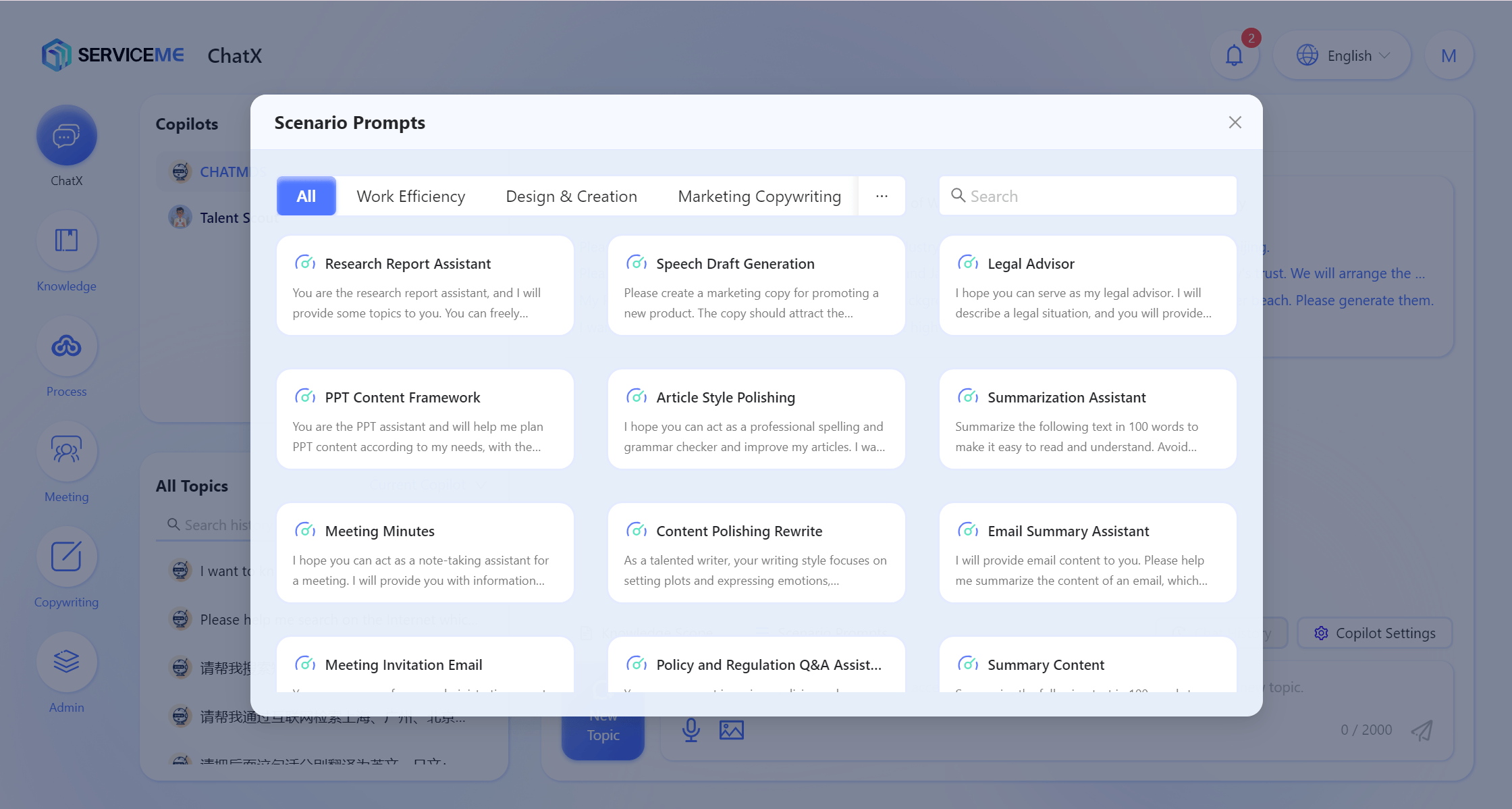
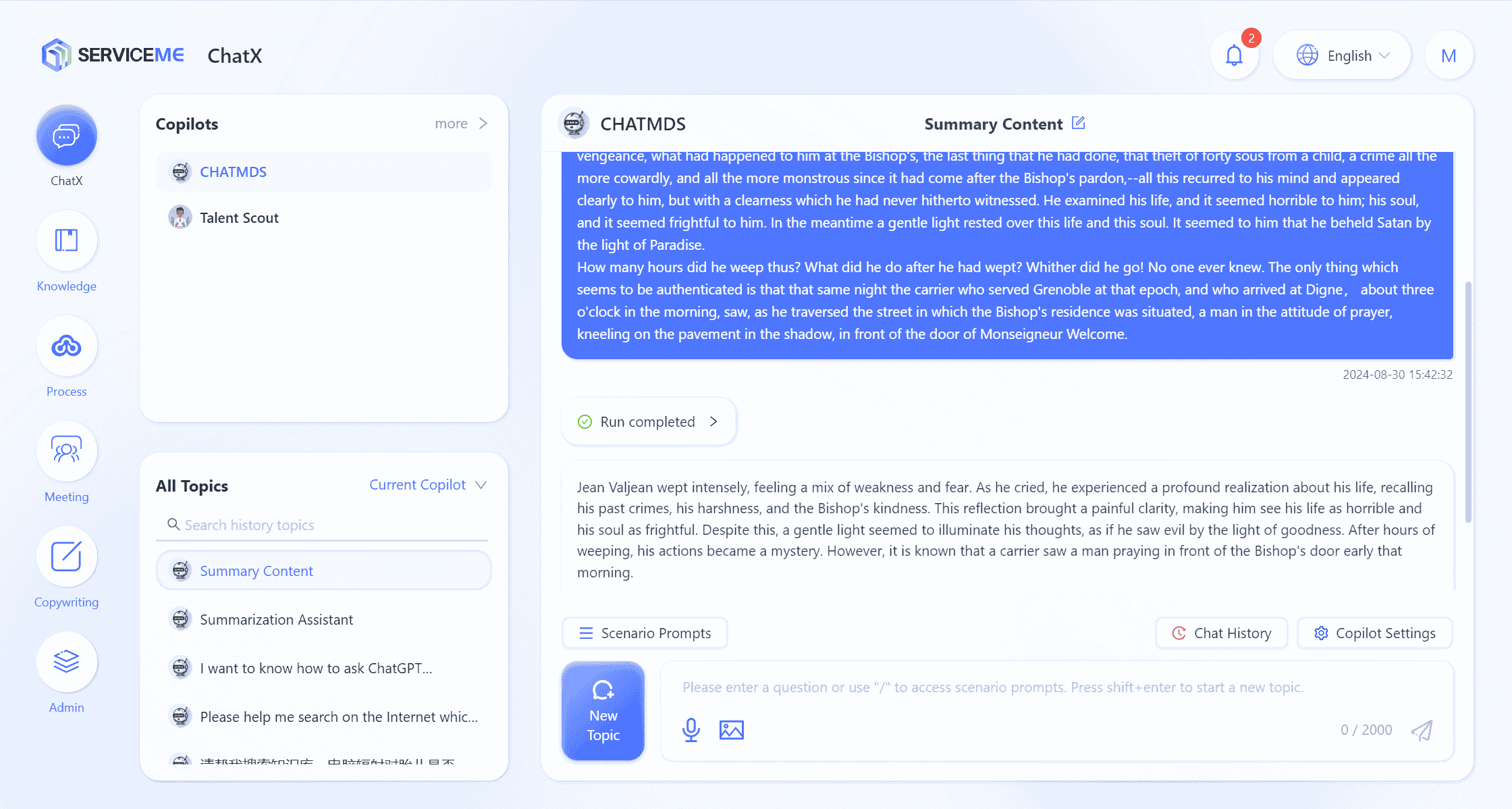
tip
- 現在のシナリオQAを終了したい場合は、+ 新しい会話をクリックして再開できます。
- シナリオ右上のお気に入りボタンをクリックすると、そのシナリオをお気に入りに追加でき、優先的に表示されます。
返信に基づく操作
返信の評価
Agentが生成した返信に対して、ユーザーは「いいね」または「よくないね」で評価できます。
- 返信内容に満足した場合、返信上にマウスをホバーし、
 をクリックして「いいね」できます。
 - 返信内容に満足しない場合、返信上にマウスをホバーし、
 をクリックして不満をフィードバックできます。
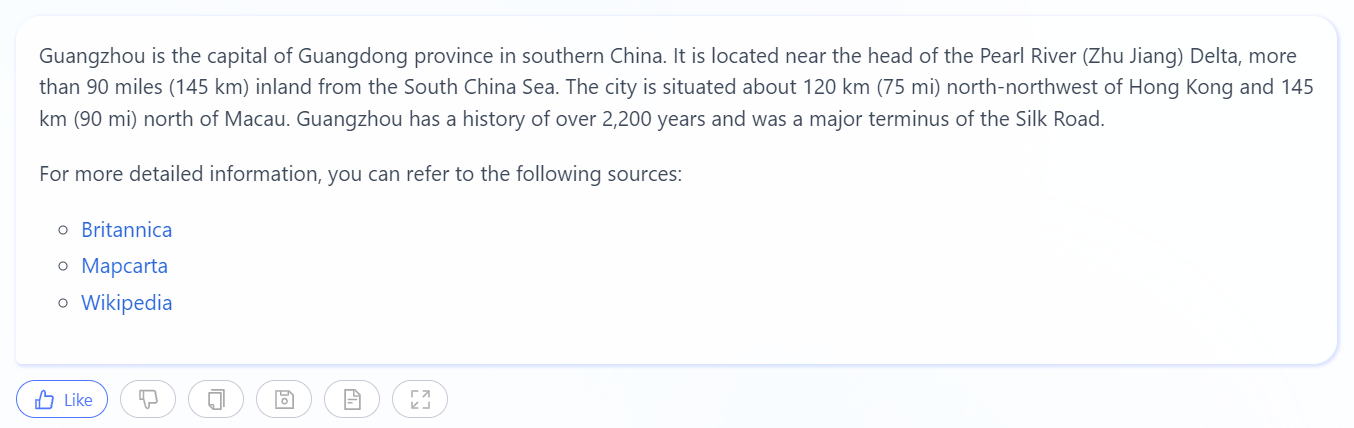
詳細フィードバックを記入
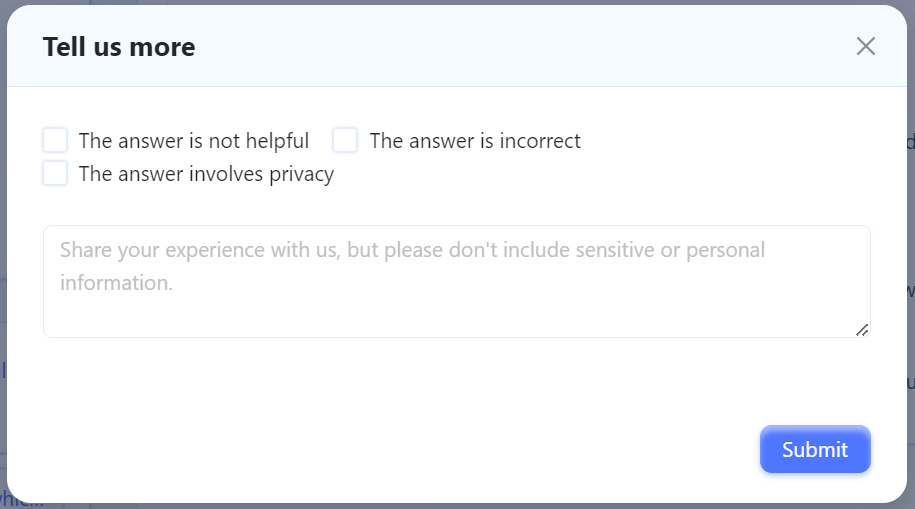
tip
詳細フィードバックにはAgentで"チャットフィードバック"を有効にする必要があります
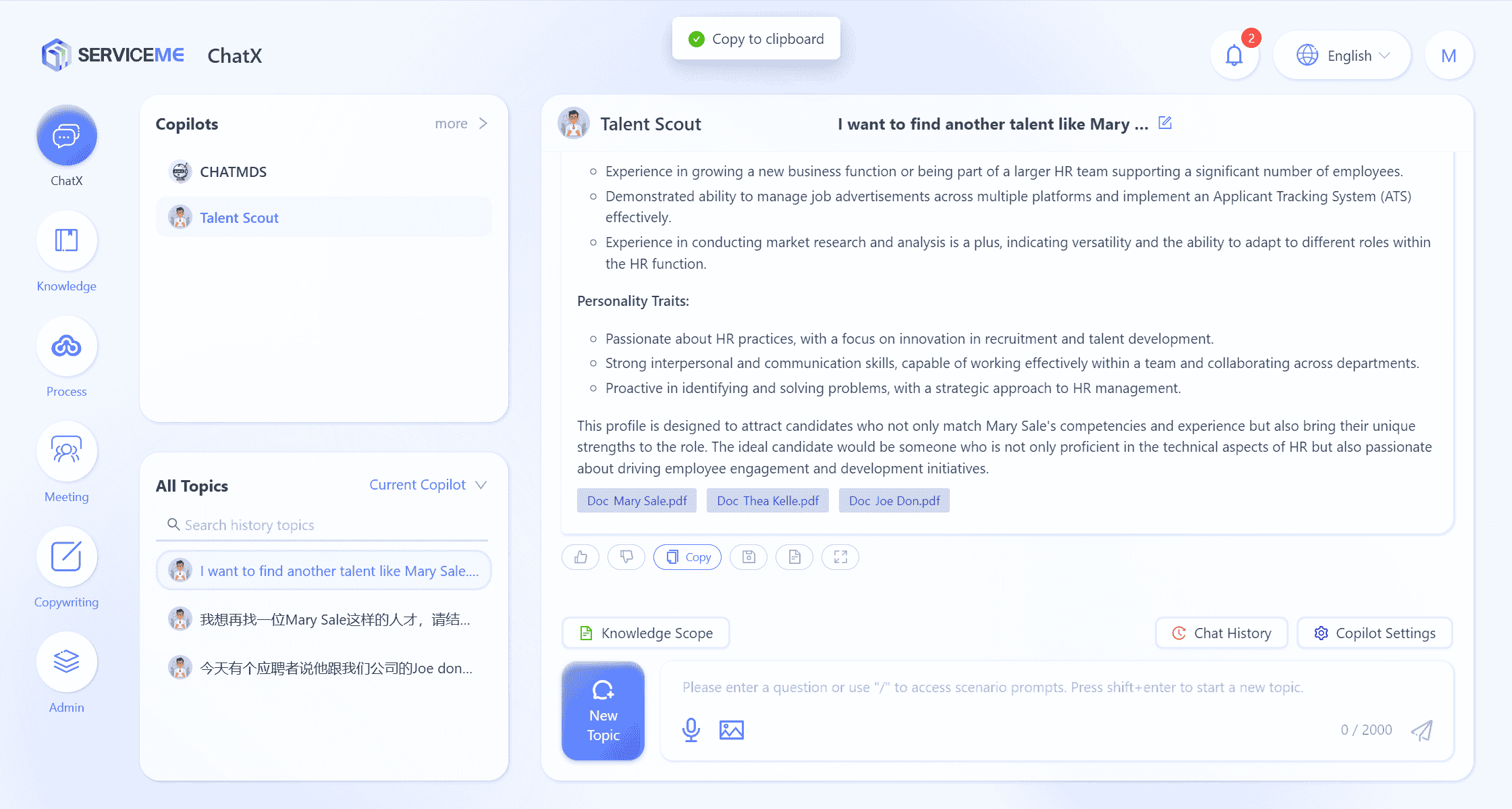
返信のコピー
返信内容をコピーできます。フォーマットや画像も含まれます(貼り付け先がHTML形式対応の場合、例:Word)。
返信をQnAに追加
今回の返信の品質が高いと判断した場合、QAとして保存できます。以降、他のユーザーが同じ質問をした際にこのQnAが優先的に利用され、返信品質の向上に役立ちます。

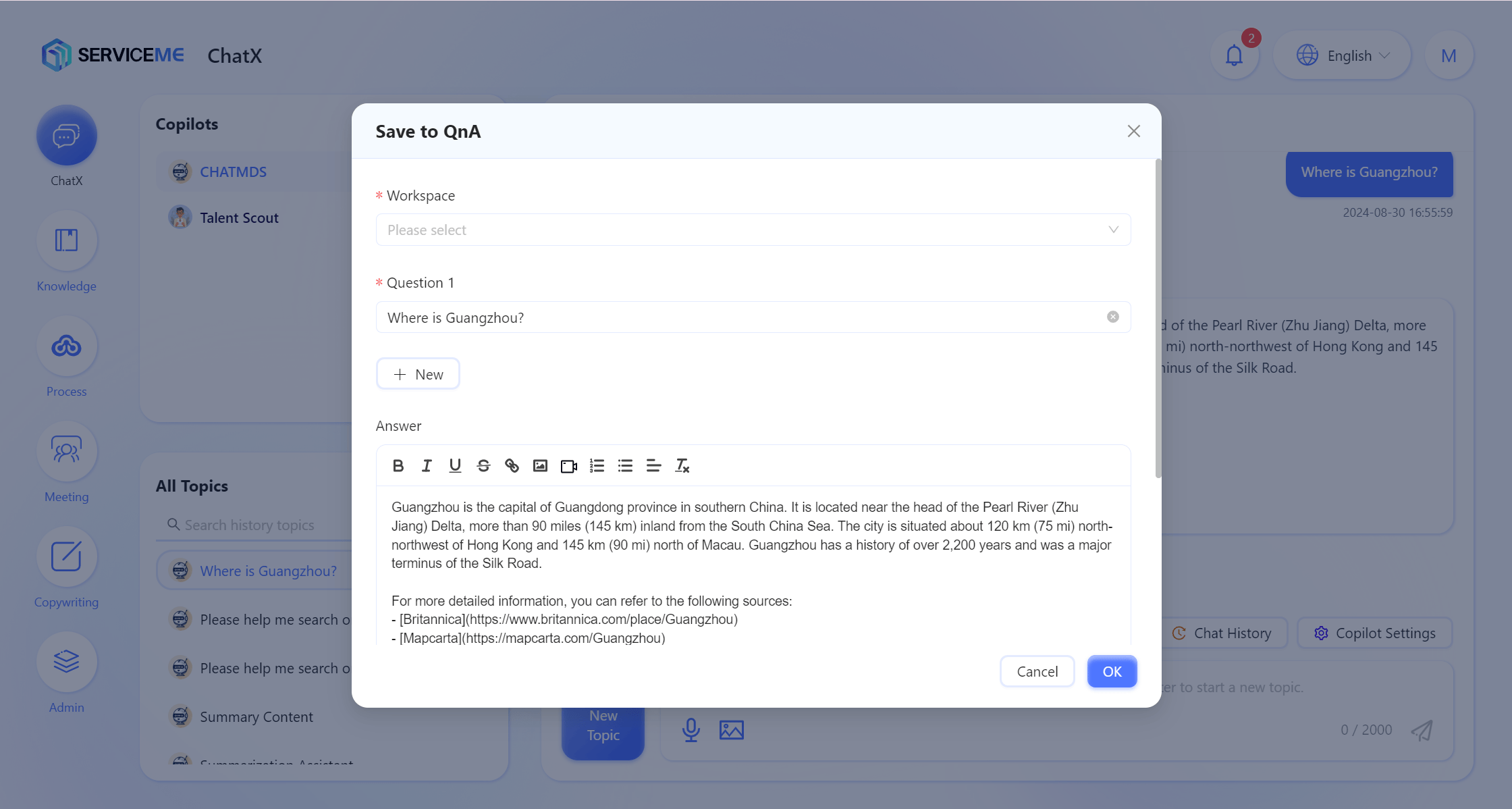
操作説明
- ファイルスペース:QnAを保存する対象スペースを選択します。ユーザーは該当スペースのアクセス権限が必要です。
- 質問:QnAの質問は、元の質問を基に編集できます。
- 回答:QnAの回答は、元の返信を基に編集できます。
tip
- "回答"はリッチテキスト/HTMLタグに対応しています。全体で2000文字以内に制限することを推奨します。AIの返信精度向上につながります。
- 動画を挿入する場合は、埋め込みコード(例:
<iframe src="//player.bilibili.com/player.html?aid=535563667&bvid=BV1jM411S74q&cid=1322473540&p=1" scrolling="no" border="0" frameborder="no" framespacing="0" allowfullscreen="true"> </iframe>)を使用してください。
参照元の確認
この回答がどの具体的な断片やドキュメントを参照しているか知りたい場合は、"引用"ボタンで確認できます。


全画面表示
返信が長文の場合、チャットウィンドウで全体を確認できない場合は、全画面表示ボタンで内容を最大化できます。