MCP
MCPとは?
MCP(Microservice Communication Protocol)は、AIエージェントが外部のマイクロサービスと効率的かつ柔軟にやり取りできるようにするマイクロサービス通信プロトコルです。MCPを統合することで、AIエージェントはナレッジベース、データ分析ツール、その他のカスタマイズ機能など、さまざまな外部サービスを呼び出すことができ、その能力と利用シーンを大幅に拡張できます。簡単に言えば、MCPはAIエージェントが外部のさまざまなサービスとコミュニケーションや協働を行うための架け橋のような存在です。
MCPの統合方法
このセクションでは、システムにMCPを追加・設定する方法について詳しく説明します。
1. MCP追加ページにアクセスする
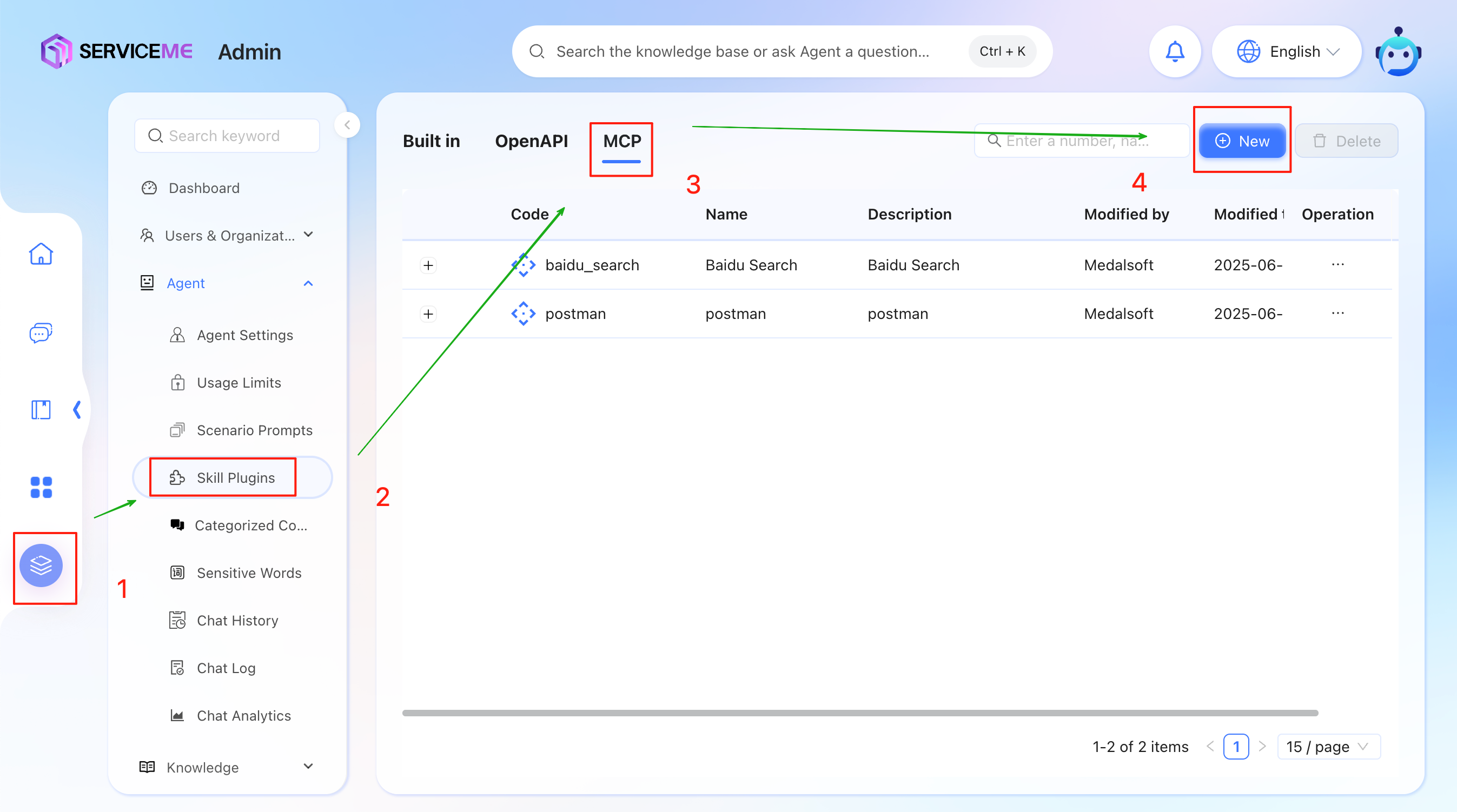
下図のように、案内手順に従って左側のナビゲーションバーのアイコン(1)をクリックし、「スキルプラグイン」(2)を選択します。右側のコンテンツエリアで、上部の「MCP」タブ(3)をクリックし、最後に「新規作成」ボタン(4)をクリックすると、MCPの設定ページに進みます。
2. MCP設定情報の入力
MCP設定ページに入ったら、以下の図のように関連するフォーム情報を入力してください。
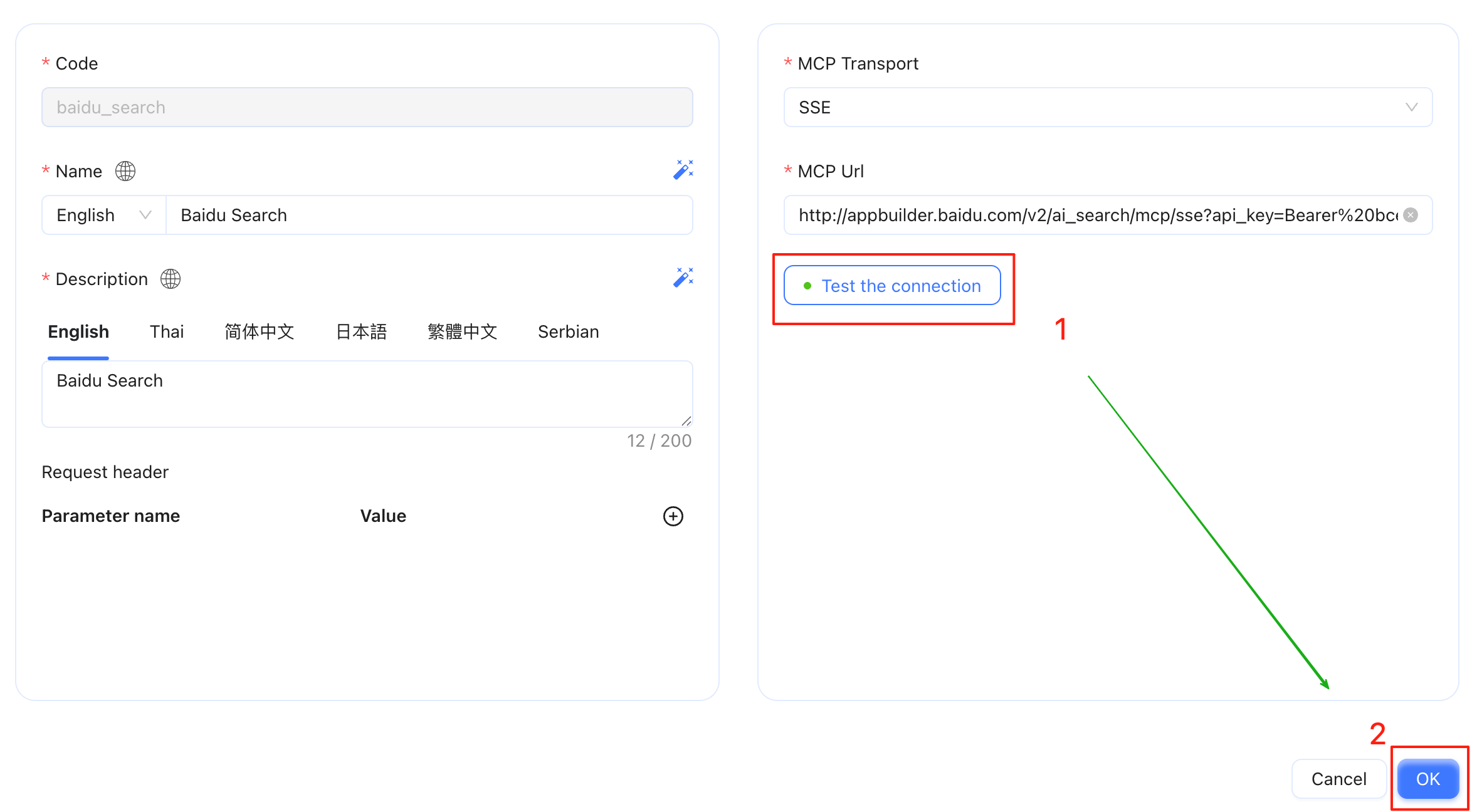
- Code: グローバルで一意の識別子です。意味のある名前(例:baidu_search)を指定することを推奨します。
- Name: MCPの表示名です。
- Description: MCP機能の簡単な説明です。
- Request header: MCPサーバー側で認証情報をリクエストヘッダーに含める必要がある場合、ここで該当するトークンを設定してください。
- MCP Transport: MCPの転送プロトコルを指定します。現在はStreamable-HTTPまたはSSE(Server-Sent Events)のみ対応しています。
- Streamable-HTTP: HTTPベースのストリーミング転送プロトコルで、継続的なデータストリームが必要なシーンに適しています。
- SSE: サーバーからクライアントへ一方向でデータ更新をプッシュでき、主にリアルタイム通知やデータストリームに利用されます。
- MCP URL: MCPサーバー側のHTTPアドレスです。
すべての情報を入力したら、「接続テスト」ボタン(1)をクリックしてください。この操作で設定したMCPサーバーへの接続性がテストされます。接続テストが失敗した場合は、MCP URLの設定ミスや認証情報の未設定などが原因の可能性があるため、内容をよく確認して修正してください。接続テストが成功したら、「確定」ボタン(2)をクリックしてMCP設定情報を保存します。
3. 追加済みMCPの確認
MCPの追加が成功すると、MCPリストに新しく追加された項目が表示されます(下図参照)。新規追加されたMCPは通常リストの最上段に表示されます。
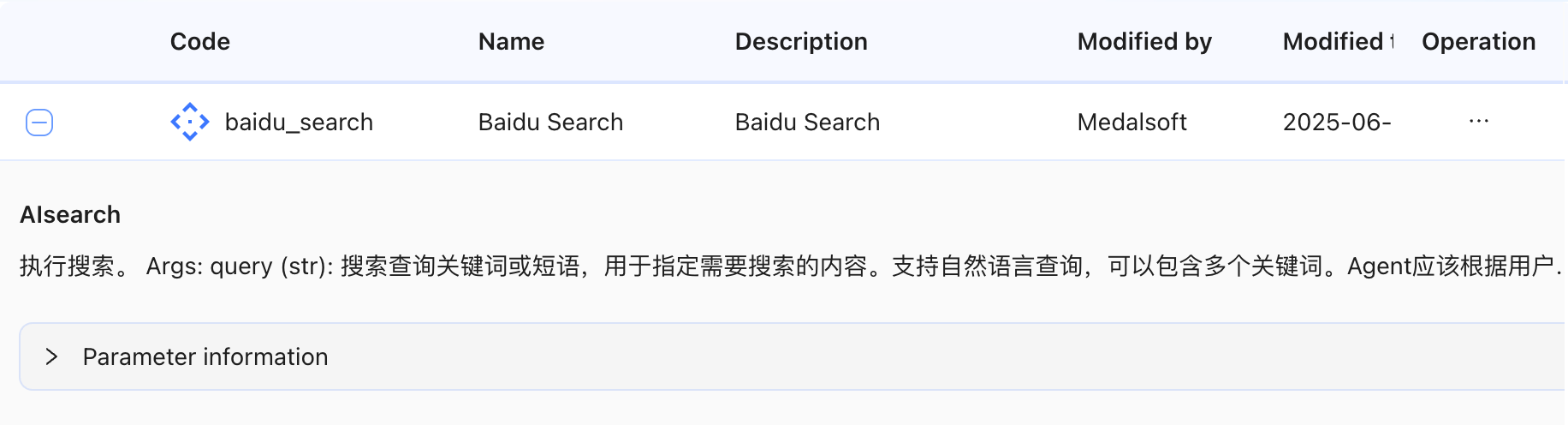
MCP項目の最左端にある「+」ボタンをクリックすると、そのMCPの詳細情報を展開して確認できます。
 下図のように、ここでは主にMCPのTool説明が表示されます。