ナレッジベース管理
Knowledge モジュールでは、ユーザーは マイスペース または 企業スペース にナレッジベースを作成し、ドキュメント、フォルダ、検索設定、アクセス権限を一元管理できます。
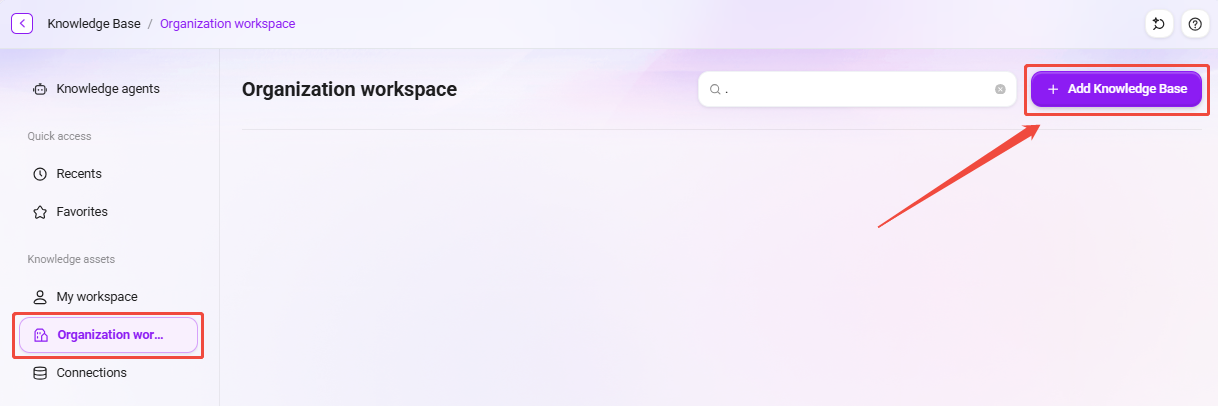
ナレッジベースの作成入口は マイスペース と 企業スペース ページの右上に統一されています。ナレッジベース作成時には、以下の2つのモードのいずれかを選択する必要があります。
- 基本モード:標準的なナレッジベース接続シナリオに適しており、設定が簡単で、迅速に利用開始できます。
- Pipeline モード:カスタム処理フローが必要なシナリオに適しており、Pipeline ルールによって、より細かなファイル処理と検索制御を実現できます。
以下の表は、マイスペース と 企業スペース におけるナレッジベース管理の主な違いを比較したものです。
| マイスペース | 企業スペース | |
|---|---|---|
| ナレッジベースの作成 | ✅ | ✅ |
| 子ナレッジベースの作成 | ❌ | ✅ |
| フォルダ | ✅ | ✅ |
説明:
- マイスペース:1階層目のナレッジベースのみ作成可能で、子ナレッジベースの作成はサポートされていません。初期状態では、2つのシステムナレッジベース デフォルトナレッジベース と チャットファイル が含まれています。
- 企業スペース:1階層目のナレッジベースを作成でき、その配下に子ナレッジベースを継続して作成できます。
ナレッジベースを新規作成するには?
作成手順
- ナレッジベース → マイスペース または 企業スペース に移動します。
- ページ右上の ナレッジベースを作成 をクリックします。
- ナレッジベースモードを選択します:基本モード または Pipeline モード。
- 関連情報を入力し、設定を完了します。
- 作成 をクリックして、ナレッジベースの作成を完了します。
💡 ヒント:企業スペースでナレッジベースを作成するには、対応する管理権限が必要です。

共通設定
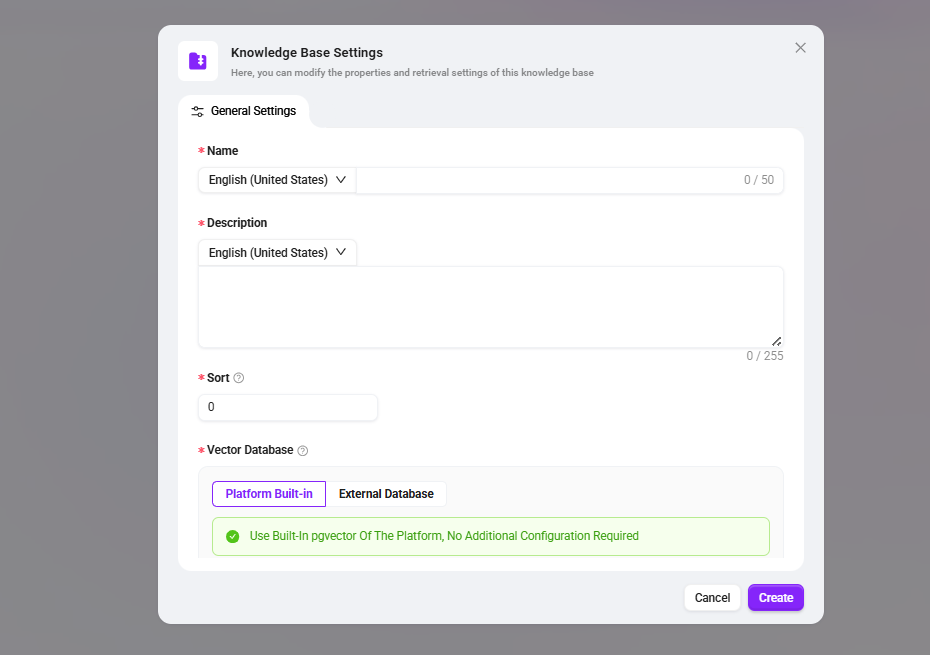
どのモードを選択しても、以下の基本設定を完了する必要があります。
- 名称:ナレッジベース名。
- 説明:ナレッジベースの説明情報。
- 並び順:一覧内での表示順を制御します。
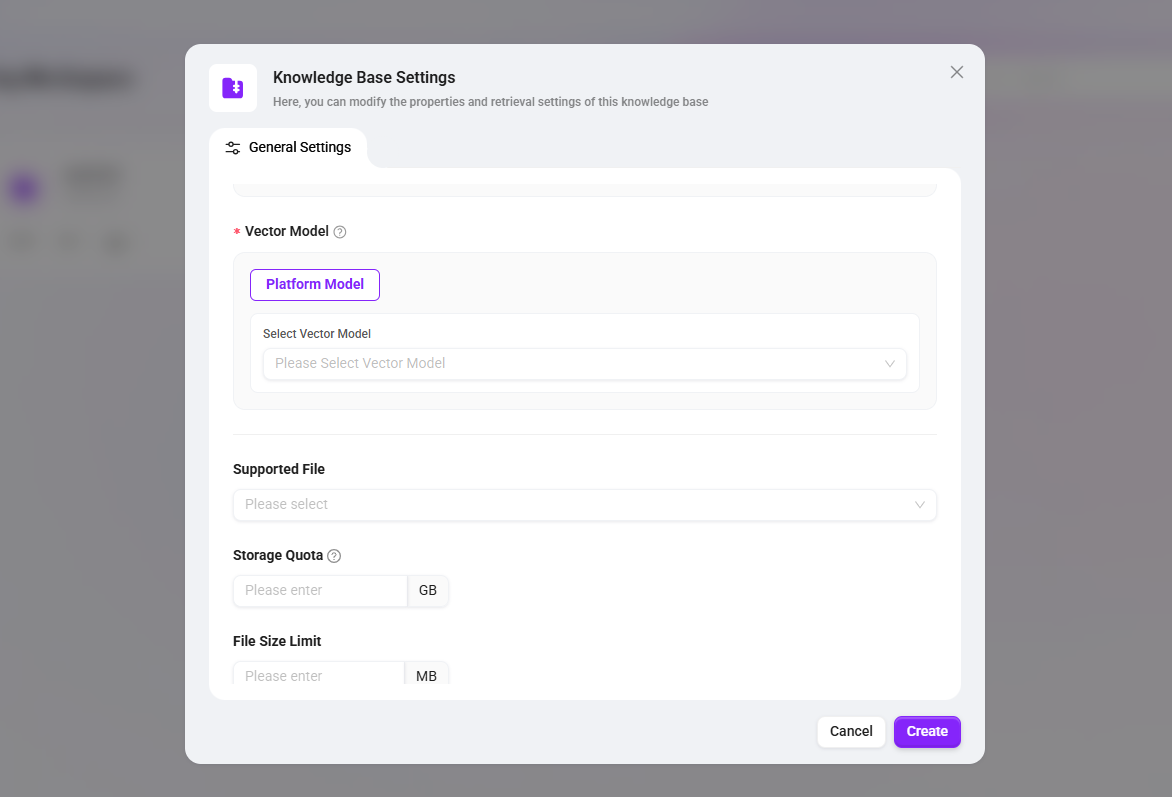
- 対応ファイル形式:ドロップダウンリストからアップロードを許可するファイル形式を選択します。
- ベクトルデータベース
- プラットフォーム内蔵:プラットフォーム内蔵のベクトルデータベースを使用します。
- 外部データベース:外部ベクトルデータベースを接続します。
- ベクトルモデル:テキストのベクトル埋め込みに使用します。
- ベクトルデータベースで 外部データベース を選択した場合、ベクトルモデルに データベース内蔵モデル オプションが追加されます(データベース自身のベクトル化機能を使用し、データ登録時に自動でベクトルを生成)。この場合、モデル名 と 次元数 を入力する必要があります。
- ストレージクォータ:ナレッジベースの総ストレージ容量を制限します。
- ファイルサイズ制限:アップロードする単一ファイルのサイズを制限します。
💡 ヒント:アップロードファイルのサイズおよび形式制限をカスタマイズした後、要件に合わないファイルをアップロードすると、システムが対応するメッセージを表示します。
Pipeline モード設定
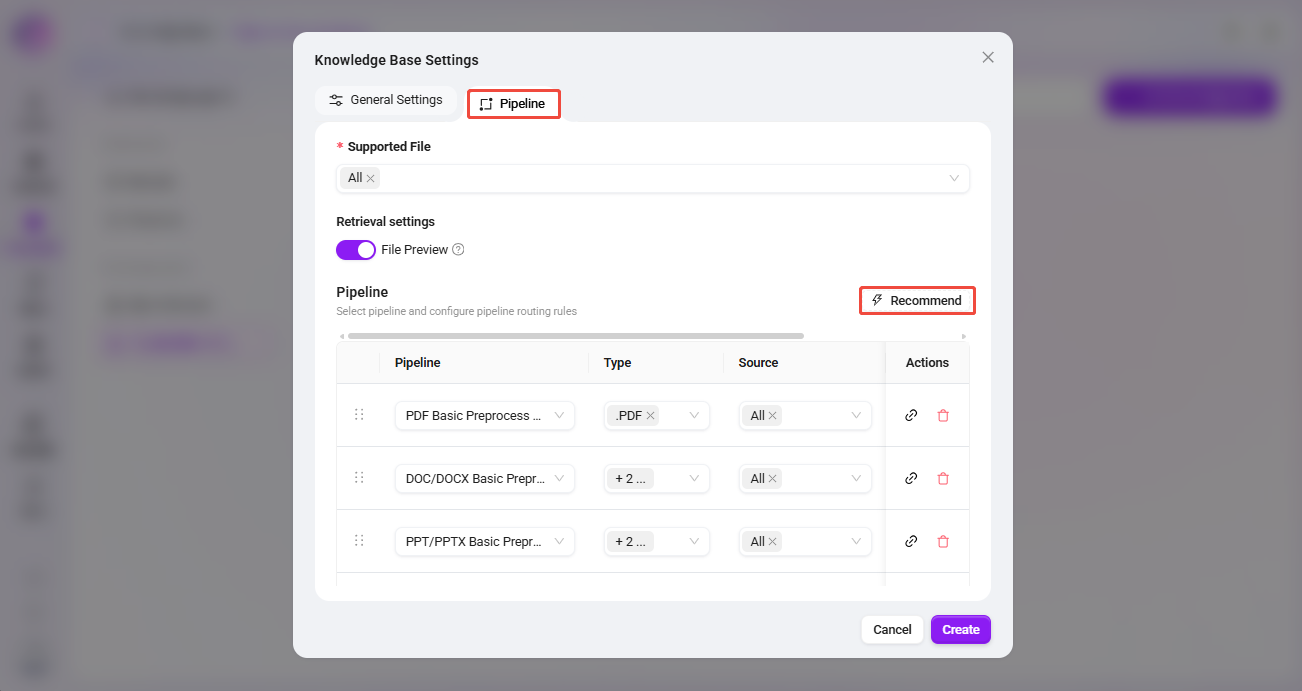
ファイル処理フロー、検索戦略をカスタマイズしたり、異なる処理チェーンを接続したりする必要がある場合は、Pipeline モード を選択できます。共通設定に加えて、以下の内容も設定する必要があります。
検索設定
- ファイルプレビュー:ナレッジベース内のファイル(ドキュメント、画像、動画、音声)がオンラインプレビューに対応するかどうかを制御します。
- ファイルインデックス:各種リソースをグローバル検索インデックスに追加するかどうかを設定します。無効にすると、対応するリソースはキーワード検索で見つけられなくなります。
Pipeline 設定ルール
異なるファイルタイプ、ソース、またはパスに対して対応する前処理 Pipeline を指定し、差別化された処理を実現するために使用します。
- デフォルトルールをインポート:インポート をクリックすると、システムのプリセット Pipeline 割り当てルールをワンクリックで読み込み、基本設定をすばやく完了できます。
- ルール一覧:各ルールには以下の情報が表示されます。
- Pipeline 名称:使用する前処理 Pipeline。
- ファイルタイプ:適用されるファイル形式。
- ソース:ファイルのソース。
- ファイル名:一致するファイル名。ワイルドカードをサポートし、デフォルト値は
*(すべてのファイルに一致)です。 - ファイルパス:一致するファイルパス。ワイルドカードをサポートし、デフォルト値は
*(すべてのパスに一致)です。
- ルール操作:
- 詳細:クリックすると、そのルールにバインドされた Pipeline ワークフローを確認でき、フローの変更またはデフォルト維持が可能です。
- 削除:そのルールを削除します。
説明:ファイル名とファイルパスのワイルドカード設定により、処理範囲を正確に限定できます(例:
/reportディレクトリ配下の
ベクトルデータベースを追加する
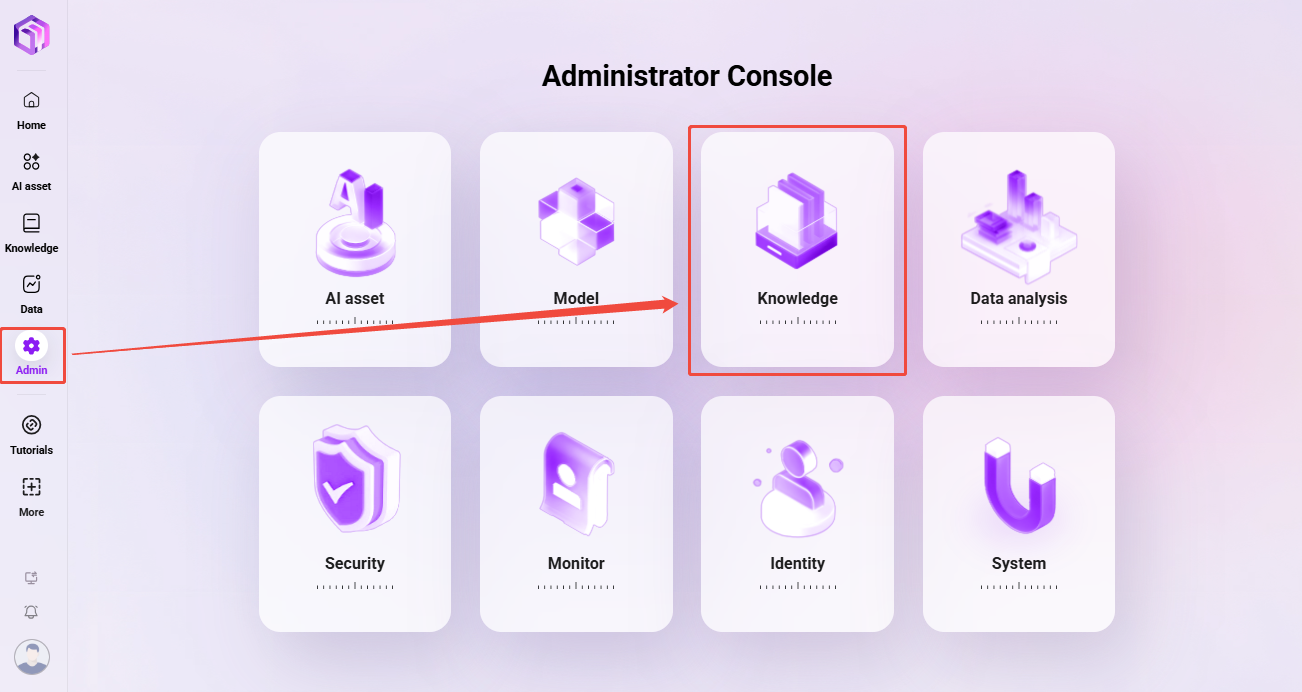
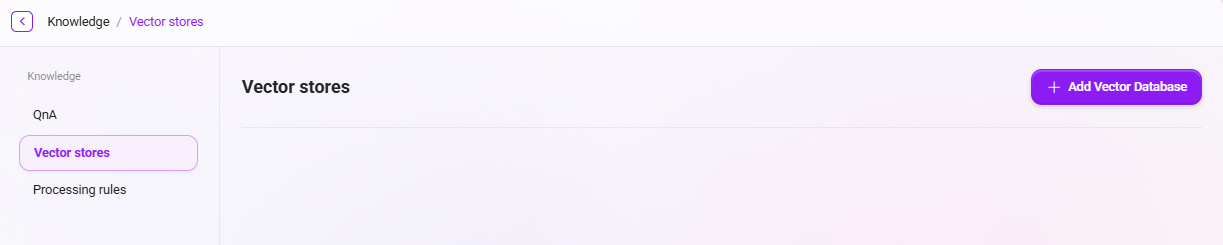
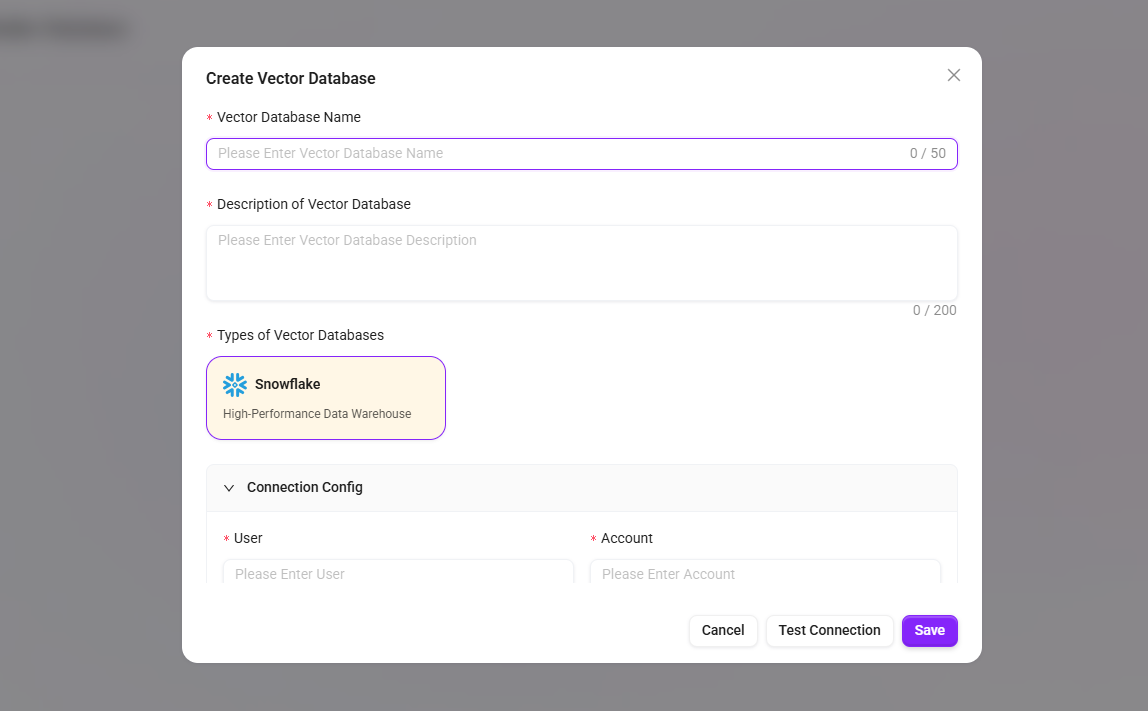
- 管理 → ナレッジベース管理 → ベクトルデータベース に移動します。
- ページ右上の 「ベクトルデータベースを追加」 ボタンをクリックします。
- 基本情報を入力します:
- ベクトルデータベース名:このデータベース接続を識別するために使用します。
- ベクトルデータベース説明:データベースの用途や環境情報を補足します。
- ベクトルデータベースタイプ:現在は Snowflake のみサポートされています。
- 接続パラメータを設定します:
- User:データベースユーザー名。
- Role:データベースロール。
- Database:対象データベース名。
- Account:Snowflake アカウント識別子。
- Warehouse:コンピュートウェアハウス名。
- Schema:データベーススキーマ名。
- Private Key Password:秘密鍵ファイルの復号パスワード(秘密鍵が暗号化されていない場合は空欄可)。
- Private Key Data:秘密鍵ファイルをアップロードします。
.p8、.pem、.key、.txt形式をサポートします。アップロード領域をクリックしてローカルの鍵ファイルを選択します。
- 「接続テスト」 をクリックして設定が正しいか検証します。検証に成功したら 「保存」 をクリックして追加を完了します。
子ナレッジベースを追加するには?
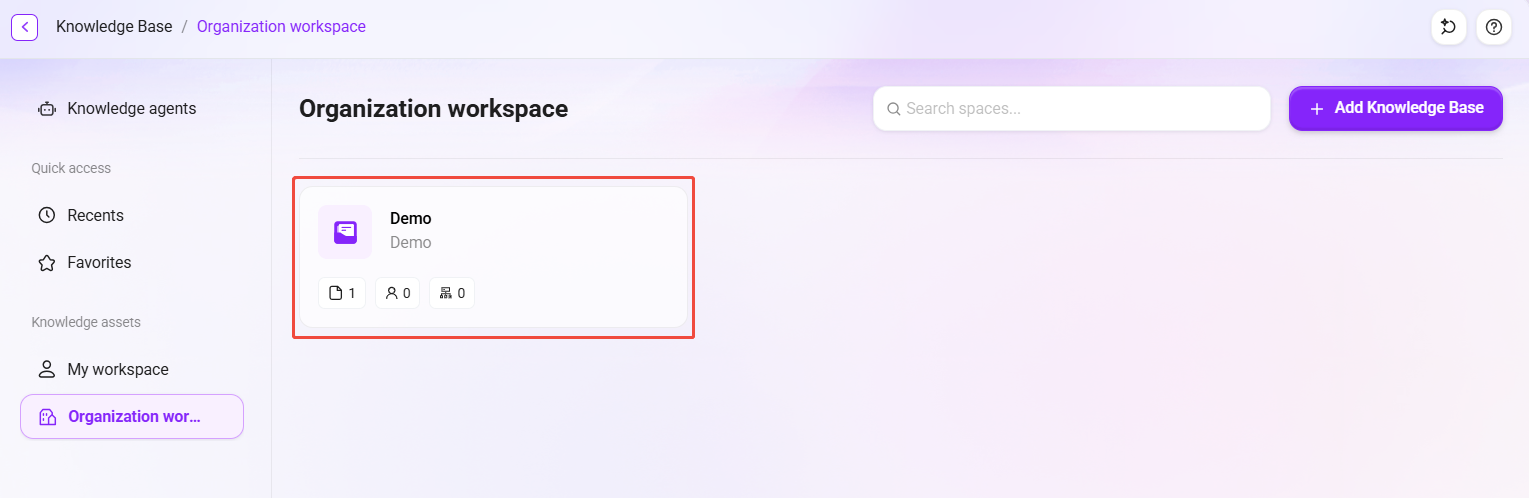
子ナレッジベースの追加をサポートしているのは 企業スペース のみです。追加手順は以下のとおりです。
- 企業スペースページで、対象ナレッジベースのカードをクリックして詳細ページに入ります。
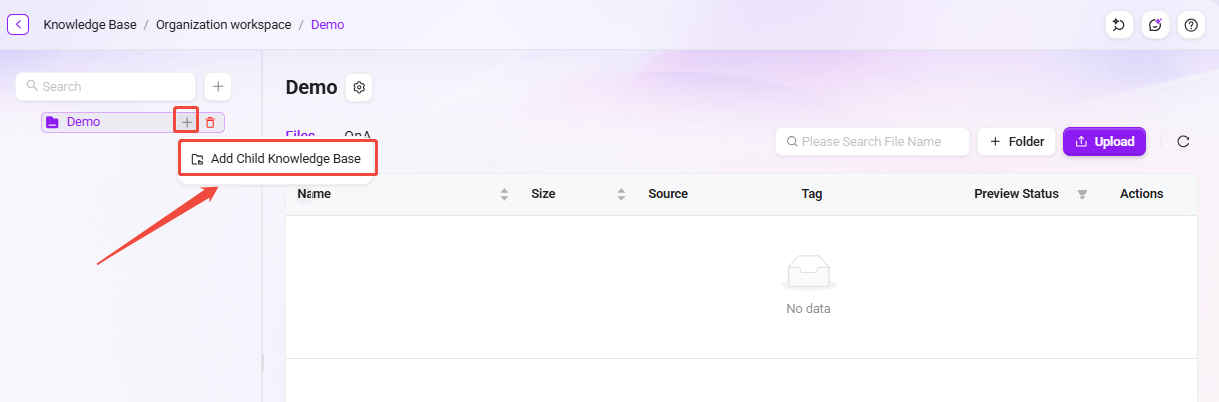
- ページ左側のナレッジベースディレクトリで、親となるナレッジベースを見つけます。
- そのナレッジベース名の右側にある “+” アイコンをクリックし、“子ナレッジベースを追加” を選択します。
- ポップアップ作成ウィンドウで、基本モード または Pipeline モード を選択し、関連設定項目を入力します(設定方法はナレッジベース作成時と同じです)。
- 「作成」 をクリックして追加を完了します。
子ナレッジベースの作成に成功した後は、上記手順に従ってその配下にさらに下位の子ナレッジベースを追加できます。階層の上限は5階層です。
ナレッジベース設定を行うには?
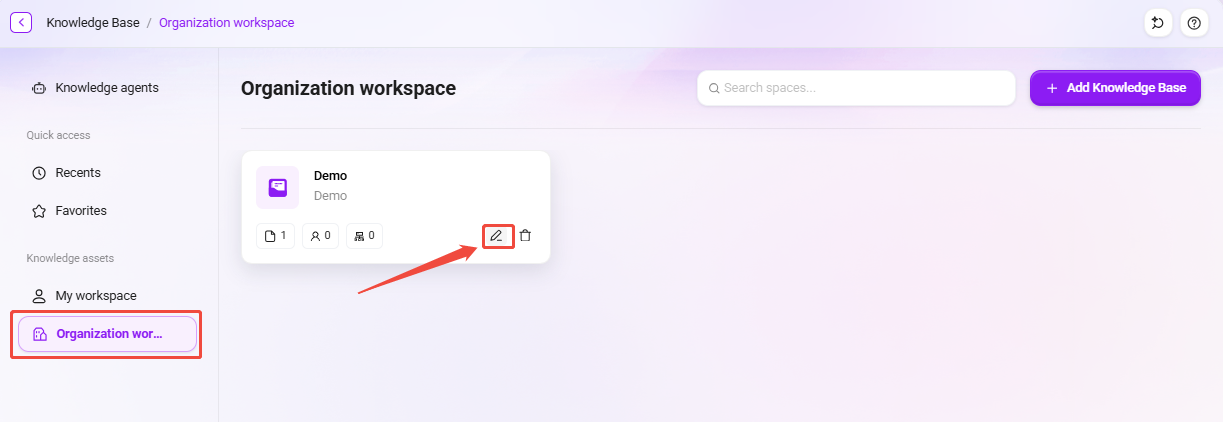
ナレッジベース設定 は、以下の2つの入口から開くことができます。
- ナレッジベースカード上の ✏️ アイコンをクリックする
- ナレッジベースに入った後、名称の横にある 歯車 アイコンをクリックする
モードによって設定可能な項目は異なります。
- 基本モード:一般設定、ファイル設定、ファイルソース、メタデータテンプレート、ユーザー設定 をサポートします。
- Pipeline モード:一般設定、Pipeline、ファイルソース、ユーザー設定 をサポートします。
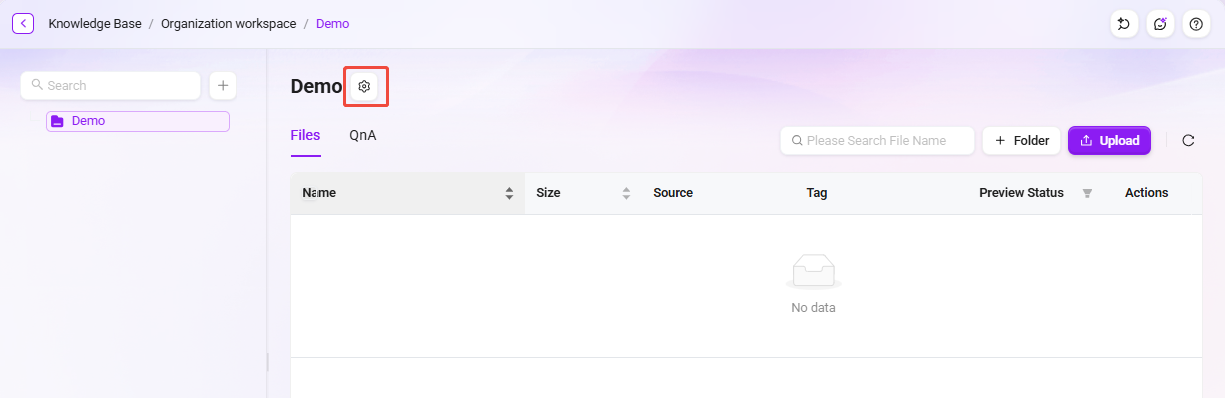
一般設定
ナレッジベースの一般設定とは、ナレッジベース作成時に入力した情報のことで、ナレッジベース名、タイプ、説明、ベクトルデータベース、ベクトルモデル、ストレージクォータ、ファイルサイズ制限、対応ファイル形式が含まれます。
ファイル設定
ファイル設定は、ナレッジベース内ファイルの解析、分割、検索、要約動作を制御するために使用されます。
インデックス方式:
- 基本解析:一般的なテキスト認識に適しており、文字抽出のみをサポートし、表や画像の解析は含みません。
- OCR インテリジェント解析:複雑なドキュメント、スキャン文書、表形式ドキュメントなどのシナリオに適しています。
- インテリジェントモデル解析:システム内蔵モデルによって意味認識と構造化抽出を行い、表や複雑なレイアウトを含むドキュメントに適しています。
- Azure AI ドキュメントインテリジェンス:
- 基本:より正確なテキスト抽出を提供し、複雑なドキュメントに適しており、印刷文字と手書き文字の認識をサポートします。
- レイアウト:テキスト認識、表の再構築、画像認識機能を備え、ドキュメントのレイアウト構造をよりよく保持できます。
OCR機能拡張
プラットフォームは複数のサードパーティ OCR サービスの接続をサポートしており、複雑なドキュメント、特殊レイアウト、多言語コンテンツに対する認識精度を強化できます。
- TextIn:主に Microsoft エコシステム以外のユーザー向けで、高品質な OCR 代替ソリューションを提供し、特殊レイアウトや高難度ドキュメントの処理に優れています。
- Alibaba Cloud OCR:クラウドベースのドキュメント認識機能を提供し、利用前にサービス設定を完了する必要があります。画像、スキャン文書、多言語テキストの高精度認識に適しています。
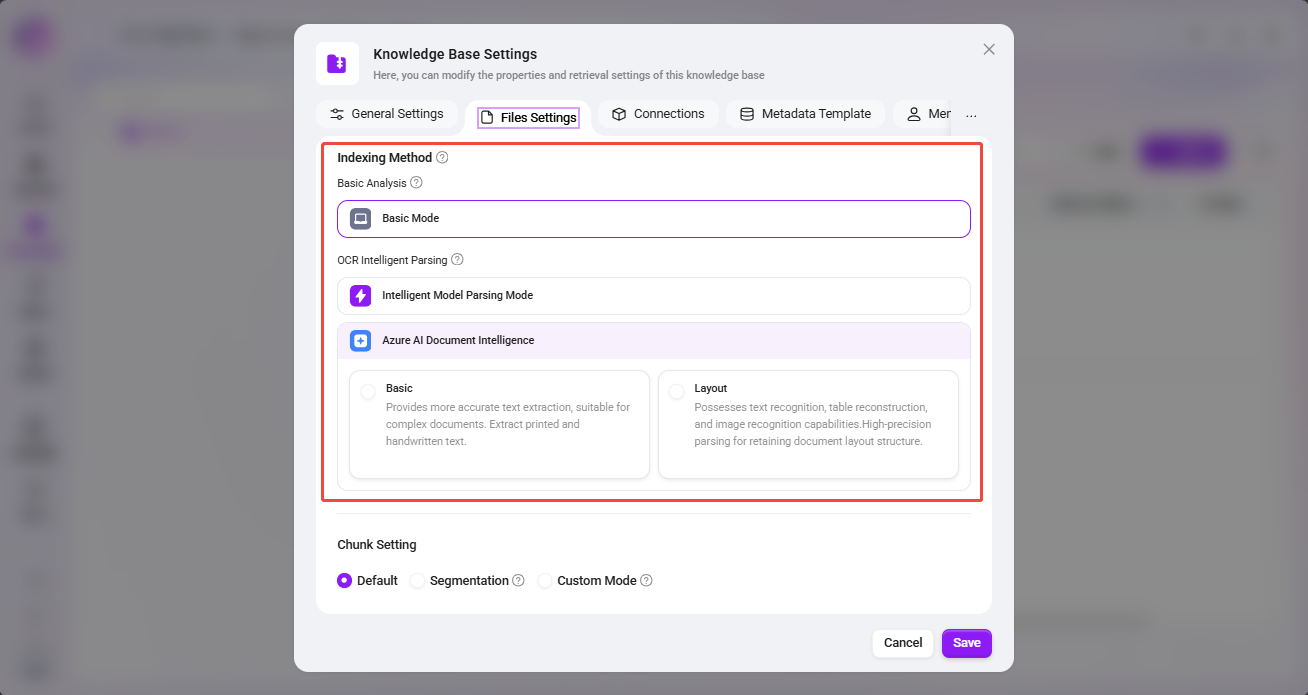
分割モード:
- デフォルト分割:システムのデフォルト方式で分割します。
- 細分化モード:まず最大 1024 文字で分割し、その後セグメント内で 200 文字ごとに細分化します。
- カスタムモード:各チャンクの最大文字数をユーザーがカスタマイズできます。
検索設定:
- ファイルプレビュー:ファイルがオンラインプレビューに対応するかどうかを制御します。
- ファイルインデックス:ファイルをグローバル検索インデックスに追加するかどうかを制御します。
ファイル要約生成:新しくアップロードされたドキュメントに対して自動で要約を生成するかどうかを制御します。
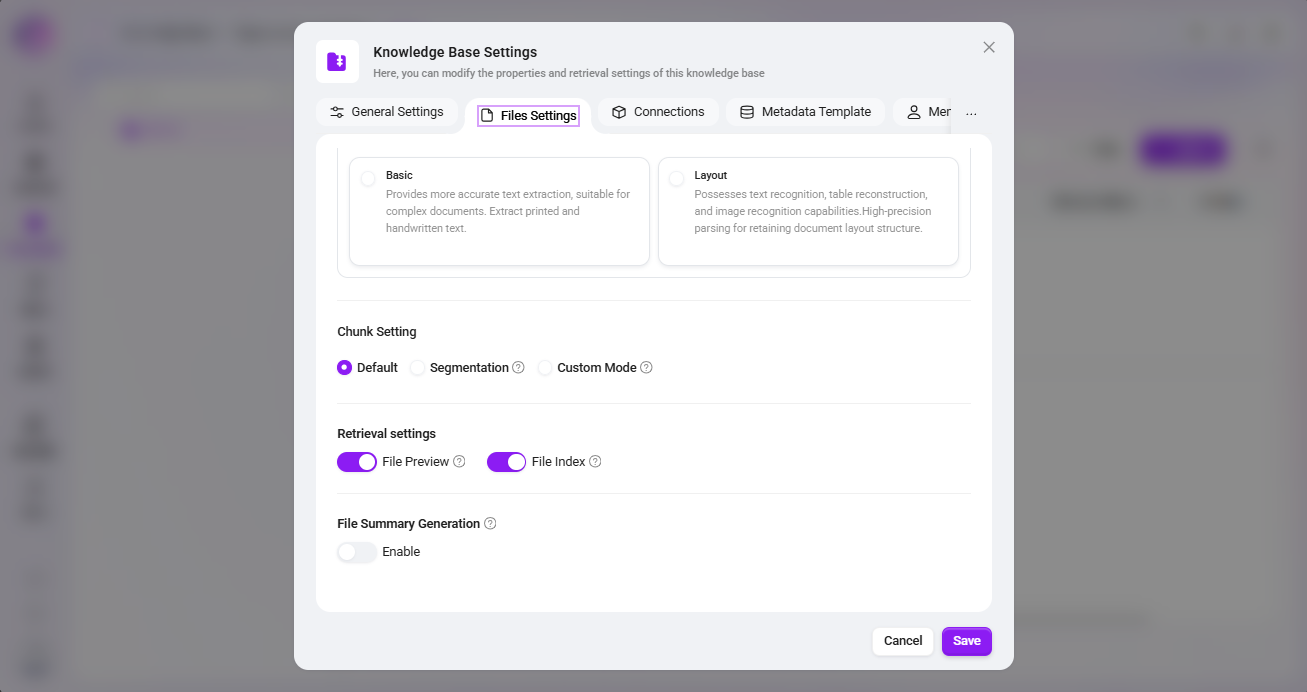
ファイルソース
ナレッジベースはファイルソースの接続をサポートしており、クラウドまたはサードパーティストレージ内のコンテンツを同期するために使用されます。
メタデータ
メタデータは、ファイルまたはナレッジベース自体の属性情報を記述するために使用されます。たとえば 名称、場所、タグ、カテゴリ などです。
SERVICEME におけるメタデータの役割
ファイルレベルのメタデータ:
- ファイルアップロード時に、システムは ファイルサイズ、名称、保存場所 などの基本メタデータを自動保存します。
- ユーザーは タグ、カテゴリ、アップロード者 などのカスタムメタデータを追加することもできます。
- ナレッジベースファイルを検索する際、メタデータのフィルタ条件を組み合わせることで検索ヒット率を向上できます。
ナレッジベースレベルのメタデータ:
- ナレッジベース自体にも、テーマ、業界カテゴリ、権限情報 などのメタデータを設定できます。
- ナレッジベースレベルのメタデータにより、ナレッジ管理と分類検索の効率を向上できます。
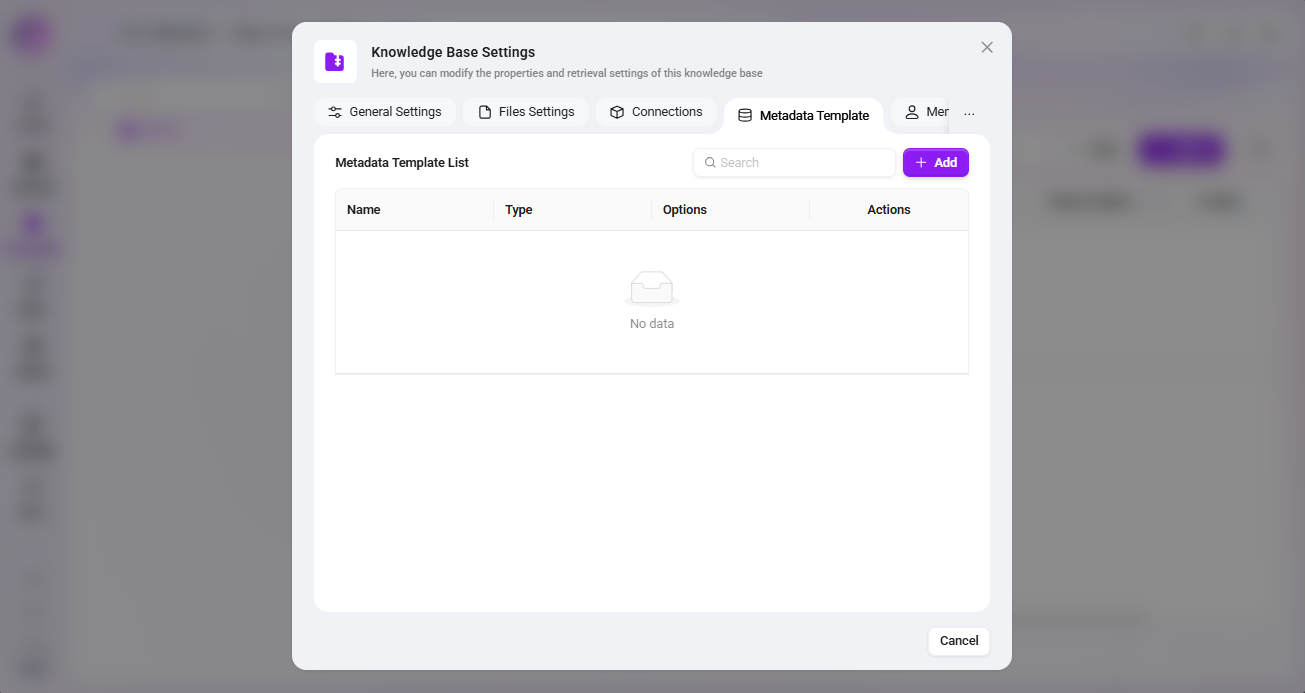
メタデータの自動継承と自動入力メカニズム
- あるフォルダにメタデータテンプレートが設定されている場合、そのフォルダ配下で新規アップロードまたは同期されたファイルは、対応するメタデータ Key を自動的に継承します。
- ファイルで「要約(Summarization)」機能が有効になっている場合、システムは処理中にファイル内容とメタデータを組み合わせて関連フィールド情報を自動入力し、要約と検索効果を強化します。
ユーザー管理
所有者:このナレッジベースに対するすべての権限を持ち、管理、編集、アクセス を含みます。
訪問者:ナレッジベースの内容を閲覧することのみ可能で、ナレッジベース内容を変更することはできません。
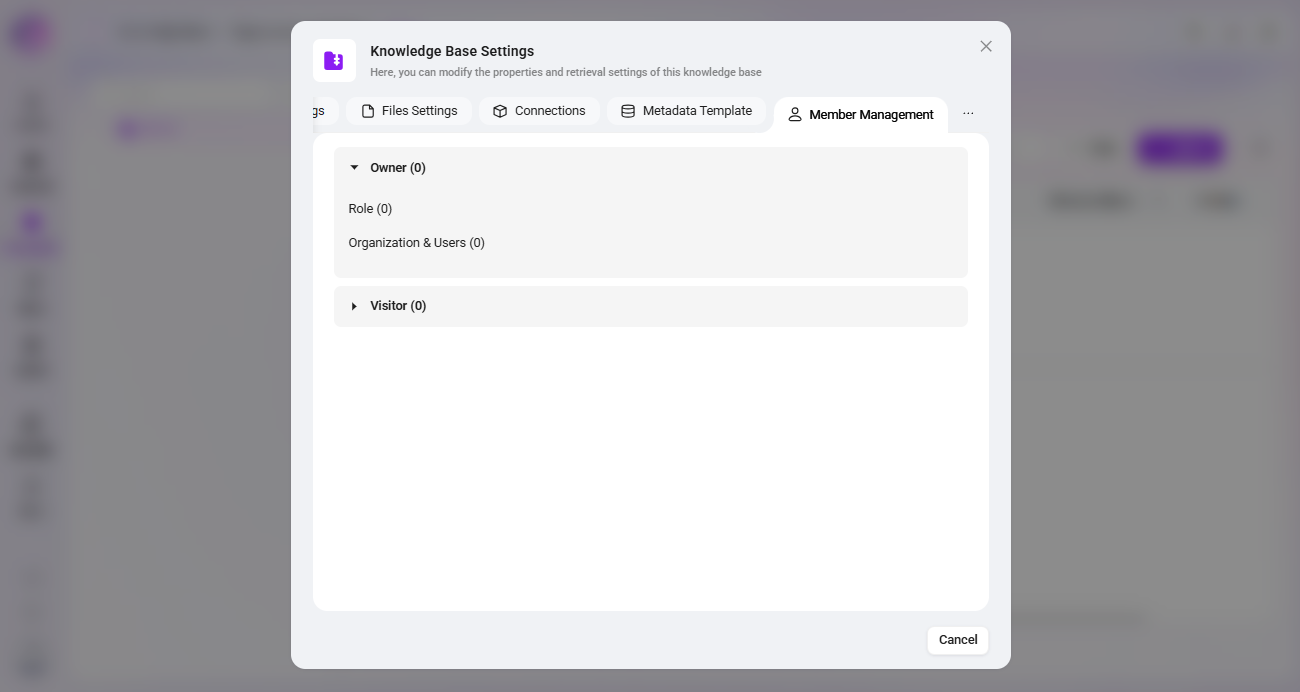
- ロール管理によってメンバー権限を管理できますが、ロール権限ページにアクセスできるのは管理者のみです。
- 具体的な設定方法は、以下の「ナレッジベースメンバー権限設定」を参照してください。
ナレッジベースメンバー権限設定
ロールを通じてナレッジベースメンバー権限を管理する前に、まず3つの概念を理解する必要があります:ロール、ユーザー認可、機能認可。
- ロール:一連の権限を定義するために使用します。
- ユーザー認可:ユーザーを特定のロールにバインドします。
- 機能認可:ロールに利用可能な機能範囲を割り当てます。
💡 ヒント:次のように理解できます:機能認可 + ユーザー認可 = 特定ユーザーへの特定権限の付与。
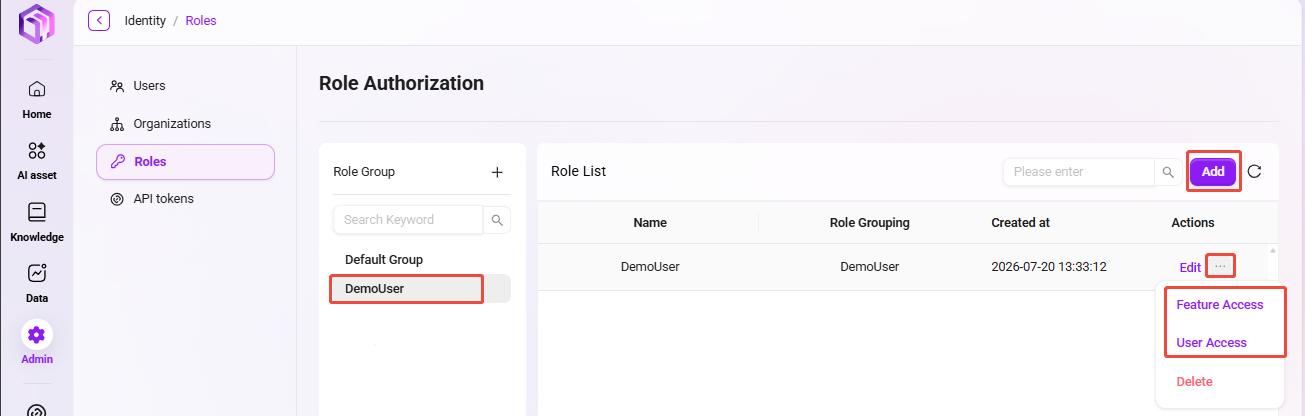
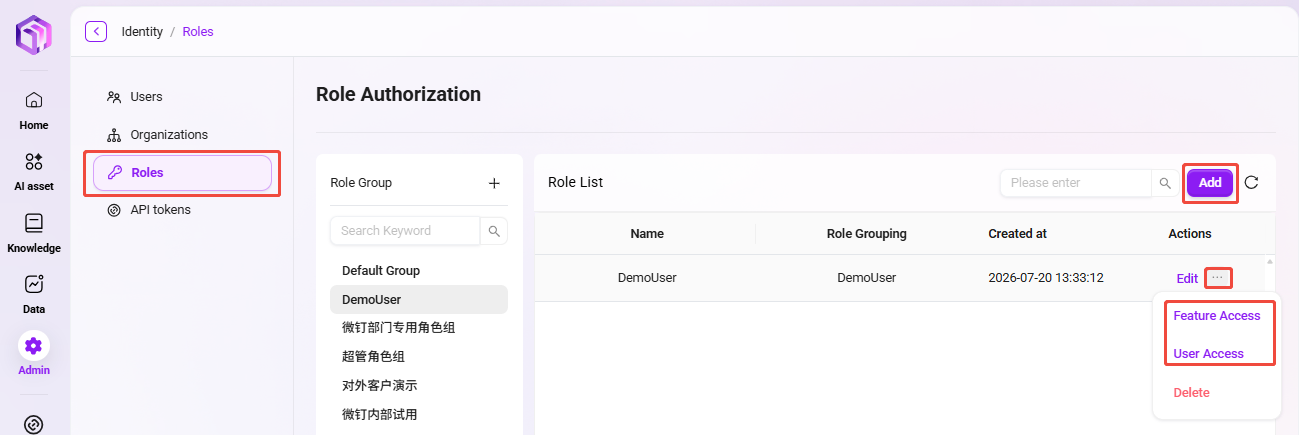
⏳ 例:DemoUser に Demo ナレッジベースの 管理 権限を付与する場合。
- ロール一覧の右側にある 新規追加 をクリックし、ナレッジベース管理 という名前のロールを作成します。
- ロール作成後、そのロールに対応する 機能認可 をクリックし、スペース管理の下で Demo ナレッジベースを見つけてチェックします。
- 次に、そのロールに対応する ユーザー認可 をクリックし、DemoUser を選択してチェックします。
- 上記の操作を完了すると、対応する権限が正常に付与されます。

ナレッジベースを削除するには?
以下の方法でナレッジベースを削除できます。
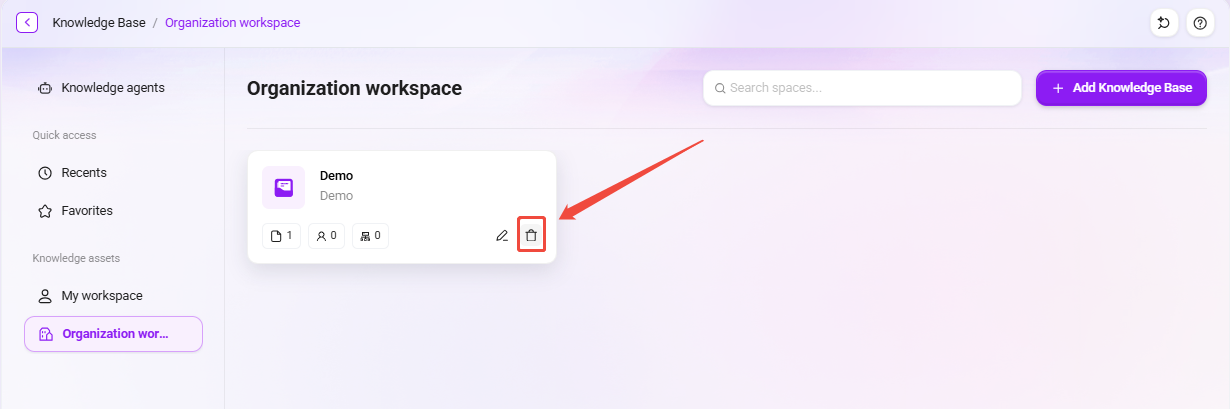
- ナレッジベースカードから:ナレッジベース概要ページで対象のナレッジベースカードを見つけ、カード右下の 🗑 アイコンをクリックすると削除できます。
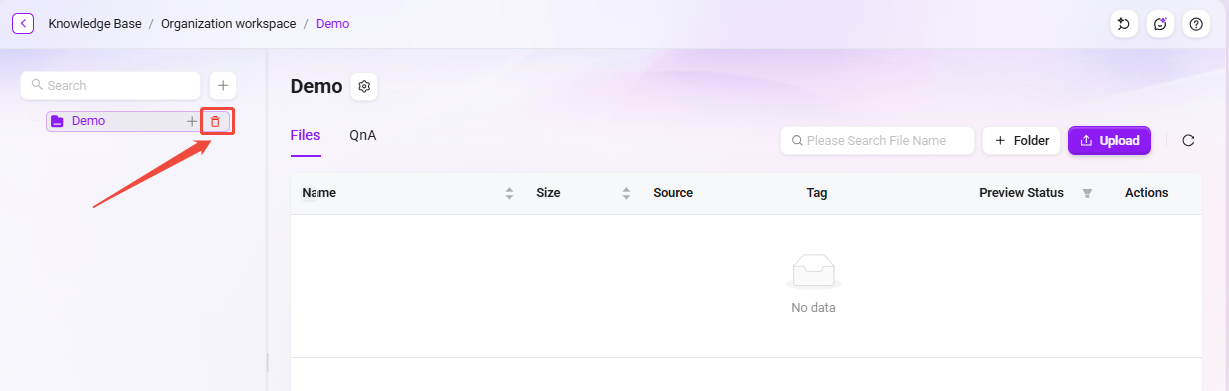
- ナレッジベース内一覧から:ナレッジベースに入った後、左側のナレッジベース一覧で対象ナレッジベースを見つけ、その後ろにある 🗑 アイコンをクリックして削除します。子ナレッジベースにも同様に適用されます。
⚠️ 注意:
- ナレッジベース配下に子ナレッジベースが存在する場合、すべての子ナレッジベースを先に削除してからでないと、上位ナレッジベースを削除できません。
- 削除操作は通常元に戻せません。実行前にデータへの影響と権限範囲を確認してください。