ナレッジ管理
ワークスペースと知識ベースの作成方法
ナレッジ モジュールでは、ユーザーは多層的な知識管理をサポートするために「ワークスペース」と「知識ベース」を作成できます。作成を開始する前に、関連機能を効率的に使用できるよう、以下の核心概念を理解することをお勧めします。
- マイスペース では、さらにスペースを作成することはできず、知識ベース のみ作成できます。デフォルトで デフォルト知識ベース が1つ組み込まれています。
- ワークスペース の下には、さらに異なる スペース を作成でき、それらの作成されたスペースの下にのみ、知識ベース を作成できます。
以下の表は、「マイスペース」 と 「ワークスペース」 におけるスペースと知識ベースの作成に関する比較です:
| マイスペース | ワークスペース | |
|---|---|---|
| スペース | ✅ | |
| 知識ベース | ✅ | ✅ |
| フォルダ | ✅ | ✅ |
ワークスペースの新規作成方法
上記の概念を十分に理解した後、ワークスペース の作成を開始し、効率的な知識管理の旅を始めることができます。
💡 ヒント:ワークスペースの作成には、関連する スペース作成権限 が必要です。作成前にこの権限を持っていることを確認してください。
ワークスペース作成手順:
- まず 「管理 -> ナレッジ管理 -> ワークスペース」 にナビゲートし、ワークスペースの横にある「⚙️」をクリックします。
- ポップアップ表示されるワークスペースページで 「新規」 をクリックします。
- ワークスペースの 番号、名称、アイコン、説明、並び順 などの情報を入力し、「保存」 をクリックすると、ワークスペースが正常に作成されます。(図では「テストワークスペース新規作成」の作成を例示)
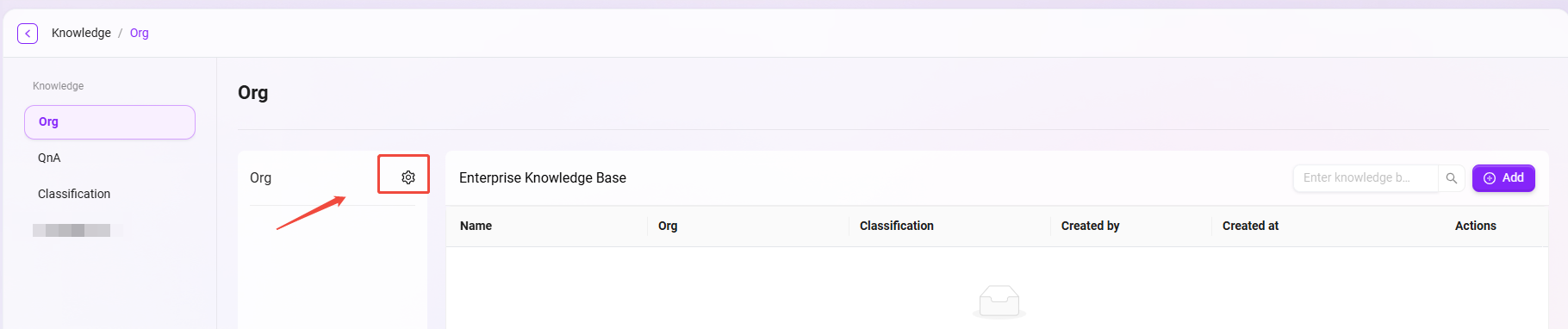
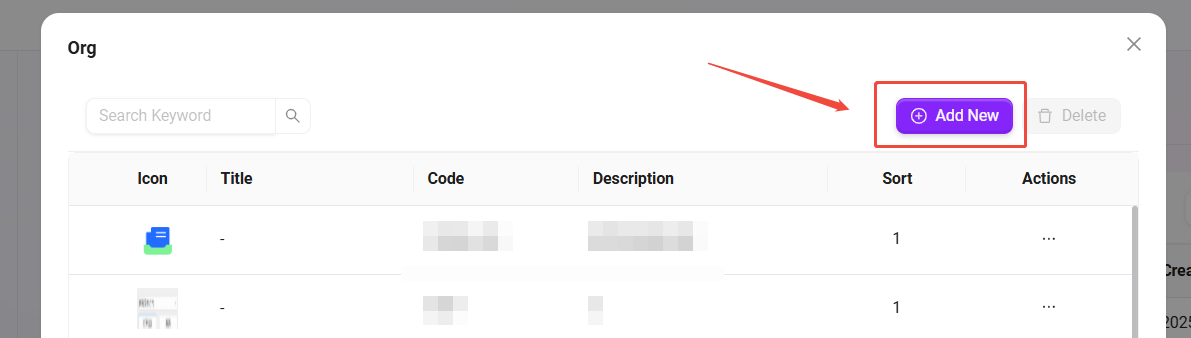
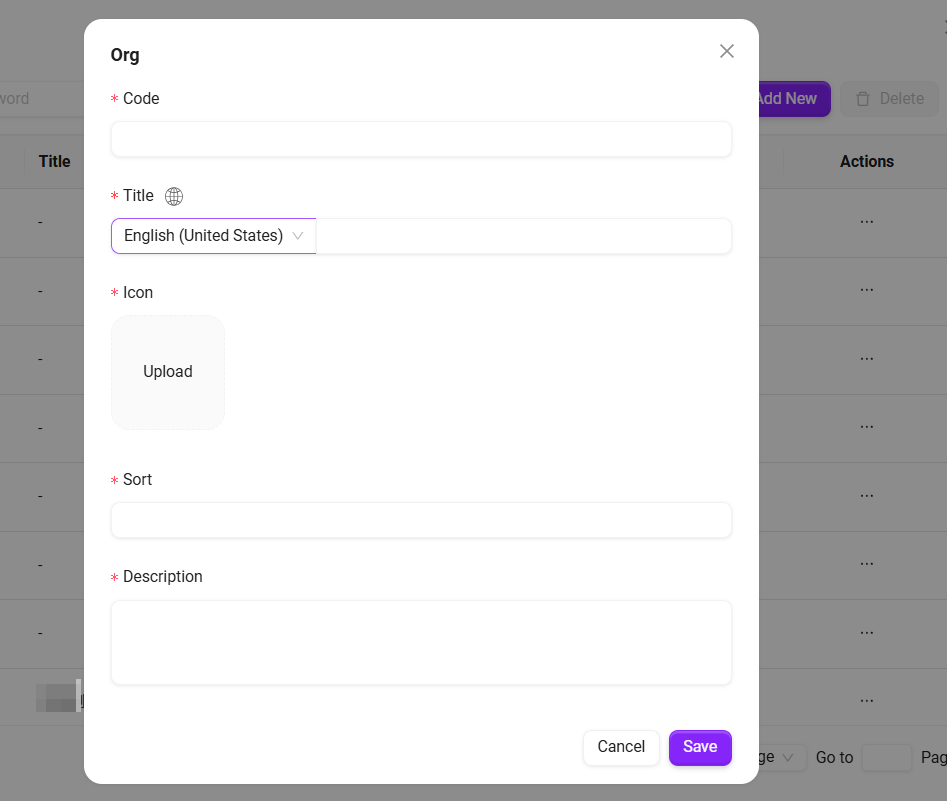
知識ベースの新規作成方法
💡 ヒント:マイスペースで知識ベースを作成するには、関連する権限は必要ありません。
マイスペースでの知識ベース作成
マイスペース で知識ベースを作成する手順は以下の通りです:
- まず マイスペース概要ページ にナビゲートし、「新規知識ベース」をクリックします。
- 知識ベースの名称と説明を入力し、「確定」をクリックすると、マイスペースに知識ベースが正常に作成されます。(図では「テスト知識ベース」の作成を例示)

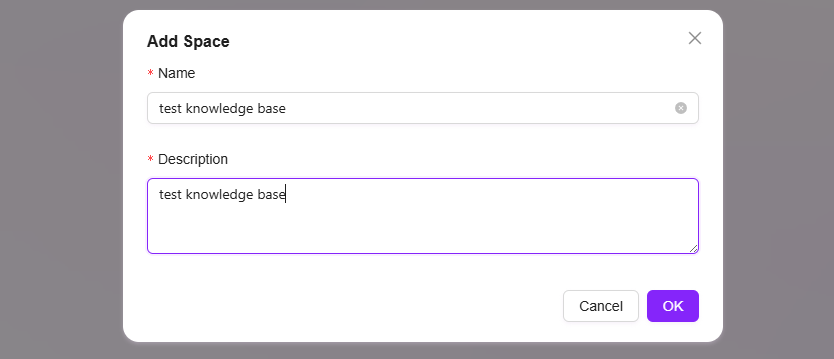
ワークスペースでの知識ベース作成
💡 ヒント:ワークスペースの知識ベースを作成するには、関連する権限が必要です。作成前に 作成権限 を持っていることを確認してください。
ワークスペース の知識ベースを作成する手順は以下の通りです:
- まず「管理->ナレッジ管理->ワークスペース」にナビゲートし、新規知識を作成する対象のワークスペースに入ります。
- 知識ベースの右側にある「新規追加」をクリックします。
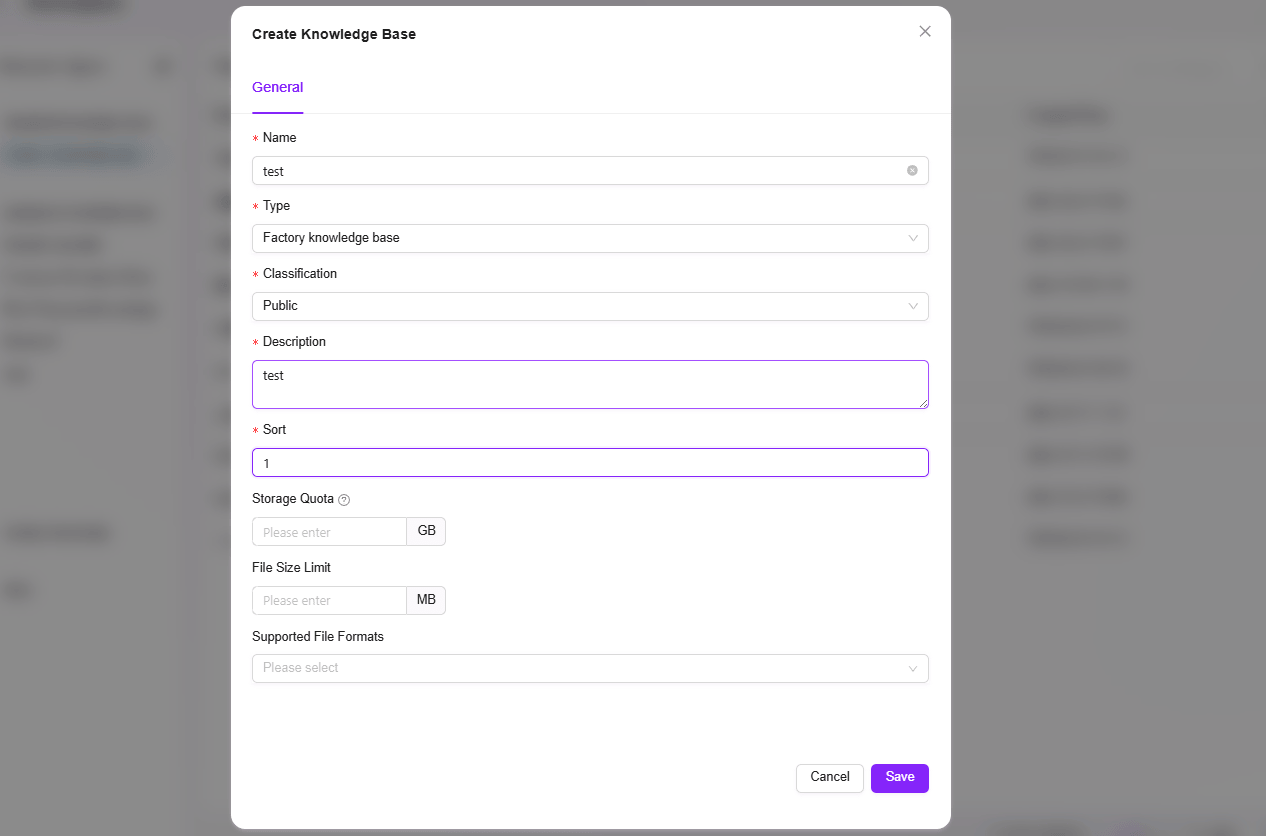
- ポップアップ表示される知識ベース作成ページで、知識ベースの名称、機密レベル、説明などの情報を入力し、「確定」をクリックすると、正常に作成されます。
- 機密レベル:デフォルトの機密レベルは3種類あり、それぞれPublic、Internal、Highly Confidentialです。
- ストレージクォータ:0-1GB。
- ファイルサイズ制限:100MB以内のファイルをサポート。
- 対応ファイル形式:.ppt, .pptx, .doc, .docx, .xls, .xlsx, .csv, .md, .txt, .png, .jpeg, .jpg, .pdf, .mp3, .flac, .np4, .xmind, .json, .xmlなどを含みます(具体的な形式はドロップダウンリストのオプションを基準としてください)。
💡 ヒント:カスタムでアップロードファイルサイズおよびファイル形式を設定した後、アップロードするファイルが制限に適合しない場合、システムは警告を表示します。

知識ベーススペースの設定方法
💡 ヒント:知識ベーススペースの設定には、ワークスペースの管理権限が必要です。知識ベースの設定を変更する前に、この権限を持っていることを確認してください。
知識ベーススペース設定 は、複数の入口から開くことができます:
- ワークスペースの知識ベース概要ページで、知識ベースカードの「✏️」をクリックすると開きます。
- 知識ベースに入った後、ページ左上隅の ⚙️ ボタンをクリックすると開きます。
- 「管理->ナレッジ管理->ワークスペース」で、編集する知識ベースを選択し、右側の「···」をクリックして「管理」を選択すると開きます。
一般設定
知識ベースの一般設定は、知識ベース作成 時に記入する情報であり、知識ベース名称、タイプ、分類、説明、ストレージクォータ、ファイル制限サイズ、サポートファイル形式 を含みます。
ファイル設定
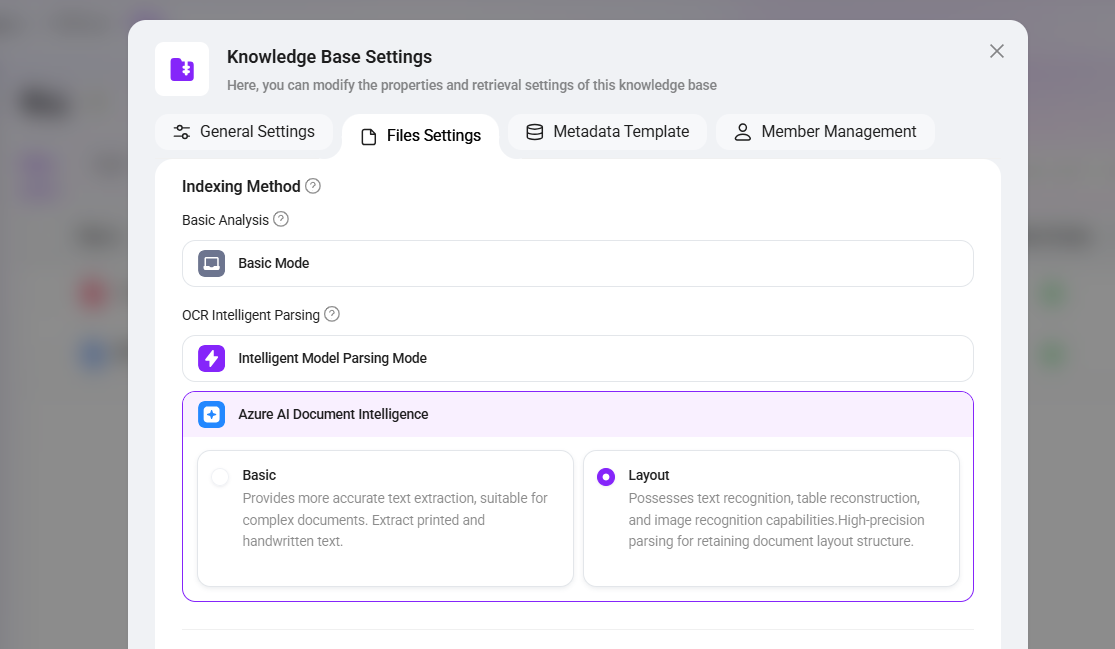
インデックス方式:
- 基本解析:汎用テキスト認識に適しており、テキスト抽出のみをサポートし、表や画像の解析は含まれません。
- OCRインテリジェント解析:連携モデルを呼び出してドキュメントを生成します。低解像度などの複雑な状況では生成品質に影響する可能性があることに注意してください。LLMが高品質な回答を生成するのに役立ち、大量の表を含むドキュメントに適しています。
- インテリジェントモデル解析モード:システム組み込みモデルによる意味認識と構造化抽出を通じて行われ、表や複雑なレイアウトを含むドキュメントに適しています。
- Azure AIドキュメントインテリジェンス:
- 基本:より正確なテキスト抽出を提供し、複雑なドキュメントに適しています。印刷および手書きテキストを抽出します。
- レイアウト:テキスト認識、表再構築、画像認識能力を備えています。ドキュメントレイアウト構造を保持するための高精度解析を実現します。
- 💡 本機能はV4.1.2以降のバージョンのみサポートしています。
- OCRインテリジェント解析は TextIn への接続をサポートしており、特殊なレイアウト、多言語、または高難度のドキュメントに対する認識精度と効果をさらに向上させることができます。
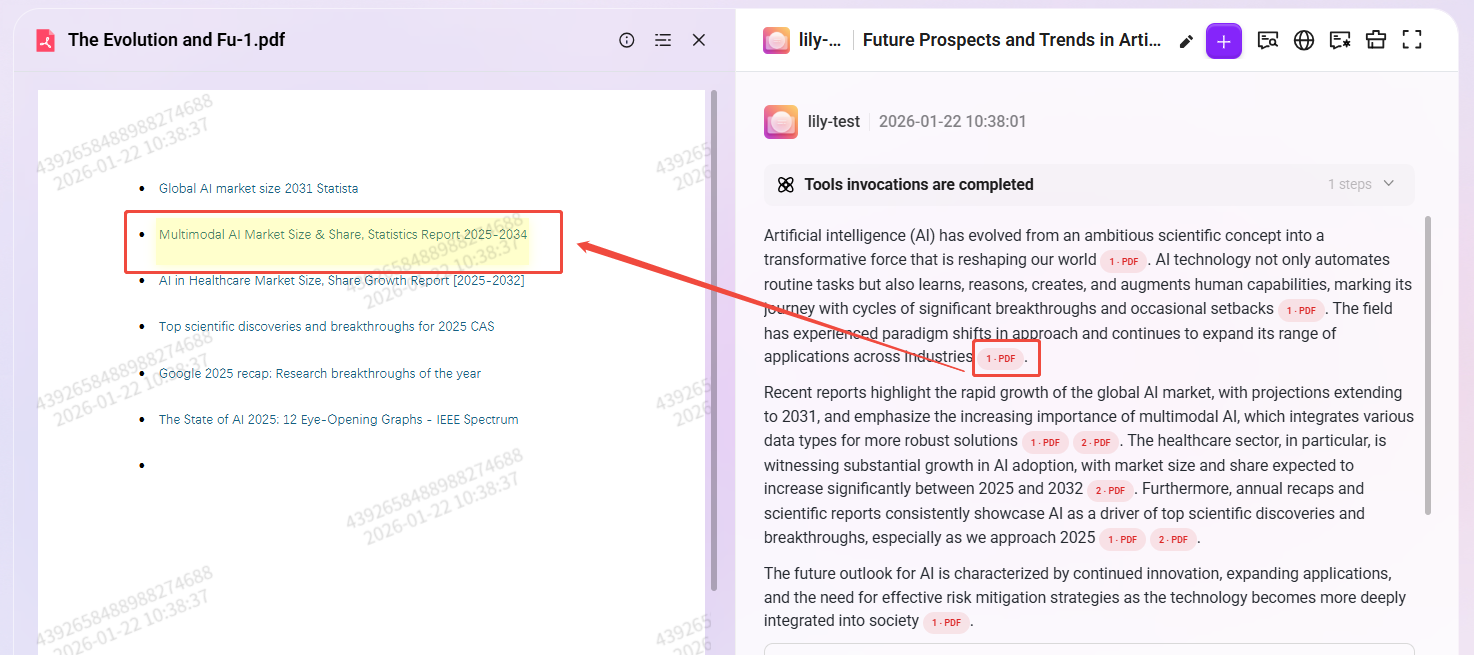
- システムはPDF、Word、Excel文書内のハイパーリンクを自動的に識別・解析し、プレビューインターフェースでクリック可能な動的リンクとして復元します。
拡張機能
-
ハイパーリンク解析
- 機能説明:システムは PDF、Word、Excel、PPT ドキュメント内に埋め込まれたハイパーリンクの解析をサポートします。これらのリンクはRAGのQ&A回答内でクリック可能なリンクとして表示され、ユーザーが元の文書や参照元へ直接アクセスできるようになります。
- 使用方法:この機能は 基本解析(Basic Parsing) モードで使用する必要があります。PDFおよびExcelドキュメントを解析する際、リンク位置にわずかなずれが生じる可能性があります。PDFでは1ページあたり最大 20 件のリンクを抽出可能で、それを超えるリンクは処理されません。
💡 注意:この機能は V4.1.2 以降のバージョンでのみサポートされています。
-
OCR機能拡張 (TextIn)
- 機能説明:OCRインテリジェント解析は TextIn サービスとの連携をサポートしており、Microsoftエコシステムを利用していないユーザー向けに高品質なOCR代替ソリューションを提供します。特殊なレイアウト、多言語、または難易度の高い文書の認識精度を大幅に向上させることができます。
💡 注意:この機能は V4.1.2 以降のバージョンでのみサポートされています。
-
OCR機能拡張 (Alibaba Cloud OCR)
- 機能説明:OCRインテリジェント解析は Alibaba Cloud OCR サービスとの連携をサポートし、クラウドベースのドキュメント認識機能を提供します。画像、スキャン文書、表、証明書、多言語テキストなどを高精度で認識でき、複雑な文書内容の解析能力と安定性をさらに向上させます。
- 使用方法:この機能を利用するには、プラットフォーム上で Alibaba Cloud OCR サービスの設定および接続を完了する必要があります。
💡 注意:この機能は V4.1.3 以降のバージョンでのみサポートされています。
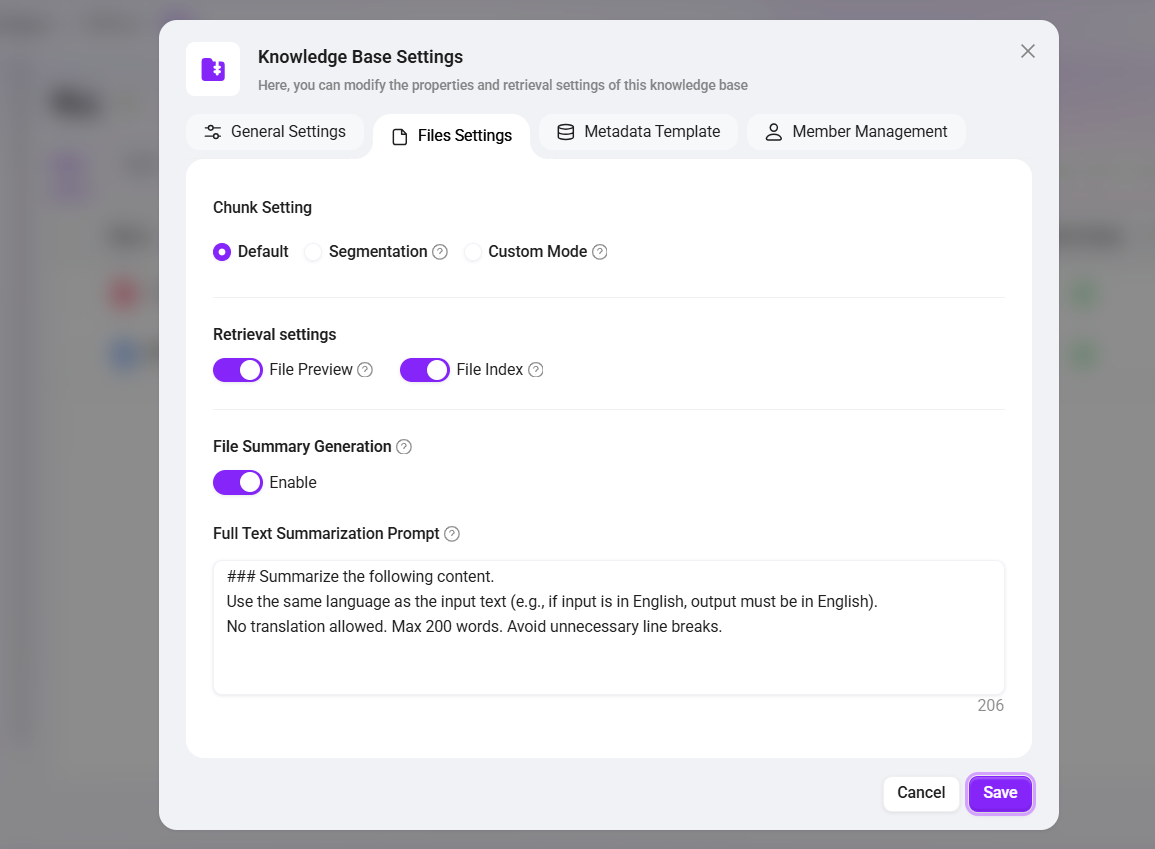
セグメント化モード:
- デフォルトセグメント化:システムはデフォルトのセグメント化方式に従ってテキストを分割します。
- 詳細セグメント化モード:テキストはまず最大1024文字で分割され、次に各フラグメント内を200文字で詳細に分割し、各小さなセグメントが独立したインデックスを持ちます。
- カスタムモード:ユーザーはカスタマイズで各セグメントの最大文字数を設定できます。例えば500に設定すると、500文字ごとに1つのセグメントに分割されます。
検索設定:
- ファイルプレビュー:知識ベース内のファイル(ドキュメント、画像、動画、音声)のオンラインプレビューをサポートするかどうかを制御します。
- ファイルインデックス化:知識ベース内の各種リソース(ドキュメント、画像、動画、音声)をグローバル検索インデックスに含めるかどうかを設定します。オフにすると、対応するリソースはキーワード検索で見つけることができなくなります。
ファイル要約生成:知識ベース内のドキュメントの内容要約を自動生成し、核心情報を迅速に閲覧できるようにします。オフにすると、新規アップロードされたドキュメントは自動的に要約を生成しなくなります。
メタデータ
メタデータ(Metadata)は、データを記述するためのデータであり、例えばファイルのサイズ、名称、場所などの情報です。 SERVICEME では、メタデータはファイル管理と知識ベース検索能力を強化するために使用されます。
SERVICEMEにおけるメタデータの役割
ファイルレベルメタデータ:
- ファイルをアップロードする際、システムは ファイルサイズ、名称、保存場所 などの基本メタデータを自動的に保存します。
- ユーザーは、タグ、カテゴリ、アップロード者 などのメタデータをカスタマイズでき、ファイルをより正確に管理することができます。
- 知識ベースファイルを検索する際、メタデータに基づいて絞り込むことができ、検索ヒット率を向上させます。
知識ベースレベルメタデータ:
- 知識ベース自体にもメタデータを設定でき、トピック、業界カテゴリ、権限情報 などが含まれます。
- 知識ベースメタデータを通じて、より高度な分類と検索を実現し、知識管理の効率を向上させます。

メタデータの自動継承と自動入力メカニズム
-
SERVICEMEの知識ベース構造において、フォルダがメタデータテンプレート(つまり特定のキーを定義)を設定している場合、そのフォルダの下に新規アップロードまたは同期されたファイルは、これらのメタデータキーを自動的に継承します。
-
ファイルが「要約(Summarization)」機能を有効にしている場合、システムはファイルの処理と解析プロセスにおいて、ファイルの内容とメタデータに基づいて関連フィールド情報を自動入力し、ファイルの意味的特徴と業務タグをより一貫させ、それによってAI要約と検索の精度および文脈関連性を向上させます。
ユーザー管理
所有者:知識ベースの所有者は、管理、編集、アクセス 権限を含む、この知識ベースに対するすべての権限を持ちます。
訪問者:訪問者は、知識ベースの内容を閲覧することしかできず、知識ベースの内容に対していかなる変更も加えることはできません。

- ロールを通じてメンバー権限を管理できますが、ロール権限ページには管理者のみがアクセスできます。
- ロールを通じてメンバー権限を管理する具体的な操作方法は、後述の「ロールによる知識ベースメンバー権限の管理方法」を参照してください。
知識ベースメンバー権限設定
ロールによる知識ベースメンバー権限の管理方法を理解する前に、3つの概念を理解する必要があります:ロール、ユーザー認可、機能認可。
- ロール:ロールは管理者が作成し、異なるシナリオに基づいて異なるロールを作成できます。
- ユーザー認可:ロール作成後、ユーザーをこのロールに追加でき、つまりあるユーザーに特定のロールを付与したと理解できます。
- 機能認可:ロールの機能認可とは、このロールが持つことができる機能のことです。
💡 ヒント:上記より:機能認可 + ロール認可 = あるユーザーに特定の権限を付与。
⏳ 具体例:DemoUser に Demo 知識ベースの 管理 権限を付与する。
- ロールリストの右側にある「新規追加」をクリックし、「知識ベース管理」という名前の新しいロールを作成します。
- 知識ベース管理ロールを作成した後、対応するロールの「機能認可」をクリックし、「スペース管理」を見つけ、スペース管理下の知識ベースの中から「Demo」を見つけてチェックし、「確定」をクリックします。
- 次に、テストアカウントをこのロールに追加します。対応するロールの後の「ユーザー認可」をクリックし、テストアカウントの組織に基づいて DemoUser を見つけてチェックし、「確定」をクリックします。
- 以上の操作が完了すると、DemoUser に Demo 知識ベースの 管理 権限を正常に付与したことになります。


ワークスペースと知識ベースの削除方法
知識ベースの削除
知識ベースを削除するには、知識ベース概要ページの対応する知識ベースカードにナビゲートし、カードの右下隅にある「 🗑️ 」をクリックすると、知識ベースを削除できます。マイスペースとワークスペースの削除方法は同じです。
下図を参照:

ワークスペースの削除
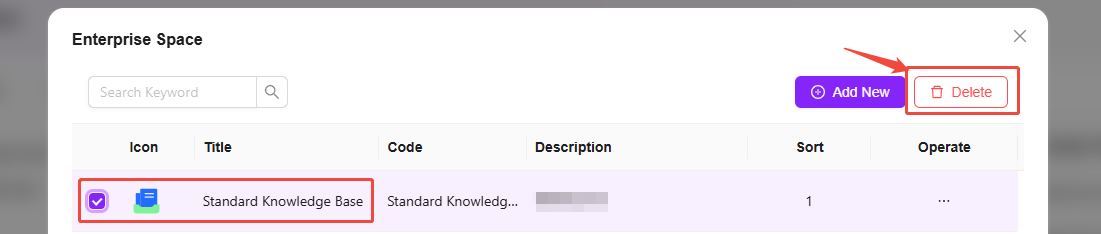
ワークスペースを削除するには、スペース管理権限を持つユーザーが「設定->ナレッジ管理->ワークスペース」にナビゲートし、ワークスペースの横にある「⚙️」をクリックし、ポップアップ表示されるワークスペースページで削除するワークスペースを選択し、右上隅の「削除」をクリックし、2回目の確認後に削除できます。
下図を参照:
マイスペースとワークスペースのファイル関連操作比較
| マイスペース | ワークスペース | |
|---|---|---|
| ダウンロード | ✅ | ✅ |
| お気に入り | ✅ | ✅ |
| 削除 | ✅ | ✅ |
| 名前変更 | ✅ | ✅ |
| 再プレビュー | ✅ | ✅ |
| 再セグメント化 | ✅ | ✅ |
| ファイルプロパティ | ✅ | ✅ |
| 移動 | ❌ | ✅ |
| コピー | ❌ | ✅ |
| ショートカット新規作成 | ❌ | ✅ |
| タグ | ❌ | ✅ |
| メタデータプロパティ | ❌ | ✅ |