ファイル管理
ファイル属性について
ファイル属性は単一ファイルに対する設定であり、前述のナレッジベーススペース設定はナレッジベース全体に対する設定です。ナレッジベーススペース設定にはファイル設定の内容が含まれており、これらの設定はファイル属性に継承できます。
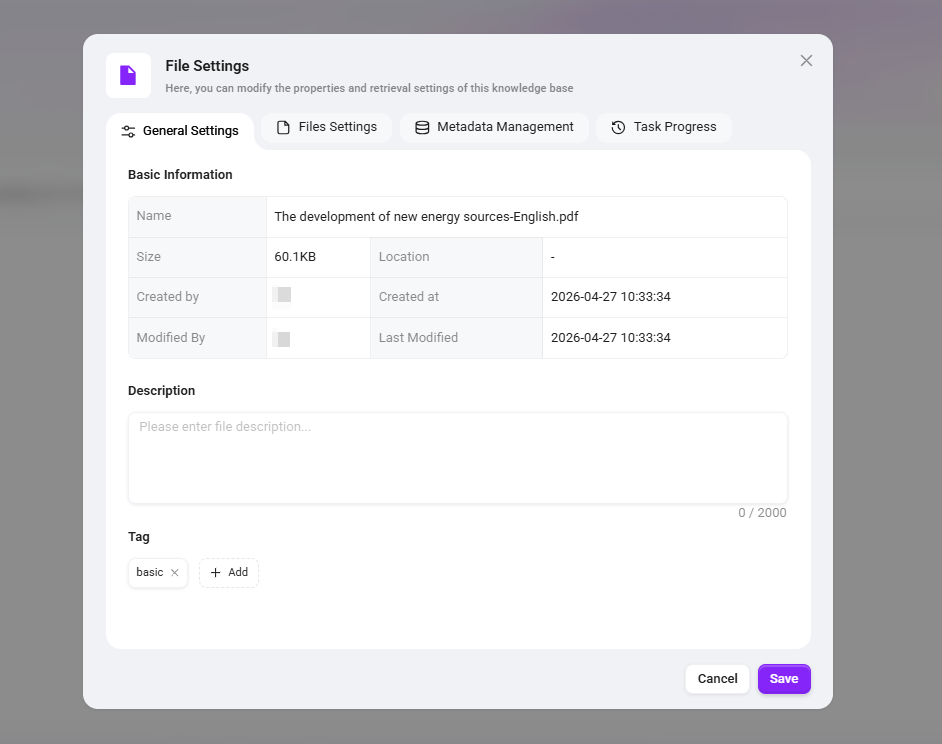
一般設定
- 基本情報:ファイル属性の基本情報には、ファイル名、サイズ、作成者、作成日時、更新者、更新日時、説明、タグが含まれます。
💡 ヒント:企業スペース内のファイルのみタグ機能に対応しており、タグを追加できます。個人スペースのファイルはタグ機能に対応していません。
ファイル設定
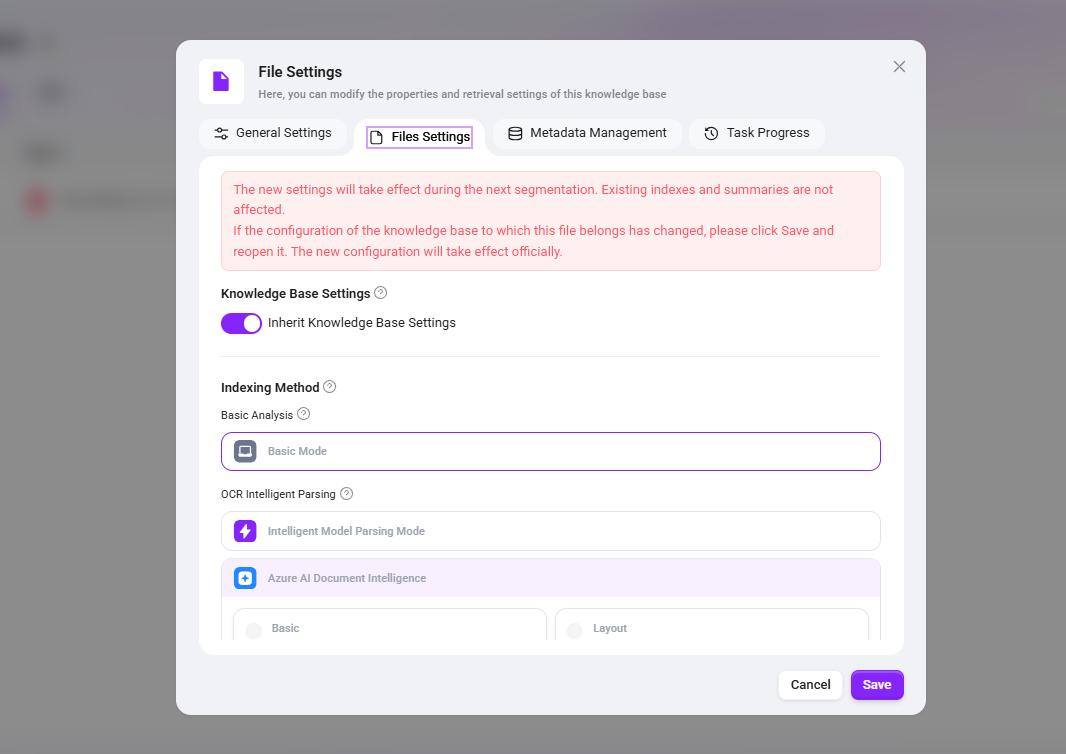
- スペース設定:ファイル設定はデフォルトでスペース設定を継承するため、追加設定は不要です。ファイルごとにカスタム設定が必要な場合は、「継承スペース設定」ボタンをオフにしてください。
- インデックス方式:基本解析、OCRインテリジェント解析。
- 分割設定:デフォルト、細分化、カスタム。
- 検索設定:ファイルプレビュー、ファイルインデックス。
- ファイル要約生成:要約を有効にするか、全文要約プロンプト。
💡 ヒント:上記のファイル設定の詳細については、「ナレッジベーススペース設定を行う方法」を参照してください。
メタデータ
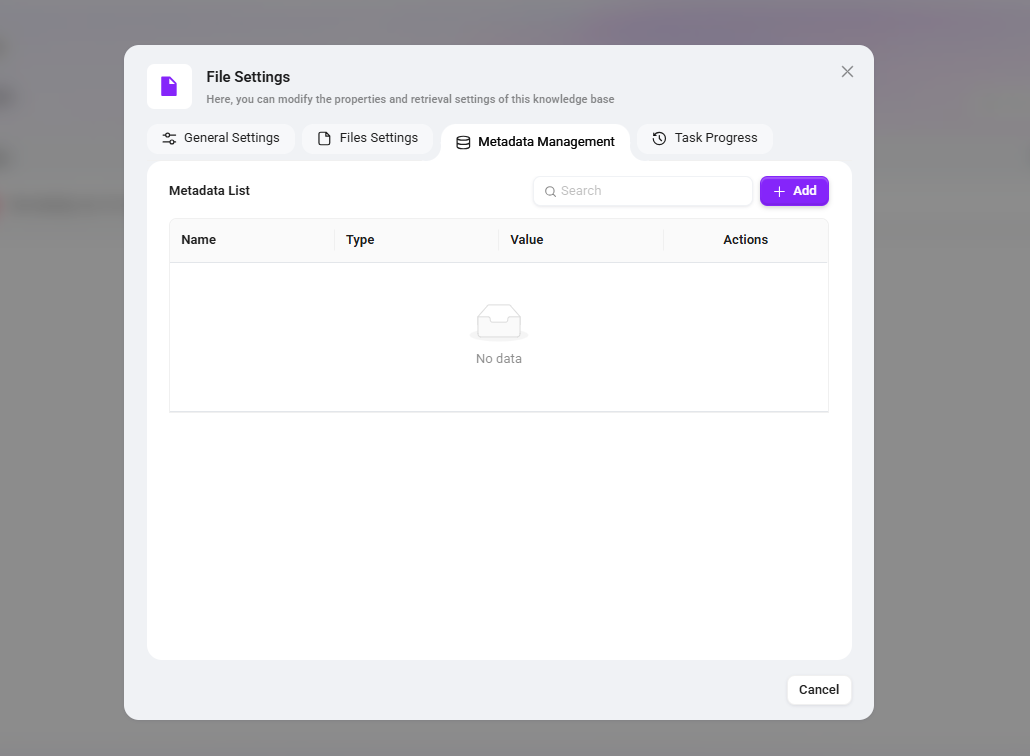
メタデータは、ファイルまたはナレッジベース自体の属性情報を記述するために使用されます。たとえば、名称、場所、タグ、カテゴリなどです。
- ファイルアップロード時に、システムは ファイルサイズ、名称、保存場所 などの基本メタデータを自動保存します。
- ユーザーは タグ、カテゴリ、アップロード者 などのカスタムメタデータを追加することもできます。
- ナレッジベースファイルを検索する際、メタデータのフィルタ条件を組み合わせることで検索ヒット率を向上できます。
タスク進捗
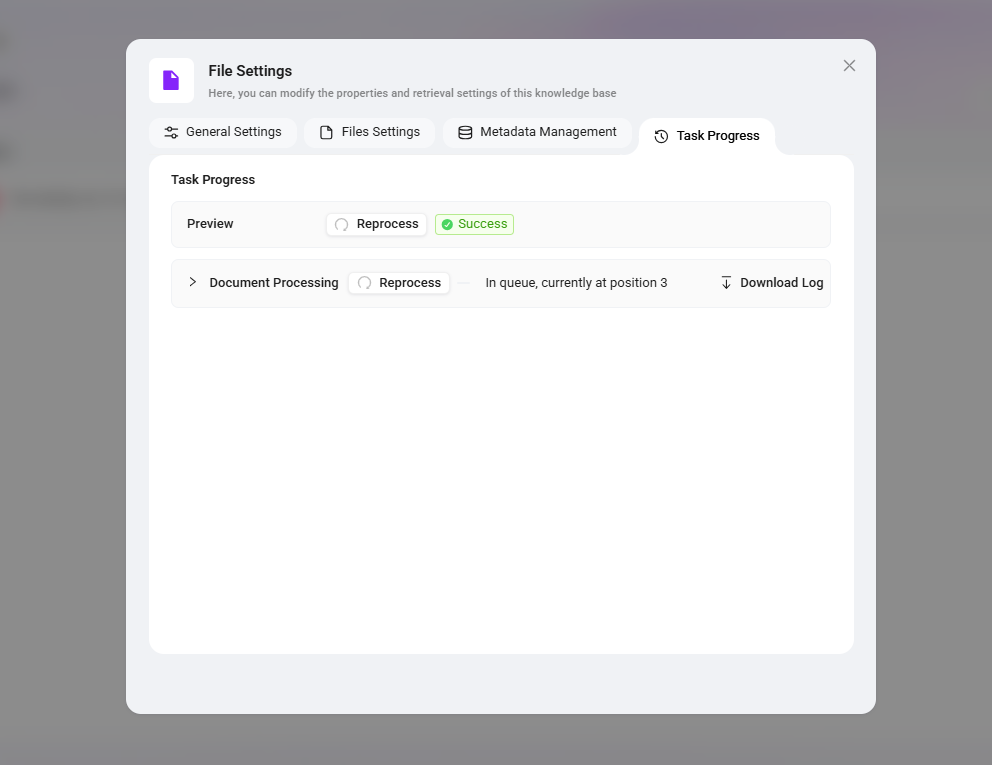
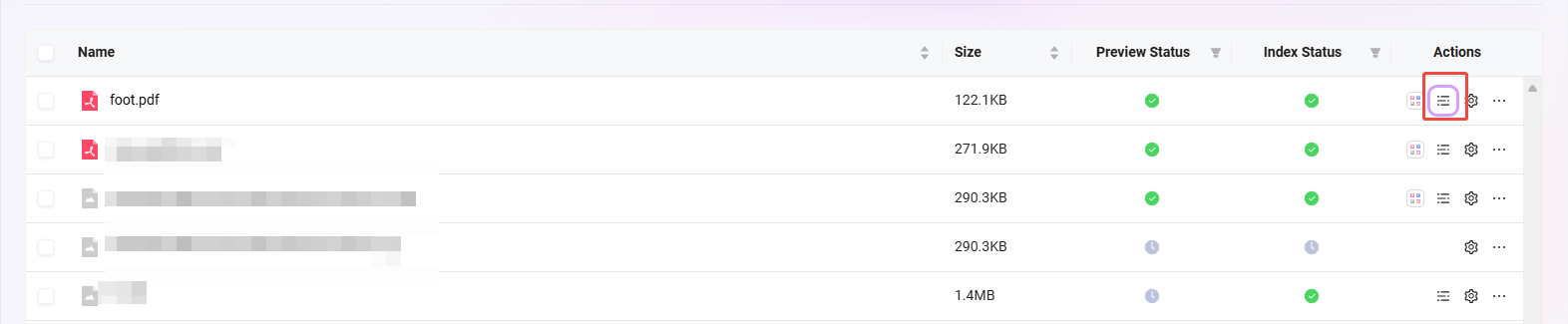
ここでは、ファイルプレビューと処理進捗を確認でき、各処理ステップを細かく制御できます。
- プレビュー:ファイル内容のオンラインプレビューに対応しています。読み込みに異常がある場合は、再処理 ボタンをクリックして再読み込みできます。
- ファイル処理:クリックすると詳細な処理ステップ一覧を展開できます。各ステップには実行時間が表示され、個別に再処理することも可能です。
- 現在のナレッジベースにメタデータなどが追加されている場合、処理チェーンには対応するメタデータ処理ステップが含まれます。追加されていない場合は表示されません。
- ナレッジベースが Pipeline モード の場合、処理ステップはバインド済みの前処理 Pipeline フローと完全に一致します。
- 各ステップには実行時間が表示され、個別に再処理することも可能です。失敗したステップまたは再試行が必要なステップの横にある再試行ボタンをクリックすると、そのステップのみを個別に再処理でき、最初から全体フローを実行する必要はありません。
- ログをダウンロード:処理ログのダウンロードに対応しており、異常の切り分けや処理結果の確認に便利です。
セグメントプレビュー
- セグメントプレビュー では、ファイルの分割状況を確認できます。各セグメントには 番号 が付与されており、セグメント内容の 編集 にも対応しています。
- セグメント内容を編集しても元ファイルには影響せず、インデックスとプレビュー に使用される内容のみが変更されます。
- セグメントプレビュー画面では、キーワード検索 に対応しており、キーワードを含むセグメントをすばやく特定でき、検索効率を向上できます。
ドキュメント設定に関する説明
| 一级模块 | 二级模块 | 配置项说明 | 配置后是否需要重新向量化 |
|---|---|---|---|
| セグメントプレビュー | テキスト編集 | テキストを編集・修正する | 即時反映 |
| セグメントプレビュー | テキスト編集 | 文字を太字・斜体にする | 即時反映 |
| セグメントプレビュー | テキスト編集 | セグメント内に表を追加、有序/無序リストを追加、 選択済みリストを挿入、インタラクティブカードを挿入 | 即時反映 |
| ファイル属性 | 一般設定 | ファイル説明を追加する | 即時反映 |
| ファイル属性 | 一般設定 | タグを追加する | 即時反映 |
| ファイル属性 | ファイル設定 | スペース設定を継承するかどうかを選択する | 「再分割」を実行する必要があります |
| ファイル属性 | メタデータ管理 | メタデータを追加する | 「再分割」を実行する必要があります |
| ファイル属性 | メタデータ管理 | メタデータを削除・編集する | 再分割は不要で、元のデータは保持されます |
ファイル操作
フォルダ新規作成 & ファイルアップロード
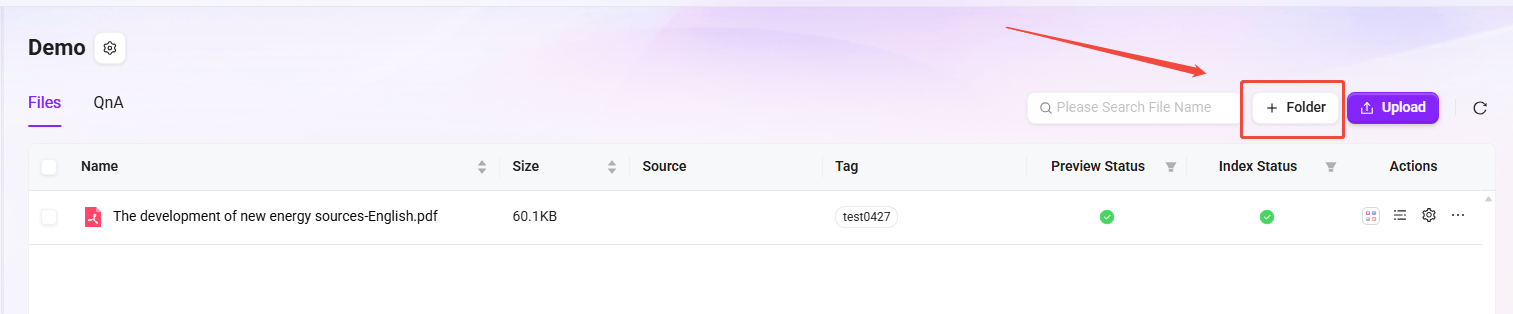
フォルダ新規作成:マイスペースと企業スペースの両方でフォルダ作成に対応しています。ナレッジベースページで右側の「新規フォルダ」をクリックし、フォルダ名を入力して「確定」をクリックすれば完了です。
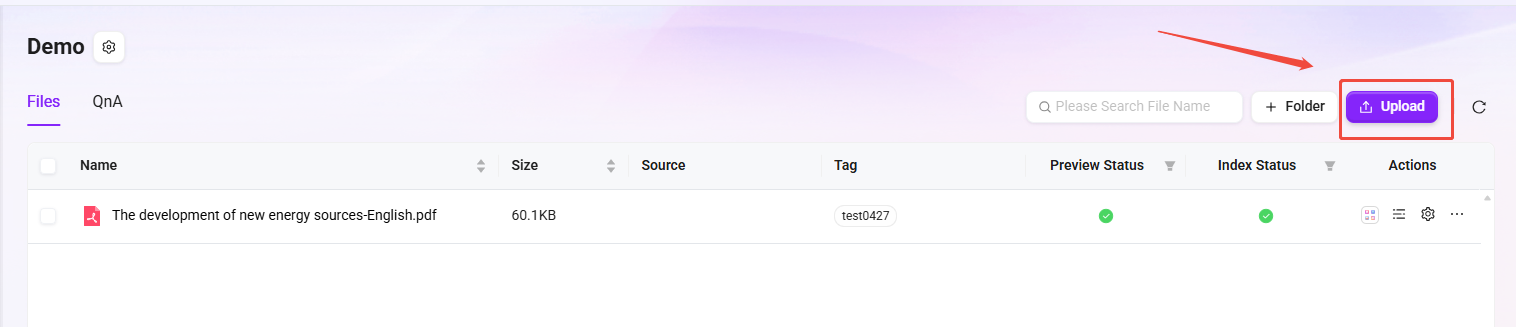
ファイルアップロード:マイスペースおよび企業スペースにファイルをアップロードすると、システムが自動的に解析とインデックス作成を行い、インデックス成功後に利用可能になります。ページ右上の「ファイルをアップロード」をクリックし、アップロードするファイルを選択して「開く」をクリックし、インデックス成功 を待てばこのファイルを利用できます。
- ファイルアップロードには4つの状態があります:インデックス待機、インデックス中、インデックス成功、インデックス失敗。
- 正常にプレビューおよび利用できるのは、状態がインデックス成功のファイルのみです。
- 企業スペースでフォルダ作成またはファイルアップロードを行うには、編集権限が必要です。操作前に関連権限を持っていることを確認してください。
- 同時に最大10ファイルまでアップロード可能で、各ファイルは100MBを超えてはいけません。
- 対応ファイル形式は以下のとおりです:xml、xmind、pdf、doc、docx、xls、xlsx、ppt、pptx、txt、md、csv、json、jpg、jpeg、png、mp3、flac、mp4。
- 管理者は環境変数
BOT_FILE_ACCEPTにより、現在の環境でアップロードを許可するファイル形式の範囲を設定できます(この範囲は上記19形式の部分集合です)。 - ユーザーがナレッジベース内で選択できるファイル形式の数と種類は、
BOT_FILE_ACCEPTで定義された範囲を超えることはできません。
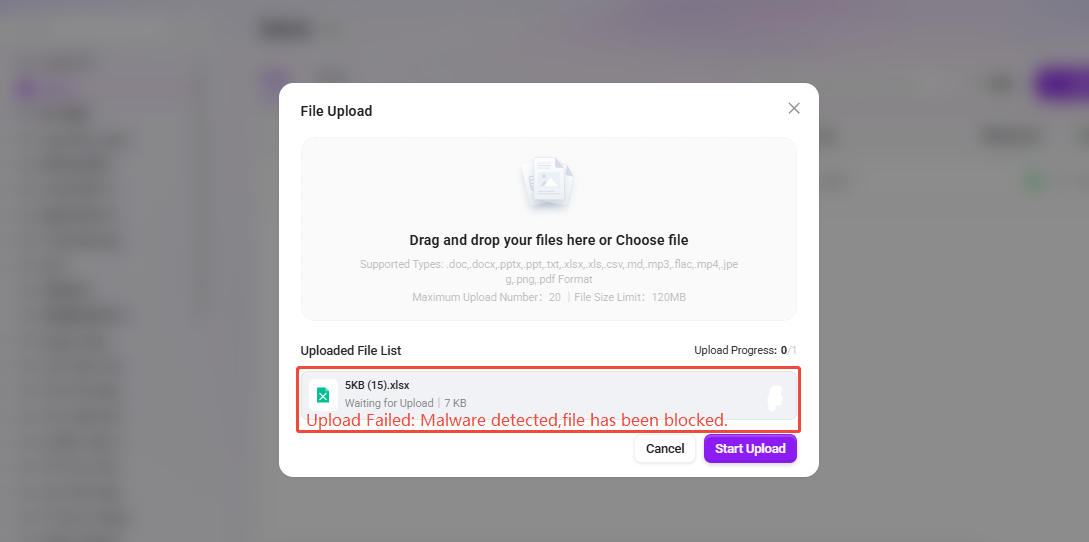
ファイルアップロードセキュリティ
💡 ヒント:この機能はV4.1.2以降のバージョンでのみサポートされています
アップロード内容の安全性を確保し、悪意のあるファイルのアップロードを防ぐために、システムにはファイルセキュリティスキャン機能が統合されています。この機能は環境変数で設定する必要があります。
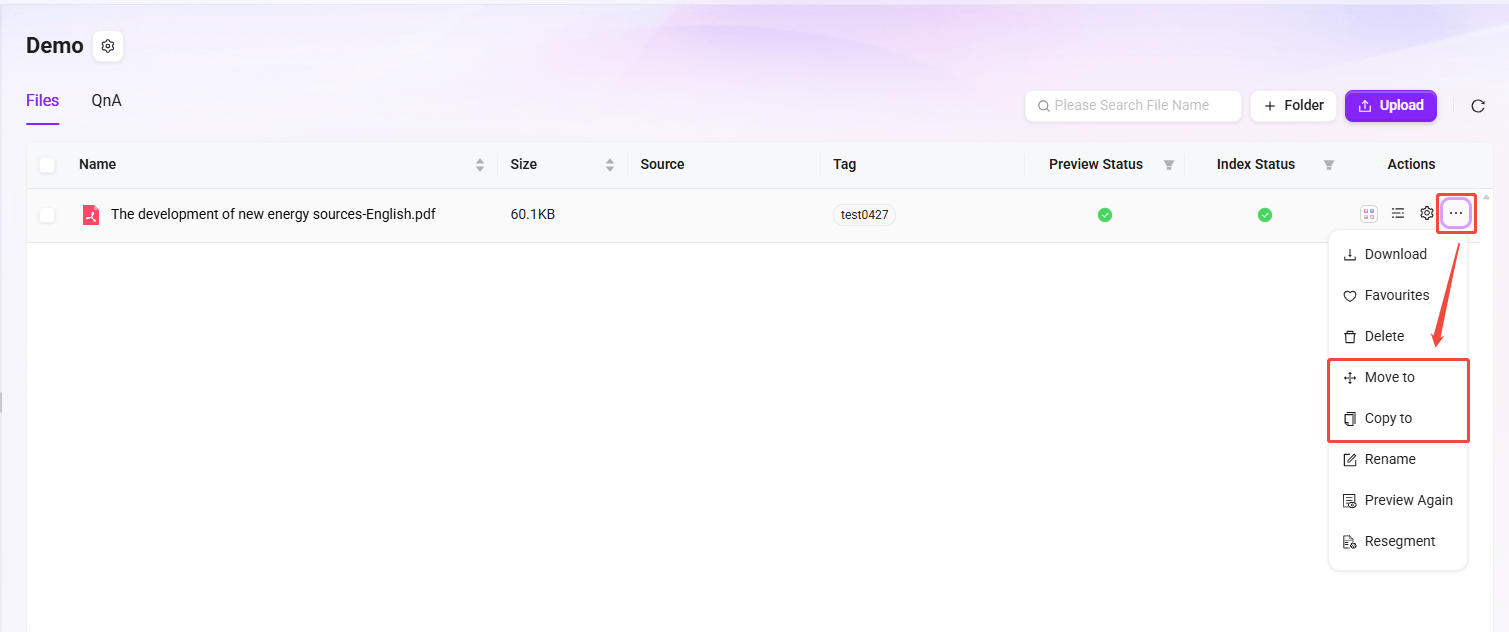
ファイルの移動 & コピー
ファイルの移動/コピー:移動またはコピーしたいファイルを選択し、右側の「···」をクリックして、「移動先」/「コピー先」を選択し、移動またはコピー先を選んで「確定」をクリックすれば完了です。
- マイスペースのファイルは移動およびコピーに対応しておらず、企業スペースのファイルのみ移動およびコピーに対応しています。
- また、企業スペースのファイルの移動およびコピーは、同一ナレッジベース内でのみ操作可能です。
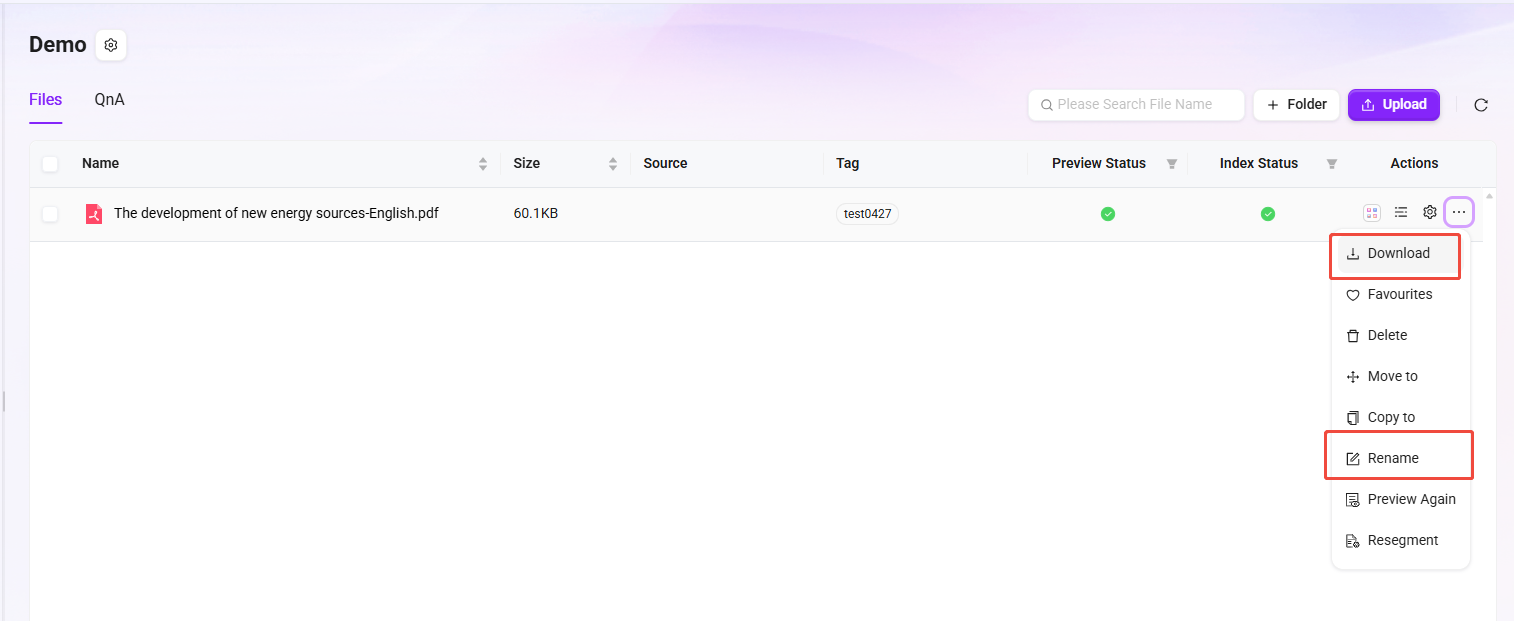
ファイルのダウンロード & リネーム
- ダウンロード & リネームの具体例は以下のとおりです:
- 「Azure - Compliance Offerings (September 2024).pdf」ファイルを選択します;
- 右側の「···」をクリックするか、ページ下部の「ダウンロード」/「リネーム」をクリックします;
- 「ダウンロード」をクリックするとダウンロードが完了し、「リネーム」をクリックした後に新しいファイル名を入力し、「確定」をクリックすると完了です。
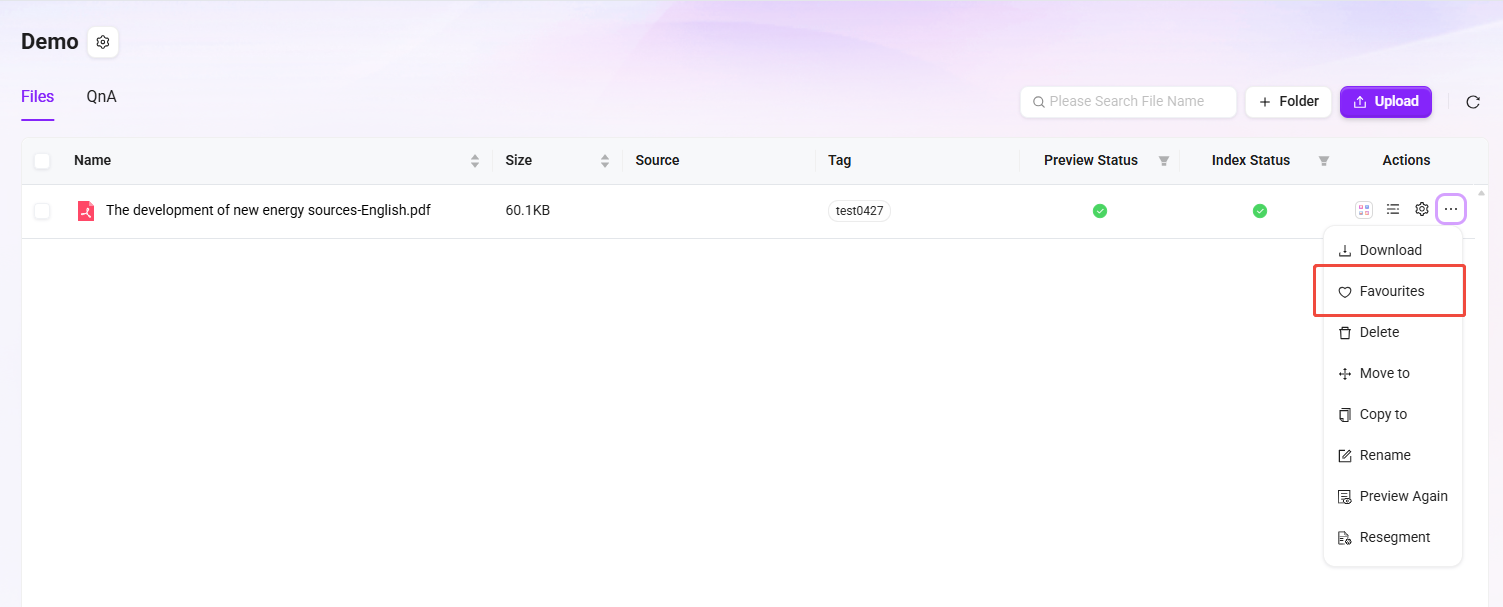
ファイルをお気に入り登録
- ファイルをお気に入り登録する具体例は以下のとおりです:
- お気に入り登録したいファイルを選択します;
- 右側の「···」をクリックします;
- 「お気に入り」を選択すると、登録成功後にページ上部に「お気に入りリストへの追加に成功しました」と表示されます;
- お気に入り登録後は、お気に入りファイル一覧でお気に入り解除に対応しています。
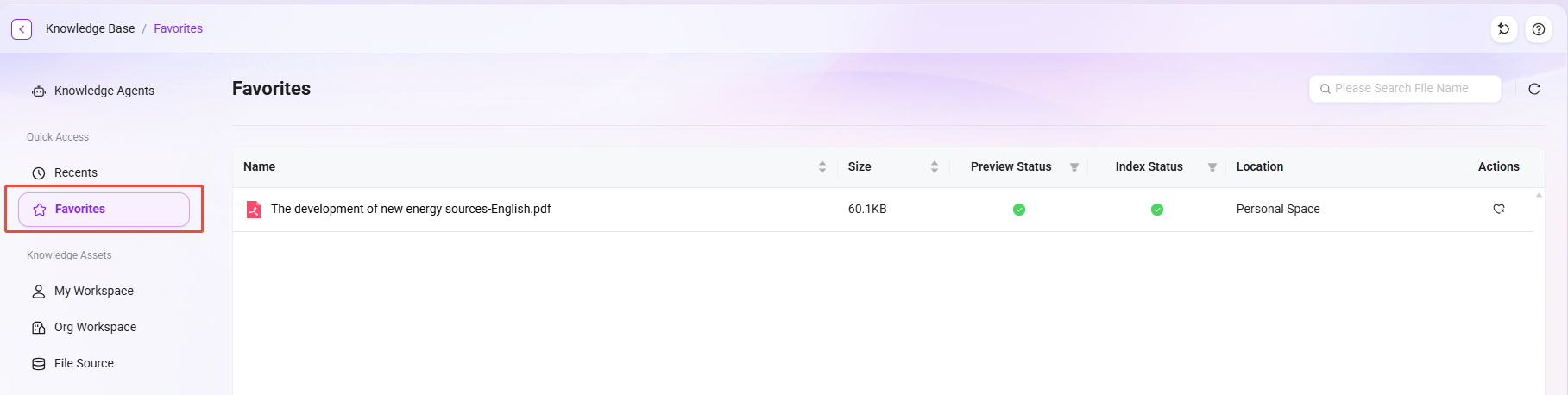
💡 ヒント:マイスペースと企業スペースのファイルはいずれもお気に入り登録に対応しています。登録後のファイルは「Knowledge->お気に入り」で確認できます。
お気に入り登録操作:
ファイルお気に入り一覧:
ファイルをプレビュー
ファイルがアップロードされ、かつインデックス成功した後、プレビュー処理が行われ、状態はプレビュー成功になります。ファイル名をクリックするとプレビューを確認できます。
プレビューページ上部では、ファイルの要約、マインドマップ、アウトライン、対話を確認できます。

再プレビュー & 再分割
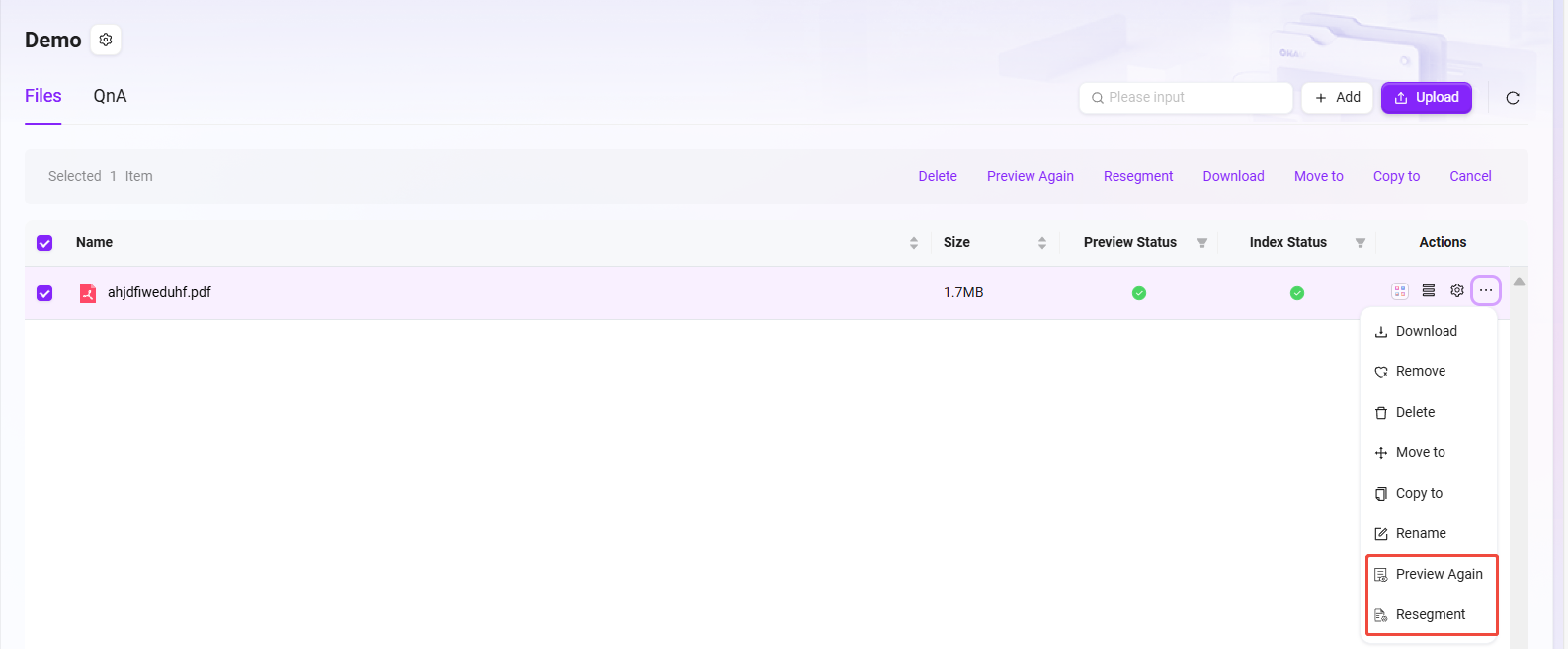
ファイルを選択すると、「再プレビュー」と「再分割」のボタンが表示されます。
- 再プレビュー はファイルの表示効果を更新し、内容の表示が期待どおりであることを確認するために使用します。
- 再分割 はファイル構造を調整し、段落やセグメントの区切りをより適切にして、コンテンツ構成ロジックを最適化するために使用します。
QnAとは?
企業スペースにはQnA機能があります。インテリジェントエージェントが QnA 内の質問を検索した場合、インターネット検索型のQ&Aに依存せず、あらかじめ設定された回答を直接返します。これにより、ネットワーク上の情報が複雑であることによる回答の不正確さや不統一を効果的に回避し、返信内容が企業の要件や規範に正確に適合することを保証します。
QnA は企業スペース、質問、回答など複数の次元に基づく検索をサポートしており、必要な情報をすばやく特定できるため、情報検索効率を大幅に向上させ、企業従業員が正確な知識を迅速に取得し、業務プロセスを加速するのに役立ちます。
QnA関連操作
Q&Aペアをインポート
QnAには2種類のアップロード方法があり、そのうちの1つがQnAのインポートです。QnAのインポートは一括インポートに対応しており、QnA数が多い場合に適しています。
QnAインポートの具体的な操作手順:
-
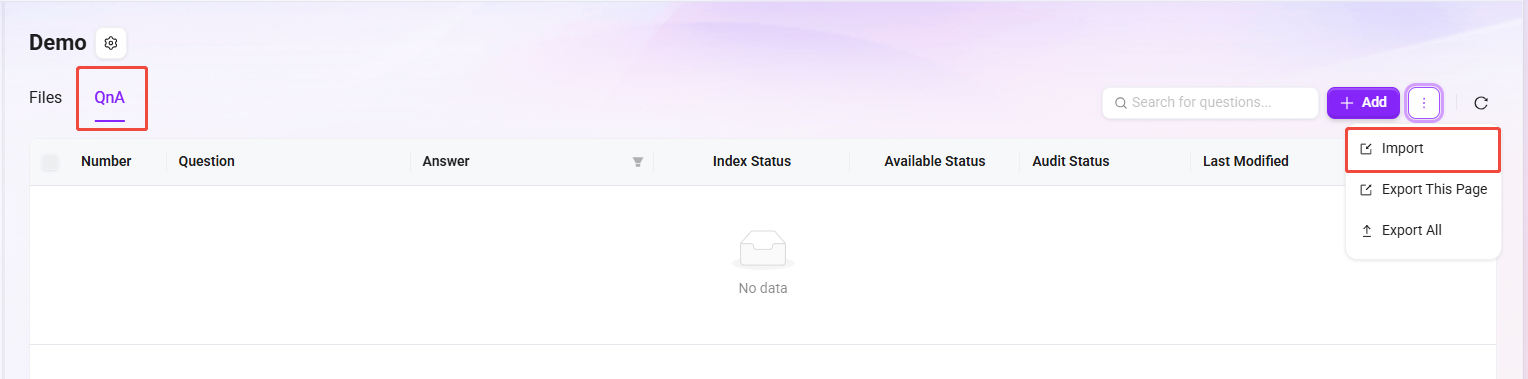
企業スペースのナレッジベースに入り、QnA画面を開きます;
-
右側の「···」ボタンをクリックし、「インポート」を選択すると、インポート画面が表示されます;
-
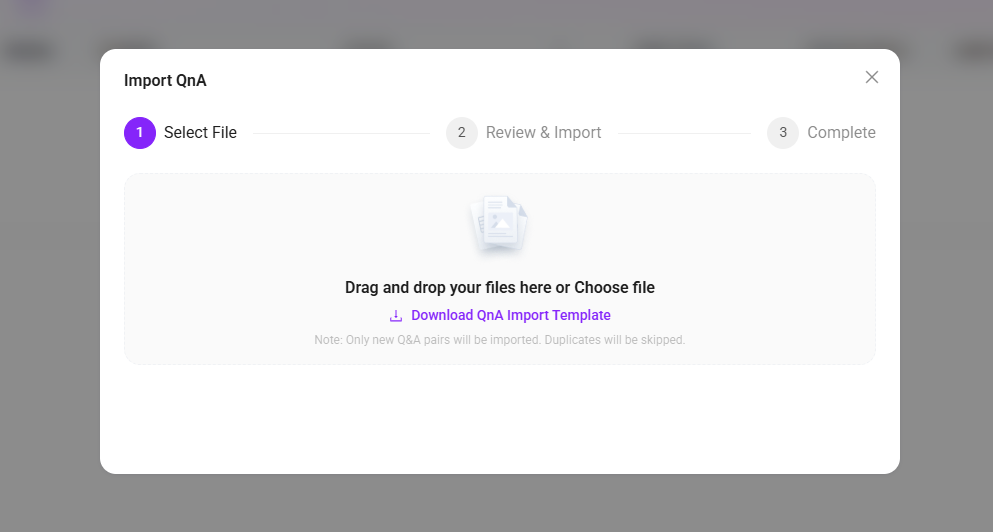
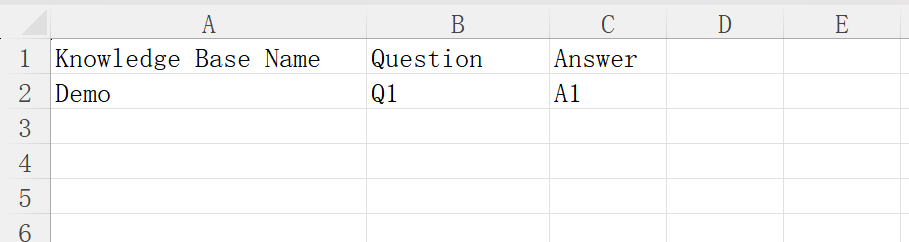
「Q&Aペアインポートテンプレートをダウンロード」を選択し、テンプレートファイルを補完できます。企業スペース、質問、回答 を入力する必要があります(企業スペースとは、企業スペース配下のナレッジベース名を指します);
-
テンプレートファイルの補完完了後、再度上記手順でインポート画面に入り、先ほど補完したテンプレートファイルをドラッグ&ドロップまたは選択します;
-
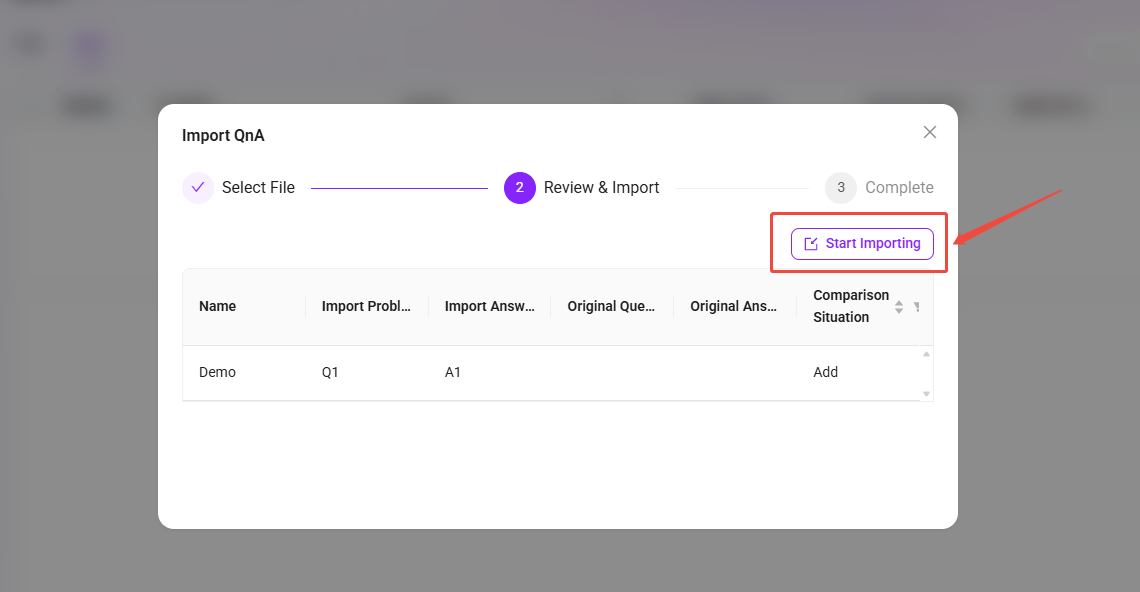
ファイル情報が自動プレビューされるので、内容に問題がなければ、右側の「インポート開始」をクリックします;
-
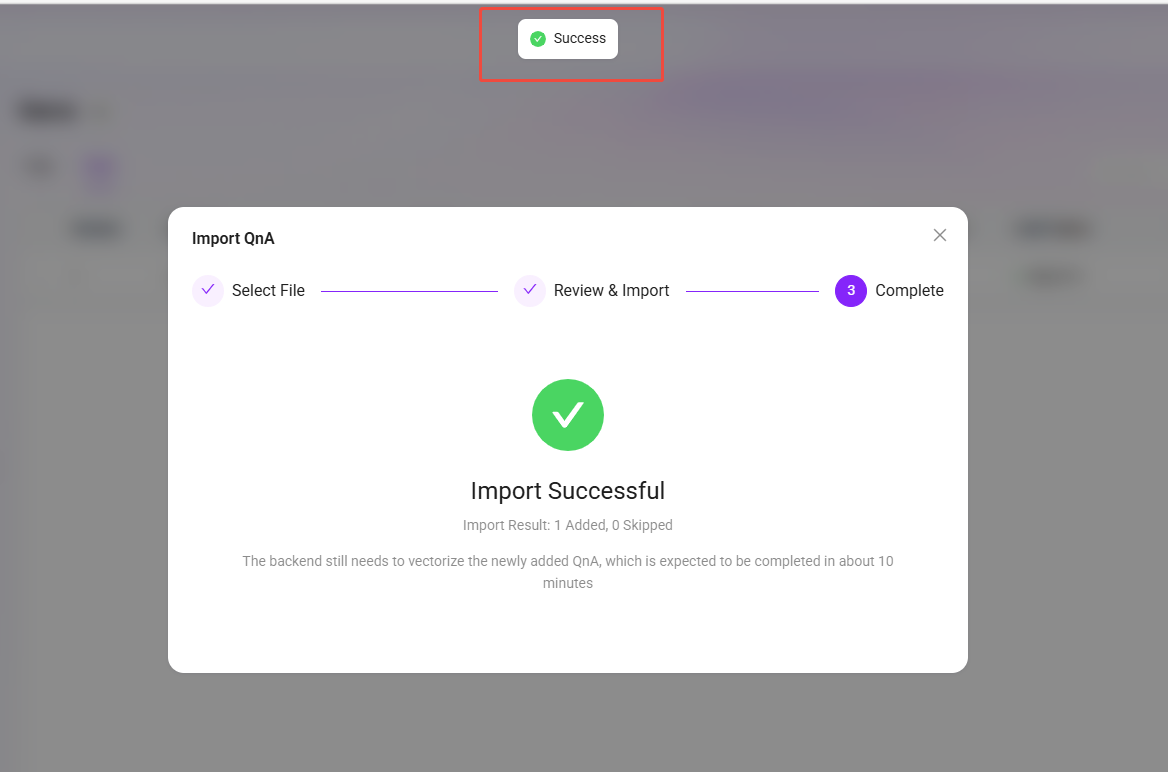
しばらく待つとインポート成功と表示されます。
💡 ヒント:新規追加のQnAのみがインポートされ、既存QnAと重複する質問はスキップされます。
QnAを新規追加
QnAには2種類のアップロード方法があり、もう1つはQnAの新規追加です。QnAを新規追加する場合、1回につき1件のみ追加できます。
QnA新規追加の手順は以下のとおりです:
-
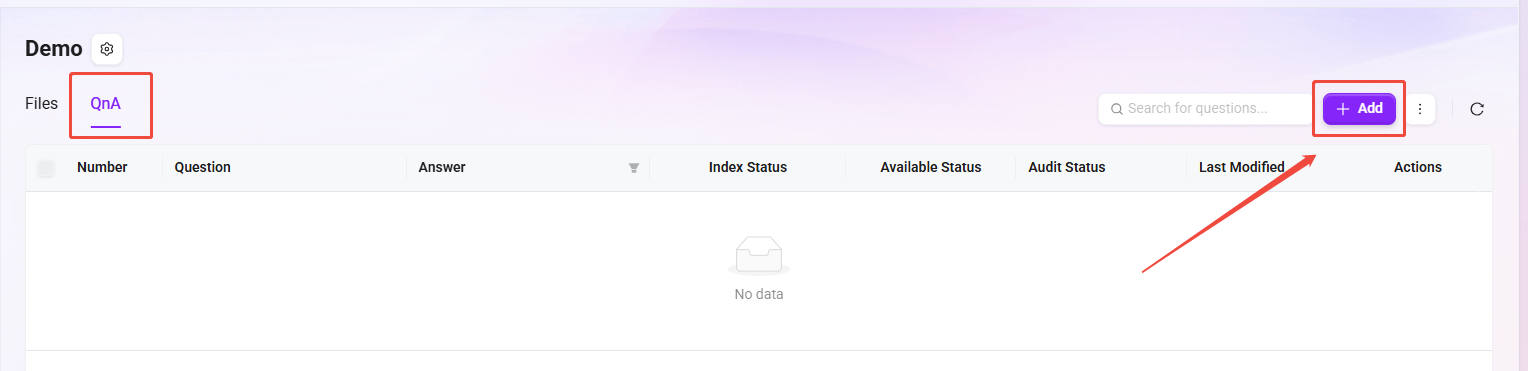
企業スペースのナレッジベースに入り、QnA画面を開きます;
-
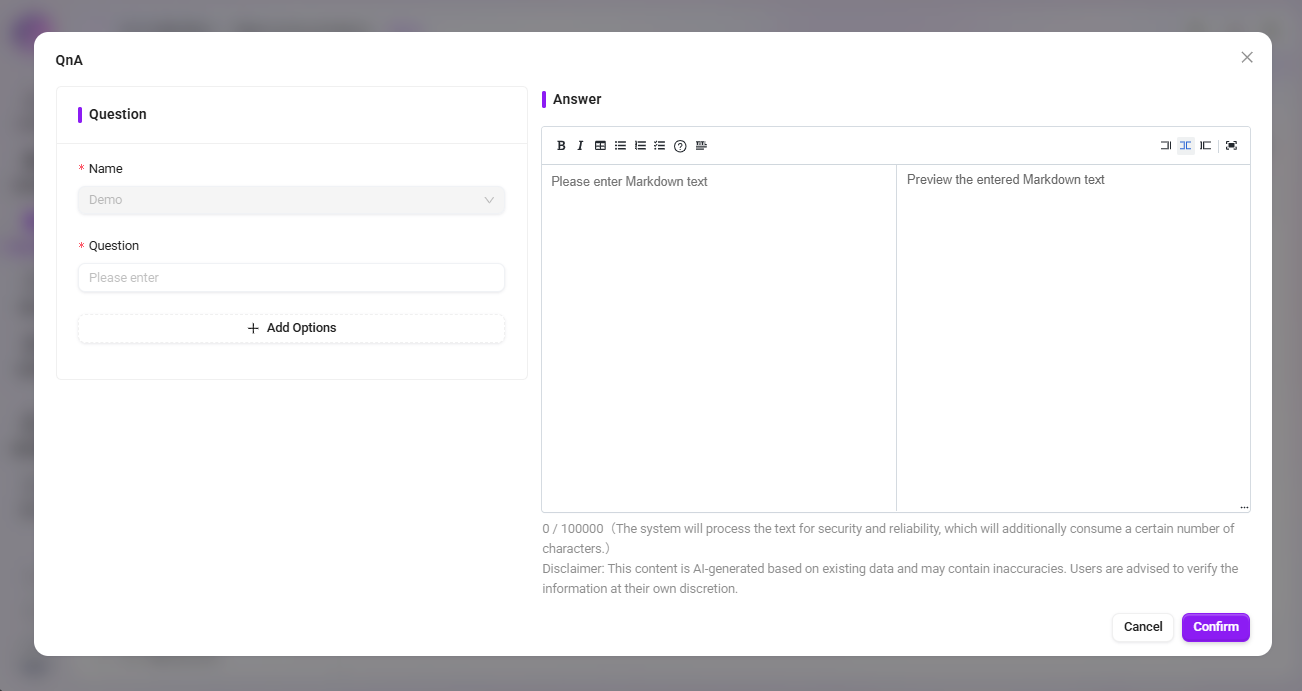
右側の「新規追加」ボタンをクリックして新規追加画面に入り、左側が質問画面、右側が回答画面です;
-
質問側で、QnAが属するナレッジベース名を選択します;
-
「新規追加」ボタンをクリックすると、複数の質問を追加できます;
-
回答側で回答を入力します。回答入力はテキスト、リンク、画像、動画などに対応しています;
-
回答と質問の入力完了後、「保存」をクリックすると、QnAの新規追加が完了します。
💡 ヒント:新規追加時に複数の質問を追加した場合、これら複数の質問に対する回答は1つだけであり、右側の回答ページに入力した回答が共通で使用されます。
- "回答"にはリッチテキストのスタイルタグが含まれるため、全体で 2000 文字以内に制限することを推奨します。これは AI の応答に有利です。
- 動画を挿入する場合は、埋め込みコードである必要があります。例:
<iframe src="//player.bilibili.com/player.html?aid=535563667&bvid=BV1jM411S74q&cid=1322473540&p=1" scrolling="no" border="0" frameborder="no" framespacing="0" allowfullscreen="true"> </iframe>。
QnAを審査
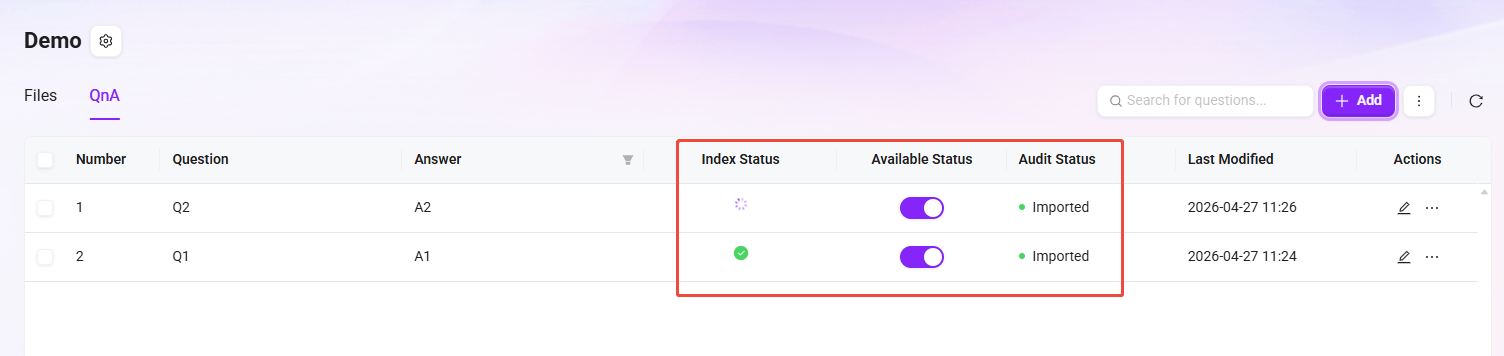
QnA 承認フローは、ナレッジベース内容の正確性と標準化を確保するためのものです。このフローは主に管理者以外が提出した質問と回答を対象とし、内容が管理者の審査を経てから一般ユーザー向けの QnA ライブラリに入ることを保証します。管理者が提出した内容は審査不要で、直接有効になります。すべての審査待ち質問は自動的にリスト上部に並び、管理者が優先的に処理しやすくなっています。
QnA承認状態:審査待ち、登録済み、拒否
- 審査待ち:提出された質問と回答は自動的に「審査待ち」状態になり、管理者の確認と処理を待ちます。
- 登録済み:管理者が審査して承認すると、質問と回答は QnA ライブラリに登録され、一般ユーザーが閲覧可能になります。
- 拒否:内容が基準を満たさない場合、管理者は拒否を選択できます。拒否された内容は一般ユーザーには表示されませんが、後続の審査のためにシステム内には保持されます。
QnA承認操作:承認、拒否、一括操作
- 承認:管理者は要件を満たす内容に対して承認操作を行い、QnA ライブラリに登録します。承認済みのQnAはその後拒否操作を行うことはできません。
- 拒否:基準を満たさない内容に対して、管理者は拒否を選択できます。
- 一括操作:管理者が複数の審査待ち内容を選択して一括承認することをサポートしています。

QnAをエクスポート
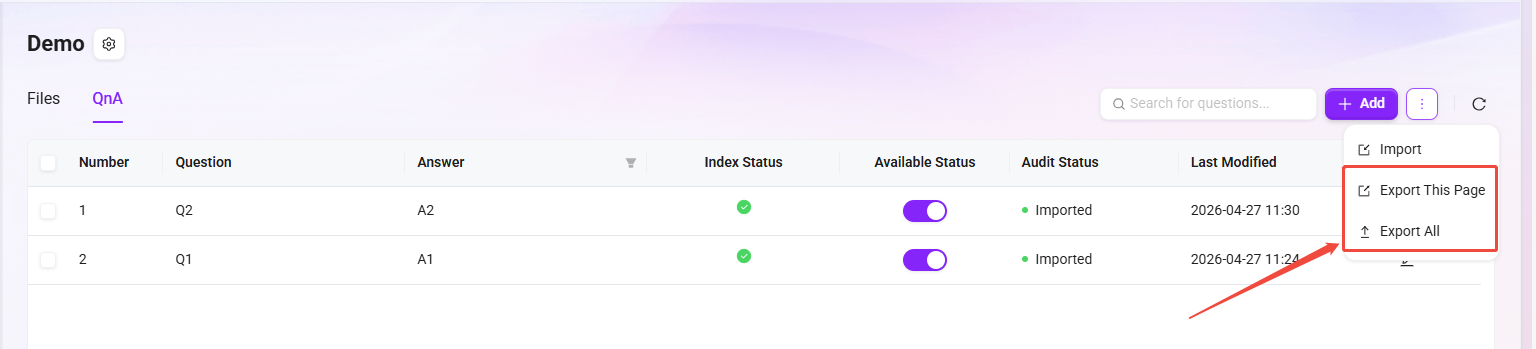
現在、QnAのエクスポートに対応しており、このページをエクスポートすることも、すべてのQnAをエクスポートすることもできます。
QnAエクスポートの具体的な手順は以下のとおりです:
- QnAページで、右側の「エクスポート」をクリックします;
- 「このページをエクスポート」または「すべてをエクスポート」を選択します;
- エクスポート後、ローカルのデフォルト保存先でファイルを確認できます。