ファイル管理
ファイルプロパティについて
ファイルプロパティは単一ファイルに対する設定であり、前文で言及した知識ベーススペース設定は知識ベースに対する設定です。知識ベーススペース設定にはファイル設定が含まれており、これらの設定はファイルプロパティに継承されます。
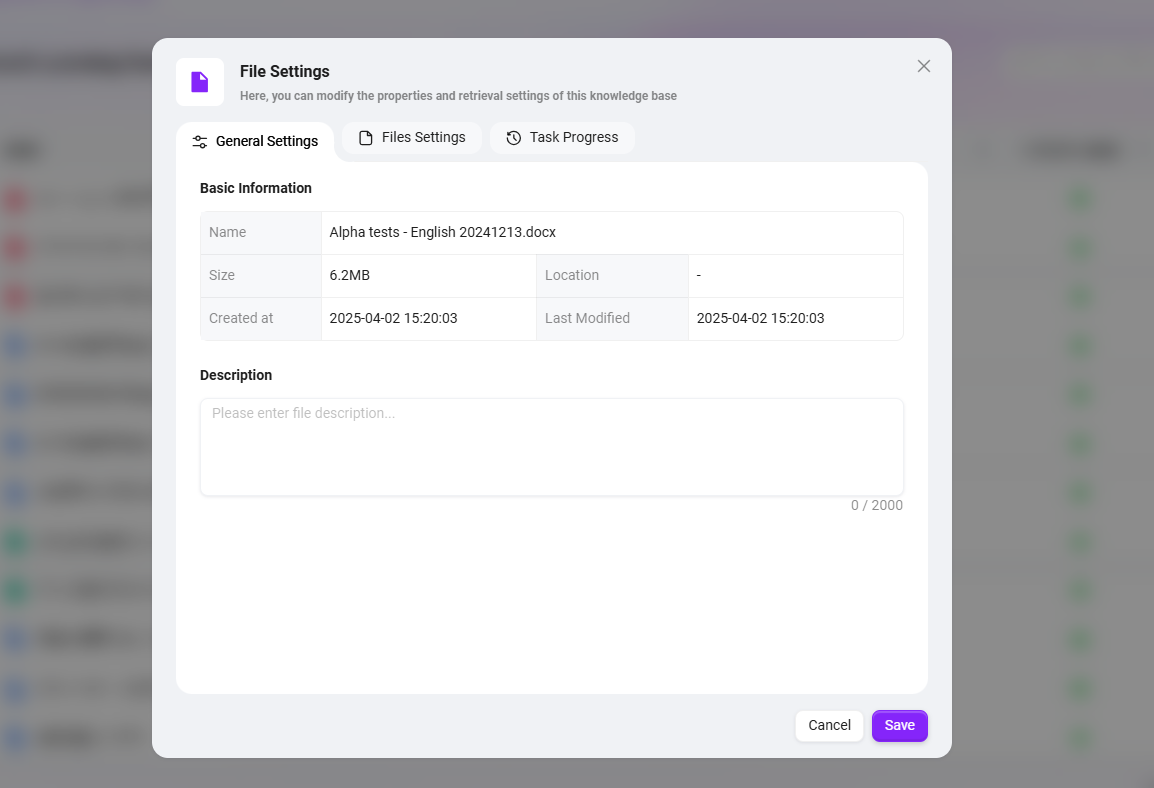
一般設定
- 基本情報:ファイルプロパティの基本情報には、ファイル名、サイズ、作成者、作成時間、修正者、修正時間、説明、タグが含まれます。
💡 ヒント:ワークスペース内のファイルのみがタグの使用をサポートし、新しいタグを追加できます。マイスペースのファイルはタグ機能をサポートしません。
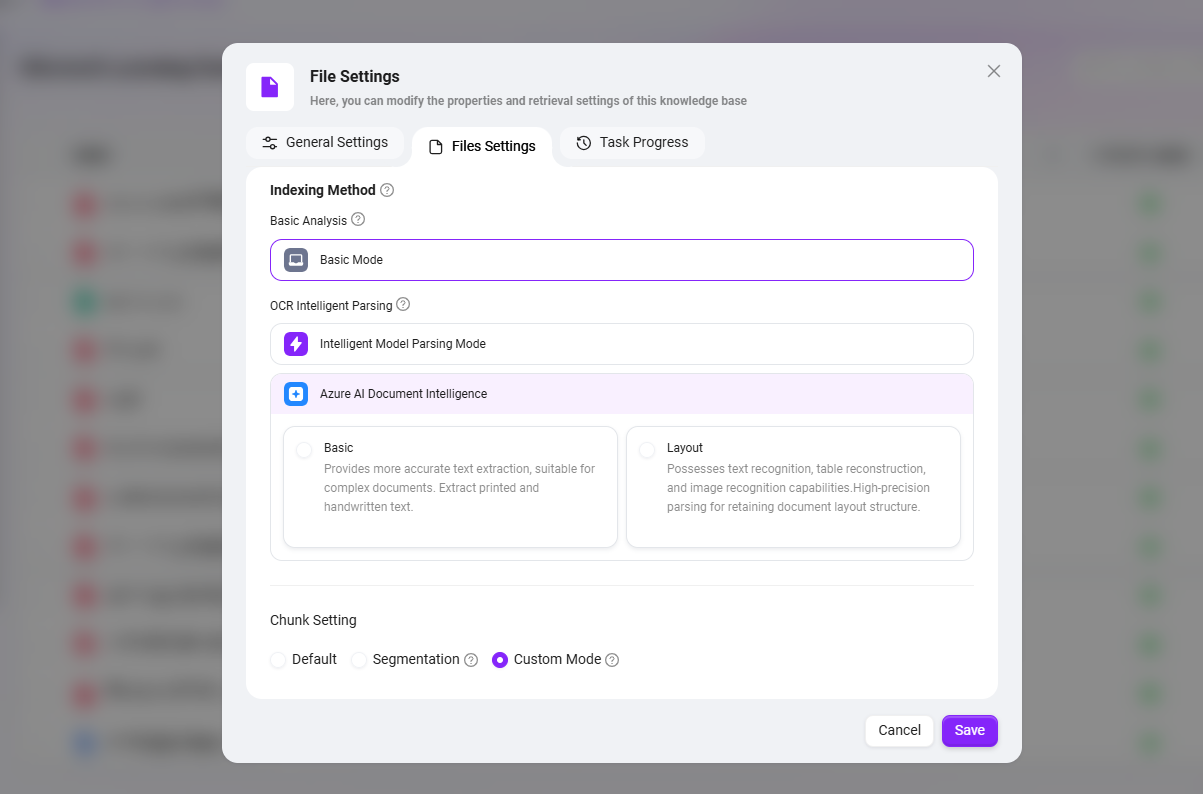
ファイル設定
- ワークスペース設定:ファイル設定はデフォルトでスペース設定を継承し、追加の設定は不要です。ファイルがカスタム設定を必要とする場合は、「スペース設定を継承」ボタンをオフにしてください。
- インデックス方式:基本解析、OCRインテリジェント解析。
- セグメント設定:デフォルト、詳細、カスタム。
- 検索設定:ファイルプレビュー、ファイルインデックス化。
- ファイル要約生成:要約を有効にするかどうか、全文要約プロンプト。
💡 ヒント:上記のファイル設定の詳細については、「知識ベーススペース設定の構成方法」を参照してください。
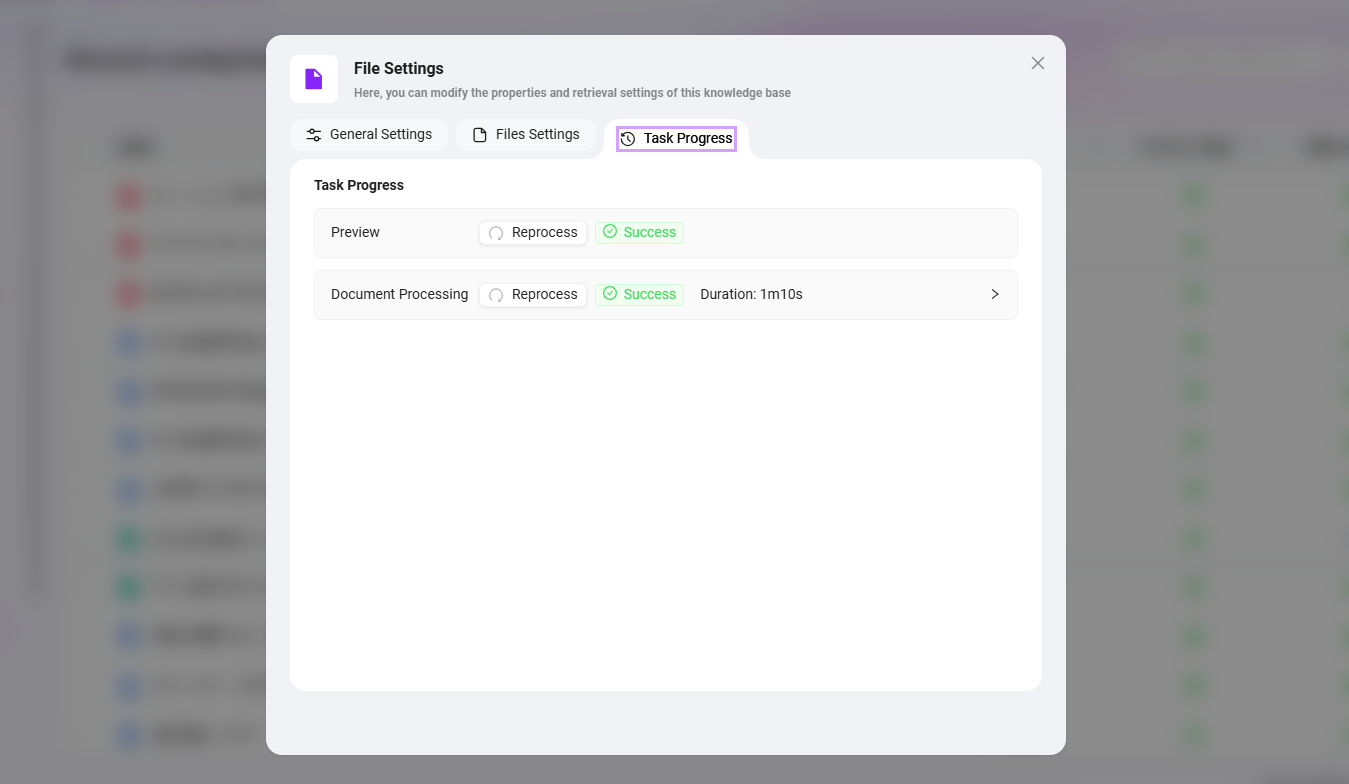
タスク進捗
- プレビュー:ファイルプレビューをサポートします。ファイルプレビューの進捗状況を確認できます。ロードに異常がある場合は、再試行ボタンをクリックして再ロードできます。
- ドキュメント処理:ファイル処理には複数のステップが含まれます。「ファイル処理」をクリックすると、現在の処理進捗とそのステップを表示できます。
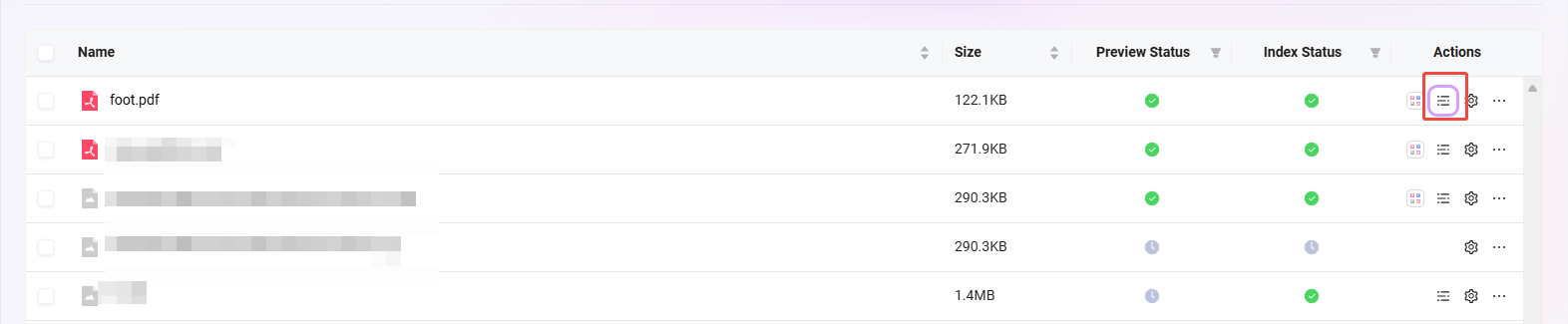
スニペットプレビュー
- スニペットプレビューは、ファイルのセグメント化状況を表示することをサポートします。各セグメントにはシーケンス番号が付き、セグメント内容の編集をサポートします。
- スニペット内容を編集しても、元のファイルには影響しません。インデックス化とプレビューに使用される内容のみが変更されます。
- スニペットプレビューインターフェースでは、キーワードを検索でき、キーワードが含まれるセグメントをすばやく特定して検索効率を向上させます。
ドキュメント設定の説明
| 一级模块 | 二级模块 | 設定項目説明 | 設定後、再ベクトル化が必要か |
|---|---|---|---|
| スニペットプレビュー | テキスト編集 | テキストを編集・修正 | 即時反映 |
| スニペットプレビュー | テキスト編集 | テキストを太字、斜体にする | 即時反映 |
| スニペットプレビュー | テキスト編集 | 表を追加、順序付き/順序なしリストを追加、 選択済みリストを挿入、セグメントに対話型カードを挿入 | 即時反映 |
| ファイルのプロパティ | 一般設定 | ファイルの説明を追加 | 即時反映 |
| ファイルのプロパティ | 一般設定 | タグを追加 | 即時反映 |
| ファイルのプロパティ | ファイル設定 | スペース設定を継承するかどうかを選択 | 「再セグメント化」の実行が必要 |
| ファイルのプロパティ | メタデータ管理 | メタデータを新規追加 | 「再セグメント化」の実行が必要 |
| ファイルのプロパティ | メタデータ管理 | メタデータを削除、変更操作 | 再セグメント化は不要、元のデータは保持 |
ファイル操作
新規フォルダ作成 & ファイルアップロード
新規フォルダ作成:マイスペースとワークスペースの両方がフォルダ作成をサポートしています。知識ベースページで右側の「新規フォルダ」をクリックし、フォルダ名を入力して「確定」をクリックします。
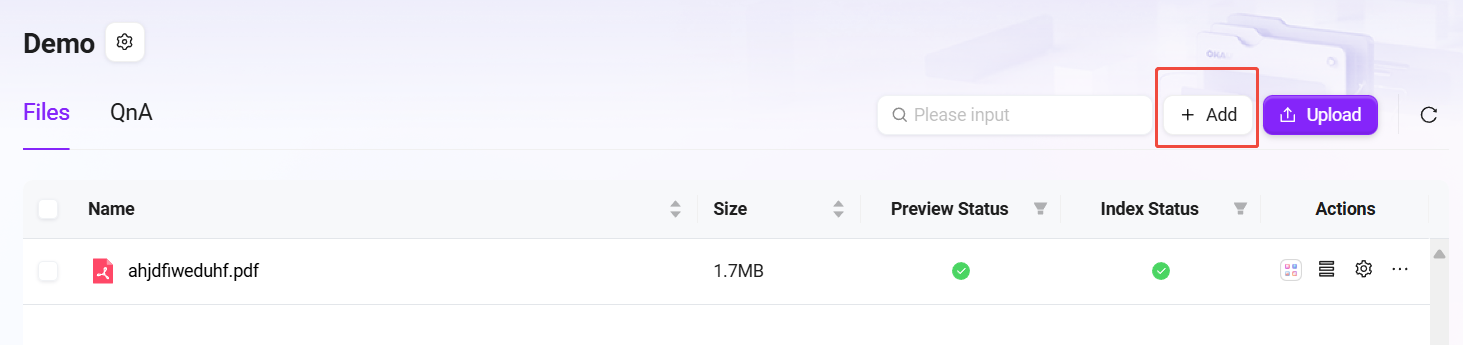
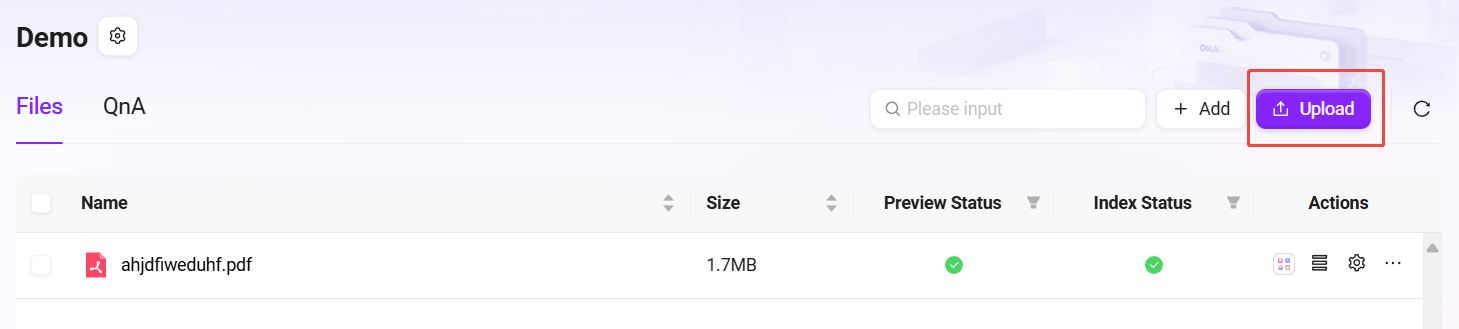
ファイルアップロード:マイスペースまたはワークスペースでファイルをアップロードするには、ページ右上の「ファイルアップロード」をクリックし、アップロードするファイルを選択して「開く」をクリックし、インデックス成功を待ってからこのファイルを使用できます。
- ファイルアップロードには4つのステータスがあります:インデックス待ち、インデックス中、インデックス成功、インデックス失敗。
- インデックス成功ステータスのファイルのみが正常にプレビューおよび使用できます。
- 新規フォルダ作成またはファイルアップロードには、ワークスペースへの編集権限が必要です。操作前に該当権限を持っていることを確認してください。
- 最大10個のファイルを同時にアップロードでき、各ファイルは100MBを超えてはいけません。
- ppt, .pptx, .doc, .docx, .xls, .xlsx, .csv, .md, .txt, .png, .jpeg, .jpg, .pdf, .mp3, .flac, .np4, .xmind, .json, .xml形式をサポートしています。
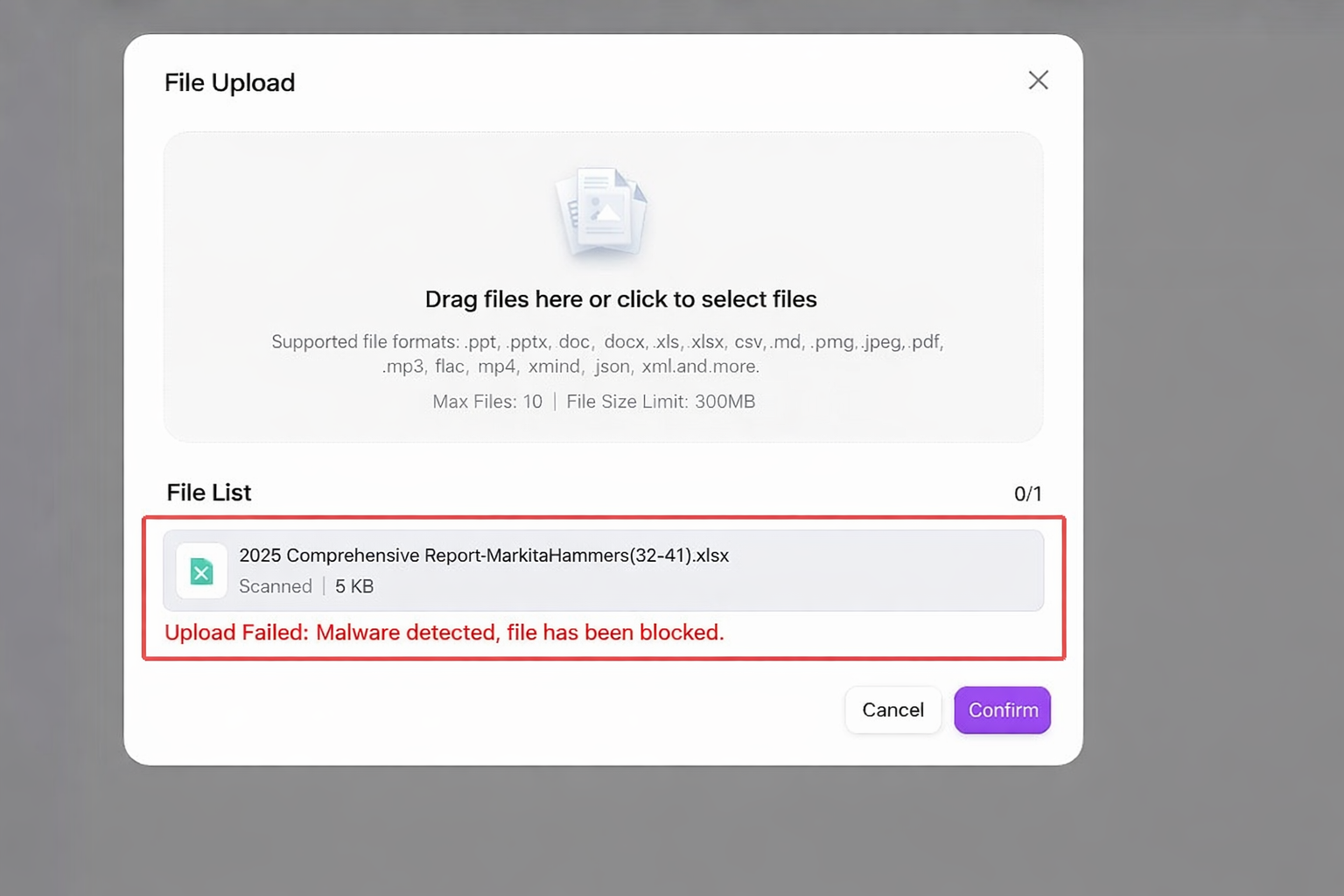
ファイルアップロードセキュリティ
💡 ヒント:この機能はV4.1.2以降のバージョンのみサポートしています。
アップロード内容の安全を確保し、悪意のあるファイルのアップロードを防止するため、システムはファイルセキュリティスキャン機能を統合しています。この機能は環境変数で設定する必要があります。
ファイルの移動 & コピー
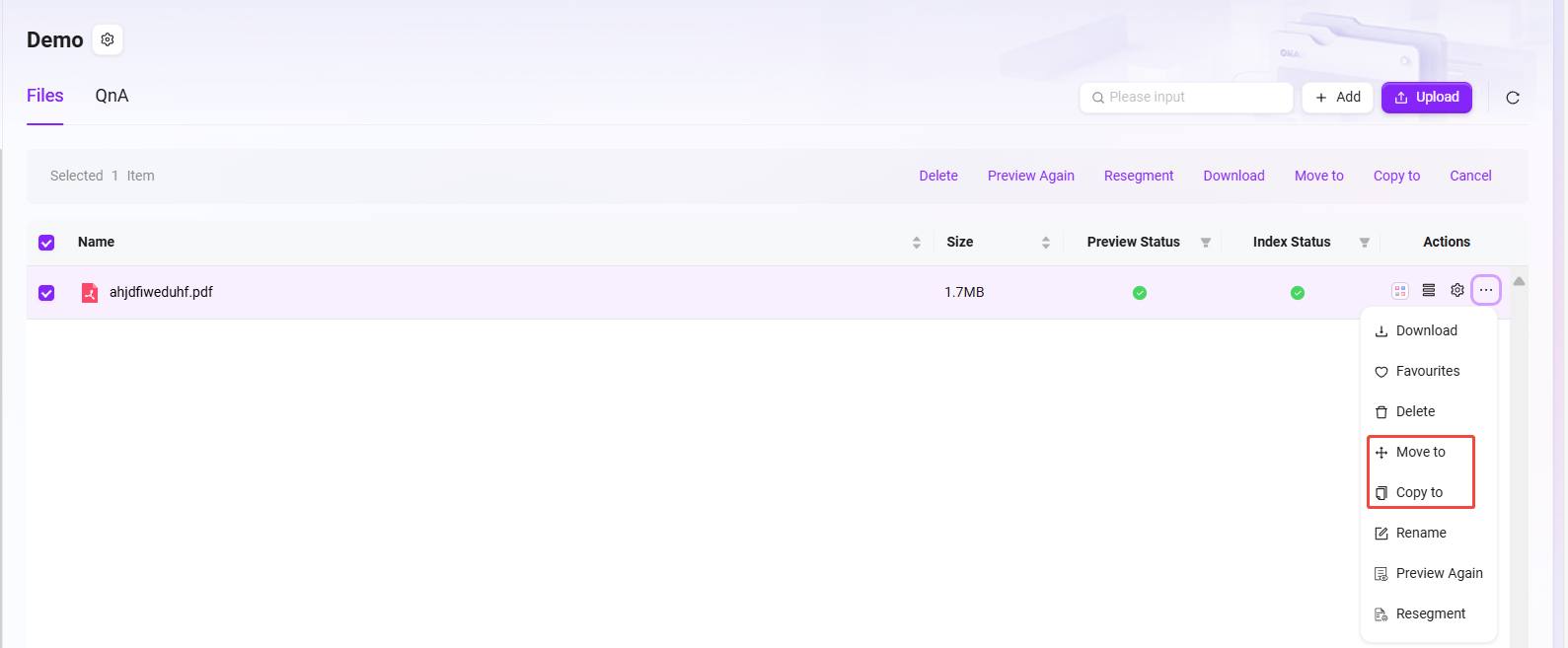
ファイルの移動/コピー:移動またはコピーするファイルを選択し、右側の「···」をクリックして「移動先」/「コピー先」を選択し、移動またはコピー先の場所を選択して「確定」をクリックします。
- マイスペースのファイルは移動とコピーをサポートしません。ワークスペースのファイルのみが移動とコピーをサポートします。
- さらに、ワークスペース内のファイルの移動とコピーは、同じ知識ベース内でのみ操作できます。
ファイルのダウンロード & 名前変更
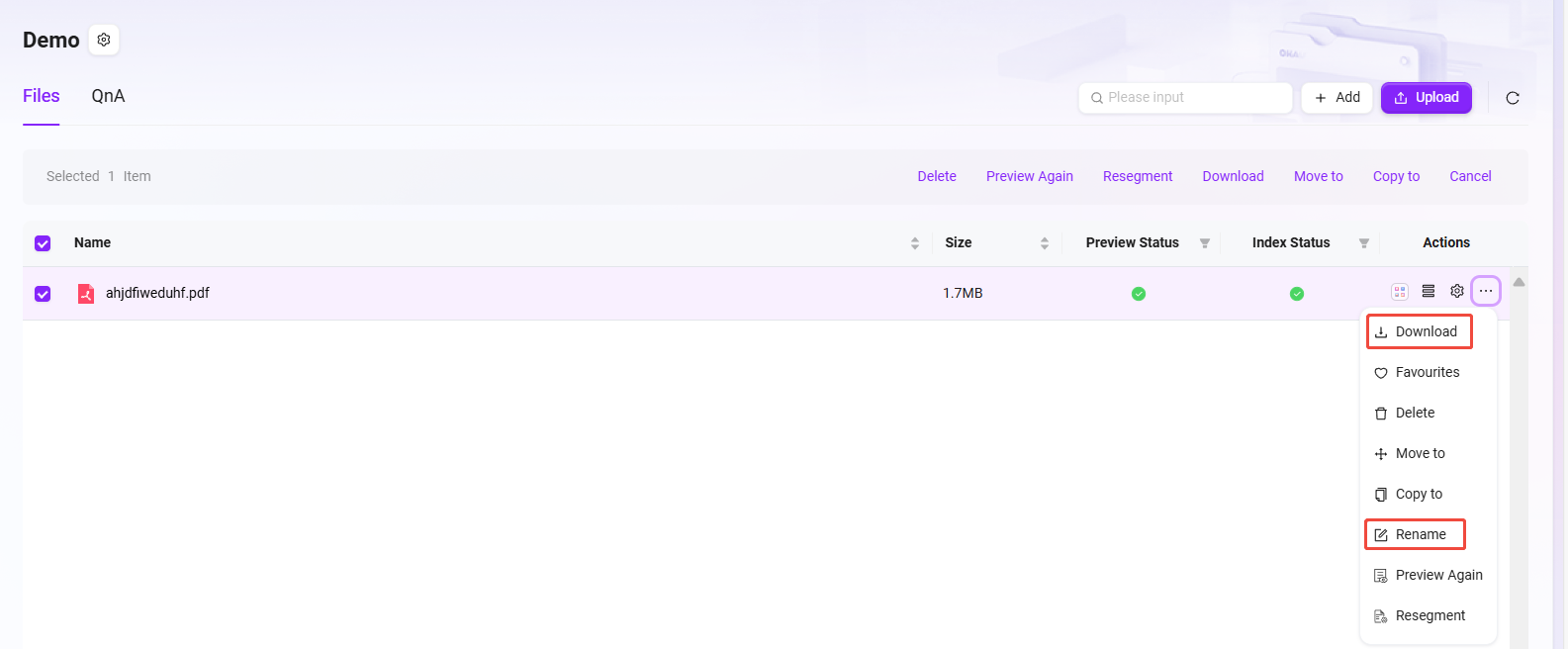
- ダウンロードと名前変更の具体例:
- 「Azure - Compliance Offerings (September 2024).pdf」ファイルを選択します。
- 右側の「···」またはページ下部の「ダウンロード」/「名前変更」をクリックします。
- 「ダウンロード」をクリックしてダウンロードを完了します。「名前変更」をクリックし、新しいファイル名を入力して「確定」をクリックします。
ファイルをお気に入りに追加
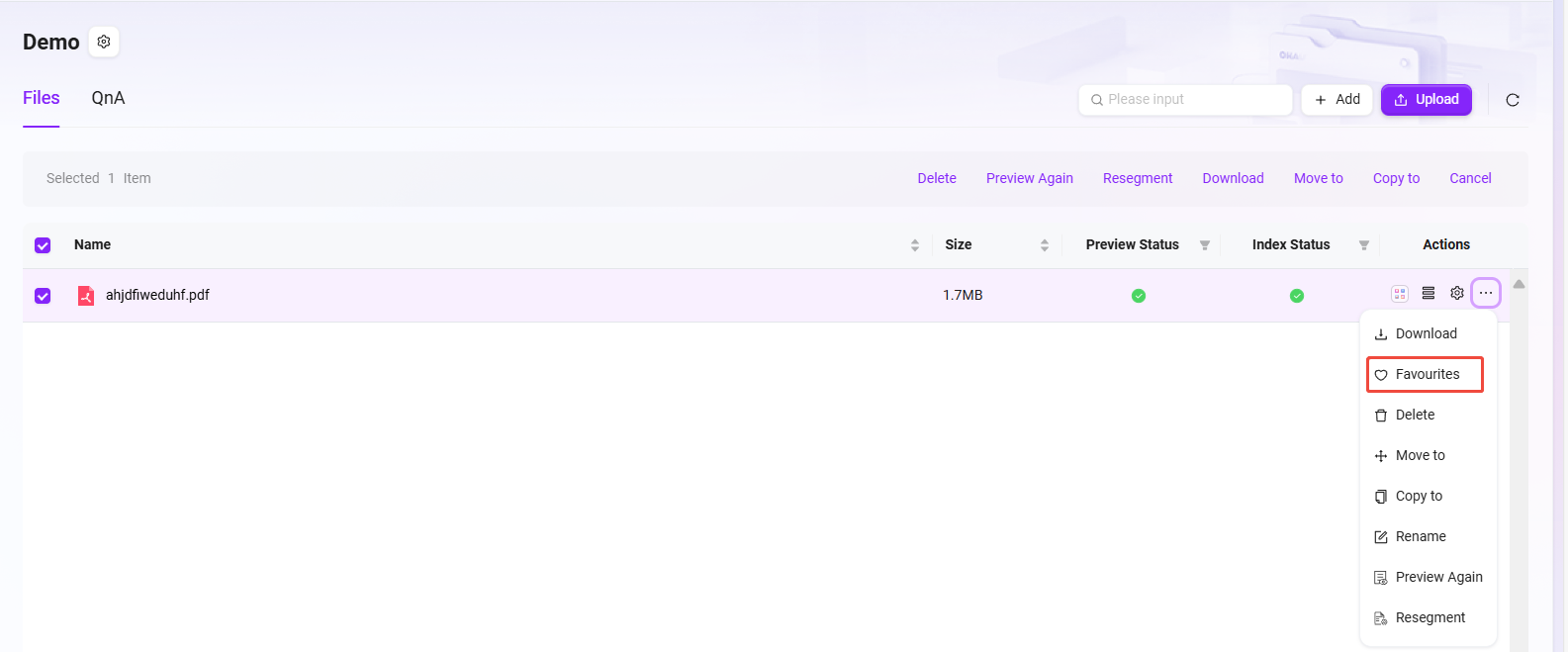
- ファイルをお気に入りに追加する具体例:
- お気に入りに追加するファイルを選択します。
- 右側の「···」をクリックします。
- 「お気に入りに追加」を選択します。追加に成功すると、ページ上部に「お気に入りリストに追加成功」と表示されます。
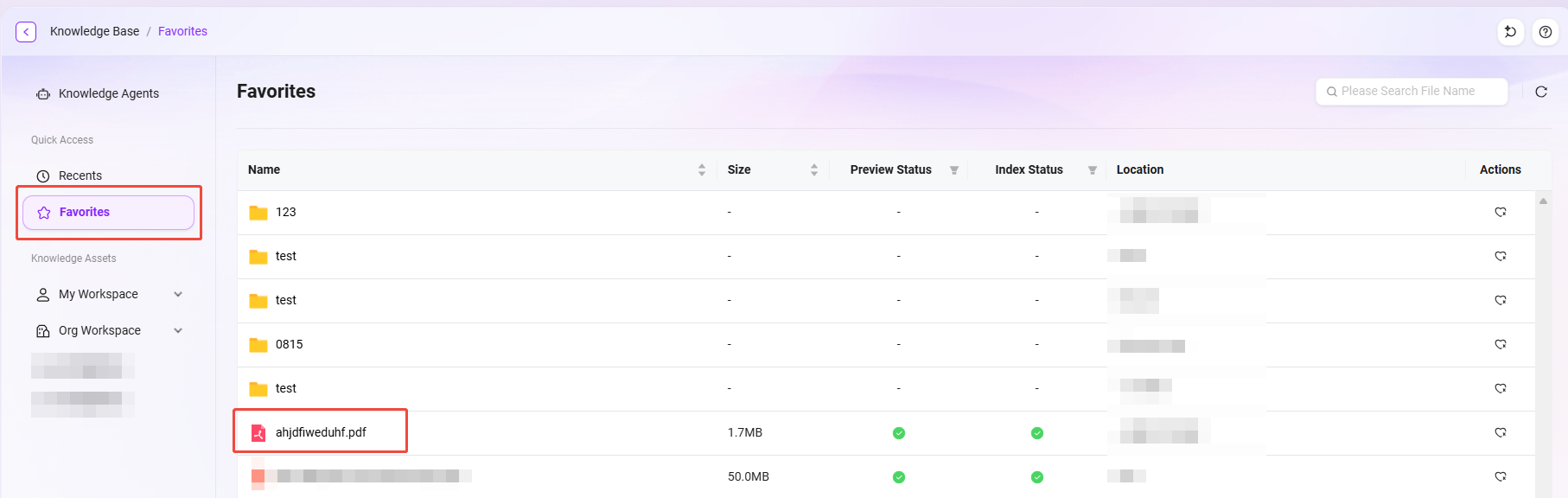
- 追加に成功した後、お気に入りファイルリストでお気に入りを解除できます。
💡 ヒント:マイスペースとワークスペースの両方のファイルがお気に入り登録をサポートしています。お気に入りに追加されたファイルは「Knowledge->お気に入り」で確認できます。
ファイルをお気に入りに追加する操作:
ファイルお気に入りリスト:
ファイルのプレビュー
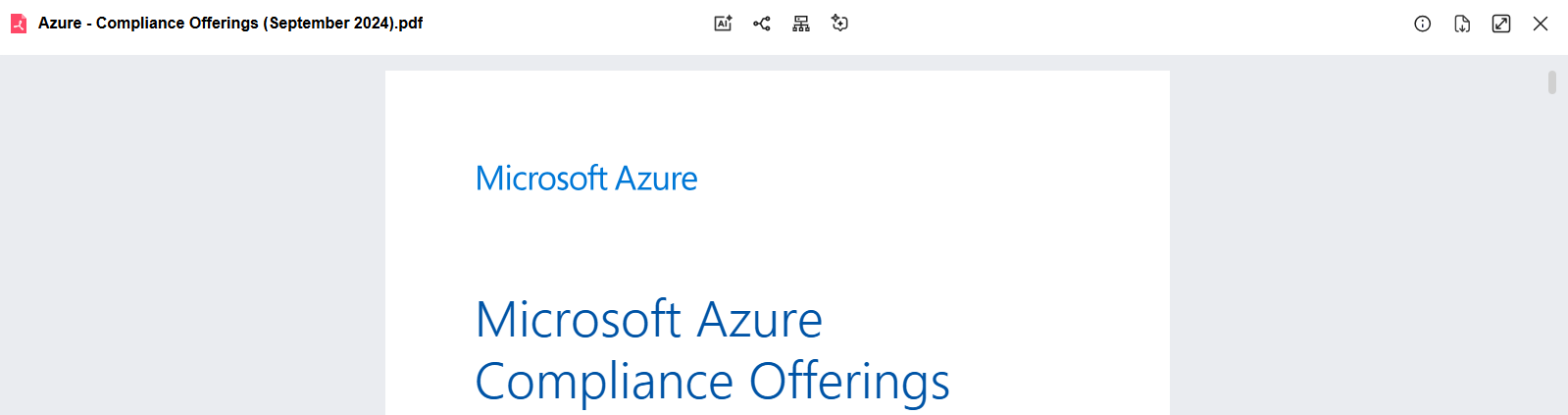
ファイルがアップロードされ、インデックスに成功した後、プレビュープロセスがあり、ステータスがプレビュー成功になるとプレビューを表示できます。
プレビューページ上部では、ファイルの要約、マインドマップ、アウトライン、ダイアログを確認できます。(AI要約)
再プレビュー & 再セグメント化
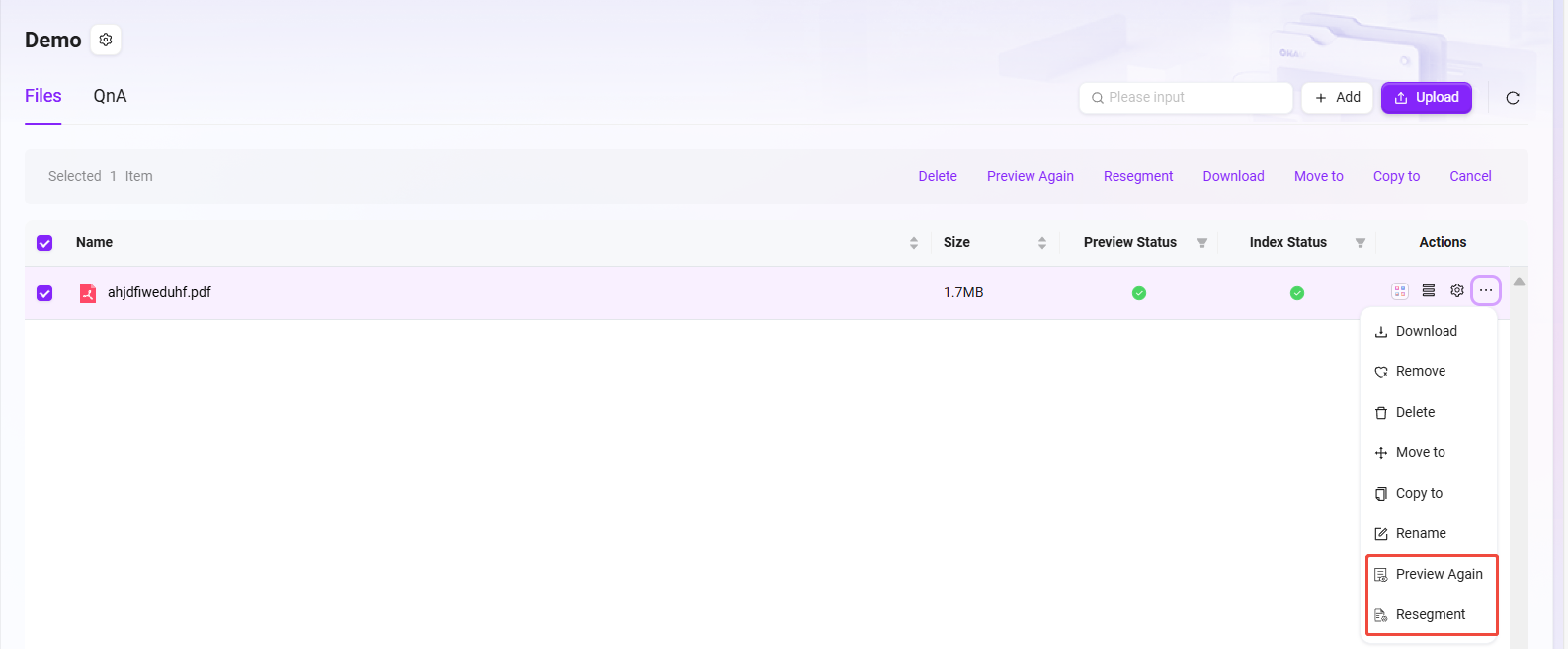
ファイルを選択すると、「再プレビュー」と「再セグメント化」ボタンが表示されます。
- 再プレビューはファイル表示をリフレッシュし、内容表示が期待通りであることを確認します。
- 再セグメント化はファイル構造を調整し、段落やセグメントの分割をより合理的にし、コンテンツ構成ロジックを最適化します。
QnAとは?
ワークスペースにはQnA機能があります。助手がQnAから問題を検索すると、ウェブQ&Aに依存するのではなく、事前設定された回答を直接提供します。これにより、ウェブ情報の煩雑さによる回答の不正確さや不統一の問題を効果的に回避し、回答内容が企業のニーズと規範に正確に適合することを保証します。
QnAは、ワークスペース、問題、回答などの複数の次元に基づいた検索をサポートし、必要な情報を迅速に見つけることができ、情報検索効率を大幅に向上させます。これにより、企業の従業員が正確な知識を迅速に取得し、業務プロセスを加速させることが容易になります。
QnA関連操作
QnAペアのインポート
QnAには2つのアップロード方法があります。その1つはQnAのインポートで、一括インポートをサポートし、QnAの数が多い場合に適しています。
QnAインポートの具体的な操作手順:
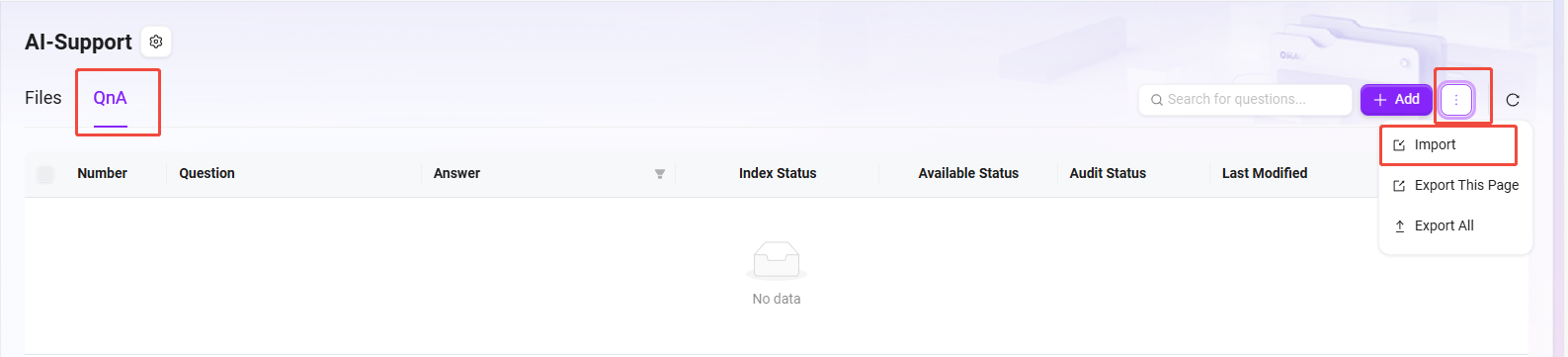
- ワークスペース知識ベースに入り、QnAインターフェースを開きます。
- 右側の「···」ボタンをクリックし、「インポート」を選択すると、インポートページがポップアップ表示されます。
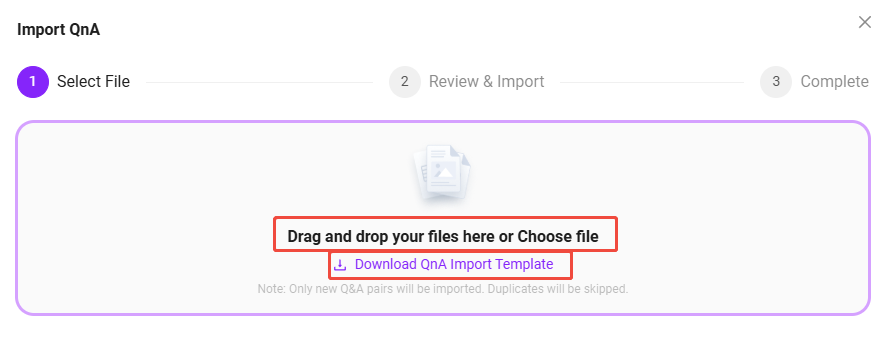
- 「QnAインポートテンプレートをダウンロード」を選択し、テンプレートファイルに記入できます。ワークスペース、問題、回答を記入する必要があります(ワークスペースはワークスペース下の知識ベース名を指します)。
- テンプレートファイルの記入が完了したら、上記の手順で再度インポートページに入り、完了したテンプレートファイルをドラッグ&ドロップまたは選択します。
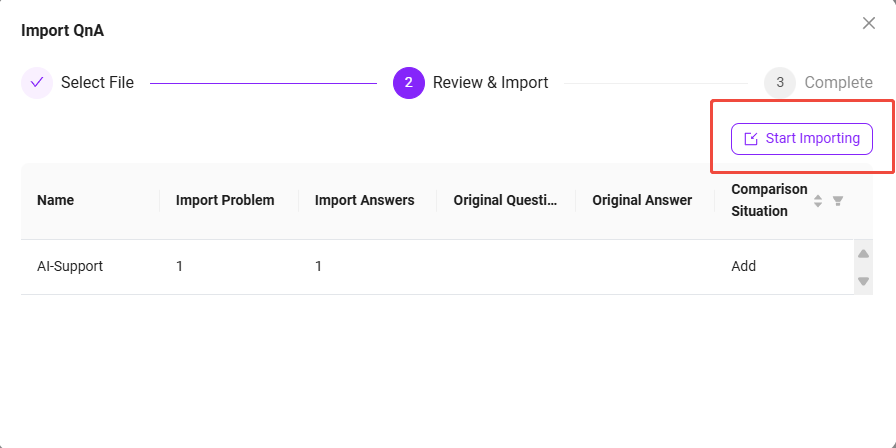
- ファイル情報が自動的にプレビューされ、問題がなければ右側の「インポート開始」をクリックします。
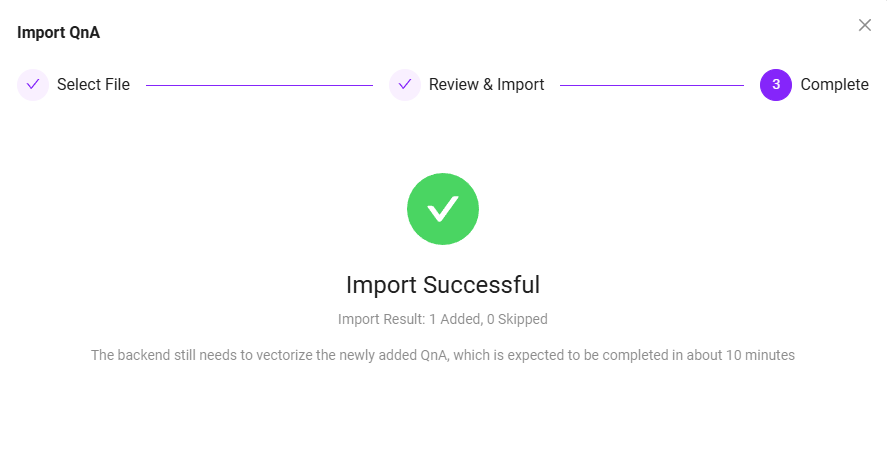
- 待機後、インポート成功と表示されます。
💡 ヒント:新しいQnAのみをインポートし、既存のQnAと重複する問題はスキップ処理されます。

新規QnA追加
QnAのもう1つのアップロード方法は新規QnA追加で、1回に1つしか追加できません。
新規QnA追加の手順:
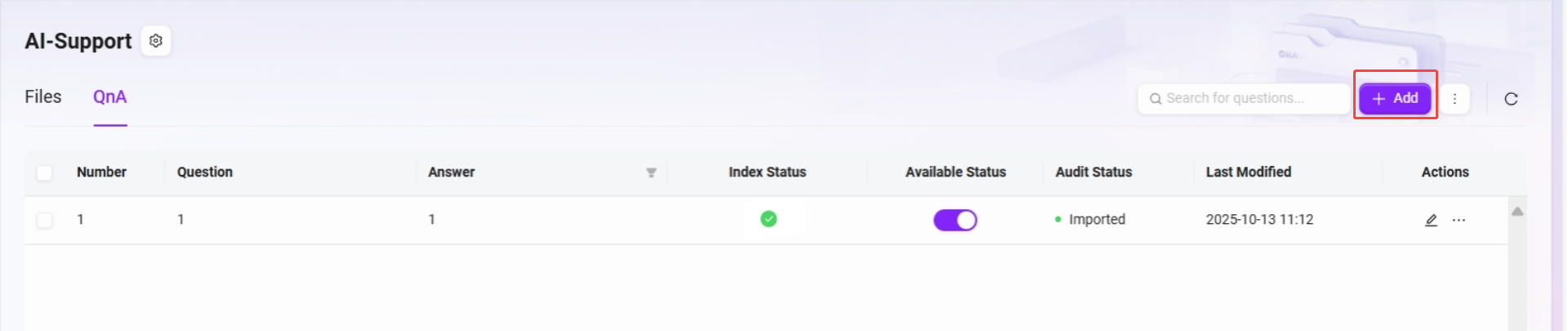
- ワークスペース知識ベースに入り、QnAインターフェースを開きます。
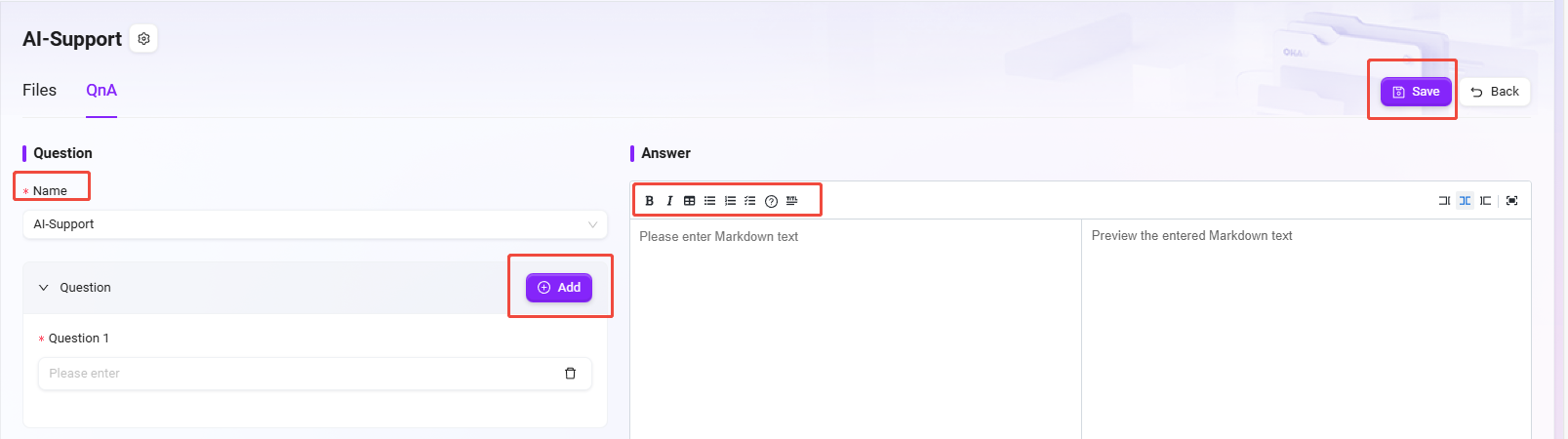
- 右側の「新規追加」ボタンをクリックし、追加インターフェースに入ります。左側は問題インターフェース、右側は回答インターフェースです。
- 問題側で、QnAが属する知識ベース名称を選択します。
- 「新規追加」ボタンをクリックすると、複数の問題を追加できます。
- 回答側で回答を入力します。回答の入力は文字、リンク、画像、動画などをサポートします。
- 回答と問題の入力が完了したら、「保存」をクリックすると、QnAの新規追加が成功します。
💡 ヒント:追加時に複数の問題を追加できますが、これらの複数の問題の回答は1つだけ、つまり右側の回答ページで入力した回答です。
- 「回答」にはリッチテキストのスタイルタグが含まれています。全体を2000文字以内に制限することをお勧めします。これはAIの回答に有利です。
- 動画を挿入するには、埋め込みコードが必要です。例:
<iframe src="//player.bilibili.com/player.html?aid=535563667&bvid=BV1jM411S74q&cid=1322473540&p=1" scrolling="no" border="0" frameborder="no" framespacing="0" allowfullscreen="true"> </iframe>。
QnAの審査
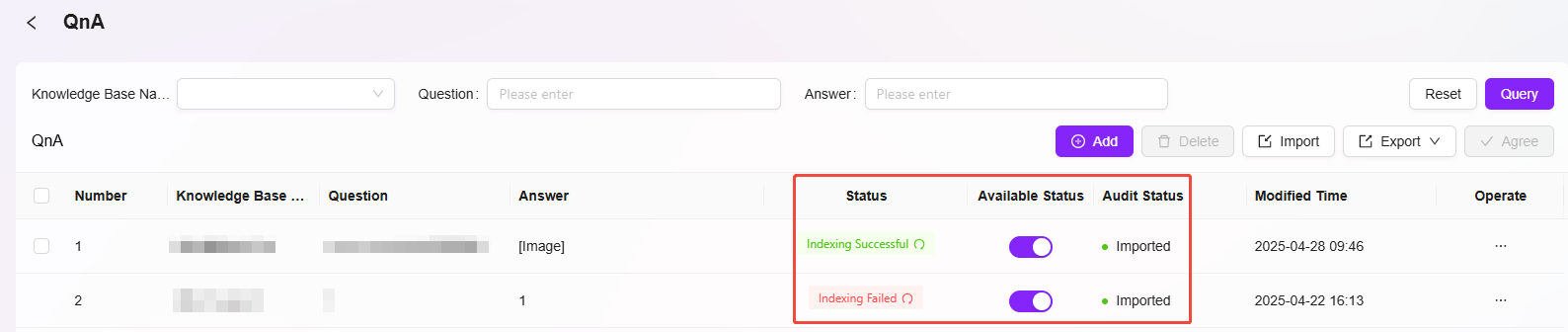
QnA審査プロセスは、知識ベースコンテンツの正確性と規範性を確保するためのものです。このプロセスは主に管理者以外が提出した問題と回答を対象とし、コンテンツが管理者の審査を経た後に初めてQnAライブラリに入り、一般ユーザーが閲覧できるようにします。管理者が提出したコンテンツは審査なしで直接有効になります。すべての審査待ちの問題は自動的にリストのトップに並べられ、管理者が優先的に処理できるようになります。
QnA審査ステータス:審査待ち、承認済み、拒否
- 審査待ち:提出された問題と回答は自動的に「審査待ち」ステータスに入り、管理者の審査と処理を待ちます。
- 承認済み:管理者が審査して同意すると、問題と回答はQnAライブラリに入り、一般ユーザーが閲覧できます。
- 拒否:コンテンツが基準に合わない場合、管理者は拒否を選択できます。拒否されたコンテンツは一般ユーザーに表示されませんが、システムに保持され、後続の審査用に提供されます。
QnA審査操作:同意、拒否、一括操作
- 同意:管理者が要件を満たすコンテンツに対して同意操作を実行し、QnAライブラリに入れます。同意されたQnAは再度拒否操作できません。
- 拒否:基準に合わないコンテンツに対して、管理者は拒否を選択できます。
- 一括操作:管理者が複数の審査待ちコンテンツを一括同意処理することをサポートします。

QnAのエクスポート
現在、QnAのエクスポートをサポートしており、このページをエクスポートすることも、すべてのQnAをエクスポートすることもできます。
QnAエクスポートの具体的な手順:
- QnAページで右側の「エクスポート」をクリックします。
- 「このページをエクスポート」または「すべてエクスポート」を選択します。
- エクスポート後、ローカルのデフォルト位置でファイルを確認できます。
