ホームページ
💡 ヒント:この機能はV4.1.2以降のバージョンのみサポートしています
ホームページは、ユーザーがSERVICEMEシステムに入った後のデフォルトページであり、すべての機能の統一されたエントリーポイントです。 このページは、インテリジェントな会話エリア、モデル選択、機能クイックエントリー、推奨エージェントエリアを統合し、ユーザーがタスクを迅速に開始したり、特定のシナリオに入ったりするのに役立ちます。
ページ構成
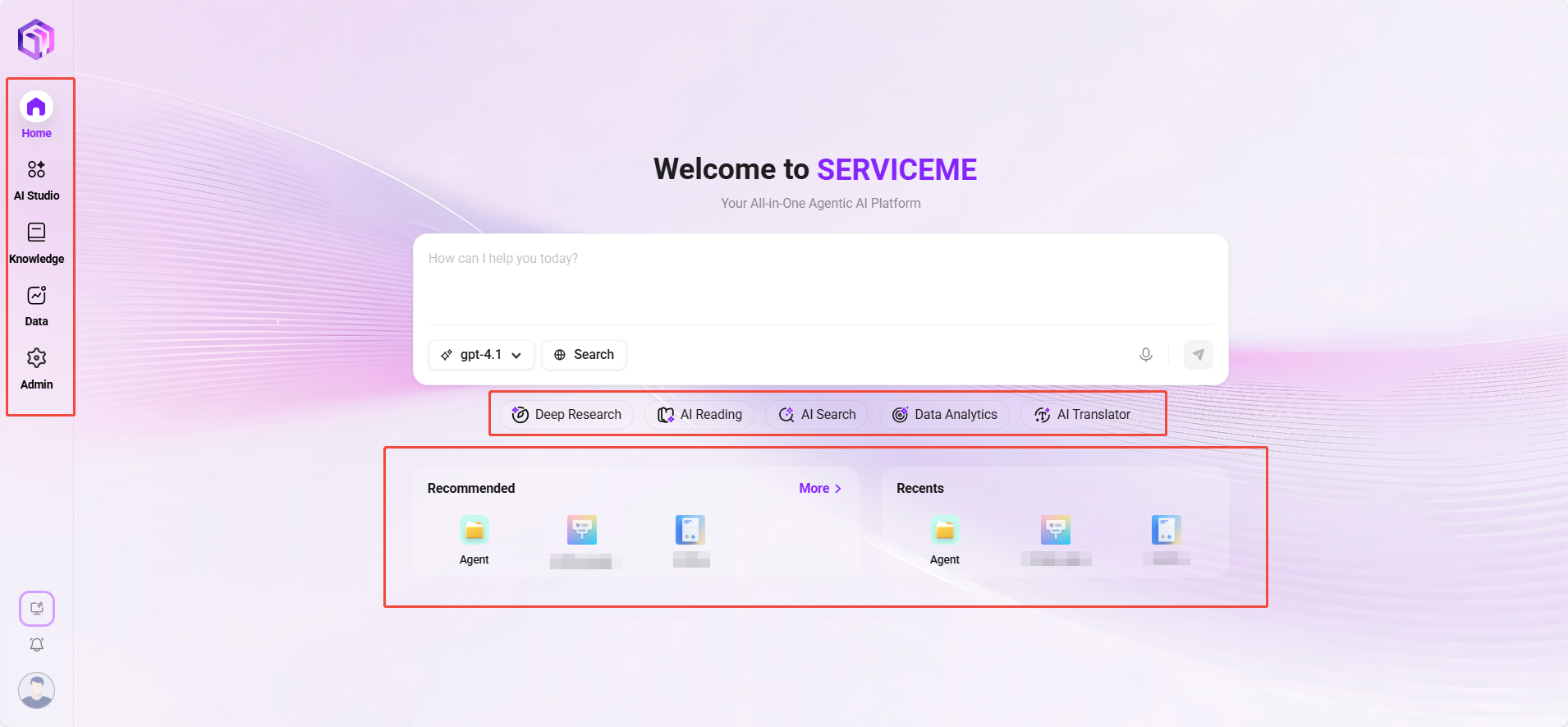
ホームページは主に以下の部分で構成されています:
インテリジェント会話エリア
- 入力ボックス:ユーザーは質問、指示、またはテキストを直接入力して自然言語対話を行えます。
- モデル選択:ドロップダウンを使用して現在使用するモデル(例:gpt-4.1またはDeepSeek-ai/DeepSeek)を選択します。
- 会話モード:
- 「深度思考」モード:複雑な問題、長い論理分析、戦略生成などのシナリオに適しています。
- ビジネスニーズに応じて異なる推論深度モードを選択し、より正確な回答を得ることができます。
- 送信ボタン:右下の紙飛行機アイコンをクリックしてメッセージを送信します。
💡 ヒント:入力ボックスは、テキスト、音声、画像の入力をサポートしています。
機能クイックエントリー
入力ボックスの下には、よく使用されるAI機能モジュールへのエントリーが提供されており、対応する機能ページにワンクリックでアクセスできます:
深層研究
トピック分析とレポート生成を行います。
- モデルサポート:gpt-4.1、DeepSeek V3、およびユーザーが追加したその他の非推論モデルをサポートします。
- 研究方向:ニュース、科学知識、学術分野をカバーします。
- 研究設定:
- 1ラウンドあたりの最大研究回数:1〜30回。
- 1トピックあたりの最大サブトピック数:1〜30。
- レポートスタイル設定:
- スタイル名:50文字以内。
- 役割設定:2000文字以内。
- スタイル説明:2000文字以内。
AI リーディング
ドキュメントをアップロードして要約または読解を生成します。
⚠️ 注意:V4.1.2から、元の「AI要約」、「マインドマップ」などの機能はすべてAI リーディングモジュールに統合され、統一されたドキュメント処理体験を形成しました。今後、この基盤上でさらに強化され、ドキュメント翻訳、スクリーンショット質問などのより多くの機能が徐々に組み込まれる予定です。
- ファイルサイズ:100MBを超えないこと。
- ファイル形式:.ppt, .pptx, .doc, .docx, .xls, .xlsx, .csv, .md, .txt, .png, .jpeg, .jpg, .pdf, .mp3, .flac, .mp4。
- アップロード数:1回のアップロードで1ファイルのみサポートします。
- アップロード方法:知識ベースからの呼び出しまたはローカルアップロードをサポートします。
AI 検索
セマンティック理解に基づいて、知識ベースとインターネットでのクロスソースインテリジェント検索を行います。
- 2つのモード
- クイック検索:迅速な応答、即時の回答が必要なシナリオに適しています。
- AI 検索:結果はより深く関連性があり、情報をインテリジェントに統合・精製します。
- 検索内容:ファイル名、ファイル内容、QnA問題、QnA回答。
- 検索結果表示:すべて、ドキュメント、QnA、ウェブ。
- サポート言語:中国語、繁体字中国語、英語(その他の言語は多言語設定で追加できます)。
データ分析
選択したビジネスドメインの構造化データを自然言語で分析することをユーザーにサポートし、システムはSQLクエリと視覚的チャートを自動生成します。
- 構造化データ分析:規格化されたビジネスデータテーブルを接続・処理して深く掘り下げることをサポートします。
- 分析範囲:ビジネスドメイン内のすべてのデータ資産をカバーします。ビジネス指標、統計レポート、データダッシュボード、その他の構造化データを含みますがこれらに限定されません。
- 説明:クエリの理解、分析、SQL生成は主にAI技術を通じて行われます。問題表現を最適化したり、データカタログやビジネスドメインモジュールでメタデータ設定を調整したりすることで、クエリ結果の正確性と適用性を向上させることができます。
AI 翻訳
多言語ドキュメントと文章レベルの翻訳を迅速に実現します。
- ドキュメント形式:PDF形式のドキュメントのみサポートします。
- アップロード方法:知識ベースからの選択またはローカルドキュメントのアップロードをサポートします。
- ファイルサイズ:20MBを超えないこと。
- 処理方法:1回に1ファイルを処理し、最大100個のドキュメントアップロードをサポートします。
- サポート言語:英語、簡体字中国語、繁体字中国語、日本語、韓国語、フランス語、ドイツ語、スペイン語、イタリア語、ポルトガル語、ロシア語。
推奨エージェント
- 推奨エージェント:システムは使用頻度と役割特性に基づいてエージェントを推奨します(例:File Copilot, Copilot, QA|Anakinなど)。
- 詳細ボタン:「詳細」をクリックして、利用可能なすべてのエージェントを表示します。
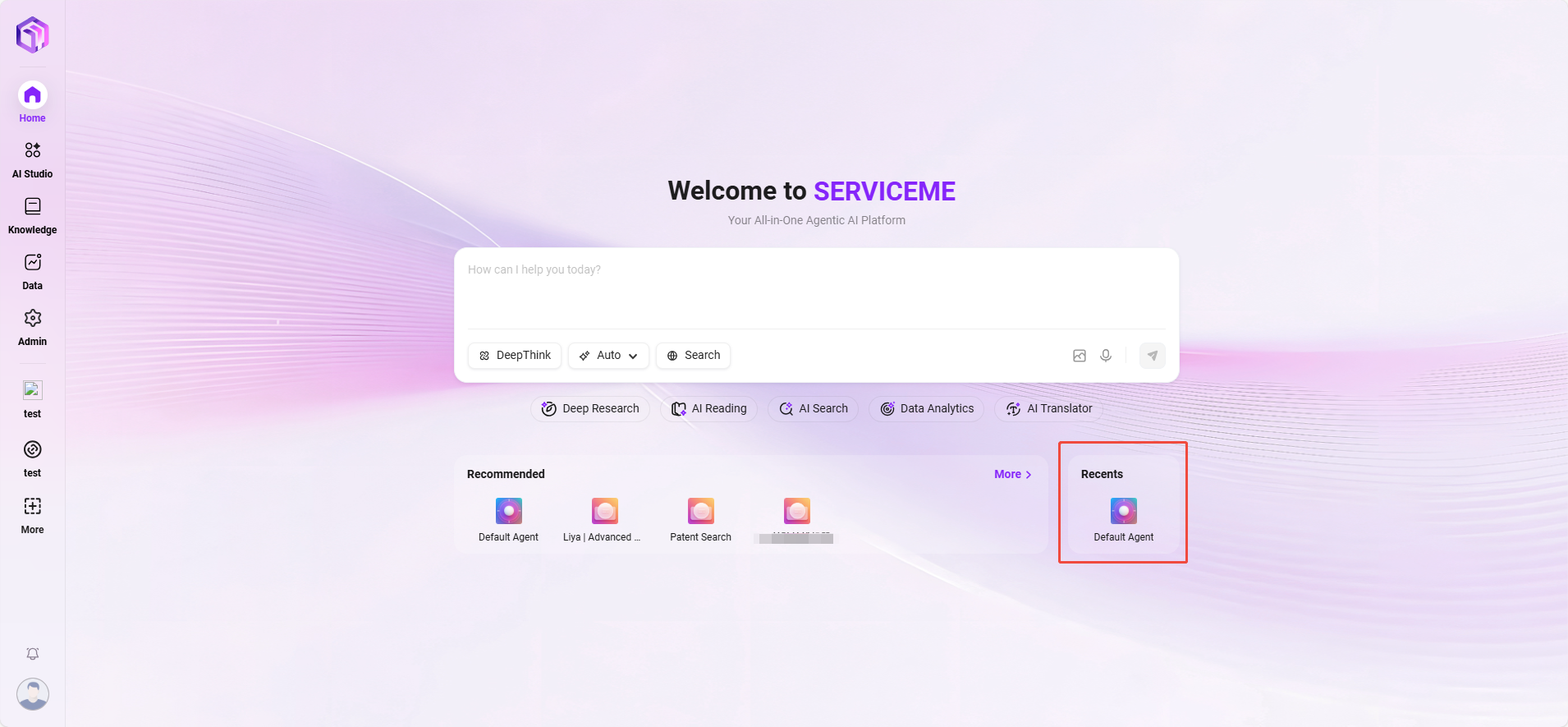
最近の使用
- ユーザーが最近使用したエージェントまたはタスクを表示し、最後の作業シナリオに迅速に戻ることをサポートします。
使用上の提案
- ユーザーは初回ログイン後、最初に適切なモデルとモードを選択することをお勧めします。これにより、タスク結果が期待通りになることを確保できます。
- 頻繁に使用するエージェントをホームページに固定することをお勧めします。これにより、日常的に迅速にアクセスできます。
- ホームページの読み込みに異常がある場合やエージェントが表示されない場合は、ネットワーク環境とライセンスステータスを確認してください。
操作例
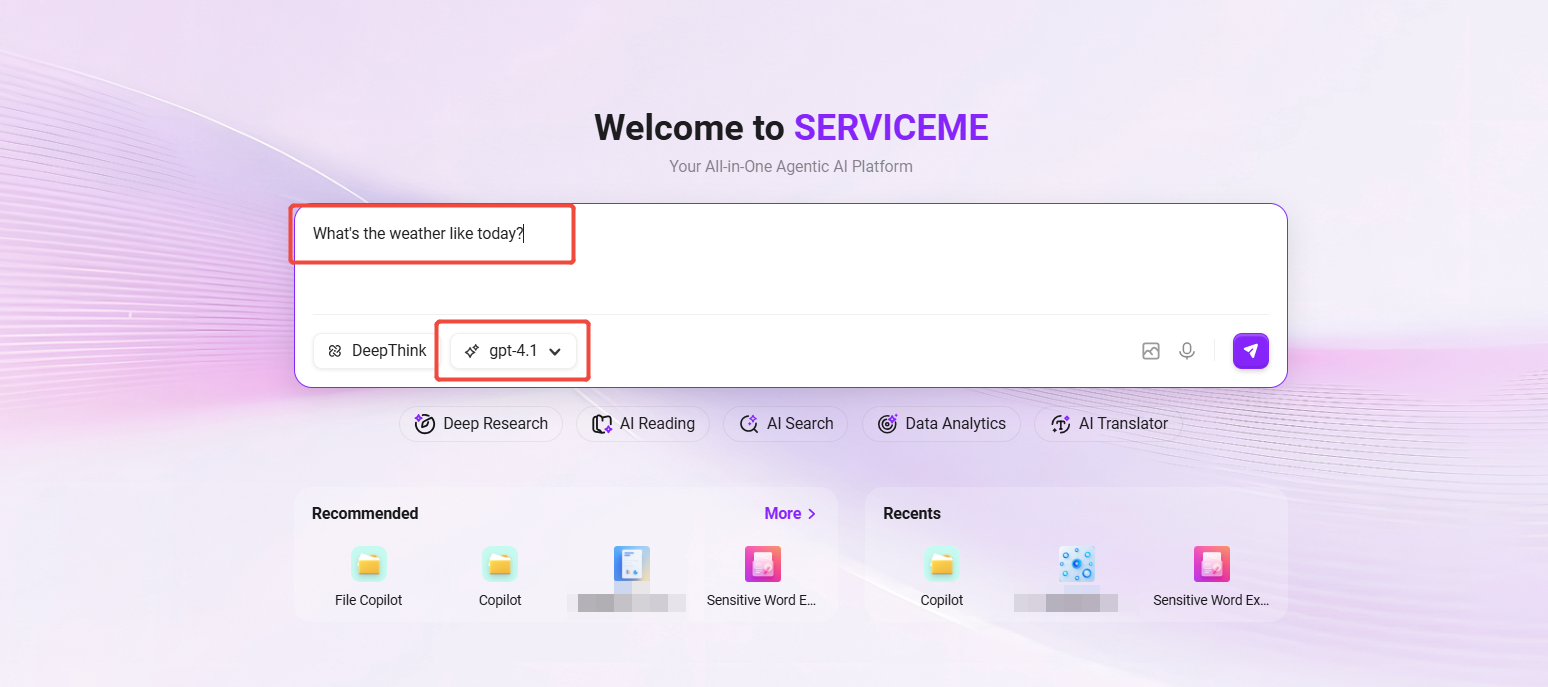
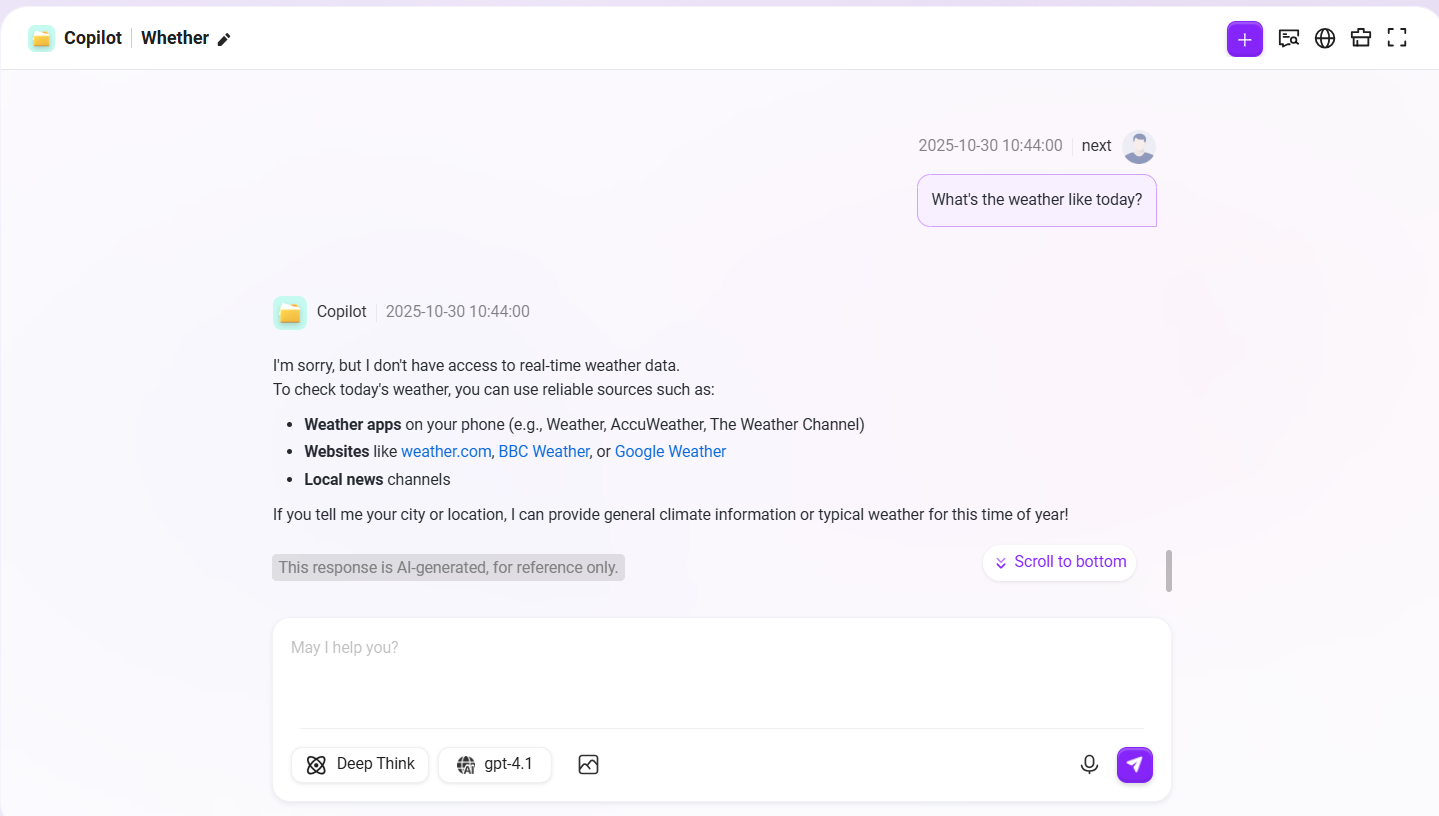
- 入力ボックスに「今日の天気はどうですか?」などの指示を入力します。
- モデル(例:gpt-4.1)を選択します。
- 「送信」をクリックするか、Enterキーを押します。
- システムは対応するモデルを自動的に呼び出し、結果を返します。
ホームページのカスタマイズ
異なるユーザーグループの使用体験を最適化し、参入障壁を下げるために、システムは**「シンプルモード」と「従来モード」**の2つのインターフェーススタイルを提供します。ユーザーは自身の役割や操作習慣に基づいて選択および切り替えることができます。
設計目標:「シンプルモード」はカスタマイズ可能なホームページモジュールとサイドバーを通じて、より焦点を絞り、簡潔なインターフェースを提供し、新規ユーザーの学習コストを大幅に低減します。
モード紹介
- 簡易モード (Simple):インターフェースは非常に簡素化され、ホームページのコア機能エリアのみを保持し、左側のナビゲーションバーを非表示にします。このモードはインテリジェントな会話と最もよく使用されるクイックエントリーに焦点を当てており、複雑なナビゲーションを必要とせずにすぐに使えることを求めるビジネスユーザーに適しています。
- 従来モード (Traditional):完全なシステムインターフェースを提供し、左側のナビゲーションバーとすべての機能モジュールエントリーを含み、さまざまな機能へのアクセスと管理を必要とする技術的または上級ユーザーに完全なワークベンチを提供します。
モード設定ルール
-
新規ユーザーのデフォルトモード
- システム管理者は、バックエンドの環境変数
PUBLIC_DEFAULT_UI_MODEでデフォルト値(simpleまたはtraditional)を設定できます。 - ユーザーが初回ログインし、かつ切り替え記録がない場合、この設定で指定されたモードに自動的に入ります。
- システム管理者は、バックエンドの環境変数
-
ユーザーの自主的切り替えと記憶
- ユーザーはいつでも2つのモード間で手動で切り替えることができます。
- 核心原則:ユーザーが一度手動でモードを切り替えると、システムはこの選択を記憶します。その後ログインすると、環境変数の影響を受けずに、ユーザーが最後に使用したモードに直接入ります。
モードの切り替え方法
ユーザーは、ページ左下のナビゲーションバーボタンを通じて、いつでも2つのモード間で切り替えることができます。
簡易モード:
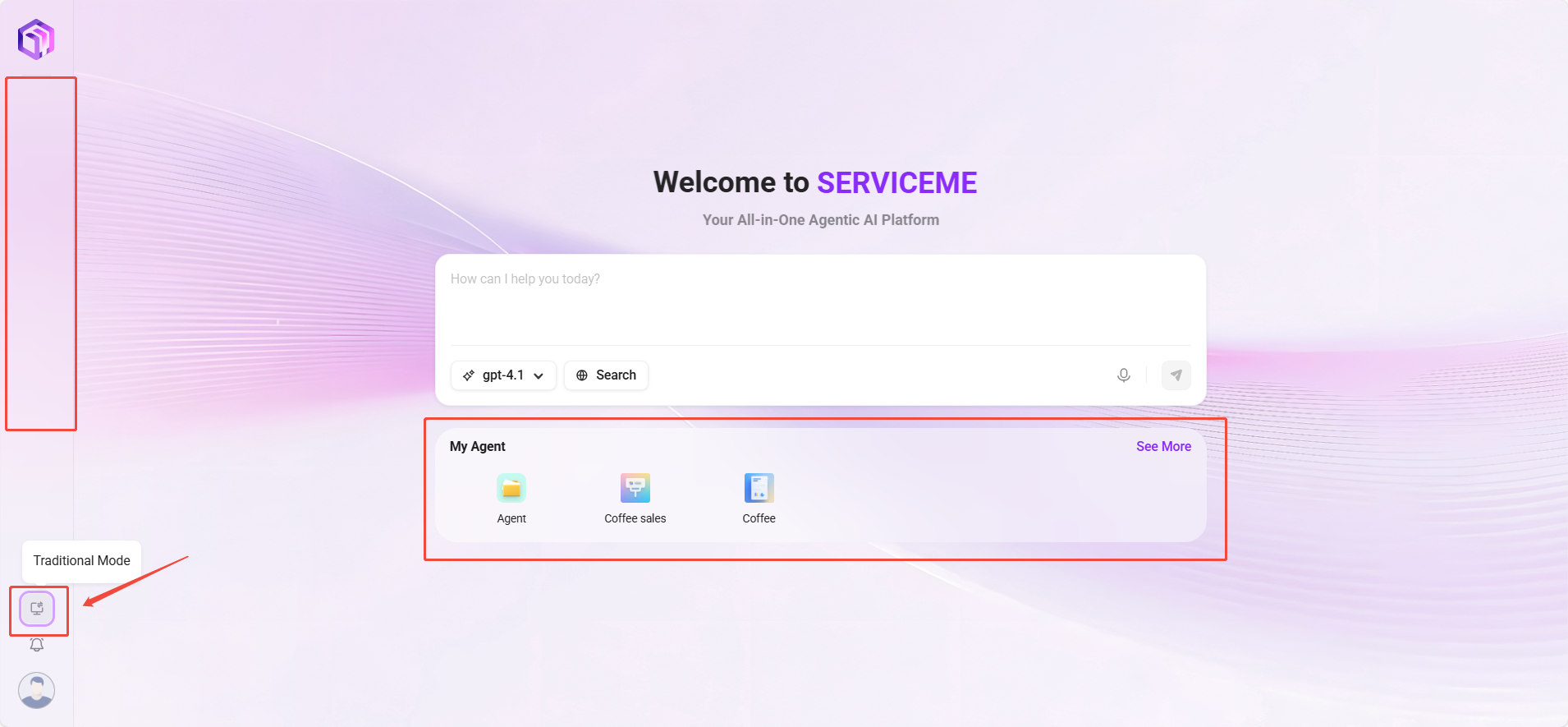
従来モード: