データソース
データソースは AI Data の入口であり基盤であり、企業の外部データベースまたはデータプラットフォームを SERVICEME プラットフォームに接続し、統一的なデータ管理と分析を実現するために使用されます。
データソースを設定することで、プラットフォームは外部テーブル構造、フィールド型、およびメタデータ情報を認識でき、後続のデータカタログ管理や業務ドメインモデリングを支援します。
データソースへの接続
AI Data の最初のステップはデータソースを接続することであり、後続の分析のための基礎データを提供します。
- MySQL、SQL Server、Azure Databricks など、複数の主要なデータプラットフォームへの接続をサポートしています;
- データソースを追加した後、このデータソース内のすべてのテーブルを確認でき、ユーザーは使用する必要のあるテーブルを選択的にチェックできます;
- システムはデフォルトでメタデータのみを同期し(テーブル構造やフィールド情報など)、実際のデータレコードは同期しないため、データセキュリティを確保します;
- "接続テスト" 機能を提供し、データソースの接続性に問題がないことを確認できます;
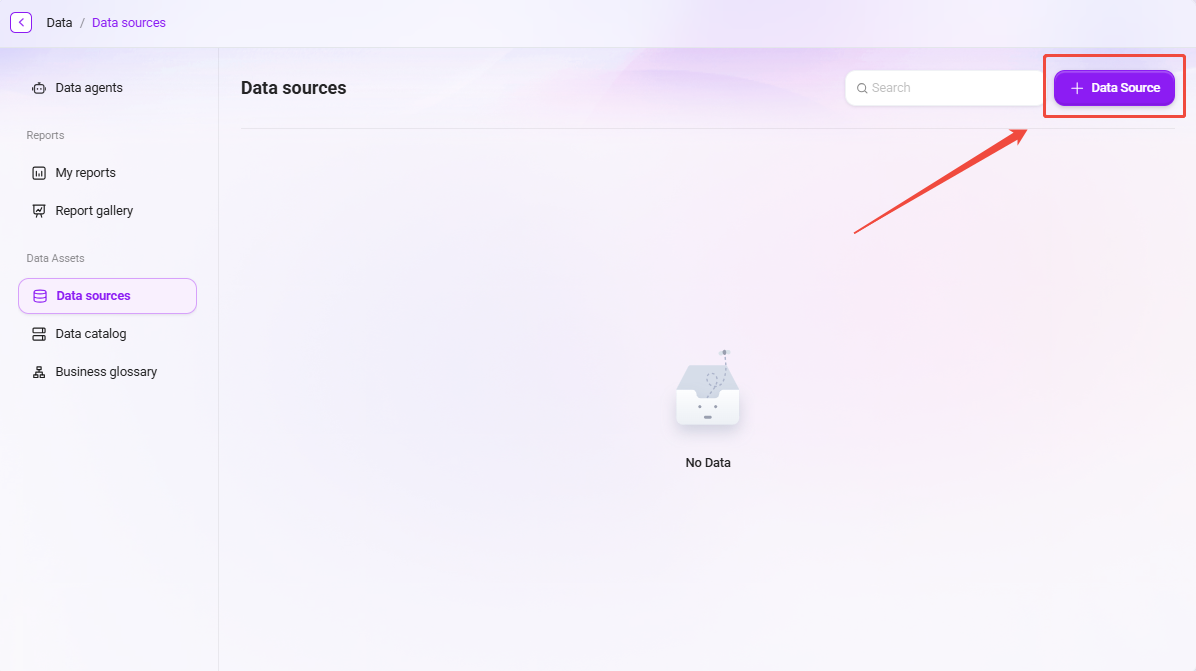
データソース設定項目の説明
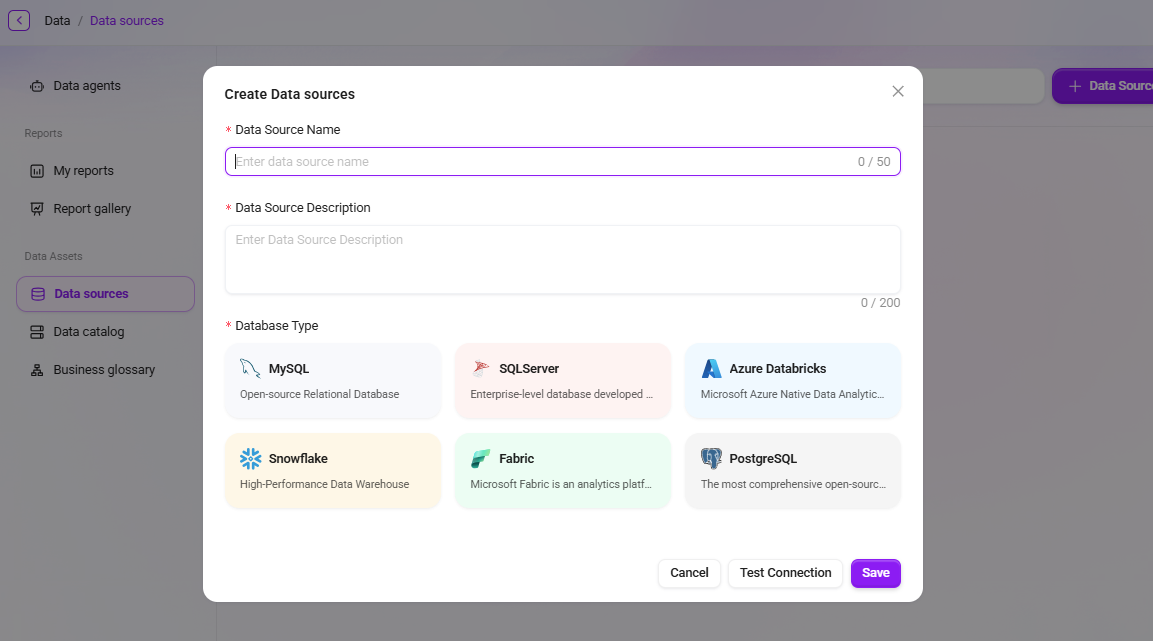
データソースを追加する際には、以下の重要情報を入力する必要があります:
- データソースタイプ:データベースの種類を選択します(MySQL、SQL Server など);
- 接続アドレス:データベースサーバーの接続文字列または IP;
- データベース名:対象データベースの名称(50文字以内);
- ユーザー名とパスワード:データベース認証に使用するアカウント情報;
- ポート番号:データベースサービスが待ち受けるポート;
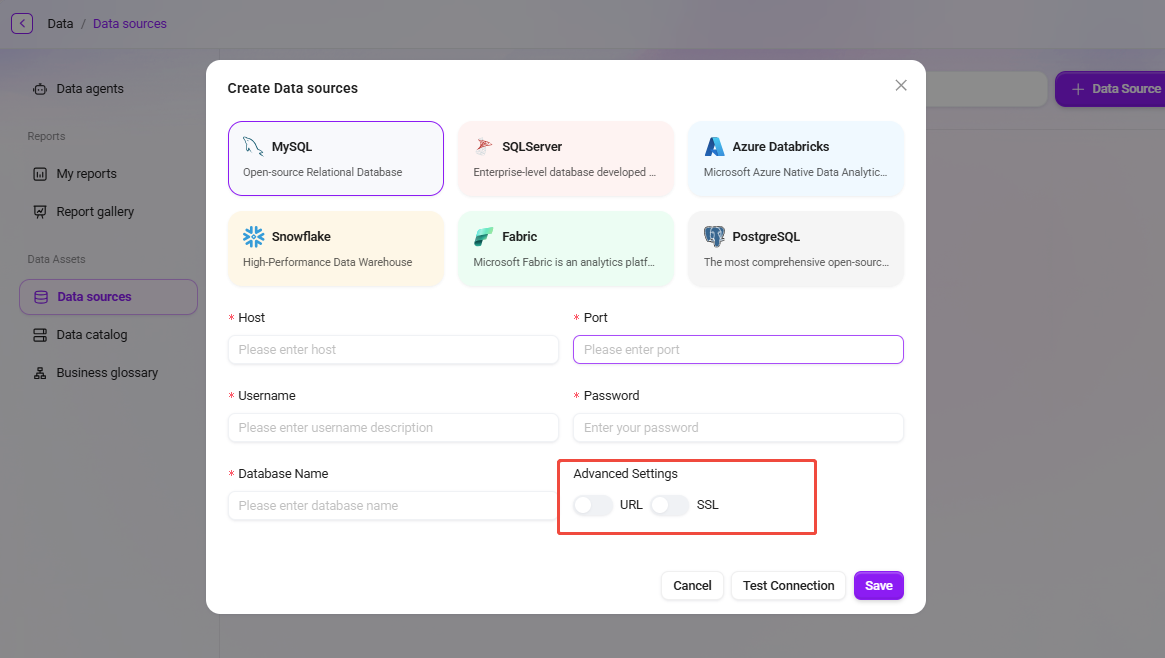
システムは SSL プロトコルによるデータベース接続をサポートしており、異なるデータベースタイプに応じた適切な設定も行えます。
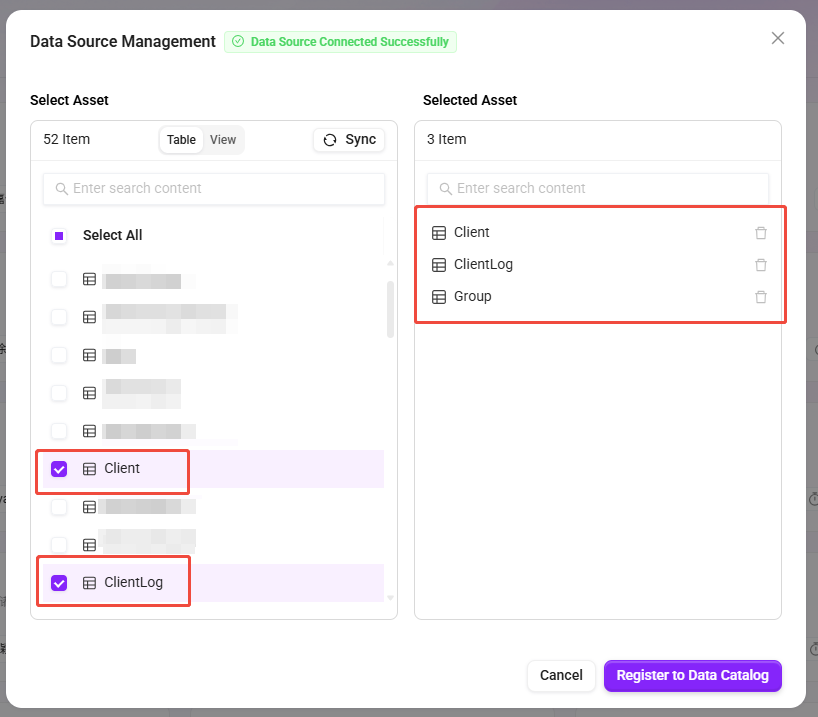
データソース接続が完了すると、データテーブルを追加できます。
tip
- データソースを追加した後、データテーブルを選択できるだけでなく、ビューの選択もサポートしています。
- ビューは、複数のテーブルのデータをクエリロジックによって 1 つの仮想テーブルに統合でき、集計、フィルタリング、または計算後の結果の表示に適しており、より柔軟なデータモデルの構築に役立ちます。
- データベースタイプ:MySQL、SQLServer、Azure Databricks、Fabric、Snowflake。
データソース接続失敗の一般的な原因と確認方法
外部データベースへの接続時に接続テストが失敗した場合は、以下の観点から確認できます:
-
接続情報の誤り
- ホスト名、ポート、データベース名、ユーザー名、およびパスワードが正しいか確認してください。
- データベースインスタンスがリモートアクセスを許可していること、およびファイアウォールが該当ポートをブロックしていないことを確認してください(例:MySQL のデフォルトは 3306、SQL Server のデフォルトは 1433)。
-
特殊文字が正しくエスケープされていない
- データベースパスワードに特殊文字(
@、#、%、&など)が含まれている場合、これらの文字が接続文字列内で特殊記号として解析され、接続失敗の原因となる可能性がある点に注意してください。 - パスワード入力時には URL エンコードを行うか、設定内でパスワードフィールドを引用符で囲むことを推奨します。これにより、エスケープの問題を回避できます。
- データベースパスワードに特殊文字(
-
ネットワーク接続性の問題
- AI Data が稼働するサービス環境から、データベースが存在するネットワークへアクセス可能であることを確認してください。
- データベースがプライベートネットワークまたは仮想専用ネットワーク(VNet)内にある場合は、正しいアクセス戦略またはホワイトリストを設定する必要があります。
-
データベース権限不足
- 接続アカウントが対象データベースおよびデータテーブルへの読み取り権限を持っていることを確認してください。
- クラウドデータベース(Azure SQL など)の場合は、アカウントの Token またはアクセスキーが有効であるかも確認する必要があります。
💡 推奨:
接続テストを複数回行っても接続できない場合は、詳細なエラーログを確認し、エラー情報をシステム管理者またはデータベース管理者に提供して、さらに調査してもらってください。