データソース
データソースはAI Dataの入り口かつ基盤であり、企業の外部データベースやデータプラットフォームをSERVICEMEプラットフォームと接続し、統一的なデータ管理と分析を実現します。
データソースを設定することで、プラットフォームは外部テーブルの構造、フィールドタイプ、メタデータ情報を認識でき、今後のデータカタログ管理やビジネスドメインモデリングをサポートします。
データソースの接続
AI Dataの最初のステップはデータソースの接続であり、後続の分析のための基礎データを提供します。
- MySQL、SQL Server、Azure Databricksなど、さまざまな主要データプラットフォームへの接続をサポートします。
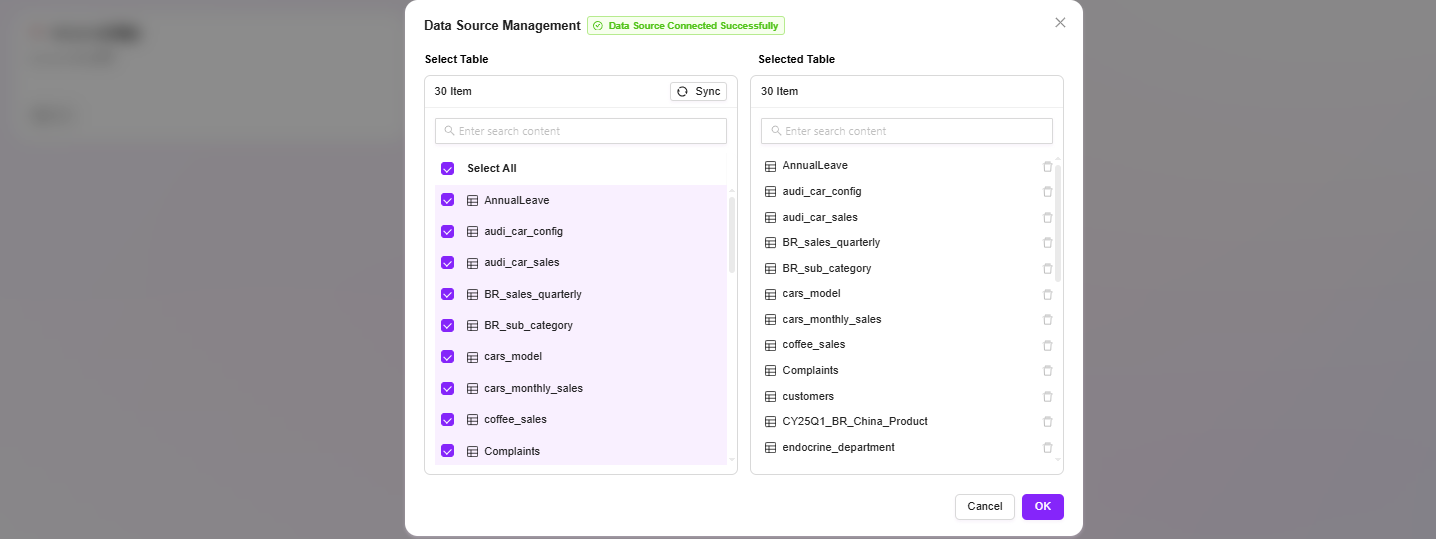
- データソースを追加した後、そのデータソース内のすべてのテーブルを閲覧でき、ユーザーは必要なテーブルを選択的にチェックできます。
- システムはデフォルトでメタデータのみを同期します(テーブル構造やフィールド情報など)。実際のデータレコードは同期されず、データの安全性を確保します。
- 「接続テスト」機能を提供し、データソースの接続性を確保します。

データソース設定項目の説明
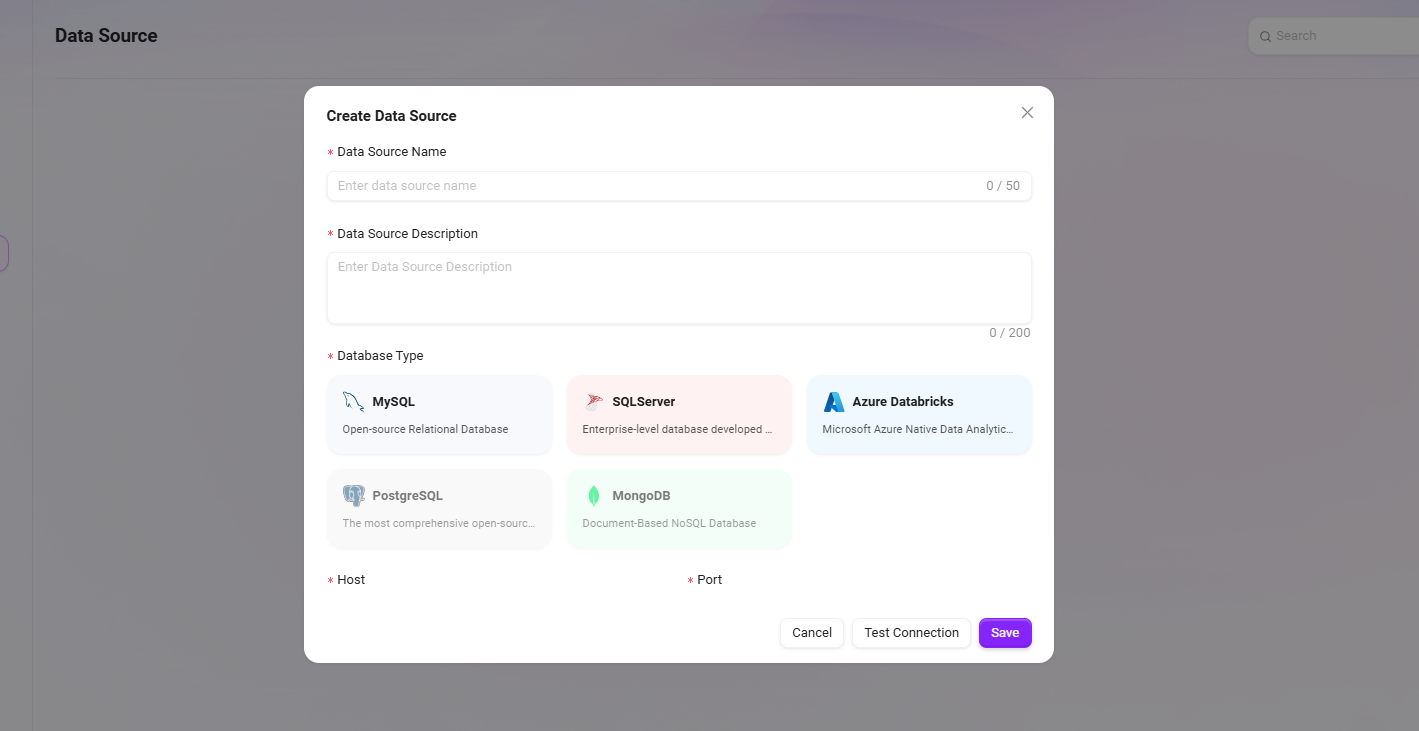
データソースを追加する際、以下の主要情報を入力する必要があります:
- データソースタイプ:データベースの種類を選択します(例:MySQL、SQL Serverなど)。
- 接続アドレス:データベースサーバーの接続文字列またはIP。
- データベース名:対象データベースの名称(50文字以内)。
- ユーザー名とパスワード:データベース認証用のアカウント情報。
- ポート番号:データベースサービスがリッスンしているポート。
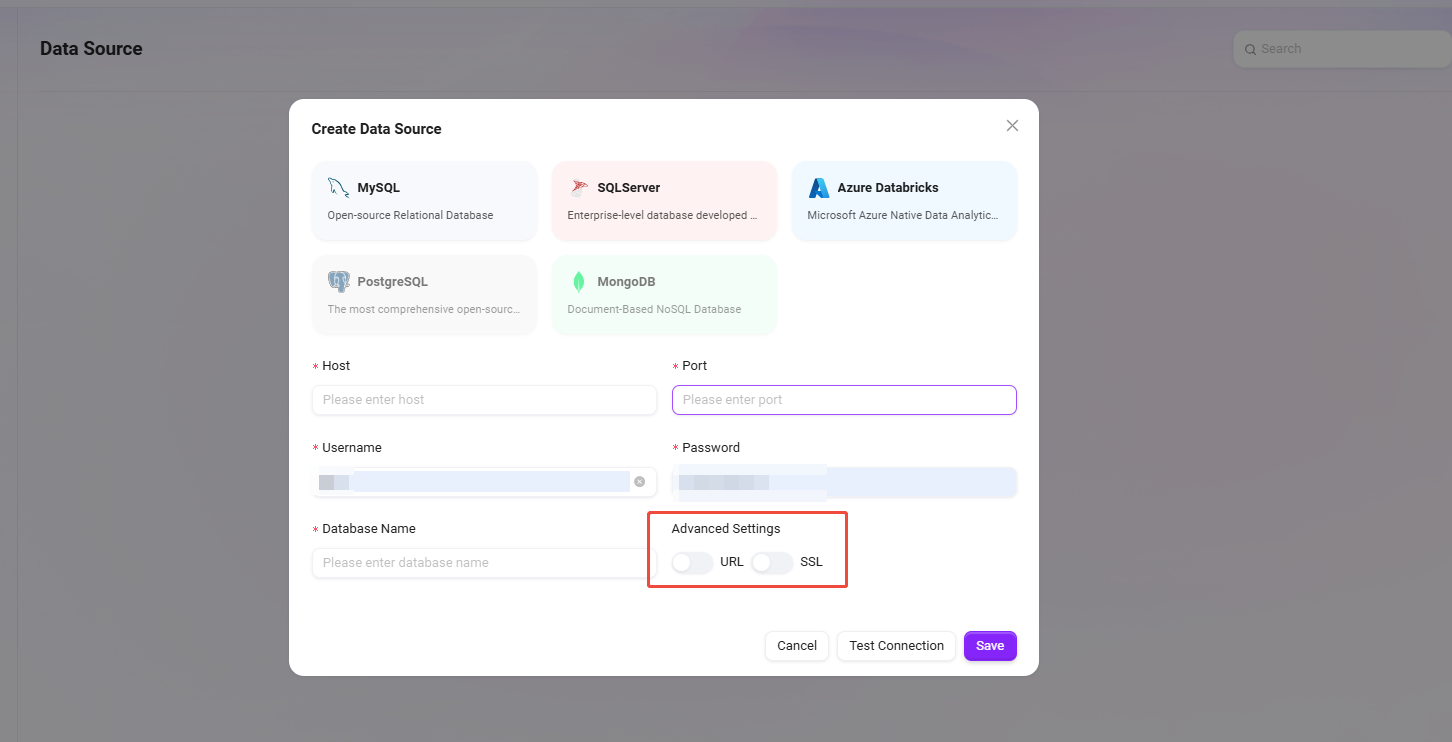
システムはSSLプロトコルによるデータベース接続をサポートし、データベースの種類に応じた適切な設定が可能です。
データソースの接続が完了したら、データテーブルを追加できます。
tip
- データソースを追加した後、テーブルの選択に加え、ビューの選択もサポートしています。
- ビューは複数のテーブルのデータをクエリロジックで統合し、仮想テーブルとして表示できます。集計、フィルタリング、計算後の結果を表示するのに適しており、より柔軟なデータモデルの構築が可能です。
- データベースタイプ:MySQL、SQLServer、Azure Databricks、PostgreSQL、MongDB。
データソース接続失敗の主な原因とトラブルシューティング方法
外部データベースに接続する際、接続テストが失敗した場合は、以下の観点から確認してください:
-
接続情報の誤り
- ホスト名、ポート、データベース名、ユーザー名、パスワードが正しいか確認してください。
- データベースインスタンスがリモートアクセスを許可しているか、ファイアウォールが該当ポート(MySQLはデフォルトで3306、SQL Serverはデフォルトで1433)をブロックしていないか確認してください。
-
特殊文字のエスケープ漏れ
- データベースのパスワードに特殊文字(例:
@、#、%、&など)が含まれている場合、これらの文字が接続文字列内で特殊記号として解釈され、接続失敗の原因となることがあります。 - パスワード入力時はURLエンコードを行うか、設定でパスワードフィールドを引用符で囲むことを推奨します。エスケープの問題を回避できます。
- データベースのパスワードに特殊文字(例:
-
ネットワーク接続の問題
- AI Dataが稼働しているサービス環境から、データベースのネットワークにアクセスできるか確認してください。
- データベースがプライベートネットワークや仮想専用ネットワーク(VNet)内にある場合は、正しいアクセス制御やホワイトリストの設定が必要です。
-
データベース権限不足
- 接続アカウントが対象データベースおよびテーブルへの読み取り権限を持っているか確認してください。
- クラウドデータベース(Azure SQL、Databricksなど)の場合は、アカウントのトークンやアクセスキーが有効かどうかも確認してください。
ご提案:
複数回テストしても接続できない場合は、詳細なエラーログを確認し、エラー情報をシステム管理者またはデータベース管理者に提供して、さらなる調査を依頼してください。