Dataに基づくAgent
前段階でデータ資産モジュールにて データソース、データカタログ、ビジネスドメイン の設定が完了していれば、これらのデータをAgentに適用し、データ駆動型のインテリジェントなQ&Aや業務自動化機能を実現できます。
このようなAgentは Dataに基づくAgent(Data Agent) と呼ばれ、ビジネスドメイン内のテーブルやビューに直接アクセスすることで、より正確かつ根拠のある回答や操作を可能にします。
基本Agentでデータソースを設定する
- 基本Agent設定ページ にアクセスします;
- 「Data Source」エリアを見つけ、右側の「+」ボタンをクリックします;
- ポップアップリストから追加したいデータソース(事前に設定したビジネスドメインに対応)を選択します;
- 確認 をクリックし、Agent設定を保存します;
- Agentを公開します。
設定完了後、このAgentはQ&Aプロセス中にリアルタイムでデータソース内のテーブルやビューを呼び出し、実際の業務データに基づく検索や回答を実現します。

高度なオーケストレーションAgentでデータソースノードを設定する
- 高度なオーケストレーションアシスタント ページを開きます;
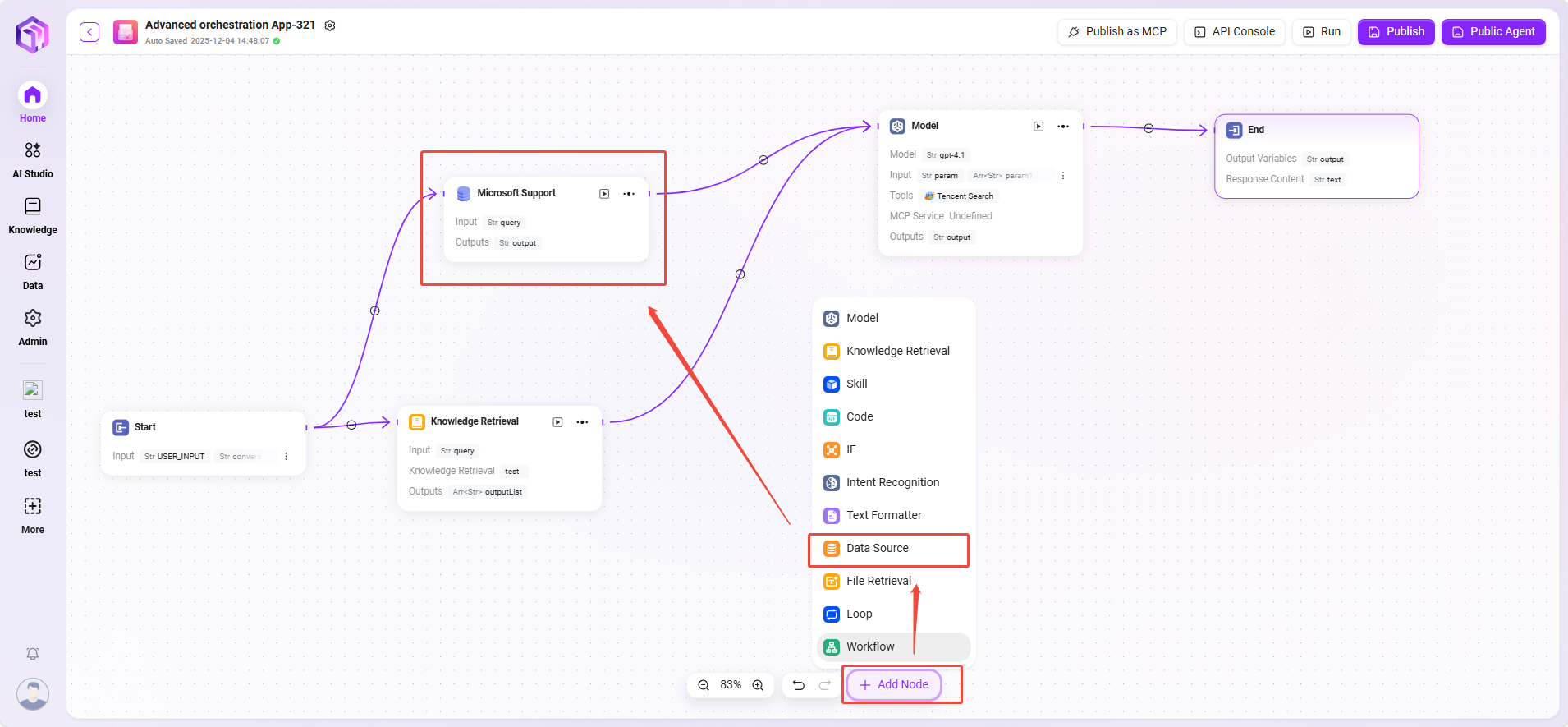
- 「ノード追加」をクリックし、ノードタイプから データソースノード を選択します;
- リストから該当するデータソース(ビジネスドメイン)を選択します;
- このノードを適切なフロー位置に配置し、他のロジックノード(条件分岐、API呼び出し、知識Q&Aなど)と接続します;
- フローを保存し、公開します。
公開後、Agentはオーケストレーションロジックに従って設定済みのデータソースノードを自動的に呼び出し、Q&Aや業務判断にリアルタイムデータを取り入れます。
注意事項とベストプラクティス
-
ビジネスドメインとデータ同期の一貫性
ビジネスドメイン内のテーブル構造やフィールドが更新された場合は、データ資産で再同期を行ってください。そうしないと、Agent呼び出し時にフィールド不足や検索エラーが発生する可能性があります。 -
データソースの権限管理
Agentに紐付けるデータソースがアクセス権限を持っていることを確認し、検索権限不足や接続失敗を防いでください。 -
データノードの適切な利用
高度なオーケストレーションでは、業務ロジックに応じてデータノードを適切に配置し、同一データの繰り返し呼び出しを避けて応答速度とパフォーマンスを向上させましょう。
Dataに基づくAgentのQ&A効果
データソースの設定が完了したら、Agentの対話画面に入り、ワークオーダー分析アシスタントの効果をテストできます。以下は本例のインタラクションフローです:
-
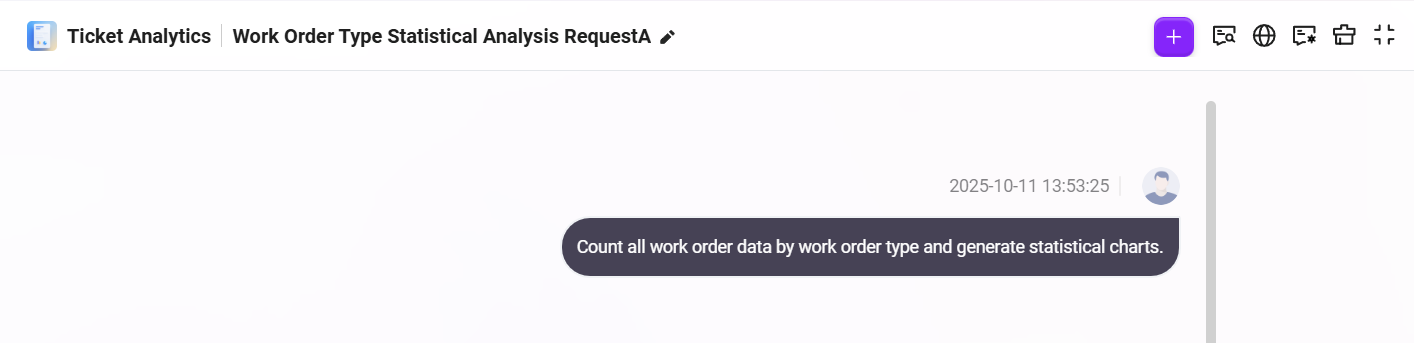
ダイアログボックスに自然言語リクエストを入力します
工単タイプごとにすべての工単データを集計し、統計グラフを作成してください
図例:
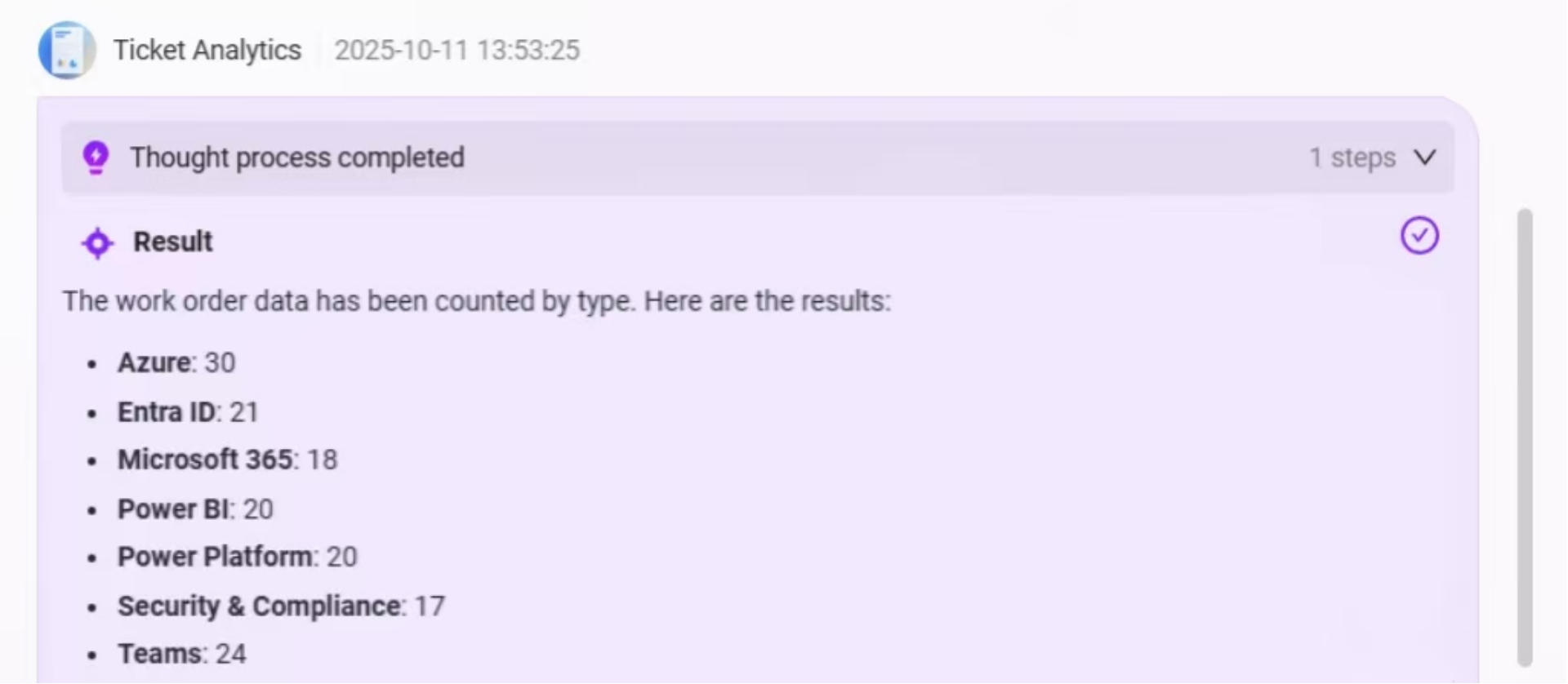
- Agentはまずデータソースからすべての工単データを抽出し、
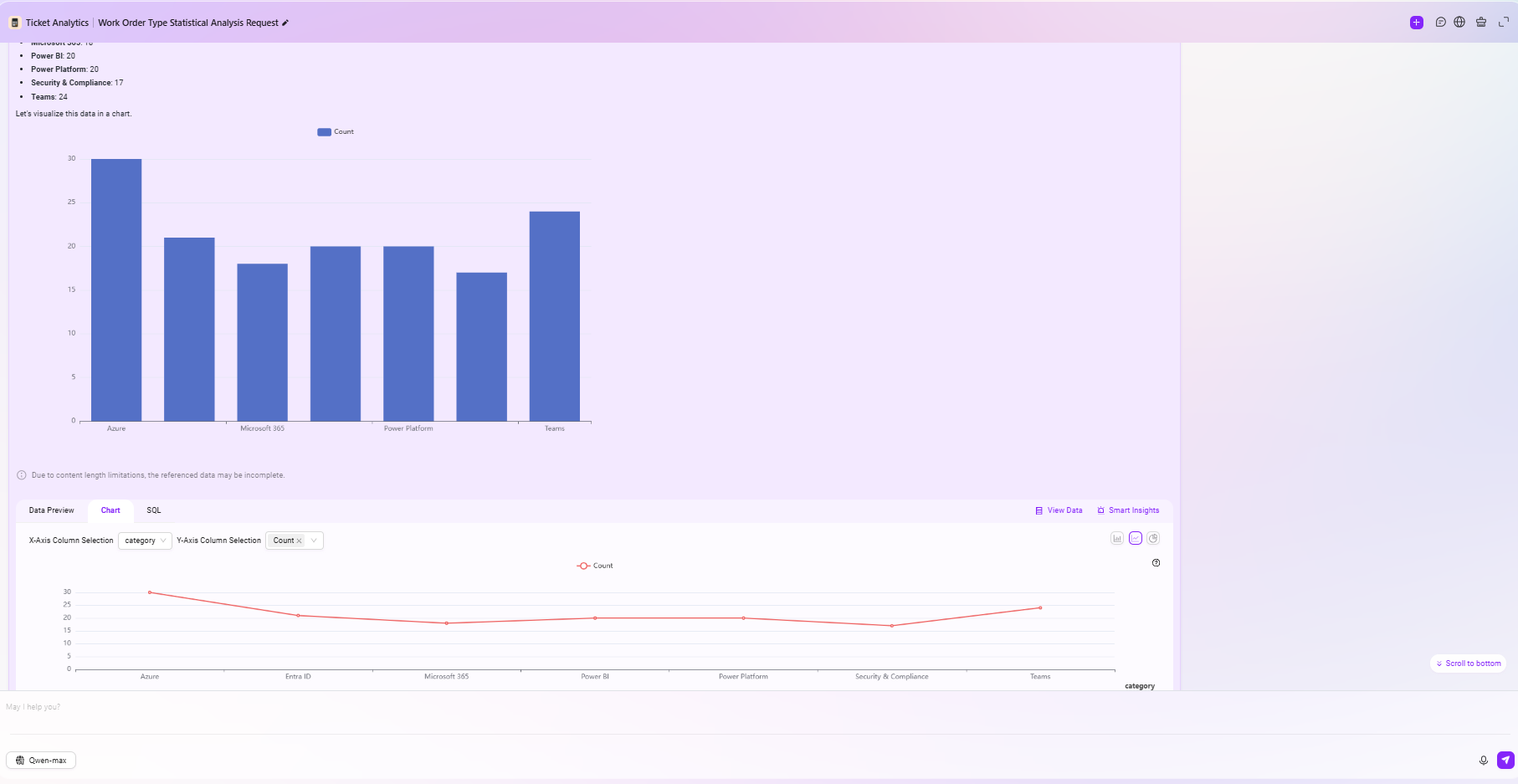
categoryフィールドで分類集計し、各工単タイプの件数統計結果を出力します;
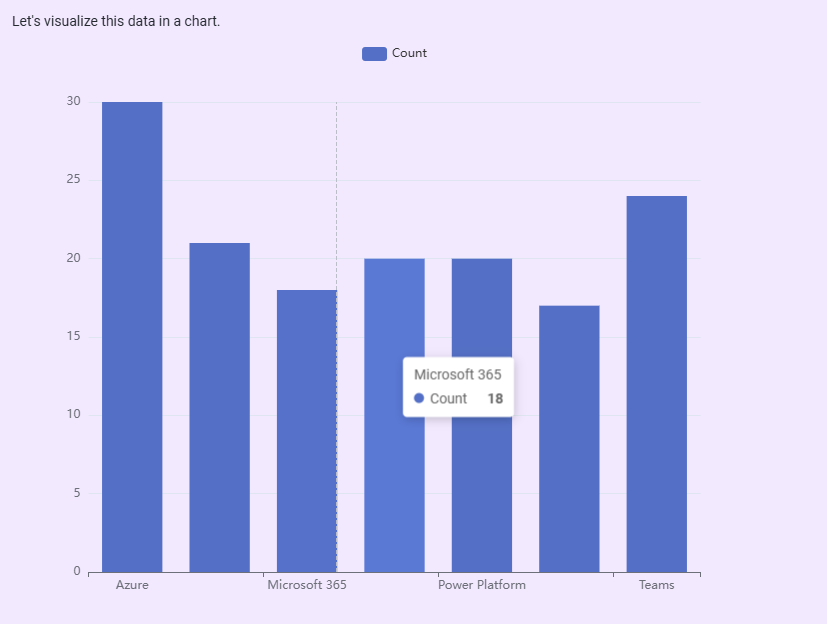
- 続いて、システムは統計データに基づき自動で棒グラフチャートを生成し、各工単件数の比較状況をより直感的に表示し、ユーザーが頻出問題タイプを素早く把握できるようにします;
- チャート下部には、システムが インテリジェントBI分析エリア を提供し、以下の機能操作をサポートします:
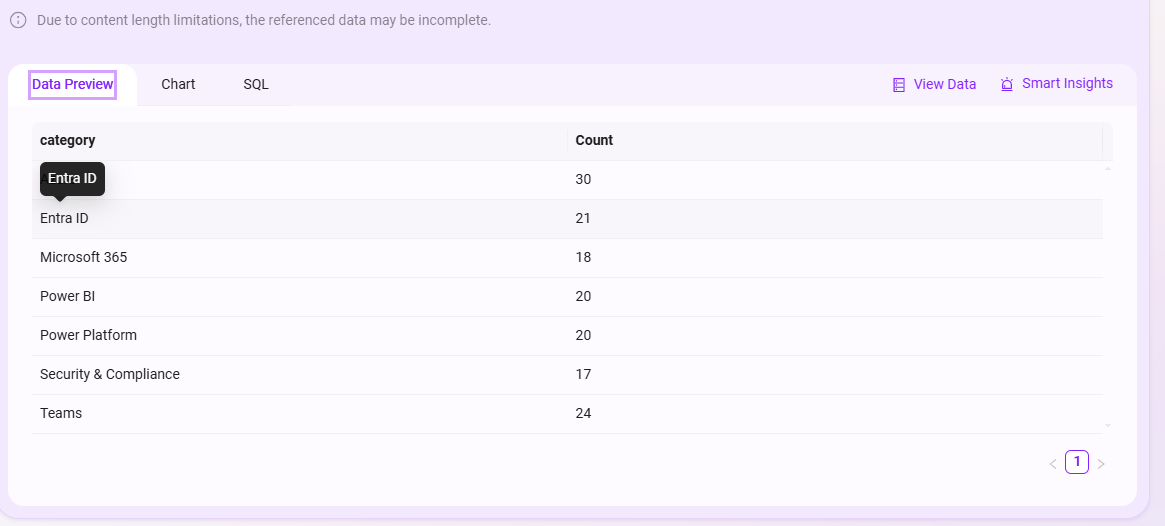
- データプレビュー:チャート生成に使用された元データを閲覧
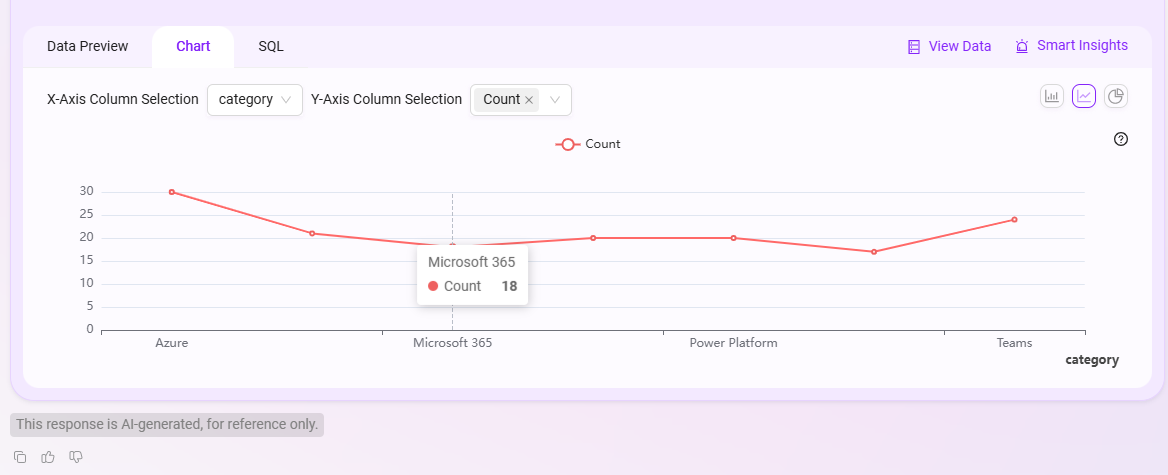
- チャート編集:棒グラフを折れ線グラフや円グラフなどに切り替え、X軸・Y軸フィールドのカスタム設定も可能
- SQLクエリ表示:現在の分析の裏側にあるSQLクエリ文を閲覧・コピーでき、さらなる分析や再利用に便利
- データ閲覧:クリックで元データテーブルビューにジャンプ
- インテリジェントインサイト:クリックすると、システムが現在のデータに基づき自動でインサイト結果(トレンド分析、異常検出など)を提供
データプレビュー:
チャート編集:
SQL表示:

全体Q&A効果は以下の通りです:
ビジネスドメインをAgentに設定することで、SERVICEMEはデータ資産からインテリジェントエージェントへの完全な連携を実現し、Agentは知識Q&Aだけに依存せず、企業の実データに基づいてインテリジェントな検索、分析、意思決定を実行できるようになりました。