MCPの作成
MCPの利用と作成ガイド
本章では、SERVICEMEのAI Studioにおいて、MCP(Model Control Plane)の作成、設定、および利用方法について説明します。
MCPを通じて、Agentに外部機能を導入したり、ツールの利用可能性をテストしたり、個人Agentを組織レベルのMCPとして公開し、実際の業務でこれらの機能プラグインを呼び出すことができます。
外部MCPの導入
操作手順:
- AI Studioの画面左側ナビゲーションバーで**「MCP」**をクリックし、MCP管理ページに入ります。
- 画面右上の**「作成」**ボタンをクリックし、MCP作成画面に進みます。
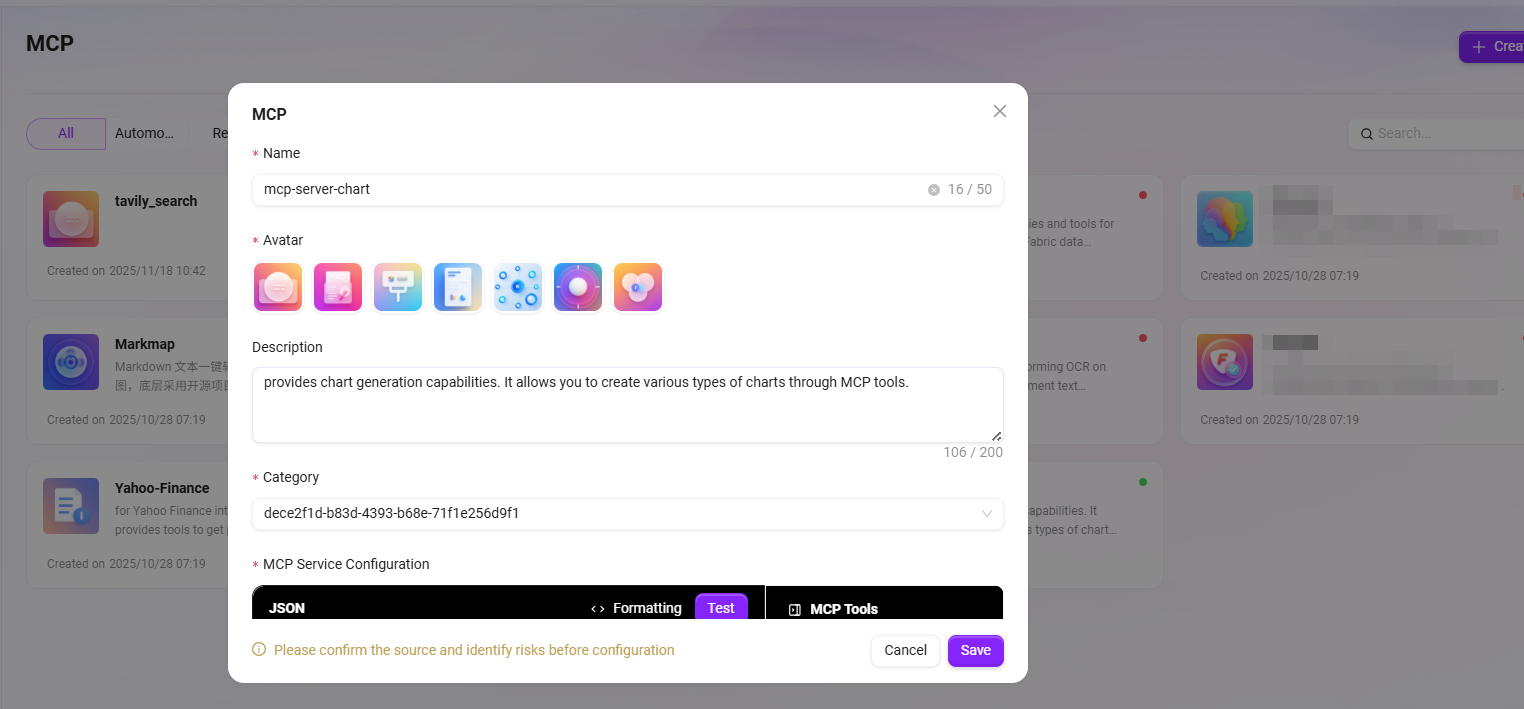
- 基本情報を入力し、設定を完了します。

作成内容の説明:
- MCP名:このMCPに一意の名称を設定し、識別に使用します(50文字以内)。
- MCPアイコン:システムが提供するデフォルトアイコンを選択できます(カスタムアップロードは未対応)。
- MCP説明:このMCPの機能、適用範囲、用途を簡潔に記載します(200文字以内)。
- MCP分類:このMCPが属するカテゴリを選択し、後の管理や検索を容易にします。
- MCPサービス設定:
JSON形式のコードを入力して外部サービス(APIやシステムインターフェースなど)を登録し、アシスタントに外部呼び出し機能を追加します。
例えば、天気、翻訳、レポートシステムなどのサービスを接続し、Agentにより多様な機能を持たせることができます。
ヒント: 設定完了後は必ず保存してください。保存しない場合、MCPはテストや呼び出し時に有効になりません。
MCPツールのテスト
MCPサービスの設定が完了したら、内蔵テスト機能でMCPの利用可能性を検証できます:
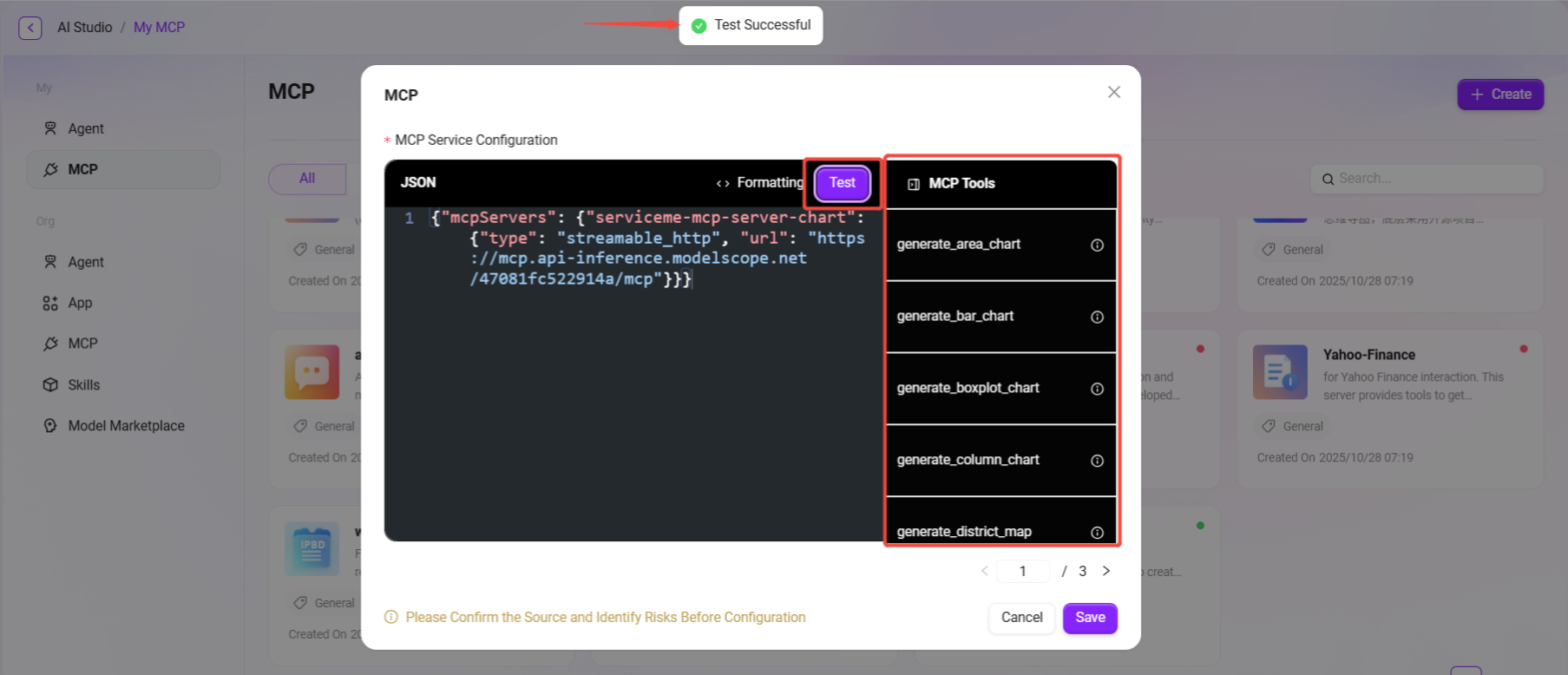
- MCP設定ページで**「テスト」**ボタンをクリックします。
- システムが自動的にMCPツールのテストを実行します。
- テスト完了後、右側の**「MCPツール」**エリアに、このMCPが提供する利用可能なツール一覧が表示されます。
テストの推奨事項:
- 各ツールを一つずつテストし、インターフェースの応答が正常か確認してください。
- テストが失敗した場合は、JSON設定が正しいか、インターフェースがアクセス可能かを確認してください。
AgentをMCPとして公開
外部リソースの導入だけでなく、自分で作成したAgentをMCPとして公開し、組織内の他のメンバーがそのAgentの機能を利用できるようにすることも可能です。
操作手順:
- 個人Agentを作成し、基本設定を完了します。
- そのAgentの設定ページに入ります。
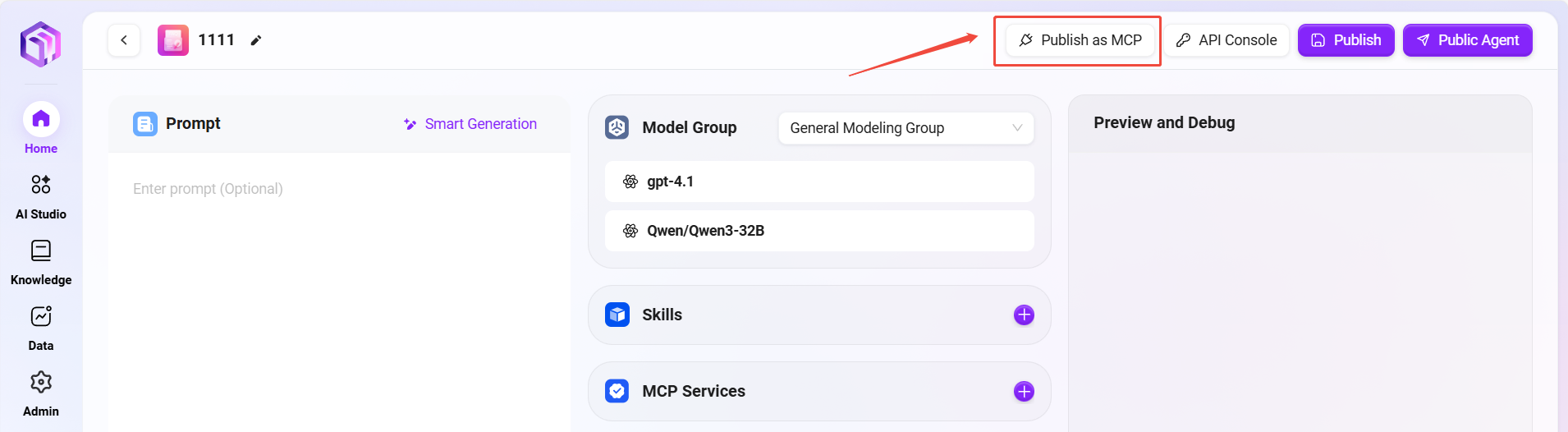
- 設定項目で**「MCPとして公開」**を選択します。
- 公開を確認すると、システムがそのAgentを組織レベルのMCPに変換します。
利用説明:
公開されたMCPは、組織内の他のメンバーが自分のAgentで直接参照できます。
自動レポート、知識検索、プロセス承認など、成熟したAgent機能をチーム全体で共有するのに最適です。
MCPの検索と利用
作成済みのAgentで、既存のMCPサービスを選択して有効化することができます。
利用手順:
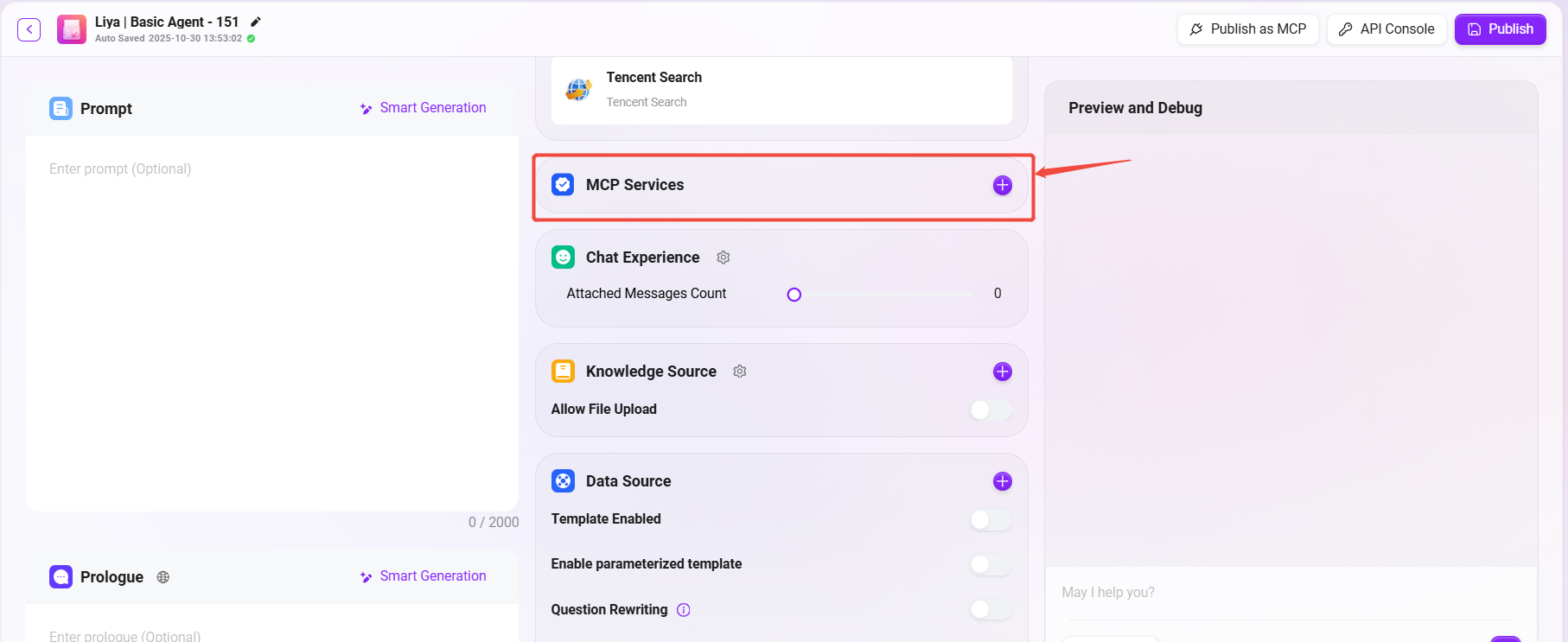
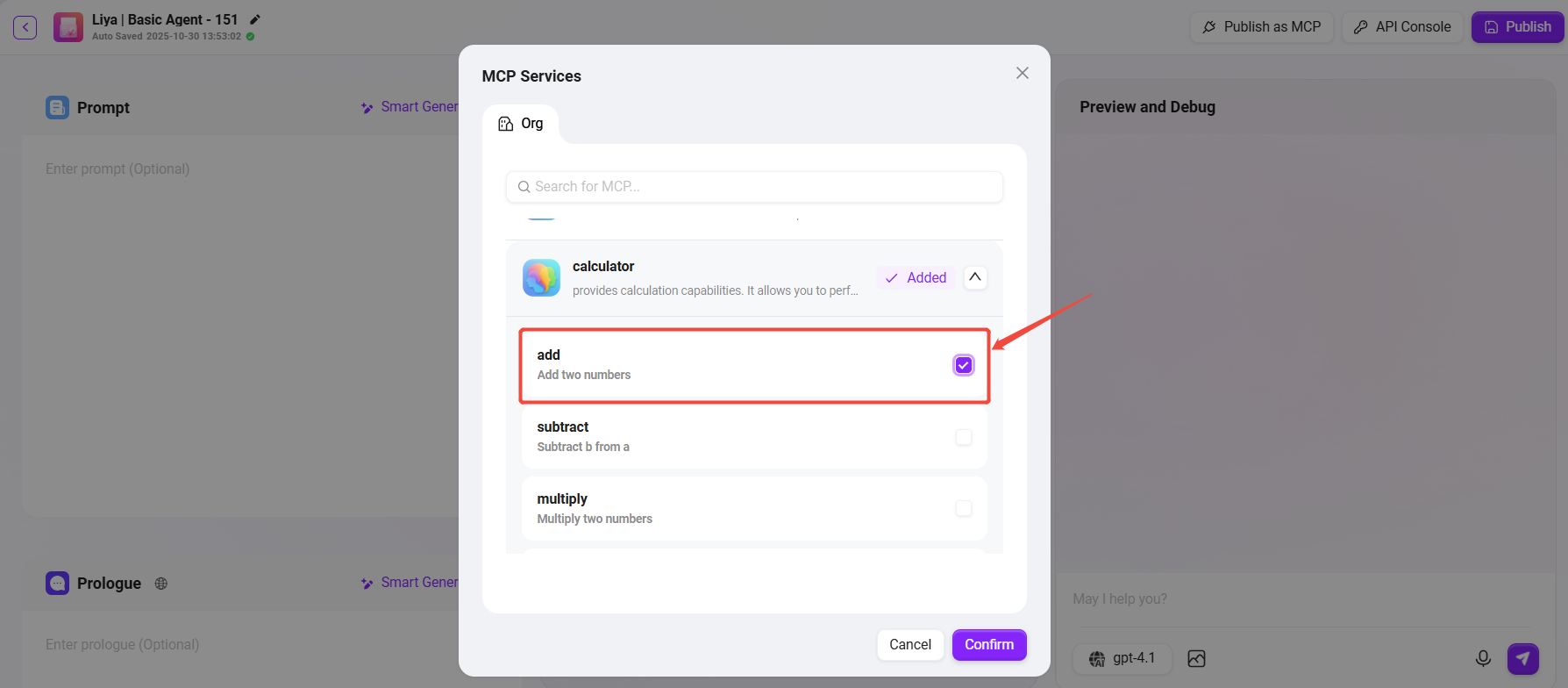
- Agentの詳細設定ページで**「MCPサービス」**エリアを見つけます。
- 業務ニーズに応じて、リストから該当するMCP(例:calculatorプラグインのadd機能)を選択して有効化します。
- 追加が完了したら、画面右上の**「公開」**をクリックします。
公開が成功すると、Agentは選択したMCPが提供する機能を利用できるようになります。
例:
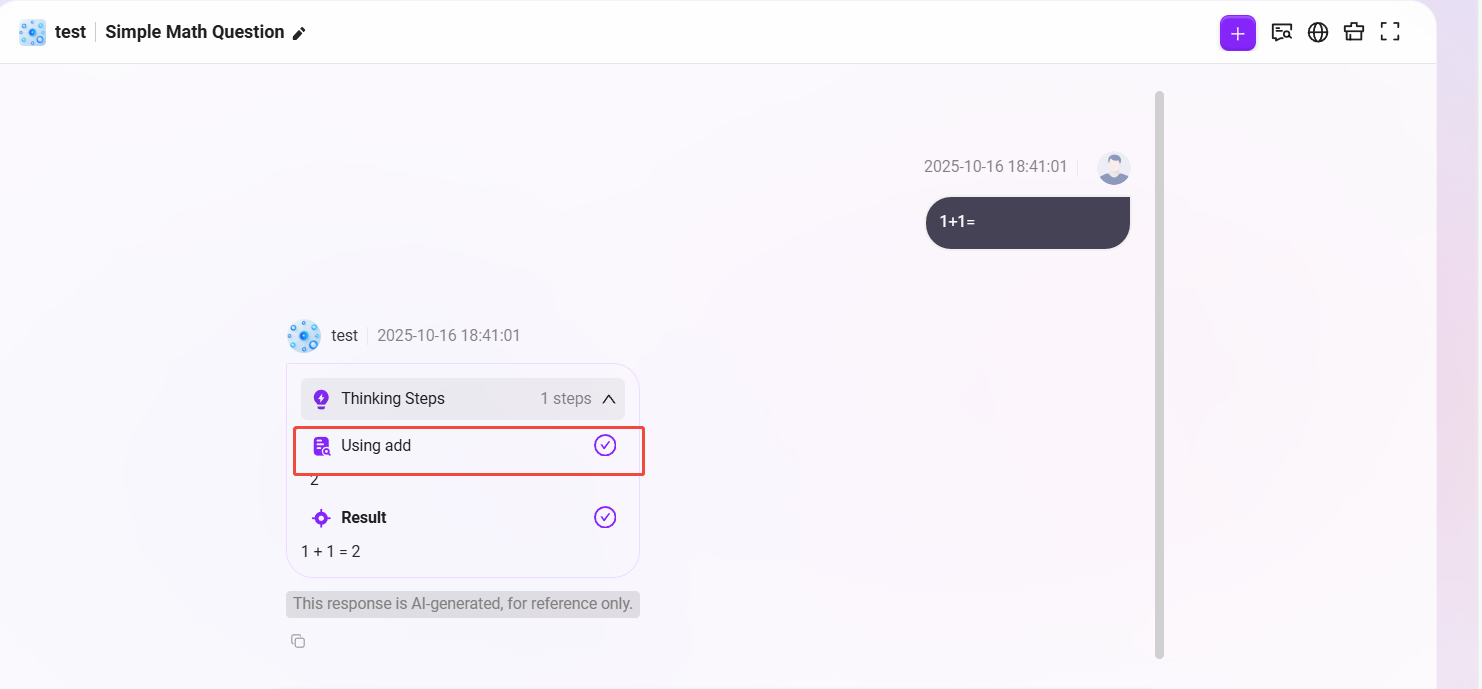
- チャット画面で「1+1=」と入力すると、
- Agentはcalculator MCPを通じて計算を実行し、MCP呼び出しのマークが付いた回答を表示します。
実用的なアドバイス
- すぐに使える:業務ユーザーには、公開済みの組織レベルMCPを優先的に試すことを推奨します。手動設定なしで直接呼び出し可能です。
- 柔軟な拡張:一定の技術的知識があるユーザーは、JSONを通じて外部システムを接続し、企業向けAI機能を拡張できます。
- 協働と共有:頻繁に利用するAgentをMCPとして公開することで、チームの再利用効率を高めることができます。
上記の手順により、SERVICEMEでMCPの導入、テスト、共有、利用を柔軟に行うことができ、
インテリジェントエージェントを業務システムに真に統合し、AI自動化の実用性と拡張性を高めることができます。