Agent と MCP の公開
SERVICEME プラットフォームでは、ユーザーはまず個人版の Agent または MCP を作成し、設定とテストの完了後に、それを組織レベルのアプリケーションとして公開できます。これにより、チームメンバーが共有して利用しやすくなります。
Agent の公開
1. 個人 Agent の作成
SERVICEME では、ユーザーは以下の 3 つの方法で個人 Agent を作成できます。
- 基本作成:空白テンプレートから開始し、エージェントの名称、役割、指示、およびナレッジソースを手動で設定します。
- ワークフロー作成:可視化されたフローデザインを通じて、複数ステップの操作を連結し、自動化ワークフローを構築します。
- 共有コード作成:他の Agent の共有コードを入力することで、既存の Agent をすばやく複製します。
2. 組織 Agent として公開
個人 Agent の設定が完了し、利用可能であることを確認した後、組織に公開して、チームで統一的にアクセスおよび管理できるようにします。
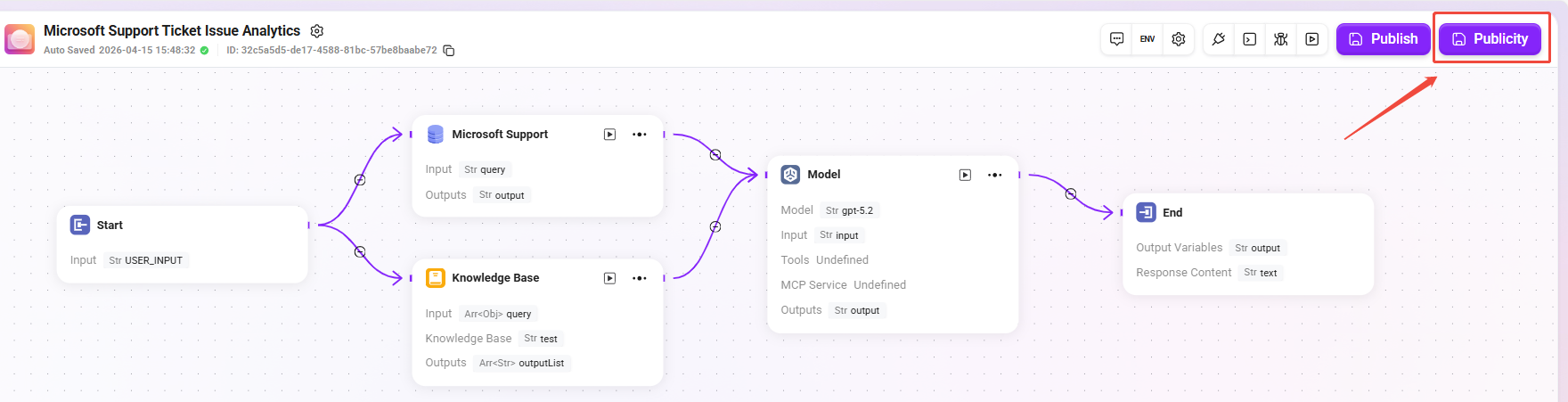
- 対象 Agent の 設定ページ に入ります。
- 右上の 「公開」 ボタンをクリックします。
- システムが公開確認を求め、確認後、その Agent は組織 Agent になります。
3. 権限とアクセスに関する説明
Agent を組織に公開した後、管理者がバックエンドでアクセス権限を設定する必要があります。
権限を付与されたメンバーのみが、組織環境内でその Agent を利用できるため、安全性とアクセス制御を確保できます。
典型的な利用シーン:
- 個人で構築した営業アシスタントやデータ分析エージェントを、営業チーム全体に公開する。
- 自動承認 Agent を財務部門または HR 部門向けに公開し、共有利用する。
MCP の公開
1. 個人 MCP の作成
個人スペースでは、ユーザーは完全に利用可能な MCP を作成してテストできます。
このプロセスは通常、システム間連携や複雑な自動化タスクの実現に使用されます。
2. 組織 MCP として公開
MCP が安定して稼働するようになった後、それを組織 MCP として公開することで、他のユーザーもこの自動化フローを再利用できるようになります。
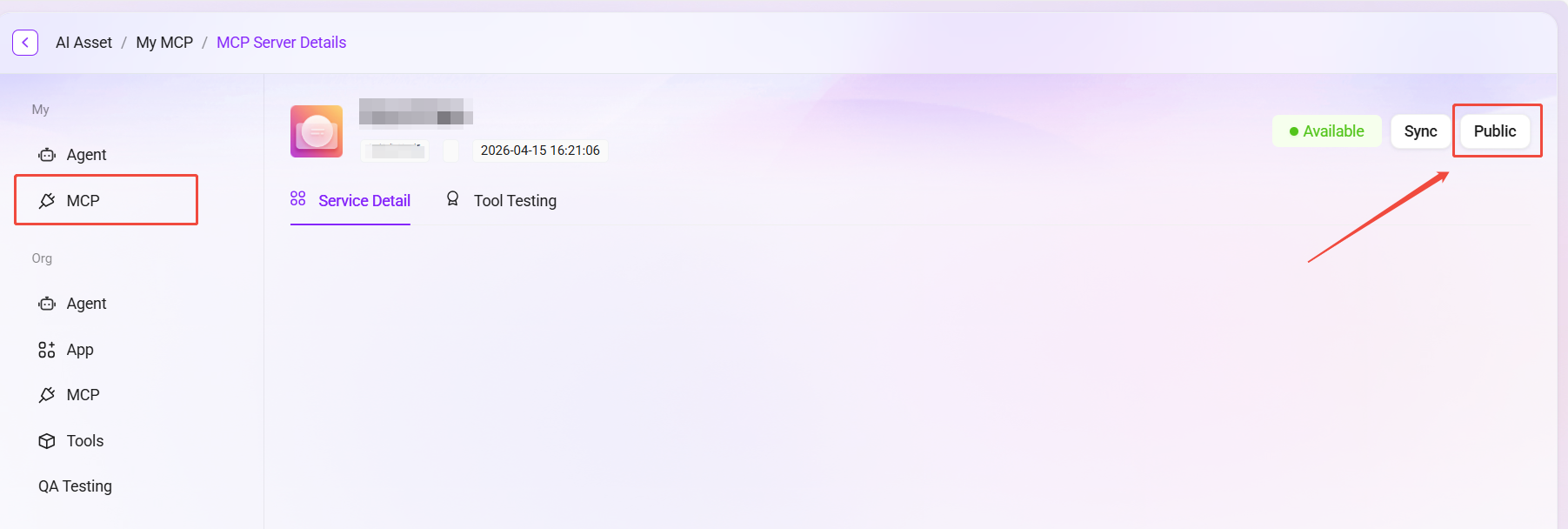
- 個人 MCP ページを開きます。
- 右上の 「公開」 ボタンをクリックします。
- 公開操作を確認すると、MCP は組織側に同期されます。
3. 権限とアクセスに関する説明
公開後の MCP についても、同様に管理者が利用権限を付与する必要があります。
管理者は部門またはユーザーグループに応じてアクセス範囲を割り当て、自動化タスクがコンプライアンスの範囲内でのみ実行されるようにできます。
典型的な利用シーン:
- 自動レポート生成フローをデータ部門向けに公開する。
- ナレッジ同期または翻訳フローをコンテンツ運用チーム向けに公開する。
以上の方法により、ユーザーは SERVICEME において、個人の構想から組織レベルのアプリケーションまでの完全なプロセスを実現できます。
これにより、インテリジェントエージェント(Agent)と自動化フロー(MCP)を企業のコラボレーション体系に真に組み込み、全体的な効率を向上させることができます。