AI Slides
製品概要
AI Slides は、企業のプレゼンテーションシーン向けのインテリジェントな PPT 生成アプリケーションであり、市場調査、業務報告、顧客提案、社内研修、プロジェクト完了報告などの高頻度タスクに適しています。Idea の入力、ナレッジ検索、アウトライン生成から PPT 生成およびオンライン編集までの完全な一連の流れを提供し、ユーザーが初期のアイデアを、構成が整い、スタイルが統一され、そのまま提出可能なプレゼンテーション資料へ迅速に変換できるよう支援します。
- システム側の機能:LLM モデル管理、画像生成モデル管理(GPT-Image など)およびテンプレートのインポートをサポートします。
- ユーザー側の設定:モデル選択、ページ数、文体、テンプレート、Web 検索、ナレッジベースなどのパラメータ設定をサポートし、設定を永続化して再利用できるため、繰り返し設定するコストを削減できます。
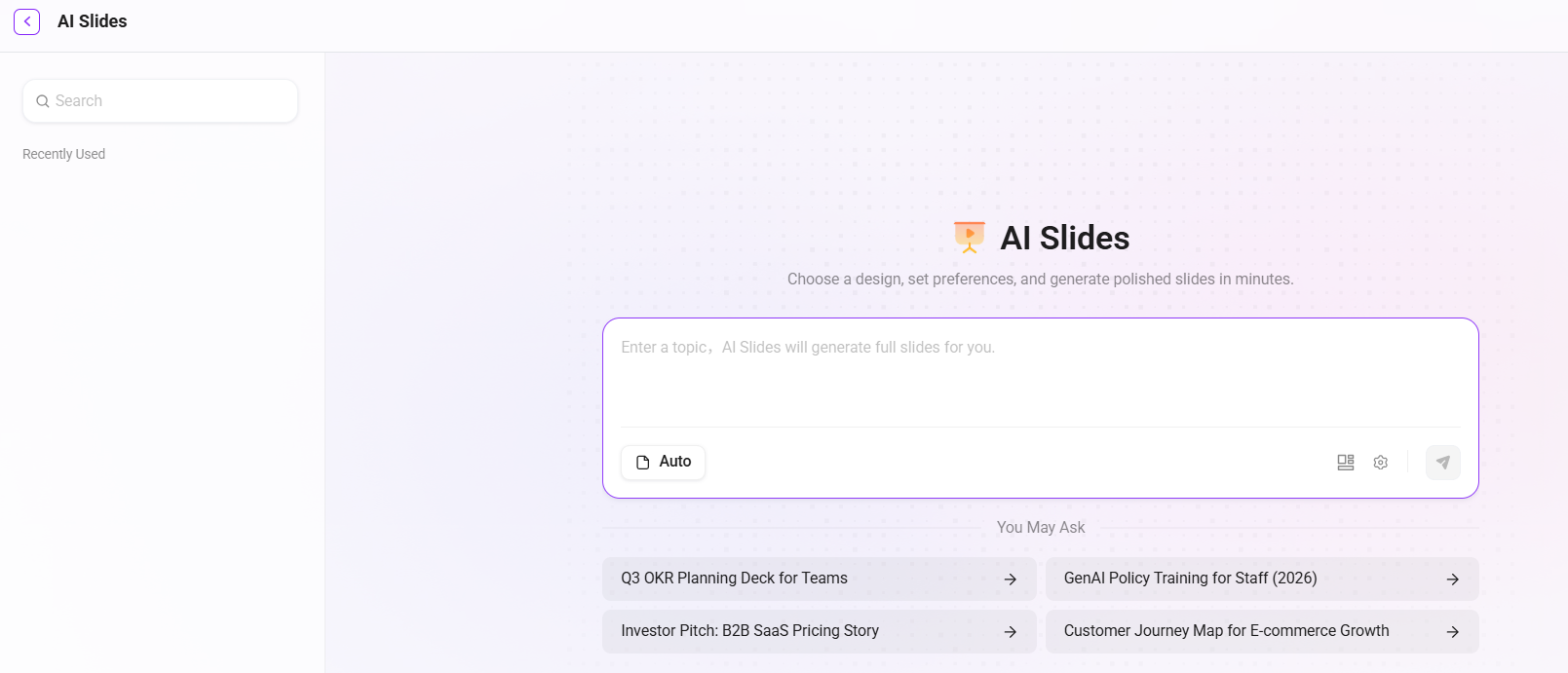
AI Slidesページ:
代表的な利用シーン
- 業務ユーザーがテーマを入力すると、構造化されたプレゼンテーションの初稿を迅速に生成できます。
- AI が自動でアウトラインを生成し、ストリーミング形式でプレビューします。ユーザーは手動で編集することも、AI による補助的な加筆を行うこともできます。
- アウトラインに基づいて Slides を自動生成し、ページごとのストリーミングレンダリングと自然言語による対話型修正をサポートします。
コアバリュー
- 企業内で実用可能なプレゼンテーション資料の作成能力を提供し、外部の有料類似製品に代わる選択肢を形成します。
- ナレッジベースと連携することで、信頼できる情報源を提供し、生成結果と引用資料を社内システムに蓄積することで、知識の分散リスクを低減し、再利用性とガバナンス能力を向上させます。
AI Slides の使用
使用前提条件
管理者:
- モデルを設定する(推奨モデル:gpt-5.4)
- 画像生成モデルを設定する(必須ではありません)
- OCR 環境変数を設定する
- テンプレートを設定する
- Web 検索ツールを設定する(必須ではありません)
ユーザー:
- AI Slides APP へのアクセス権限を持っていること
使用上の制限
-
モデル
- モデルセンターで AI slides が使用するモデルは OpenAI 方式で設定する必要があり、思考モデルの場合は思考モードを無効にする必要があります
- 非対応モデル:gpt-4.1 系列未満のモデル、deepseek V3、Qwen3 モデル
- 非推奨モデル:pgt-5 は速度が遅いため推奨されません
-
PPT 生成
- PPT 生成ページ数の上限は最大 30 ページです
- PPT 生成後、AI 編集では現時点で画像生成をサポートしていません
- PPT 編集時の画像アップロード制限は 10MB、対応アップロード形式:.jpg,.png,.webp,.gif
-
対話入力制限
- テーマ入力は 10000 文字までに制限され、超過分は自動的に切り捨てられます
テーマと要件の入力
AI Slides を開き、入力欄にプレゼンテーションのテーマ、対象読者、および重要な要件を記述し、必要に応じてページ数の範囲を設定します。
入力例:
企业级大模型应用落地实践与阶段性成果汇报:覆盖智能客服、代码助手、文档审核三大核心场景的 ROI 评估与经验沉淀”,
目标受众为 CTO 与数字化委员会,关键要求为突出各场景效能对比数据、典型用例展示、模型选型决策逻辑及下一阶段规模化推广路径
AI PPT 設定
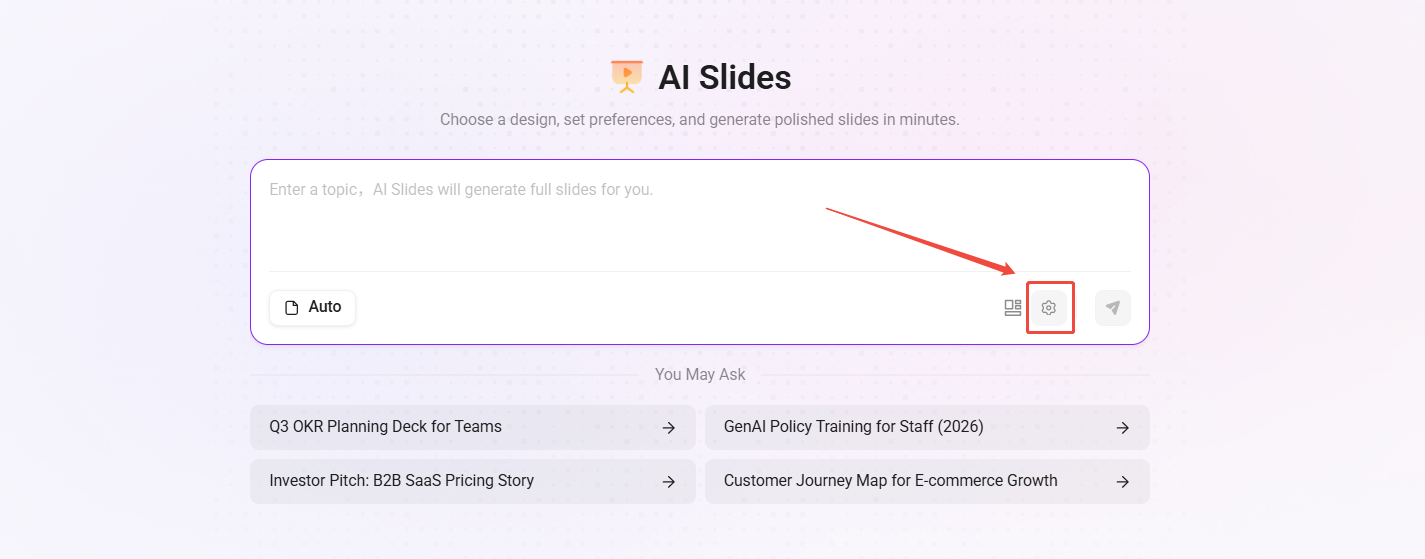
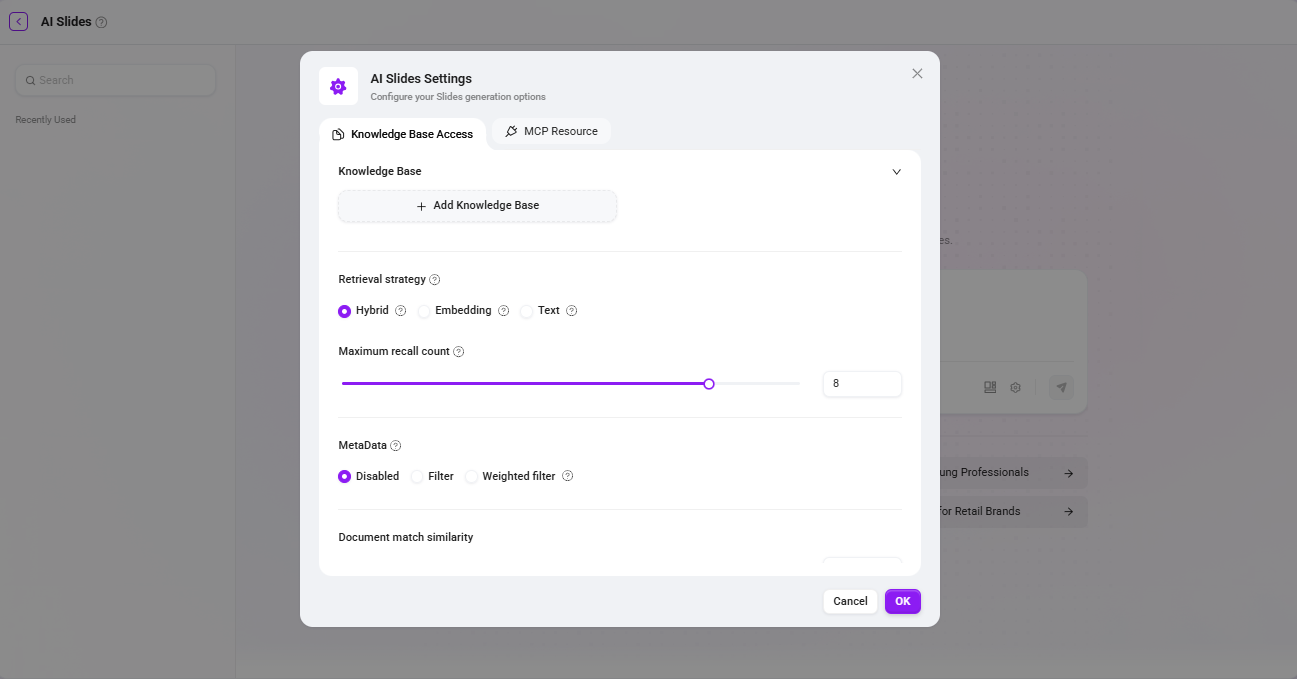
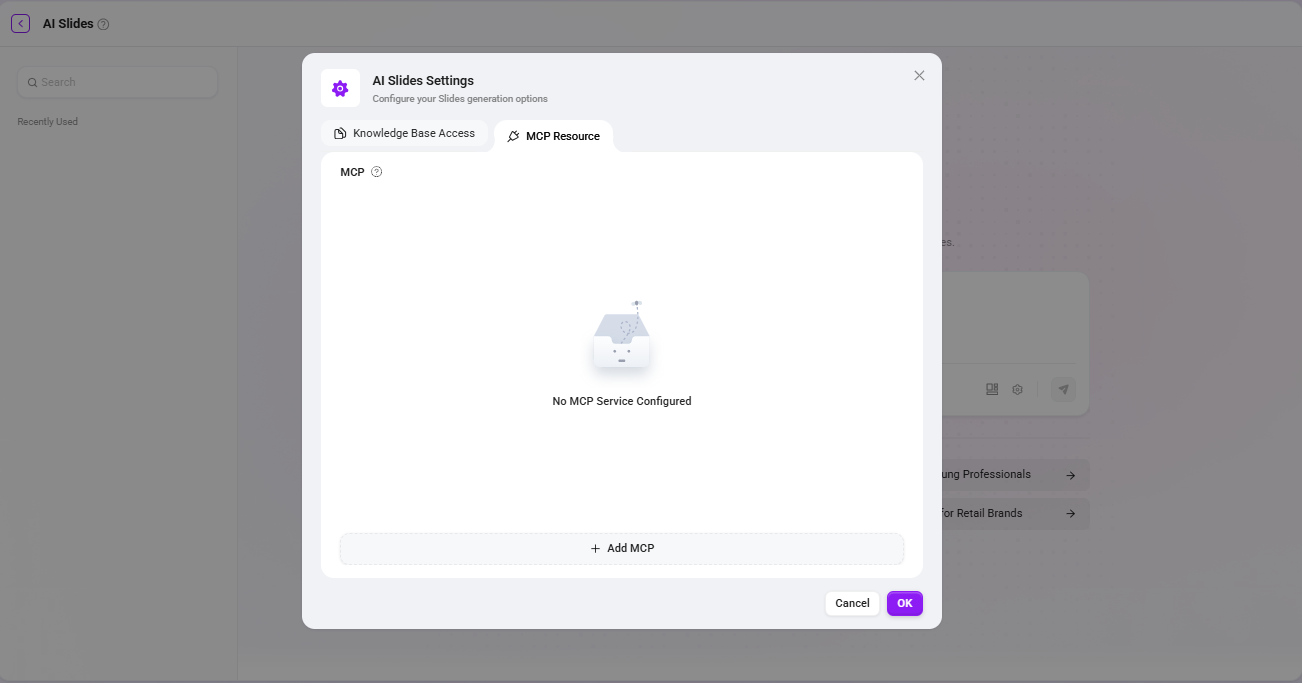
- “歯車” をクリックすると AI PPT 設定に入り、ナレッジベースと MCP リソースを設定できます。
- ナレッジベースアクセス(任意):関連付けるナレッジベースを選択し、検索戦略とリコールパラメータを設定します。
- MCP リソース(任意):リアルタイム API、社内システムなどの外部データソースまたはツールに接続します。
ヒント:“
” アイコンをクリックすると、作成前に PPT テンプレートを確認およびプレビューできます。
生成と最適化
- 送信をクリックすると、システムが検索とコンテンツ準備を実行し、進行状況をリアルタイムで表示します;
- システムが初版アウトラインを生成した後、確認、修正、または要件の追加を選択できます;
- アウトラインを確認しテンプレートを選択すると、システムがページごとに PPT の生成を開始します;
- 生成完了後、対話型またはビジュアル方式で内容とレイアウトを引き続き最適化できます;
- 最終的に、オンライン再生、
.pptx形式ファイルのダウンロード、またはプラットフォーム上に保持して継続的に改善することを選択できます。
設定説明
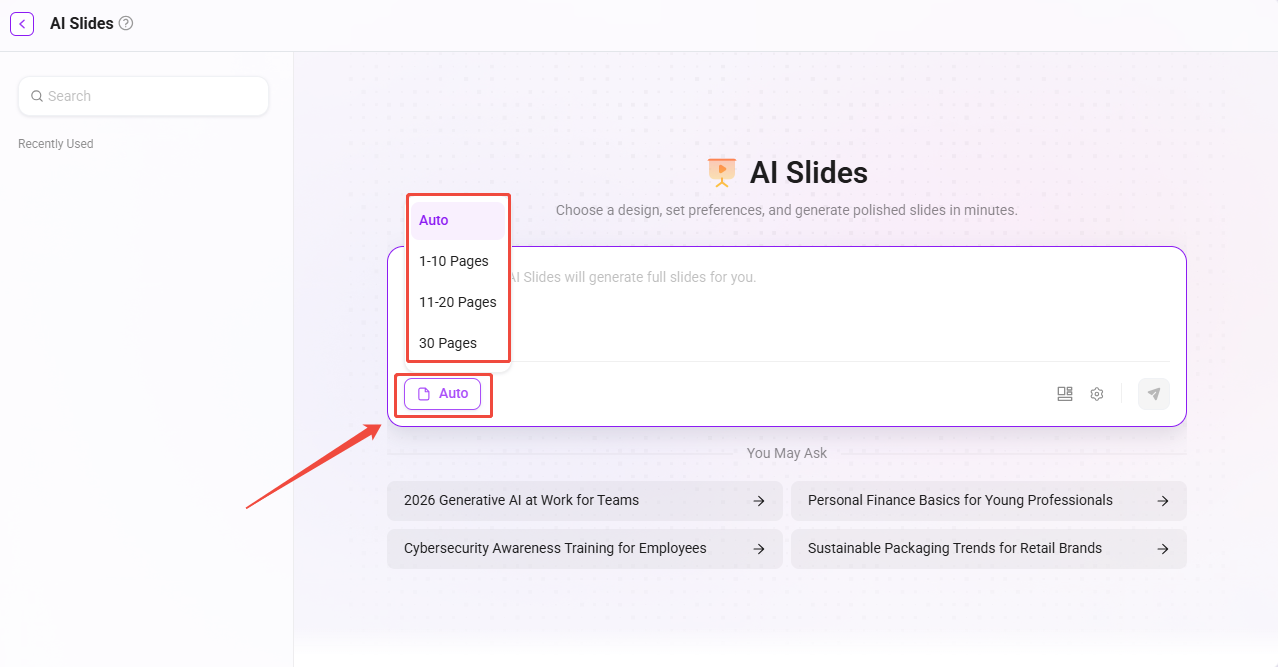
ページ数設定
- 自動:システムがコンテンツ量に応じてページ数を自動的に調整し、迅速な生成に適しています。
- 1-10 ページ:簡潔な報告、製品紹介、会議議事録に適しています。
- 11-20 ページ:一般的な業務報告、顧客向け提案、社内研修に適しています。
- 30 ページ:詳細な業界調査、大規模プロジェクトの完了報告、戦略計画に適しています。
推奨:コンテンツの深さがまだ不明な場合は、まず“自動”で初稿を生成し、その後実際の内容密度に応じてページ数を調整することをおすすめします。
ナレッジベースアクセス設定(任意)
- ナレッジベース:1 つまたは複数の認可済みナレッジベースを選択でき、テーマに関連するナレッジベースを優先的に選択することを推奨します;
- 検索戦略:ハイブリッド、埋め込み、テキストの 3 種類の戦略をサポートし、ハイブリッド検索 の優先利用を推奨します;
- 最大リコール数:0-10 をサポートし、数値が高いほど情報量は豊富になりますが、所要時間も増加します;
- メタデータフィルタ(プレビュー):なし、フィルタ、重み付けをサポートし、リコール内容の範囲と重みを制御するために使用します;
- ドキュメント一致類似度:ドキュメントのリコール閾値を制御するために使用し、一般的な推奨値は 0.7 です;
- Q&A 一致類似度:Q&A のリコール閾値を制御するために使用し、一般的な推奨値は 0.8 です。
説明:一致類似度は高ければ高いほど良いわけではありません。まずはデフォルト値から始め、実際の出力結果に応じて徐々に微調整することをおすすめします。
MCP リソース設定(任意)
- 社内 CRM、リアルタイムデータ API、チケットシステムなどの外部機能に接続する必要がある場合は、認証情報に基づいて MCP サーバーを設定できます;
- 現在のタスクが外部リソースに依存しない場合は、直接スキップしてもコア生成機能には影響しません。
- プレゼンテーション内容にリアルタイムデータまたは外部システム情報が必要な場合にのみ MCP を有効化することで、即時性を確保しつつ不要な設定の複雑さを避けられます。
AI Slides 管理
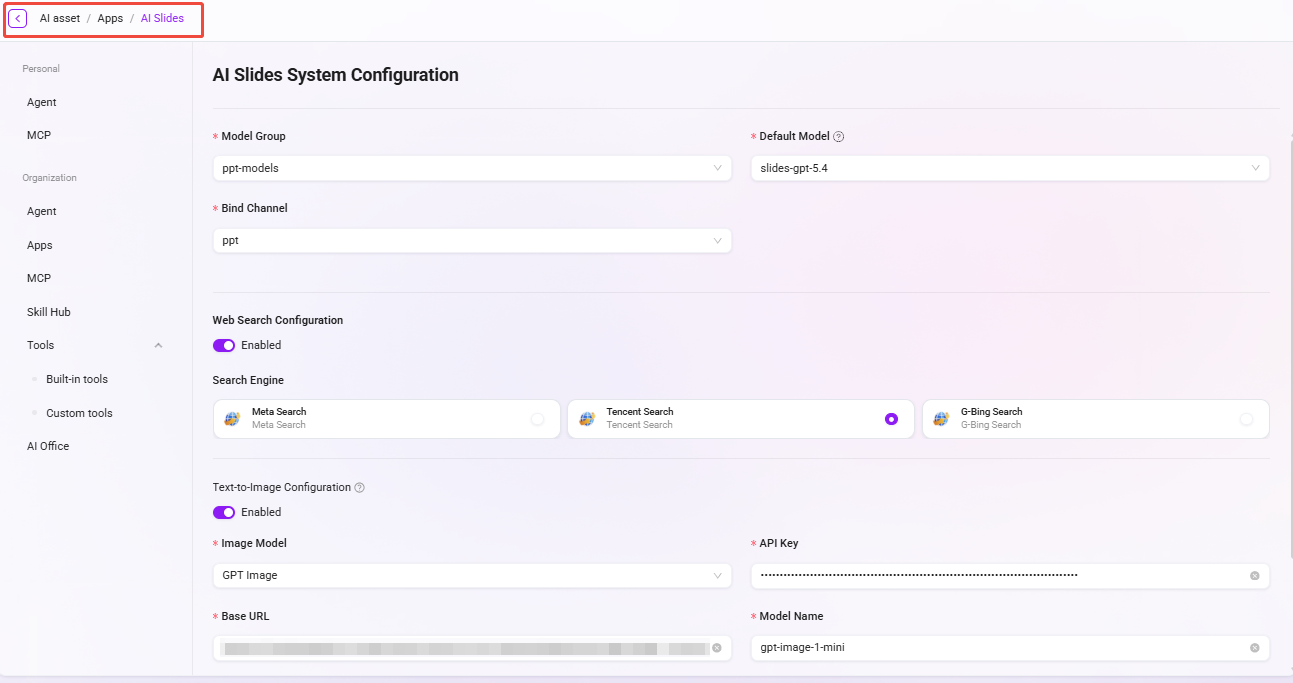
管理者は AI Slides に対してグローバル設定を行い、モデル、Web 検索、画像生成などのコア機能を一元管理できます。
操作パス:管理 → エージェント管理 → APP → AI Slides を見つける → 操作 列の 設定 をクリック。
権限説明:上記の設定はいずれもグローバル設定であり、変更後は AI Slides を使用するすべてのユーザーに影響します。この種の調整は管理者のみが実行できます。
モデルグループとチャネル
- モデルグループ:AI Slides が呼び出す大規模言語モデルグループを指定でき、複数モデルの設定をサポートします。
- バインドチャネル:設定済みの API チャネルを関連付け、モデル呼び出しリクエストを処理するために使用します。
Web 検索
- 有効状態:スイッチで AI Slides が Web 検索エンジンを呼び出してリアルタイム情報を取得できるかどうかを制御します。
- 利用可能な検索エンジン:複数選択をサポートし、Bing 検索、Google 検索、秘塔検索、Tencent 検索などが含まれます。
画像生成
PPT 生成プロセス中に AI による画像生成機能を有効にするかどうかを制御するために使用します。
- 有効状態:スイッチで画像生成機能の有効化と無効化を制御します。
- 画像タイプ:生成画像に使用するモデルを選択します。
- API Key:対応するサービスの API キーを入力します。
- Base URL:画像生成サービスのリクエストエンドポイントを設定します。
- モデルタイプ:Azur または OpenAI を選択します。