システム管理
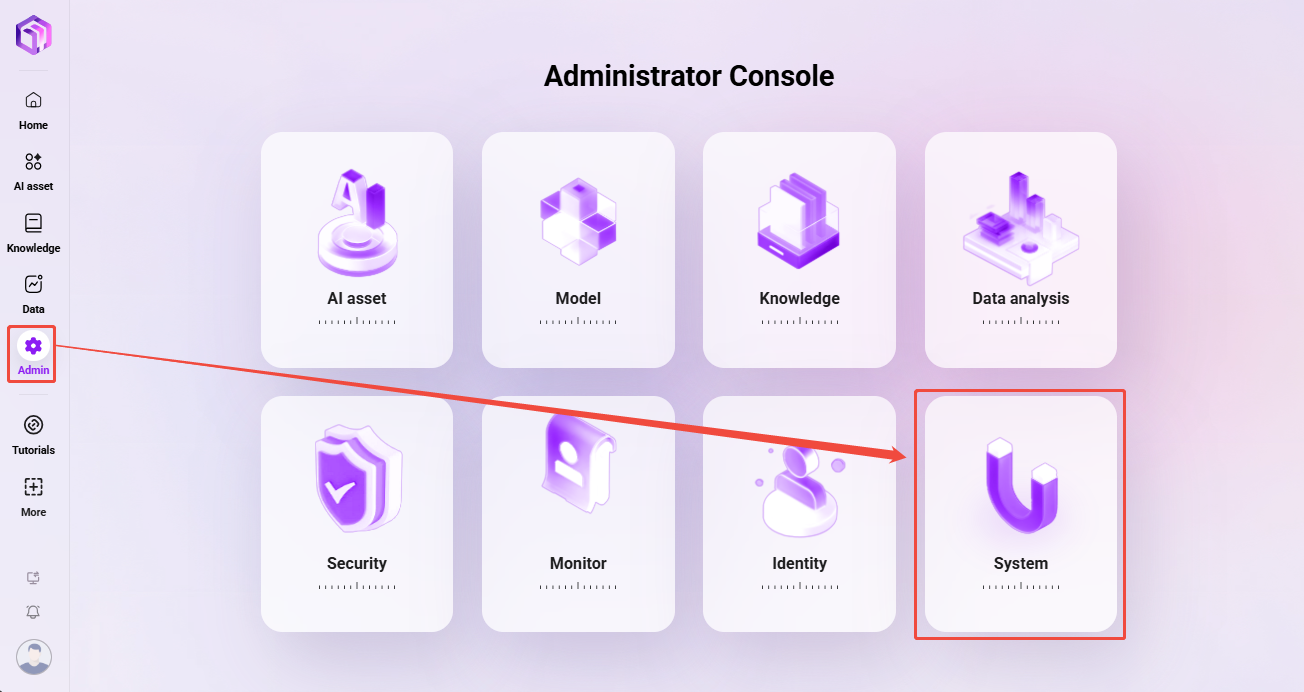
システム設定の入口は以下のとおりです:
プロンプト管理
「プロンプト管理」は、システム内の各機能ポイントで使用されるプロンプト内容を一元管理するための機能です。管理者はこのモジュールを通じて、プロンプトのバージョン管理、有効バージョンの切り替え、編集、コピー操作を行うことができ、各機能ポイントのプロンプトロジックや表現内容を柔軟に調整できます。
プロンプト管理一覧
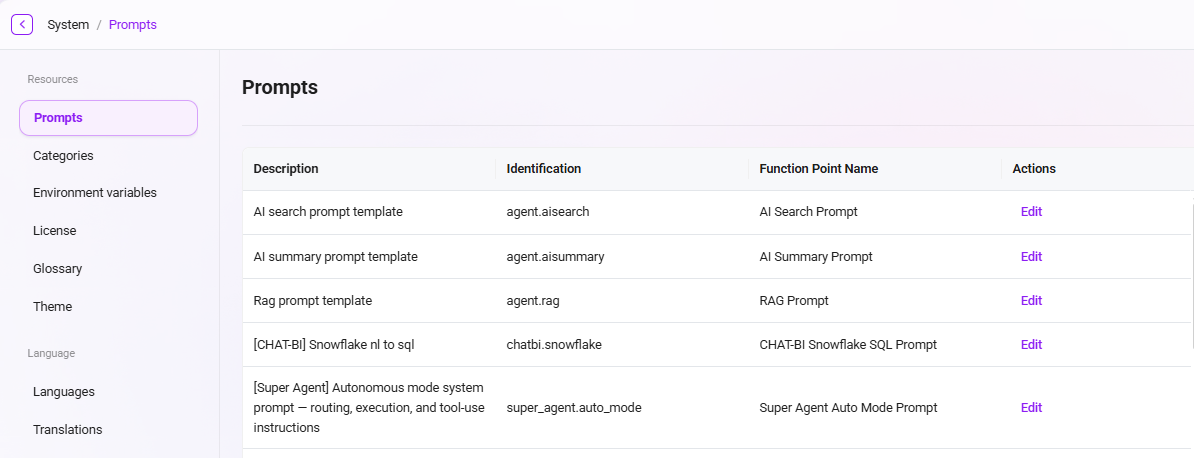
プロンプト管理一覧には、現在のシステム内にあるすべての機能ポイントのプロンプト情報が表示され、以下の項目が含まれます:
- 機能ポイント名:プロンプトに対応する業務機能の名称。
- 機能ポイント識別子:システム内部で当該機能ポイントを識別するための一意の識別子。例:
chatbi.genViewSchemaWithPrompt。 - 現在有効なバージョン:当該機能ポイントで現在使用中のプロンプトバージョン。
- 操作:「設定と管理」の入口を提供し、プロンプトバージョンの確認、編集、管理に使用します。
設定と管理
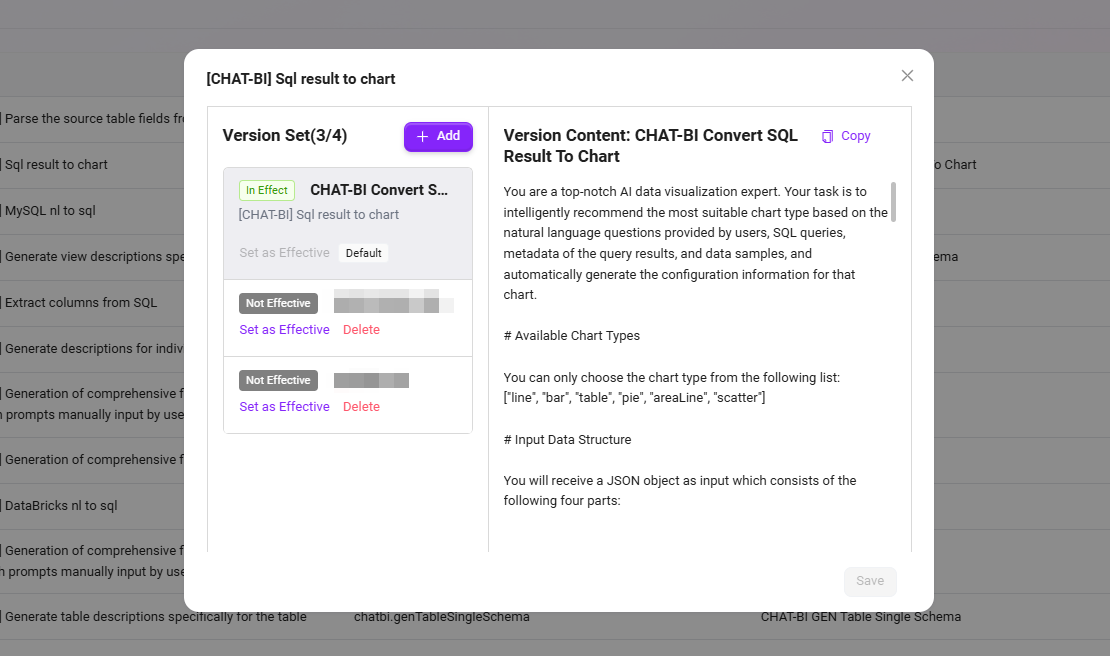
「設定と管理」をクリックすると、詳細設定のポップアップが開き、画面は左右2つの部分に分かれます:
バージョンセット管理
- 当該機能ポイント配下のすべてのプロンプトバージョンを表示します。
- 手動でのバージョン追加をサポートしており、各機能ポイントにつき最大 4 つのバージョンを作成できます。
- 有効バージョンの選択をサポート:同一機能ポイント内では、1 つのバージョンのみが有効状態にできます。
- バージョンのコピーをサポート:既存バージョンの内容をワンクリックでコピーし、新しいバージョンをすばやく作成して修正できます。
プロンプト内容の編集
- 現在選択中のバージョン(特に有効バージョン)のプロンプト本文内容を表示します;
- 管理者はここで直接プロンプトテキストを編集でき、保存後に当該バージョンの内容が更新されます。
使用例
例えば、システム機能ポイント識別子が chatbi.genViewSchemaWithPrompt の場合、このプロンプトは ChatBI モジュールでビュー構造を生成する際のシステムプロンプトロジックに使用されることを示します。管理者はこの機能ポイント配下に複数のバージョン(例:テスト版、正式版)を新規作成し、内容の効果を検証した後、1 つのバージョンを手動で有効に設定することで、異なるバージョンのプロンプト適用を柔軟に制御できます。
分類管理
管理者は分類管理で SERVICEME エージェント分類 と アプリケーション分類 を管理できます。分類管理では、各カテゴリに対して追加、編集、表示、削除の操作が可能であり、分類の整然性と有効活用を確保します。
分類一覧の表示
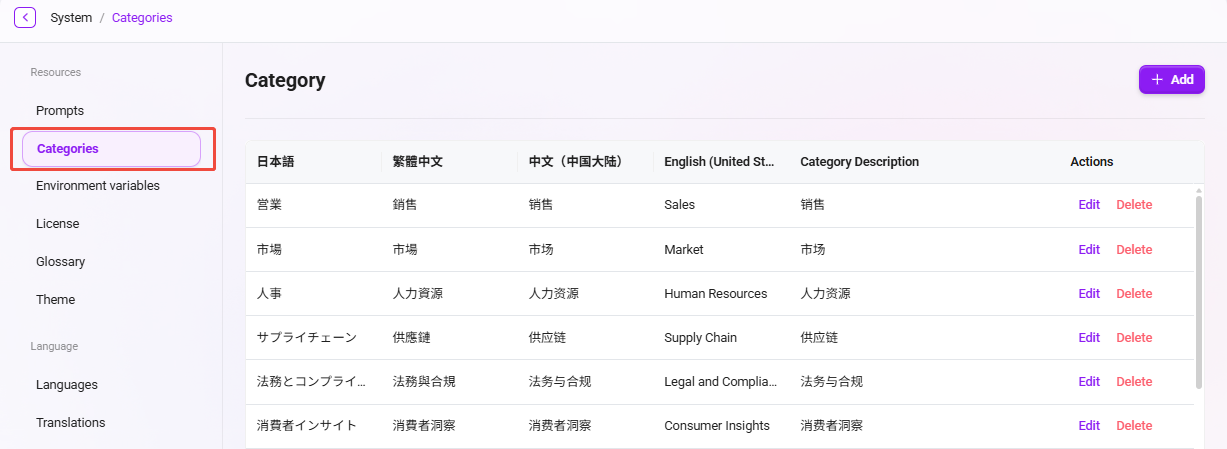
- 分類管理ページに入る:システム設定で「分類管理」を選択してこのページに入ります。
- 分類を確認する:分類一覧には、日本語、繁体字中国語、簡体字中国語、英語 の各言語版の分類情報と、各分類の説明が表示されます。
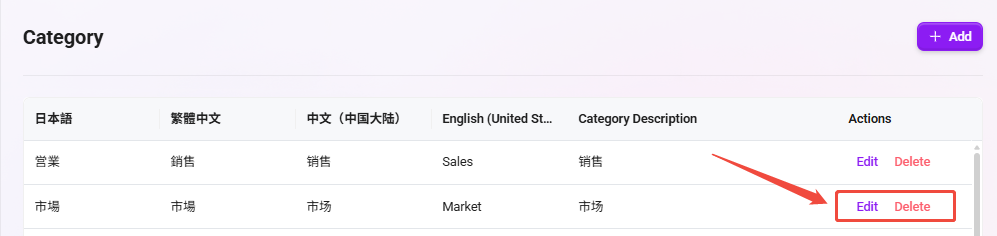
- 操作を実行する:管理者は各分類を編集または削除できます。対応する「編集」ボタンをクリックすると分類情報を変更でき、「削除」ボタンをクリックすると分類を削除できます。
分類の追加
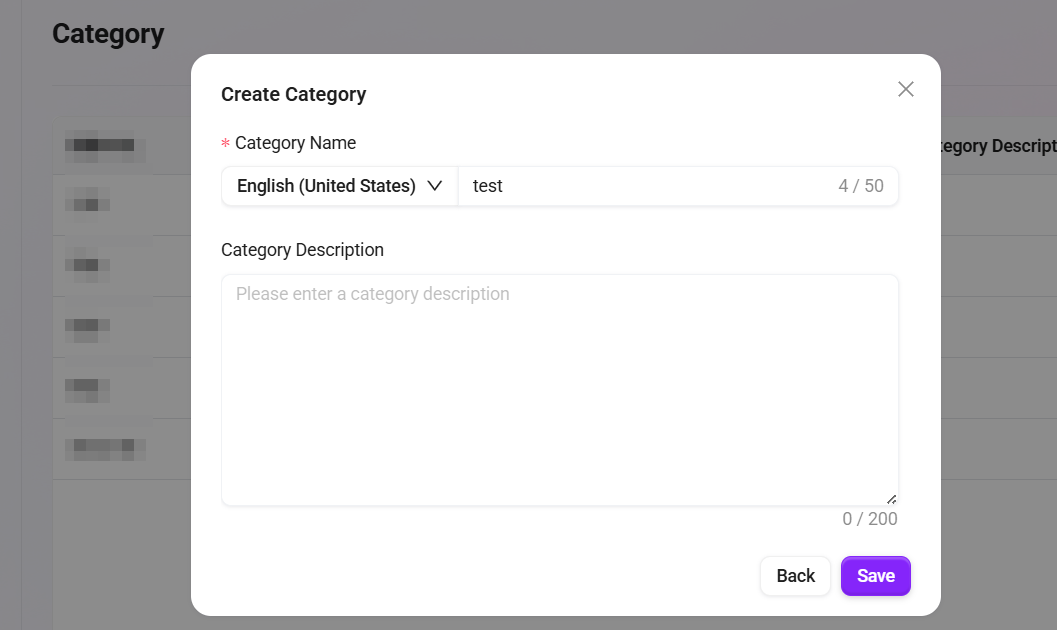
- 「新規作成」ボタンをクリック:設定 > システム設定 > 分類管理 に移動し、右側の「新規作成」ボタンをクリックして、新しい分類の追加を開始します。
- 分類情報を入力:
- 分類名:分類に一意の名称を指定します。日本語(ja-JP)、繁体字中国語(zh-TW)、簡体字中国語(zh-CN)、英語(en-US) を含む各言語版の分類名を入力します。
- 分類説明:分類に詳細な説明を入力し、識別と利用がしやすいようにします。
- 「保存」をクリック:必要な情報をすべて入力した後、「保存」ボタンをクリックすると、新しい分類が作成されます。
💡 ヒント:異なる言語の名称をワンクリックで補完できます。

分類の編集
- 編集する分類を選択:分類一覧で編集が必要な分類を選択します。
- 「編集」ボタンをクリック:編集ページに入り、管理者は分類名や説明などの内容を変更できます。
- 変更を保存:編集完了後、「保存」ボタンをクリックして分類情報を更新します。
分類の削除
- 削除する分類を選択:分類一覧で削除したい分類を選択します。
- 「削除」ボタンをクリック:「削除」をクリックして確認すると、その分類を削除できます。
環境変数管理
管理者はシステム内で環境変数を管理できます。これらの変数はシステムの実行環境を設定するために使用されます。環境変数を通じて、アップロードファイルサイズの制限、対応ファイル形式などの特定の設定項目を構成できます。
環境変数一覧の表示
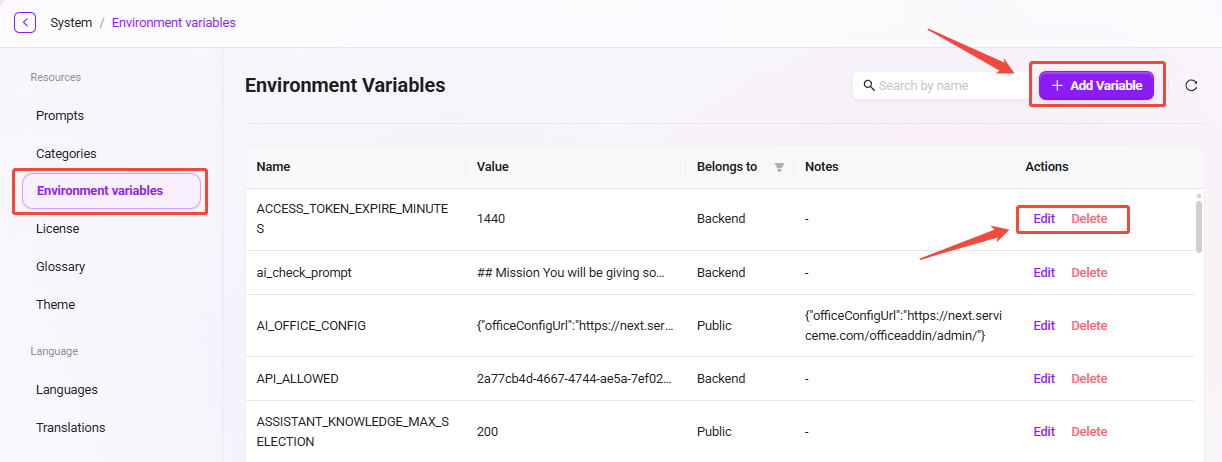
- 環境変数管理ページに入る:設定 > システム設定 > 環境変数 に移動します;
- 設定済みの環境変数を確認する:システムには、設定済みのすべての環境変数が一覧表示され、各環境変数の名称、値、所属モジュール、および備考情報が含まれます。
- 例:
TITLE_FILTER、logo、slides_typeなどの環境変数は、いずれも一覧で確認できます。
- 例:
💡 ヒント:環境変数名は100文字以内に制限されています。操作前に文字数制限にご注意ください。
環境変数の追加
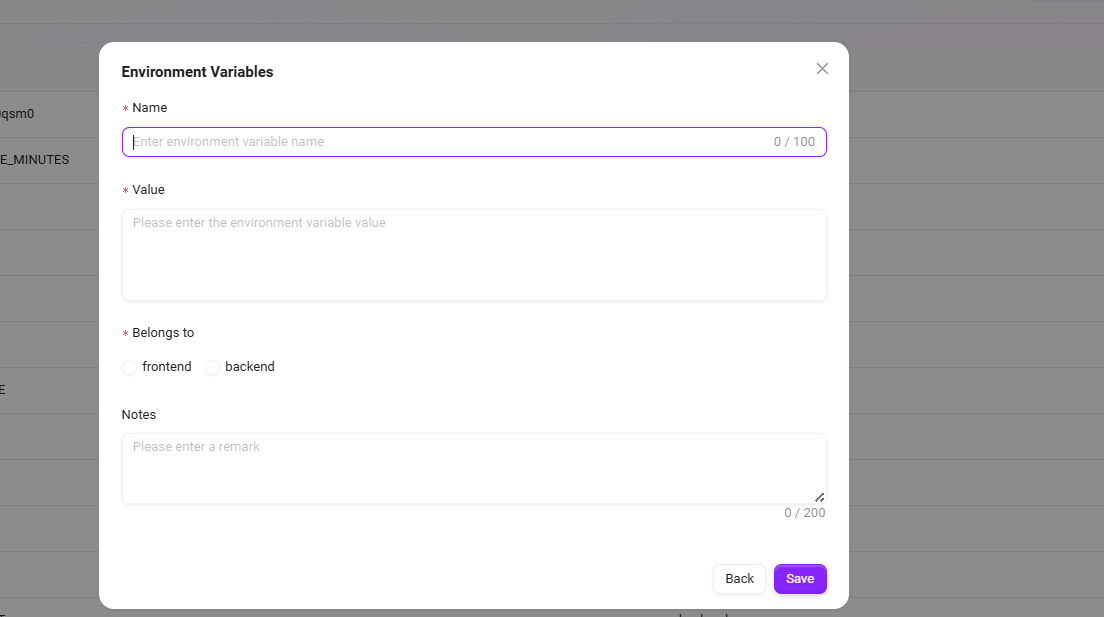
- 「新規作成」ボタンをクリック:環境変数管理ページで、右側の「新規作成」ボタンをクリックし、新しい環境変数の作成を開始します。
- 環境変数情報を入力:
- 環境変数名:新しい環境変数に一意の名称を指定します。
- 環境変数値:環境変数に対応する値を指定します。例えば、
slides_typeの値は["Proposal seeking endorsement", "Information sharing"]にできます。 - 所属モジュール:この変数がどのモジュールに属するかを選択します(例:
frontendまたはbackend)。 - 暗号化オプション:暗号化を有効にするとフィールド内容は表示できなくなります。暗号化はバックエンドフィールドのみ対応しており、フロントエンドフィールドはブラウザに送信されるため、フロントエンドフィールドには機密情報を保存しないでください
- 備考:備考情報を入力して、他の管理者がこの環境変数の用途を理解しやすくできます。
- 「保存」をクリック:すべての情報を入力した後、「保存」ボタンをクリックすると、新しい環境変数が正常に作成されます。
環境変数の編集
- 編集する環境変数を選択:環境変数一覧で編集が必要な項目を選択します。
- 「編集」ボタンをクリック:編集ページに入り、管理者は環境変数の名称、値、所属モジュールなどを変更できます。
- 変更を保存:編集完了後、「保存」ボタンをクリックして環境変数を更新します。
環境変数の削除
- 削除する環境変数を選択:一覧で削除したい環境変数を選択します。
- 「削除」ボタンをクリック:再確認後、その環境変数を削除できます。
ライセンス管理
「ライセンス管理」は、現在のシステムの認可情報を表示・管理し、プラットフォームが正当な認可範囲内で稼働していることを保証するための機能です。管理者はこの画面を通じてライセンスの詳細および利用状況を確認でき、認可期限切れや更新時には新しいライセンスファイルを手動でアップロードできます。
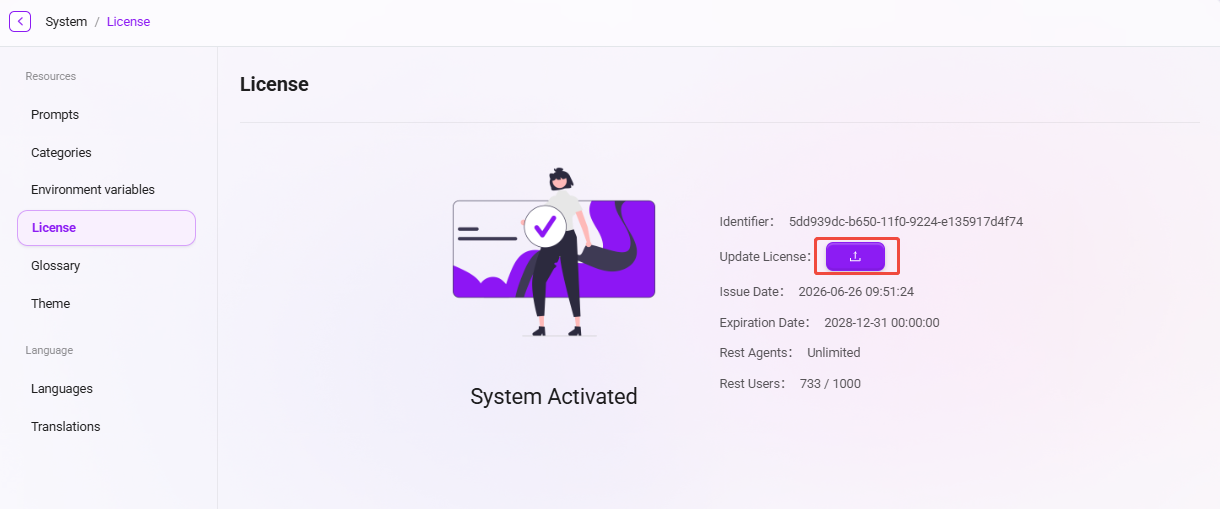
ライセンス管理画面では主に以下の情報を表示します:
- システム状態:現在のシステムが有効化されているかどうかを表示します。
- 環境一意コード:システムが自動生成する一意の識別子で、異なるデプロイ環境を区別するために使用されます。
- 発行日:ライセンスの発行日時で、認可開始時点の追跡に使用されます。
- 有効期限:現在のライセンスの期限で、期限切れ後はシステム機能が制限されます。
- 残りAgent数:現在のライセンスで引き続き作成または使用可能な Agent 数を表示します。
- 残りユーザー数:現在の認可で追加可能なユーザー数を表示します。
ライセンス更新
ライセンスの有効期限が近づいた場合、または認可数に変更があった場合は、以下の方法で更新できます:
- 「ライセンスを更新」ボタンをクリックします;
- ポップアップウィンドウで、新しいライセンスファイルを選択します;
- アップロード成功後、システムは自動的に検証を行い、最新の認可情報を適用します。
用語集
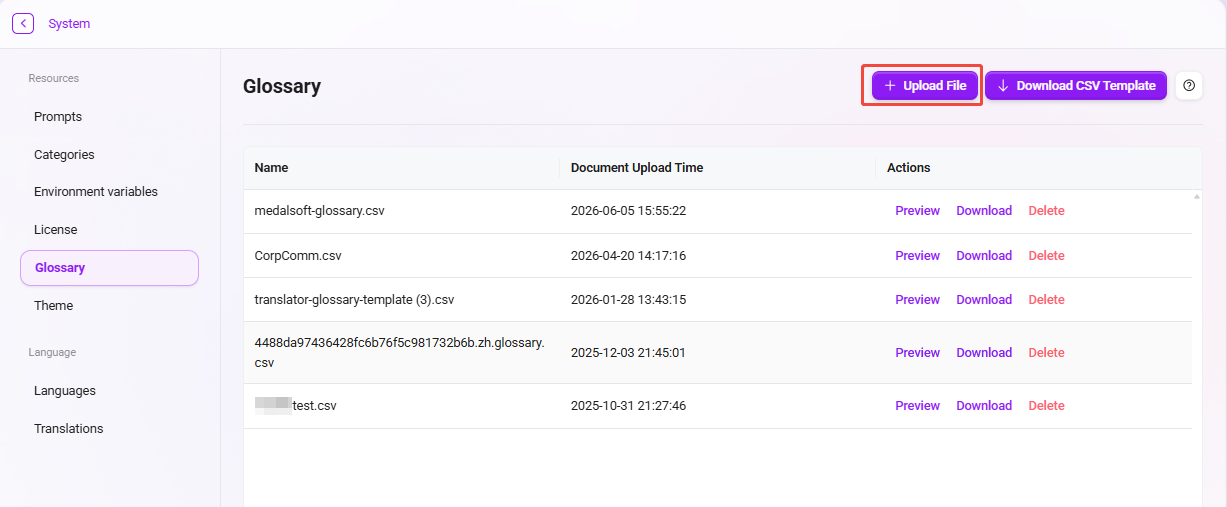
用語集は、プロジェクトまたは企業内で使用される固有名詞、用語翻訳、および同義語マッピングを一元管理するための機能であり、AI が検索、Q&A、テキスト処理を行う際に、用語の一貫性と理解精度を維持するのに役立ちます。管理者は標準化された用語集ファイルをアップロードすることで、ワンクリックで用語データをインポートでき、システムはインデックス構築やセマンティックマッチング時に用語集の内容を優先的に参照します。
対応形式と制限
- ファイル形式:CSV(カンマ区切り値)形式のみ対応。
- 最大アップロード数:1 ファイル(1回につき1つの用語集ファイルのみアップロード可能。置き換える場合は、先に旧ファイルを削除してから新ファイルをアップロードしてください)。
- 単一ファイルのサイズ上限:10 MB。
- 推奨エンコーディング:UTF-8(エンコーディングの問題による中国語や特殊文字の異常を回避)。
- 推奨フィールド:「術語(Term)」、「別名/同義語(Alias)」、「定義(Definition)」、「言語(Language)」などの列を含め、1 行目をフィールド名にすることを推奨します。
言語設定管理
管理者はシステム内で言語設定を行うことができます。現在、SERVICEME がサポートする言語には 日本語、繁体字中国語、簡体字中国語、英語 が含まれます。管理者は実際のニーズに応じて、言語を追加、編集、削除できます。
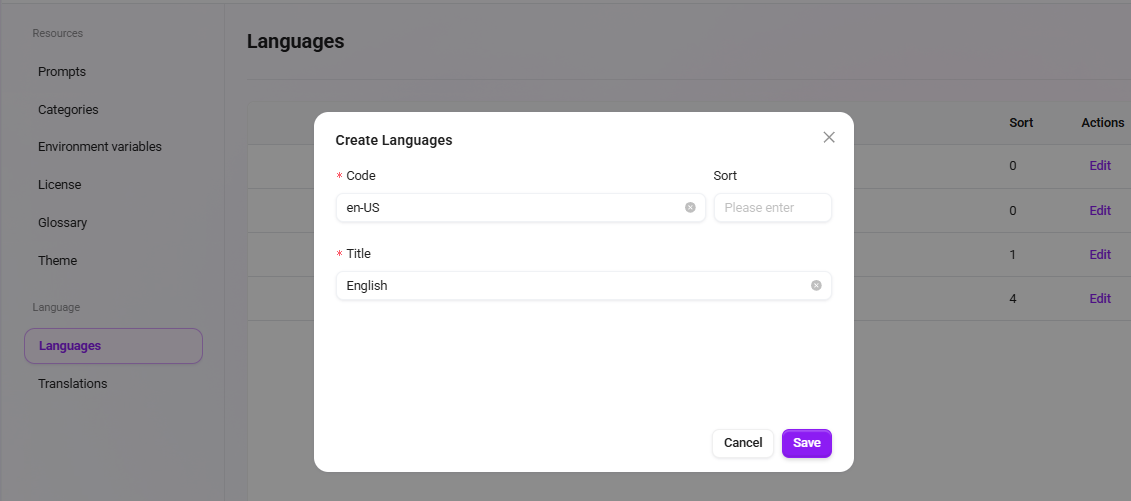
言語の追加
- 言語設定ページに移動:「システム設定」に入り、「言語設定」を選択します。
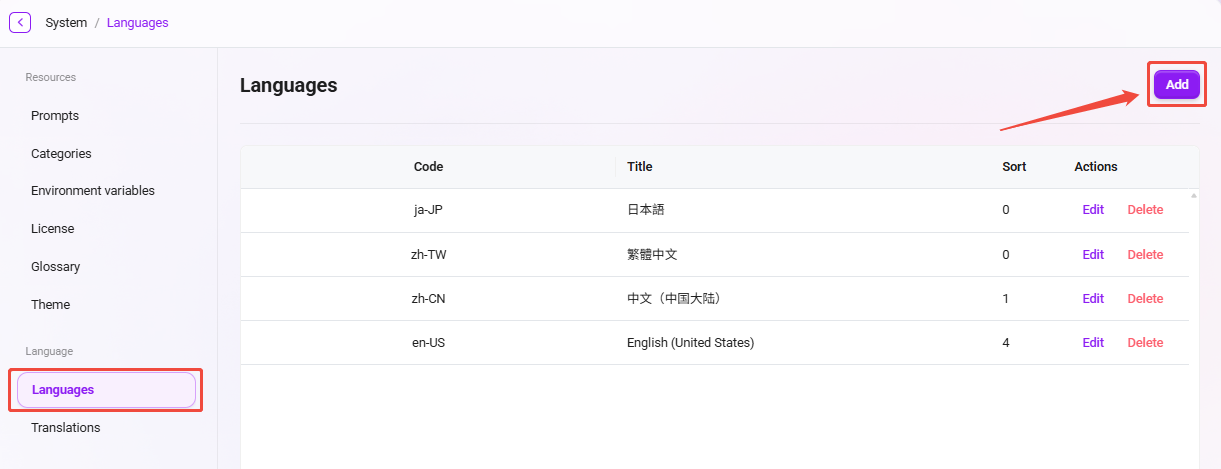
- 「新規追加」をクリック:ページ右側の「新規追加」ボタンをクリックして、新しい言語の追加を開始します。
- 言語情報を入力:
- 言語コード:当該言語の一意の識別子を入力します。
- 言語タイトル:言語の名称を入力します。
- 作成を確認:「確定」ボタンをクリックすると、新しい言語が正常に追加されます。
💡 ヒント:新規追加するシステム言語は、46 種類の言語コードの範囲内である必要があります。
言語の編集
- 編集する言語を選択:言語一覧で変更が必要な言語を選択します。
- 「編集」をクリック:言語編集ページに入ります。
- 言語情報を変更:
- 編集可能な内容には 言語タイトル と 言語コード が含まれます。
- 変更を保存:「保存」ボタンをクリックして言語情報を更新します。
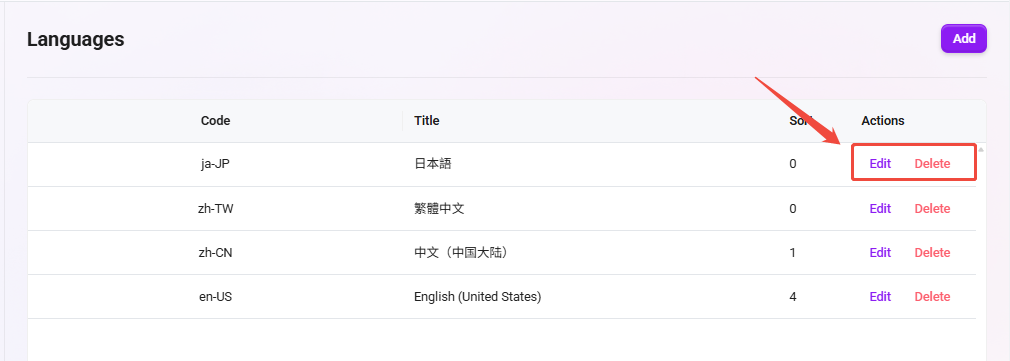
言語の削除
- 削除する言語を選択:言語一覧で削除したい言語を選択します。
- 「削除」をクリック:右側の「削除」ボタンをクリックします。
- 削除を確認:再確認後、その言語を正常に削除できます。
多言語コンテンツ設定
管理者はシステム内で多言語コンテンツの設定を行うことができ、複数言語の管理と編集をサポートします。以下は関連する操作手順と説明です:
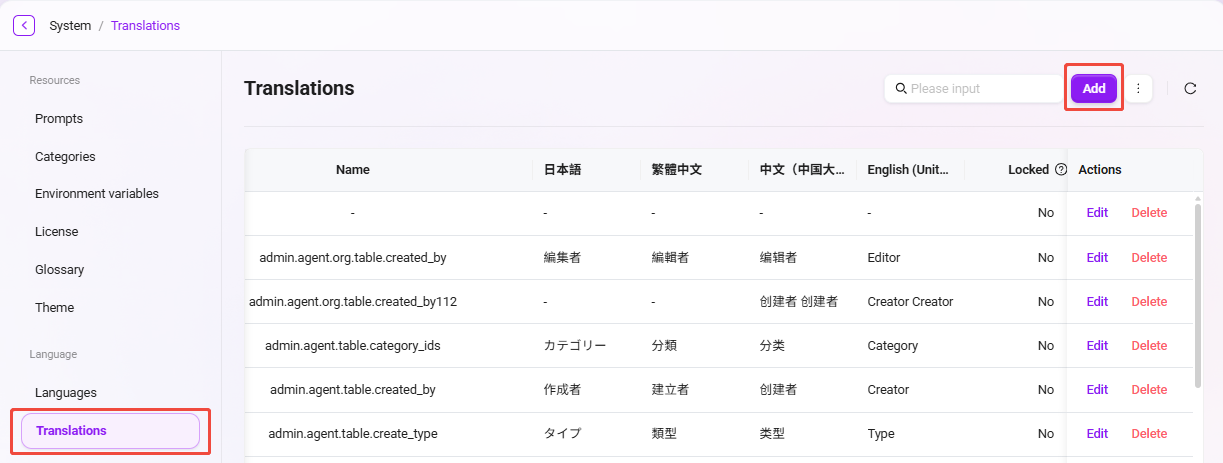
多言語コンテンツ設定の表示
- 多言語コンテンツ設定ページに入る:管理者はシステム設定内で「多言語コンテンツ設定」オプションを見つけて、このページに入ることができます。
- 設定済みコンテンツを確認する:表内で、管理者は各言語の設定済みコンテンツを確認でき、異なる言語版の翻訳表示をサポートします。
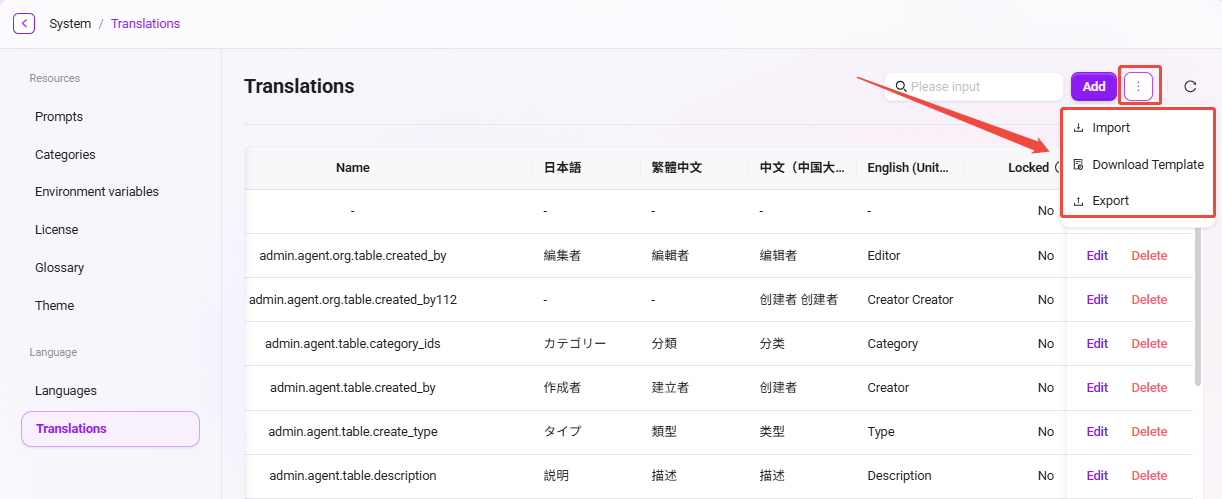
- 表には設定項目の名称、各言語の内容(日本語、繁体字中国語、簡体字中国語、英語など)、および「編集」「削除」などの対応する操作ボタンが表示されます。
- 操作を行う:管理者は各行の内容を編集または削除できます。対応する「編集」ボタンをクリックして言語内容を変更し、「削除」ボタンをクリックして不要な設定項目を削除します。
- 書き込み保護:システム内蔵または重要な設定項目については、システムは「書き込み保護」機能をサポートしています。ある設定が書き込み保護されると、直接編集または削除できなくなり、誤操作を防止します。このような内容を変更する必要がある場合は、先に書き込み保護を解除するか、システム管理者によるロック解除が必要です。
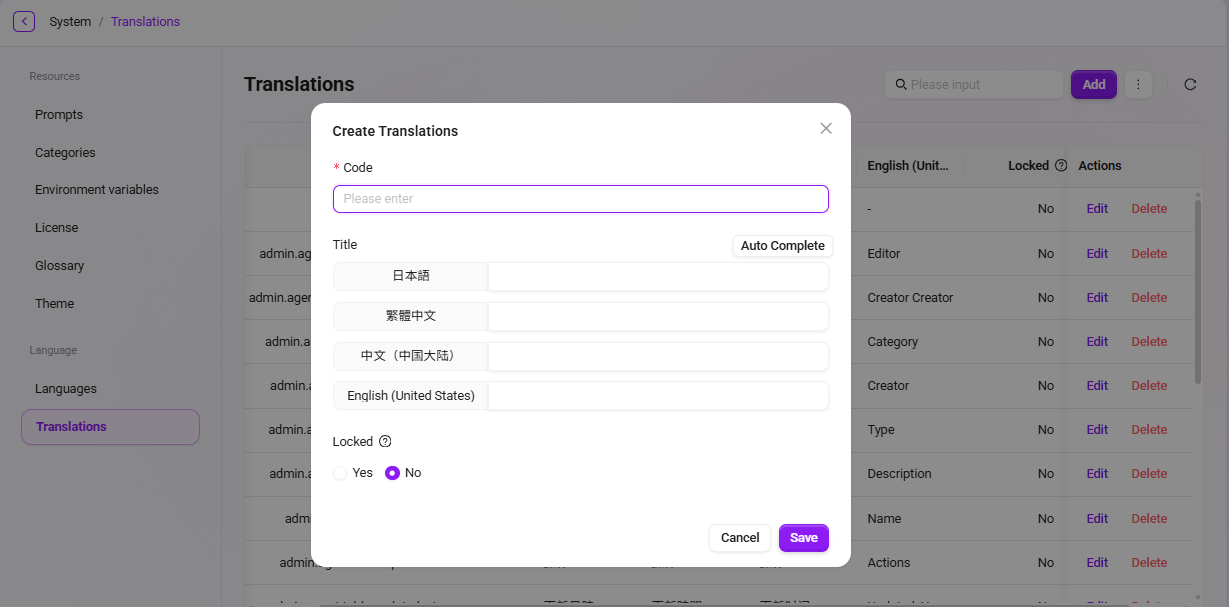
多言語コンテンツの追加
- 「新規追加」ボタンをクリック:多言語コンテンツ設定ページで、右側の「新規追加」ボタンをクリックし、新しい多言語設定の作成を開始します。
- コードを入力:新しい設定項目に一意のコードを指定し、正しく識別できるようにします。
- 各言語のタイトルを入力:サポートされている各言語のタイトルを入力します。現在サポートされている言語は以下のとおりです:
- 日本語(ja-JP)
- 韓国語(ko-KR)
- ドイツ語(de-DE)
- 繁体字中国語(zh-TW)
- 簡体字中国語(zh-CN)
- 英語(en-US)
- 「確定」をクリック:必要な情報をすべて入力した後、「確定」ボタンをクリックして設定項目を保存し、新しい多言語コンテンツを正常に追加します。
インポートとエクスポート
1.多言語コンテンツのインポート:
- 管理者はページ右上の「インポート」ボタンをクリックして、準備済みの多言語設定ファイルをシステムにインポートできます(単一ファイルのアップロードのみ対応)。
- ファイル形式は通常 CSV または Excel で、コード(Code)および各言語コンテンツ列を含める必要があります。
- インポート時にシステムはデータ形式とフィールド完全性を自動検証し、重複コードがある場合は上書きまたはスキップを選択できます。
2.多言語コンテンツのエクスポート:
- 「エクスポート」ボタンをクリックすると、現在のシステム内の多言語設定項目をファイルとしてエクスポートでき、バックアップや他環境での再利用に便利です。
- エクスポートされたファイルにはすべての言語コンテンツが含まれ、CSV または Excel 形式をサポートします。
3.インポートテンプレートのダウンロード:
- システムは標準のインポートテンプレートを提供しており、「インポートテンプレートをダウンロード」ボタンをクリックするとダウンロードできます。
- テンプレートには標準化されたフィールド名(例:Code、ja-JP、zh-TW、zh-CN、en-US)が含まれており、管理者はテンプレート内に直接内容を入力してからインポートすることで、形式の正確性を確保できます。