設定コードを使ってワークフローAgentを素早く作成する
本章では、具体的な例を通じて、設定コードを利用して既存のワークフローAgentを素早く再利用し、複雑な業務プロセスを迅速に展開する方法を紹介します。
前述の手順でworkflowを使い、「Sensitive Word Extraction」Agentアシスタントを作成しました。このアシスタントは、テキスト内容から自動的にセンシティブワードを識別・抽出するためのもので、複雑な内容分析能力を備えています。ここでは、この例を用いて、設定コードを使って既存のワークフローAgentを素早く再利用し、複雑な業務プロセスを迅速に展開する方法を説明します。
設定コード再利用の主なメリット
-
効率的な展開:ゼロから設定する必要がなく、ワンクリックで複雑なワークフローのロジックやスキルの組み合わせをコピーできます。
-
標準化とベストプラクティス:検証済みで効率的なAgentテンプレートを素早く適用し、業務プロセスの品質と一貫性を保証します。
-
チーム協働:チームメンバーや異なるプロジェクト間でインテリジェントアシスタントの能力を簡単に共有・統一できます。
💡 ヒント:「基本作成」方式で作成した個人Agentは、現時点では共有機能をサポートしていません。Agentを共有する場合は「ワークフロー作成」方式をご利用ください。組織レベルのAgentはこの制限を受けません。
設定コードを使って「Sensitive Word Extraction」Agentを素早く作成する
設定コードの取得
- SERVICEME NEXTのホーム画面に入り、左側のナビゲーションバーからAI Studioをクリックし、Agent画面に移動します。
- 共有したいアシスタントを見つけてクリックします。本例では「Sensitive Word Extraction」アシスタントをクリックします。
- アシスタントの右側にある「共有」ボタンをクリックします。
- システムが専用の共有設定コードを生成します。
- 「設定コードをコピー」をクリックし、その設定コードを保存しておきます。


設定コードを使って「Sensitive Word Extraction」アシスタントを作成する
- AI Studioページに戻り、右上の「アシスタントを作成」をクリックします。
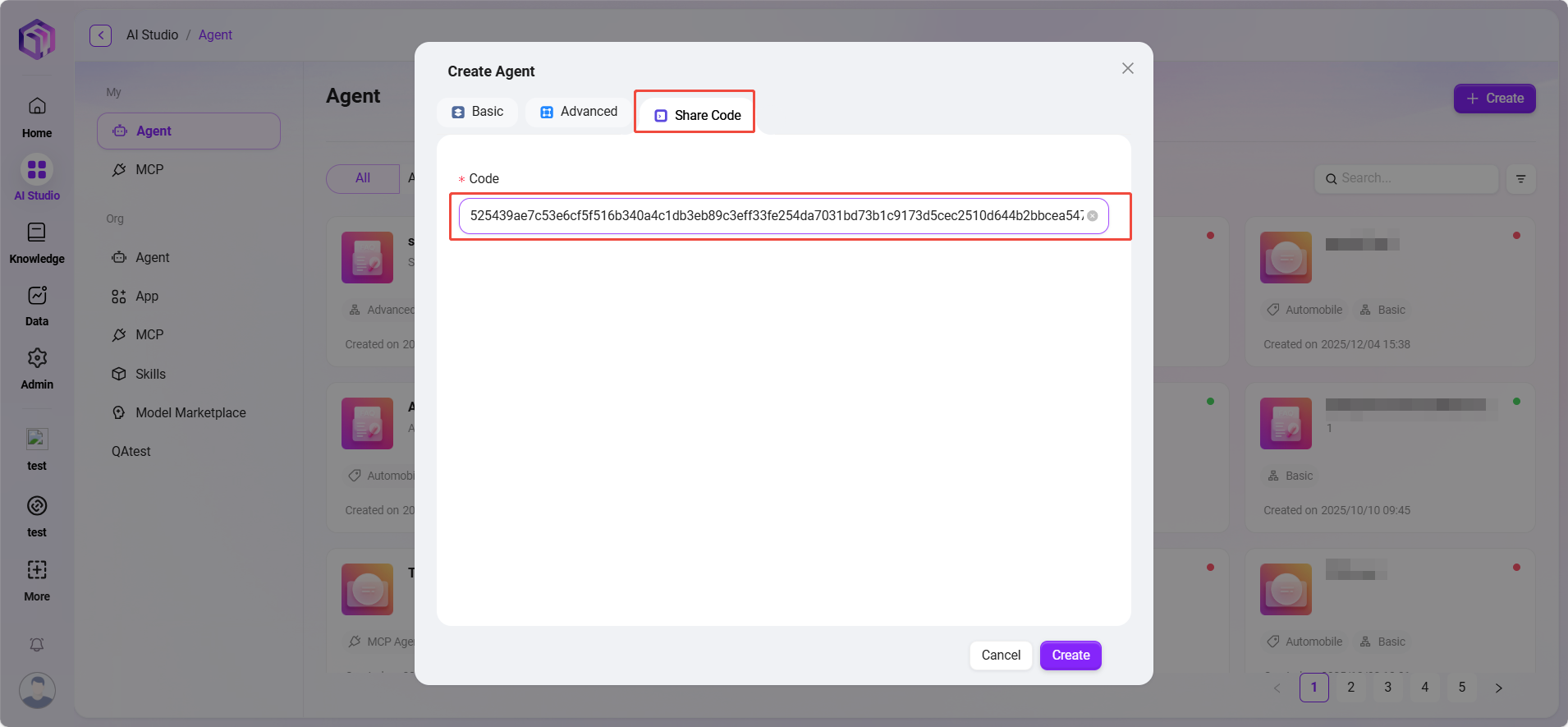
- 作成方法で「共有コード作成」を選択します。
- 表示された入力ボックスに先ほどコピーした設定コードを貼り付け、「作成」をクリックします。
- システムが自動的に該当する設定ページに遷移します。ユーザーはシステムが提供する元の設定を基に、必要に応じて個別に調整・修正できます。本例では他の修正は行いません。
- 「公開」を選択すると個人Agentが作成され、「公開Agent」を選択すると組織レベルのAgentが作成されます。


⚠️ 注意事項
設定コードの有効期限:設定コードは元のAgentの更新により無効になる場合があります。作成に失敗した場合は、共有者に最新の設定コードをお問い合わせください。
権限と依存関係:設定コードで作成したAgentは、元のAgentのすべての権限(例:特定のAPIキーなど)を自動的に取得しません。作成後、新しい環境に合わせて関連するキーや権限を再設定する必要があります。
内容の確認:他者が共有した設定コードを再利用する際は、公開前に必ずワークフロー、プロンプト、スキルをよく確認し、ご自身のセキュリティおよびコンプライアンス要件に合致していることを確認してください。
以上の手順で、機能が完全な「Sensitive Word Extraction」アシスタントを簡単に再利用・展開でき、業務効率を大幅に向上させることができます。