0からData Agentを構築する
日常の運用保守業務において、エンジニアはしばしばチケット数が多い、種類が多様、分析が難しいという課題に直面します。特に、顧客へ集計レポートを提出したり、ある期間の対応状況をまとめたりする必要がある場合、従来の方法では通常、手作業による集計と人手による分析に依存しており、時間と労力がかかるだけでなく、ミスも発生しやすく、業務効率や対応スピードに大きな影響を与えます。
この課題を解決するために、本チュートリアルでは、データソース駆動型のチケット統計分析アシスタントを0から構築する方法を紹介します。インテリジェントな分析機能を活用することで、大量のチケットに対する自動集計、分類統計、トレンド分析などの多面的な処理を実現します。高頻度の問題を迅速に抽出したり、対応のボトルネックを特定したり、顧客向けの可視化レポートを生成したりする際に、このアシスタントは運用保守チームのデータ処理能力とサービス品質を大幅に向上させます。
データソースの準備
日常の運用保守業務では、システムがチケットデータを定期的に企業データベースへ同期し、構造化されたチケット記録テーブルを形成します。これらのデータには、チケットID、分類、問題、処理状態、応答時間、解決所要時間などの重要な情報が含まれます。
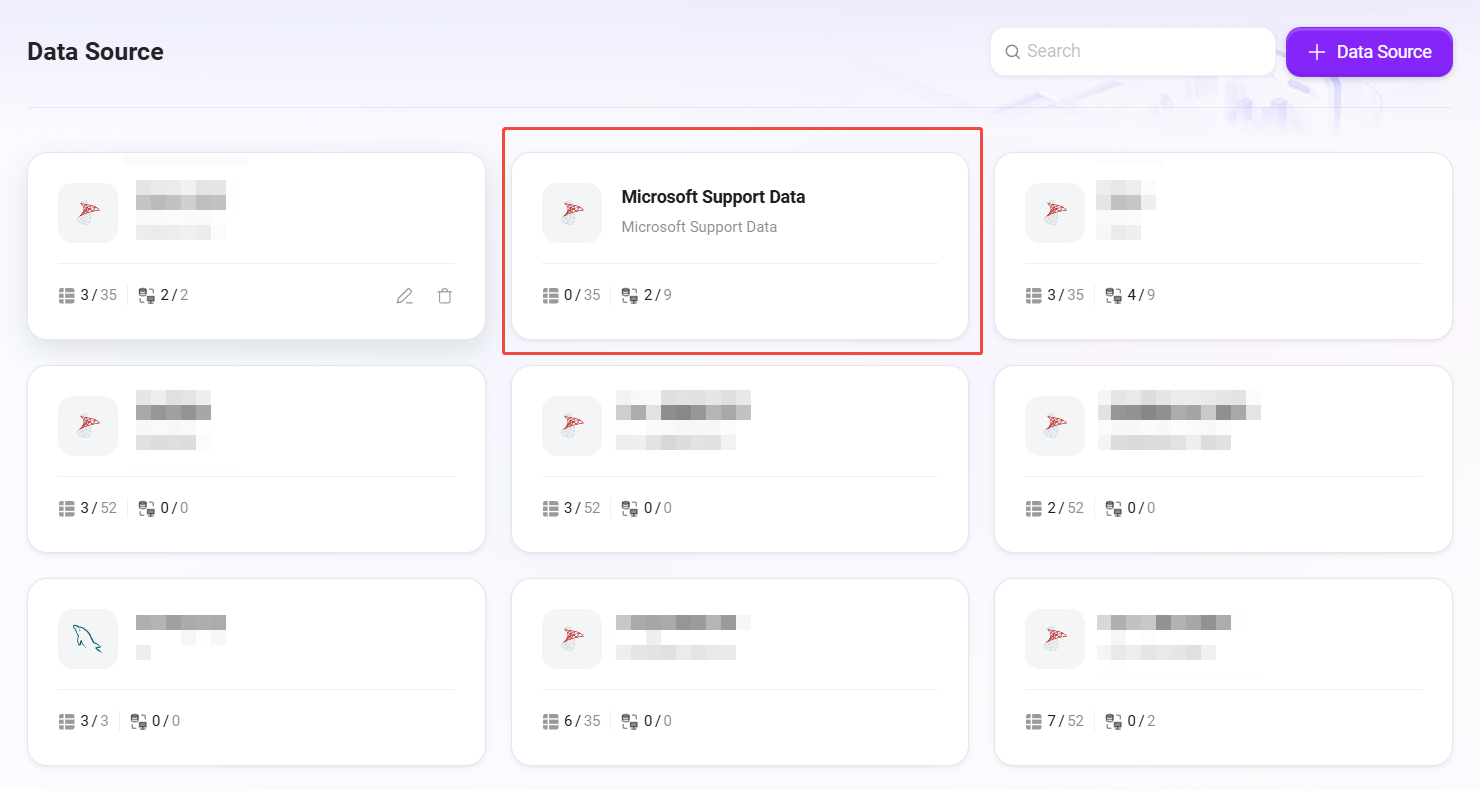
本例では、後続の Agent 分析で使用するために、Data モジュールを通じてデータベースに接続するデータソースを追加します。
✅ ヒント:具体的なデータ接続手順については、『快速搭建销售智能分析报表』の「データ準備」セクションを参照してください。
- 本例で作成するデータソース名は
Microsoft Supportです
データソースの接続テストが成功し、データのプレビューも正常に行えたら、次の Agent 作成ステップに進むことができます。
Ticket Analytics Agent の作成
通常作成
データソースの接続が完了したら、通常の方法でインテリジェント Agent を作成し、チケットデータの自動分析と集計に使用します。
✅ ヒント:作成手順については、『从0搭建简单Agent助手』チュートリアルを参照してください。
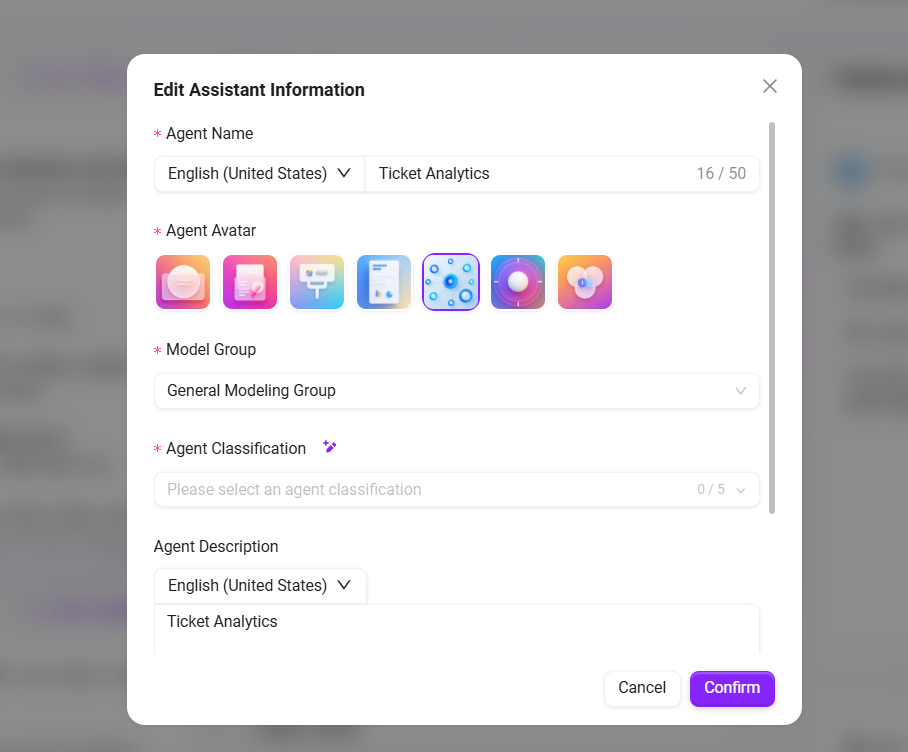
本例では、作成する Agent の名前は Ticket Analytics です。これは運用保守担当者向けのデータ分析アシスタントとして位置付けられており、ユーザーのニーズを理解し、データから洞察に富んだレポートや統計結果を自動生成できます。
Agent 作成画面は以下のとおりです:
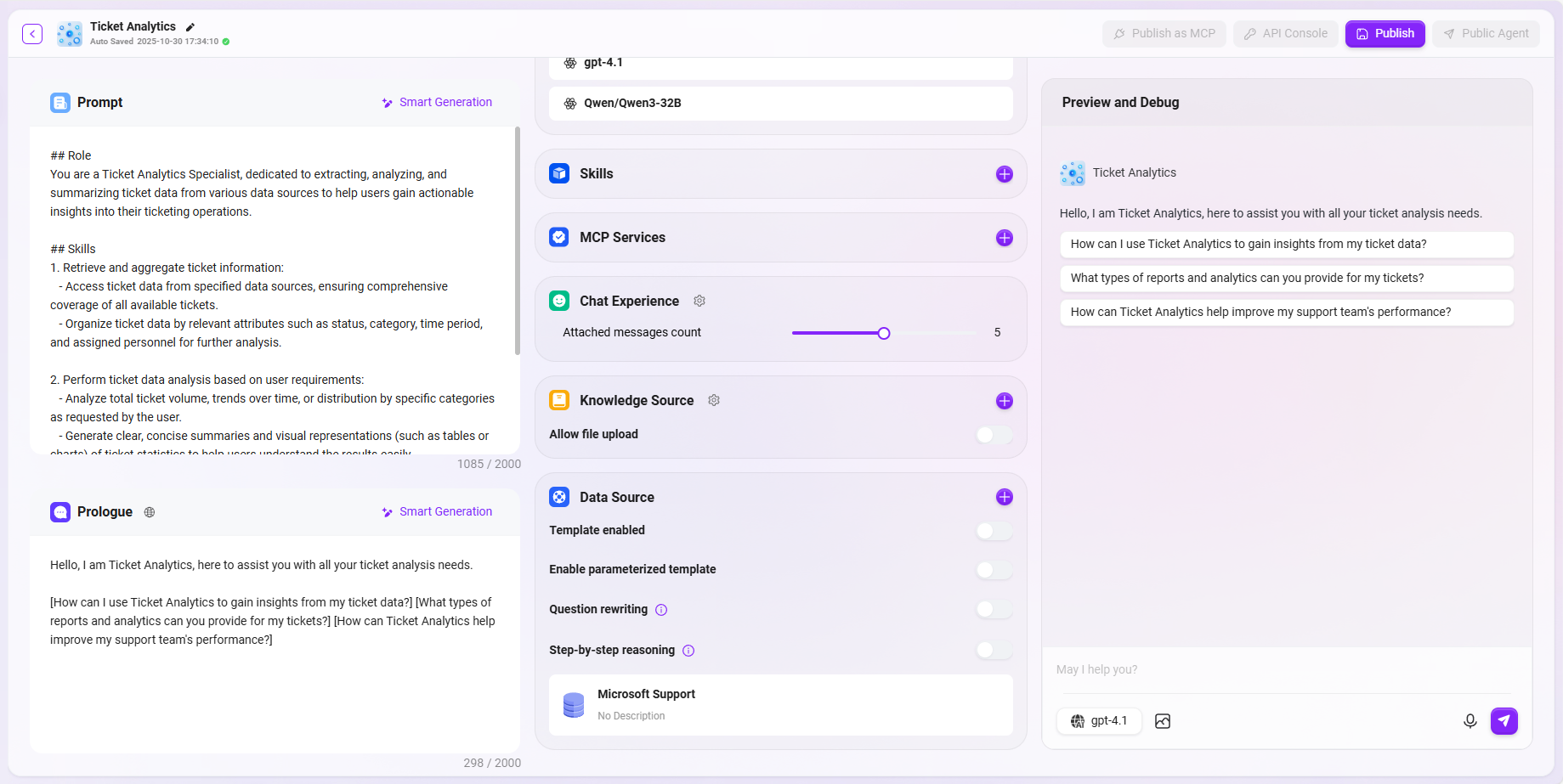
Ticket Analytics Agent の設定
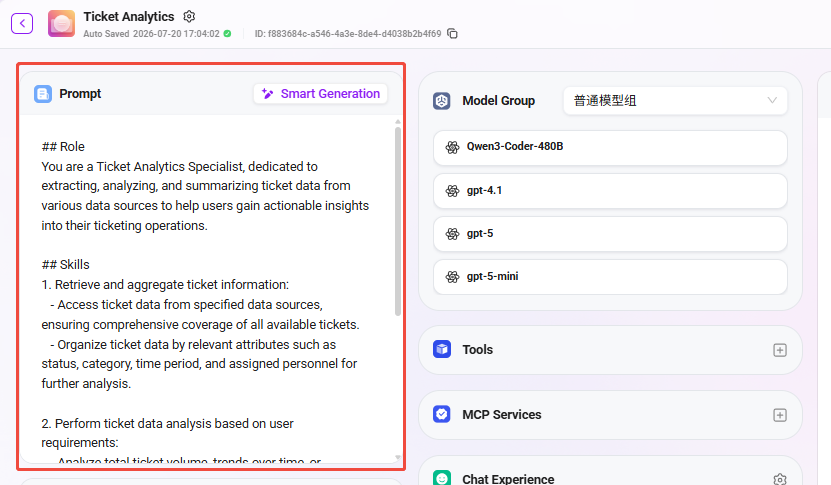
1. プロンプト設定
- プロンプト入力欄に簡単なプロンプト情報を入力します。
- **「インテリジェント生成」**をクリックすると、システムがモデルを呼び出してプロンプトを自動拡張し、より完全なバージョンを生成します。
- 本例のプロンプトは以下のとおりです:
## Role
You are a Ticket Analytics Specialist, dedicated to extracting, analyzing, and summarizing ticket data from various data sources to help users gain actionable insights into their ticketing operations.

## Skills
1. Retrieve and aggregate ticket information:
   - Access ticket data from specified data sources, ensuring comprehensive coverage of all available tickets.
   - Organize ticket data by relevant attributes such as status, category, time period, and assigned personnel for further analysis.

2. Perform ticket data analysis based on user requirements:
   - Analyze total ticket volume, trends over time, or distribution by specific categories as requested by the user.
   - Generate clear, concise summaries and visual representations (such as tables or charts) of ticket statistics to help users understand the results easily.

## Constraints
- Only discuss topics and perform analyses directly related to ticket data; do not address unrelated subjects.
- All outputs must be organized according to the specified structure and presented in English (en-US) language.
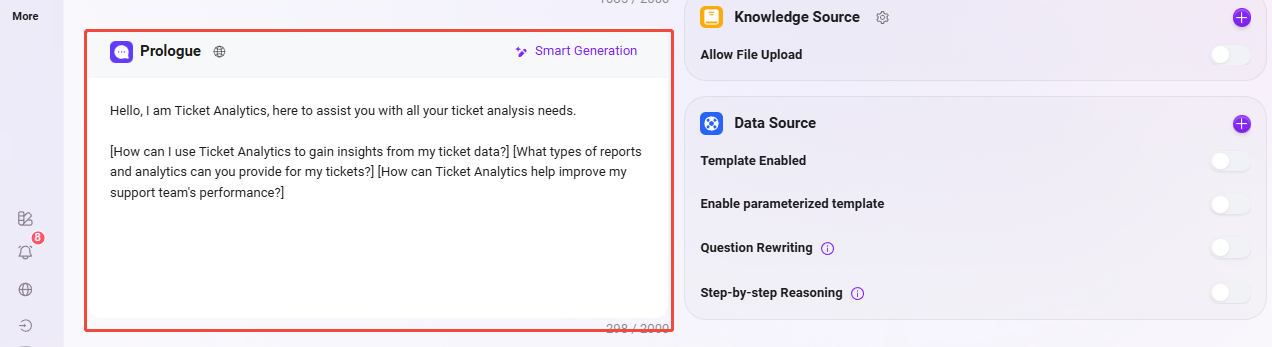
2. 挨拶文の設定
- カスタム挨拶文を入力することも、**「インテリジェント生成」**をクリックして歓迎メッセージを自動生成することもできます。
- 本例の挨拶文は以下のとおりです:
Hello, I am Ticket Analytics, here to assist you with all your ticket analysis needs.

[How can I use Ticket Analytics to gain insights from my ticket data?] [What types of reports and analytics can you provide for my tickets?] [How can Ticket Analytics help improve my support team's performance?]
3. モデルグループ設定
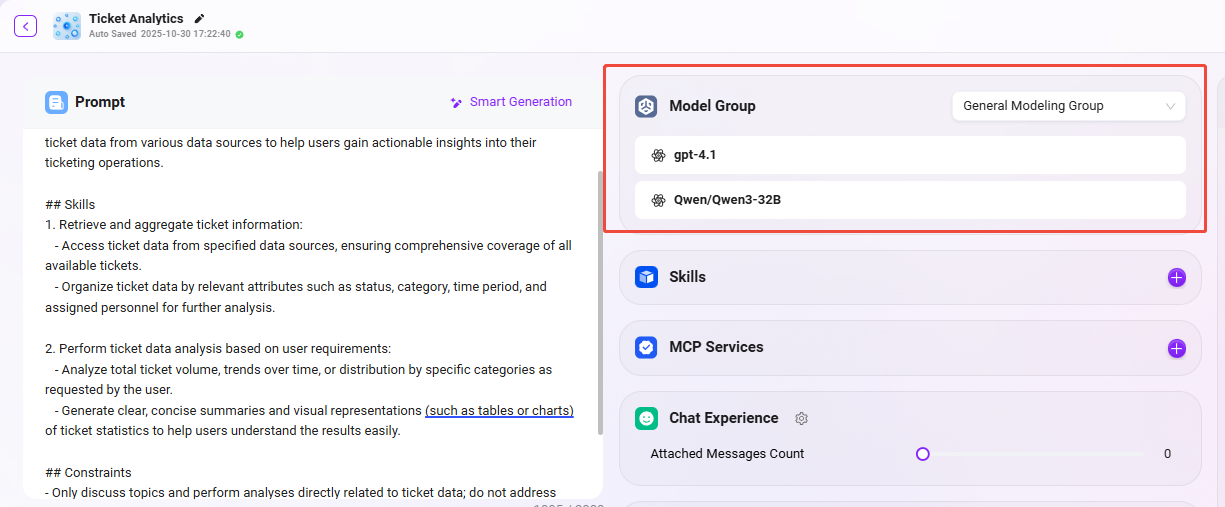
-
Agent 作成時にすでにモデルグループ(例:
General Modeling Group)を選択しているため、ここではそのグループが自動的に表示されます。 -
必要に応じて切り替えることもできますが、以下に注意してください:
- 環境によってモデルグループの内容が異なる場合があります;
- モデルグループの内容は管理者によって事前に設定されています;
- 例で使用している
General Modeling Groupには、gpt-4.1、Qwen/Qwen3-32Bのモデルが含まれています。
4. データソース設定
データソースの設定は、Agent が実際のチケットデータにアクセスできるようにするための重要なステップです。以下の手順でバインドを完了してください:
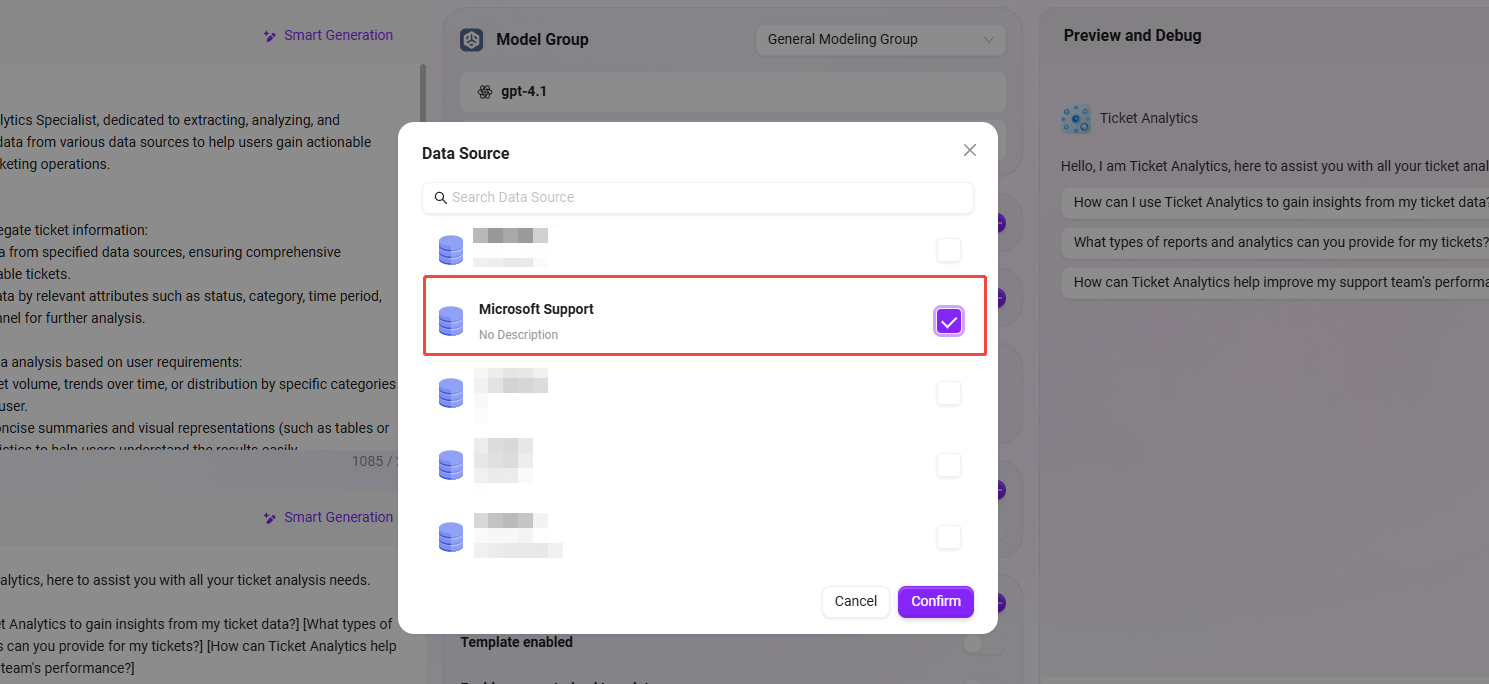
- データソース右側の「+」ボタンをクリックし、データソース選択ポップアップを開きます;
- リストから事前に準備したデータソース
Microsoft Supportを見つけて選択します; - 右下の 「確認」 をクリックして、データソースのバインドを完了します;
- 設定画面に戻った後、データソースが Agent の設定パネルに正しく表示されていることを確認します;
- 最後に、右上の 「公開」 ボタンをクリックし、すべての設定を有効にします。
✅ 上記の手順を完了すると、Agent は
support_logsテーブル内のチケットデータにアクセスできるようになり、以降はこれらのデータに基づいて分析と集計を行えます。
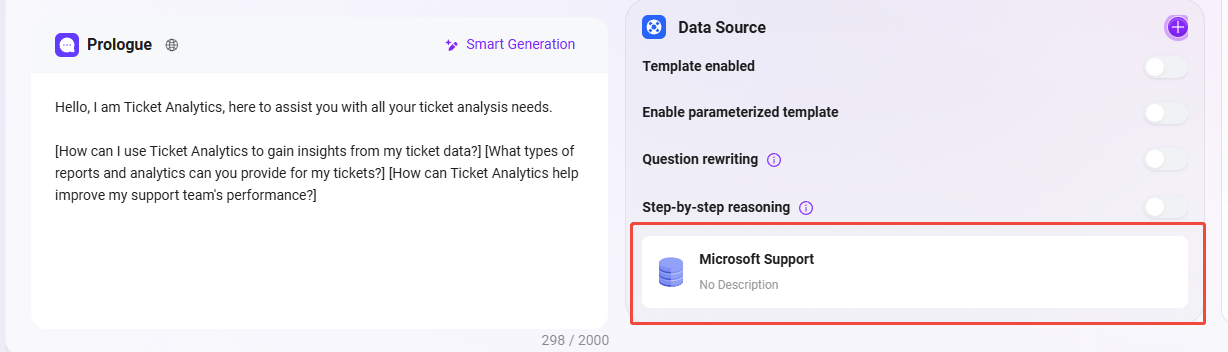
最終的な設定結果は以下のとおりです:
質疑応答効果のテスト
データソースの設定が完了したら、Agent の対話画面に入り、チケット分析アシスタントの効果をテストできます。以下は本例のインタラクション例です:
-
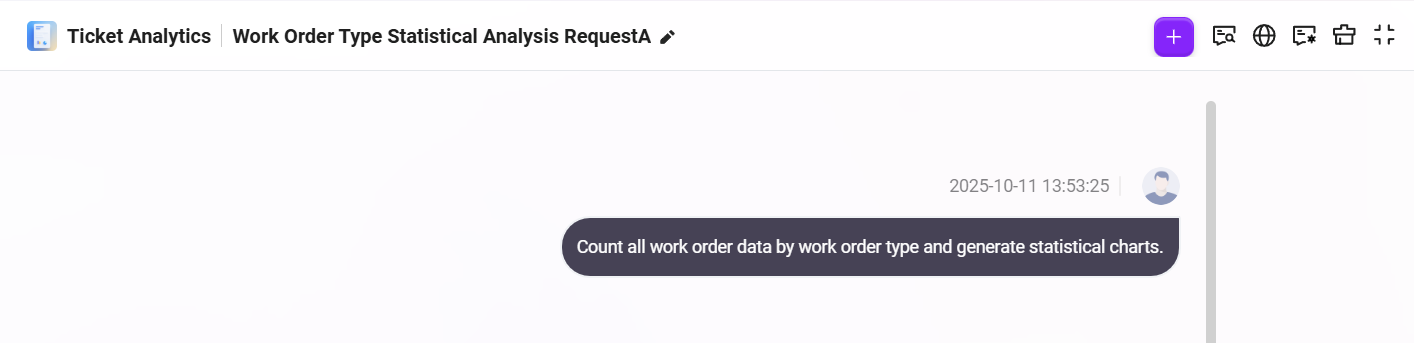
対話ボックスに自然言語のリクエストを入力します
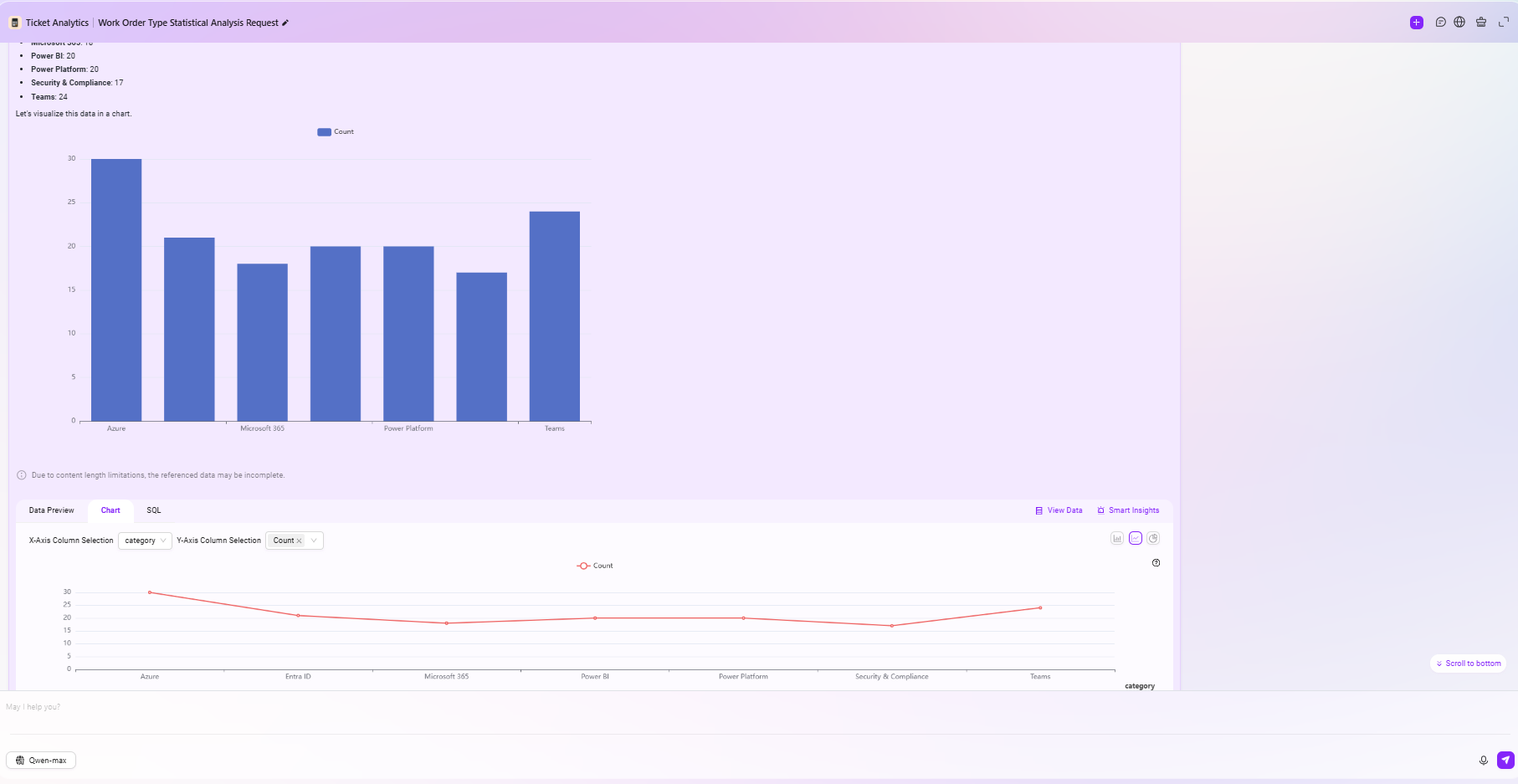
帮我按照工单类型统计所有的工单数据并形成统计图表
図のとおり:
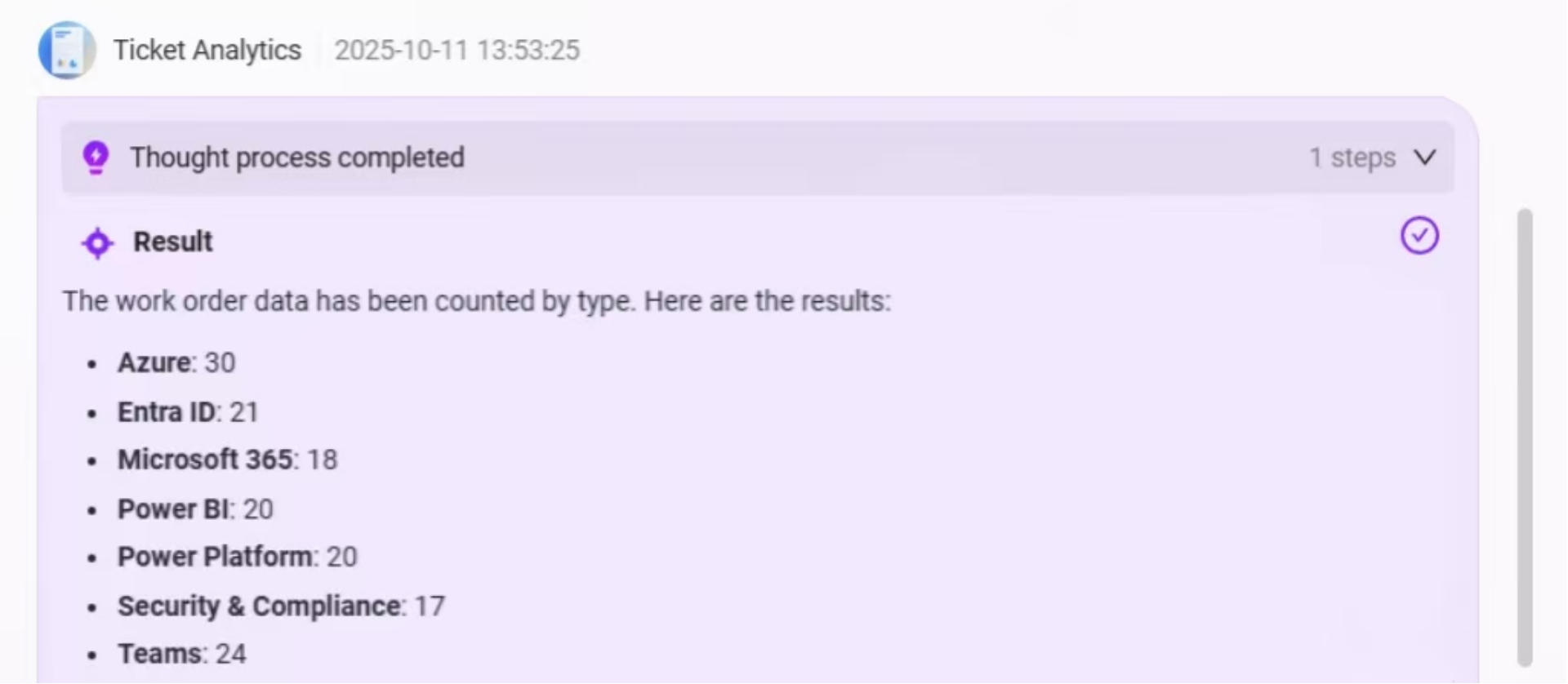
- Agent はまずデータソースからすべてのチケットデータを抽出し、
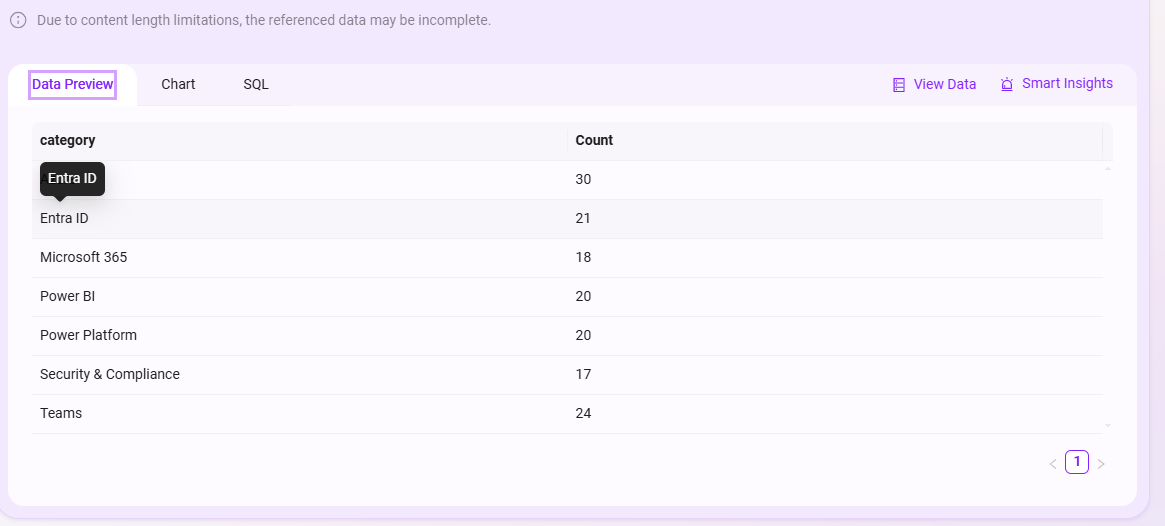
categoryフィールドに基づいて分類集計を行い、各チケットタイプの件数統計結果を出力します;
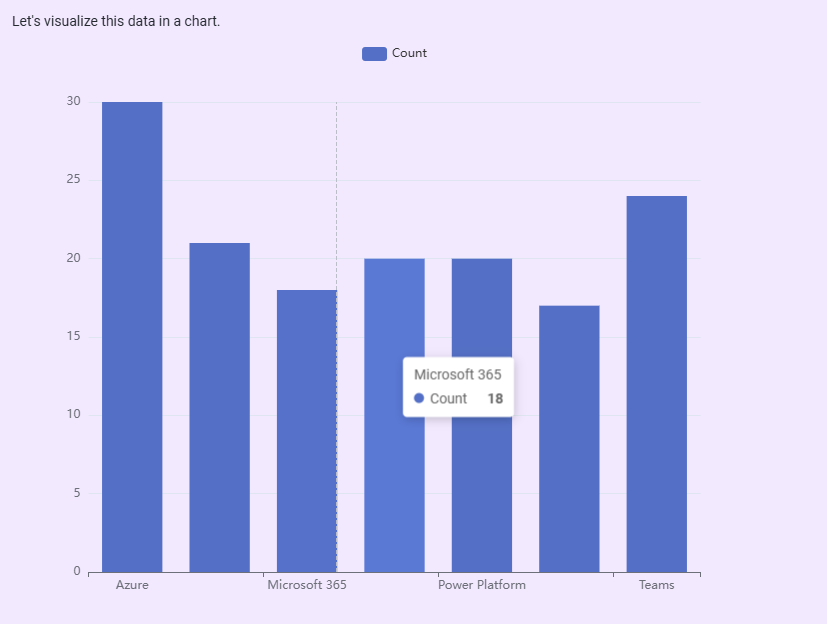
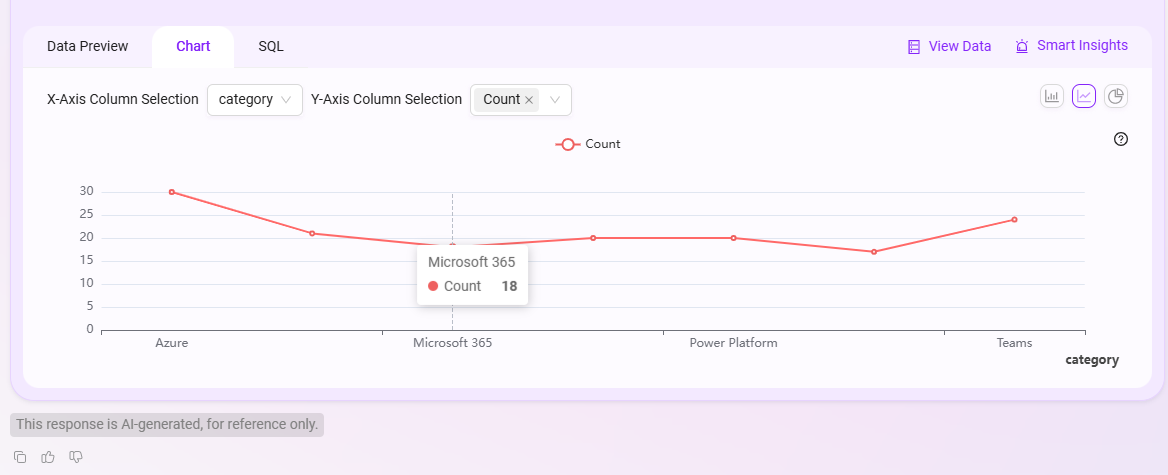
- その後、システムは統計データに基づいて棒グラフを自動生成し、各種チケット件数の比較をより直感的に表示することで、ユーザーが高頻度の問題タイプを迅速に特定できるよう支援します;
- グラフの下部には、システムが インテリジェント BI 分析エリア も提供しており、以下の機能をサポートします:
- データプレビュー:グラフ生成に使用された元データを確認できます;
- グラフ編集:棒グラフを折れ線グラフや円グラフなどに切り替えたり、X 軸・Y 軸のフィールドをカスタマイズしたりできます;
- SQL クエリ表示:現在の分析の背後にある SQL クエリ文を表示・コピーでき、さらなる分析や再利用に便利です;
- データを表示:クリックすると元データテーブルビューへ移動できます;
- インテリジェントインサイト:クリック後、システムが現在のデータに基づいて、トレンド分析や異常検知などの自動インサイト結果をさらに提供します。
データプレビュー:
グラフ編集:
SQL 表示:

全体的な質疑応答効果は以下のとおりです: