0からBI分析レポートを構築する
デジタル時代において、販売データのインテリジェント分析は、企業の意思決定を支える重要なツールとなっています。本チュートリアルでは、ある消費財企業のコーヒーカテゴリの販売データを例に、自然言語駆動型のインテリジェント販売分析レポートを迅速に構築し、データからインサイトまでの全プロセスを自動化する方法を紹介します。
自然言語で一文入力するだけで、たとえば「前四半期の各店舗におけるコーヒー販売量の推移を分析」と入力すると、システムが自動的に業務意図を認識し、SQLクエリを最適化して生成し、データソースから必要な情報を抽出し、さらにグラフレポートを自動生成します。フレーバー別の販売比較、地域間の販売ヒートマップ、販促施策の効果分析なども、すべてワンクリックで完了できます。
生成されたレポートはスタイルのカスタマイズに対応しており、グラフタイプも柔軟に切り替え可能です。さらにAIインサイト機能を有効にすることで、販売量の変動の背後にある重要要因を自動で特定し、成長機会や潜在的な問題をタイムリーに発見できます。
本チュートリアルは、データ分析初心者、業務管理者、販売戦略を迅速に検証したい企業ユーザーに適しており、実用的でスマートな販売分析レポートを構築するための理想的な出発点です。
コーヒー販売データの準備
レポート構築を始める前に、まずコーヒーの販売データを準備する必要があります。本チュートリアルでは、ある消費財企業の日常販売におけるコーヒーカテゴリデータを例として使用し、データはすでに SQL Server データベースに保存されています。主に以下の2つのデータテーブルが含まれます:
coffee_salescoffee_sales_0613
販売データをデータベースにインポートすることは、システムがデータを認識・分析できる前提条件です。SQL Server に加えて、MySQL、Azure Databricks など、他の互換性のあるデータプラットフォームにデータを保存することも可能です。
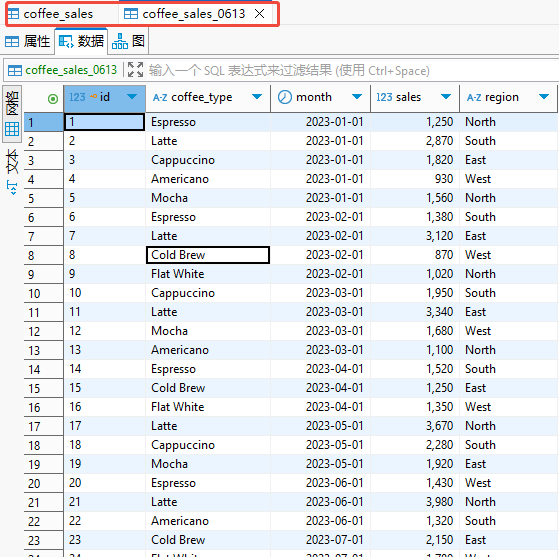
データのインポート完了後、以下を含むデータベース接続情報を取得する必要があります:
- Host(データベースアドレス)
- Port(ポート番号)
- ユーザー名
- パスワード
- データベース名
これらの情報は、後続のデータソース追加時に使用します。
コーヒー販売データをデータソースとして追加する
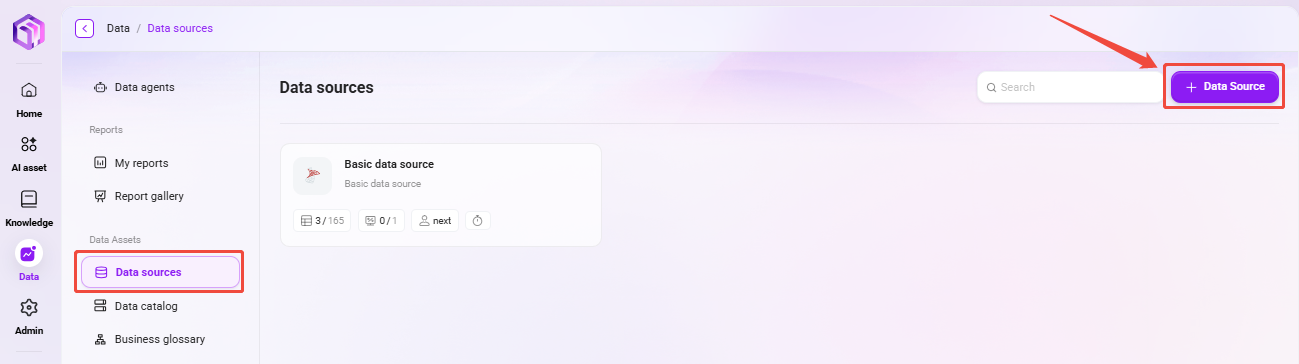
次に、データベース内のコーヒー販売データテーブルを、システムが認識可能なデータソースとして追加する必要があります。手順は以下のとおりです:
- システム内の Data モジュール に入ります。
- 左側メニューの 「データソース」 をクリックします。
- データソースページ右上の 「データソースを追加」 ボタンをクリックします。
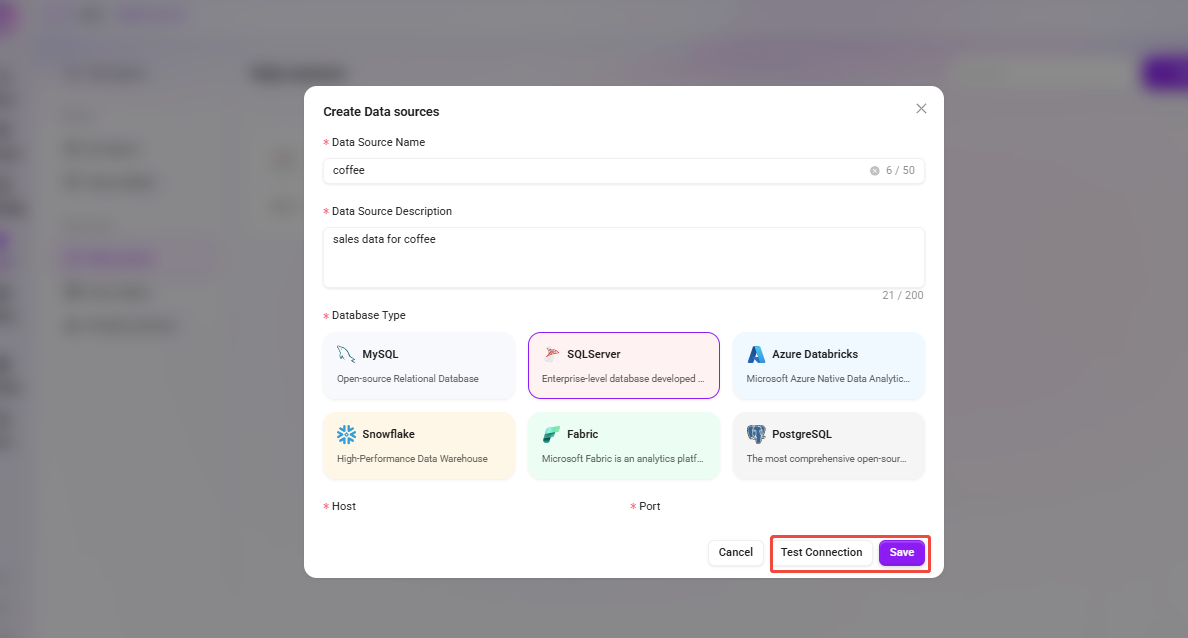
- 「データソースを作成」ページに入ったら、以下の情報を入力します:
- データソース名:
coffee - データソース説明:
sales data for coffee - データベースタイプ:
SQL Serverを選択 - Host:データベースアドレスを入力
- Port:ポート番号を入力
- ユーザー名 / パスワード:接続に必要な認証情報を入力
- データベース名:販売データが保存されているデータベース名を入力
- データソース名:
- 下部の 「接続テスト」 をクリックし、情報が正しく入力されているか確認します。
- テスト成功後、「確認」 をクリックしてデータソースの追加を完了します。
この時点で、システムはデータベースとの接続に成功しています。
コーヒー販売データテーブルを選択する
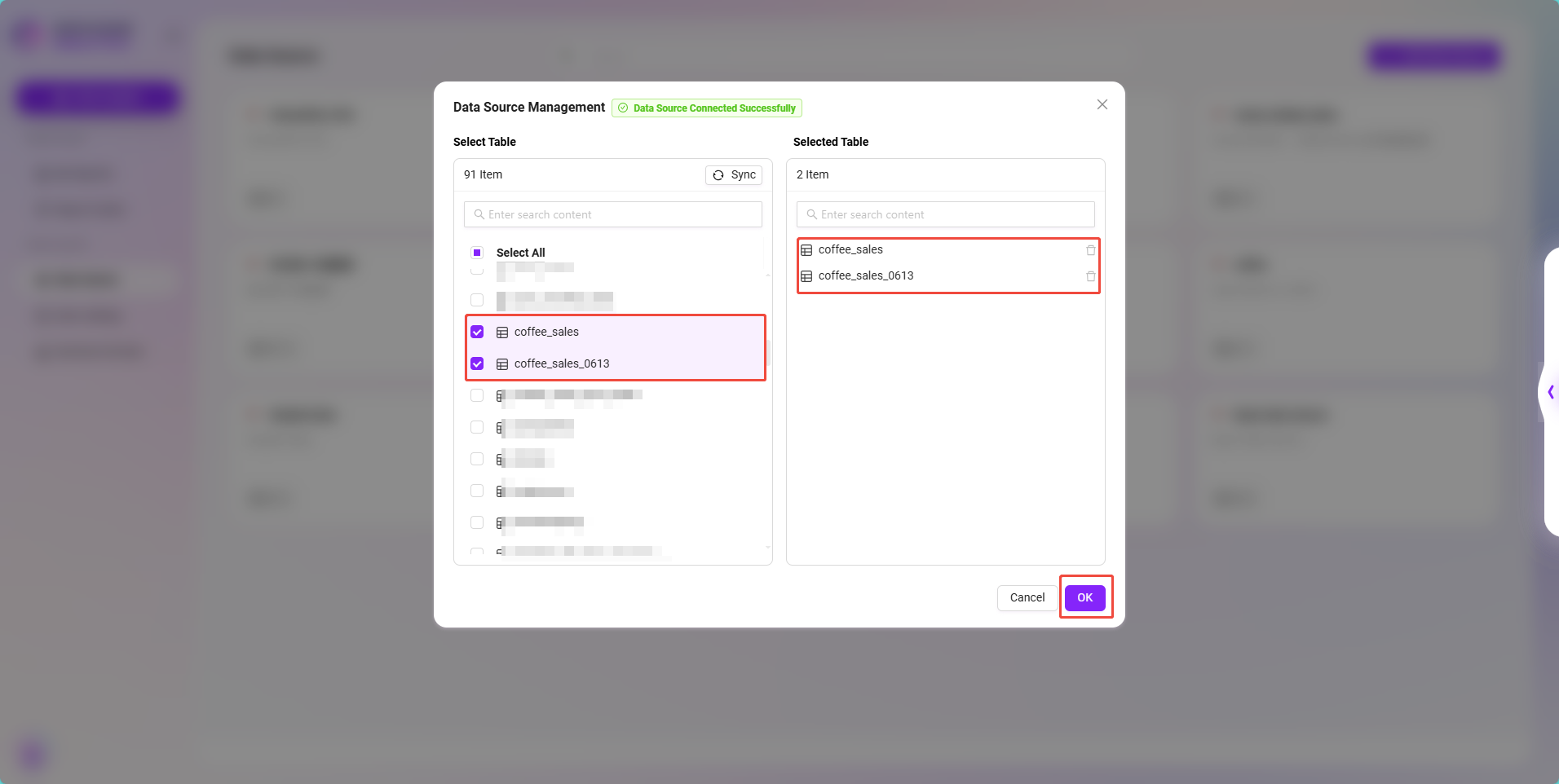
データソースの作成完了後、実際に使用するデータテーブルを指定する必要があります:
- データソース一覧に戻り、先ほど作成した
coffeeデータソースをクリックします。 - データソース詳細ページで、以下の2つのテーブルを分析対象として選択します:
coffee_salescoffee_sales_0613
- 選択して追加を確定します。このステップにより、システムがコーヒーの販売データを正しく読み込み、ロードしたことを保証します。
これで、コーヒー販売データは正式なデータソースとしてシステムに接続され、次のインテリジェント分析構築プロセスに進む準備が整いました。

コーヒー販売データをデータカタログに同期する
前の手順でコーヒー販売データテーブルをデータソースとして正常に追加しましたが、現時点ではシステム上でこれら2つのテーブルのフィールド構造を確認できず、各フィールドの業務的な意味説明も存在しません。そのため、次にデータカタログでテーブル構造を同期し、フィールド情報を補完して、後続のデータ分析における可読性と正確性を向上させる必要があります。
同期手順
- システムの Data モジュール に入ります。
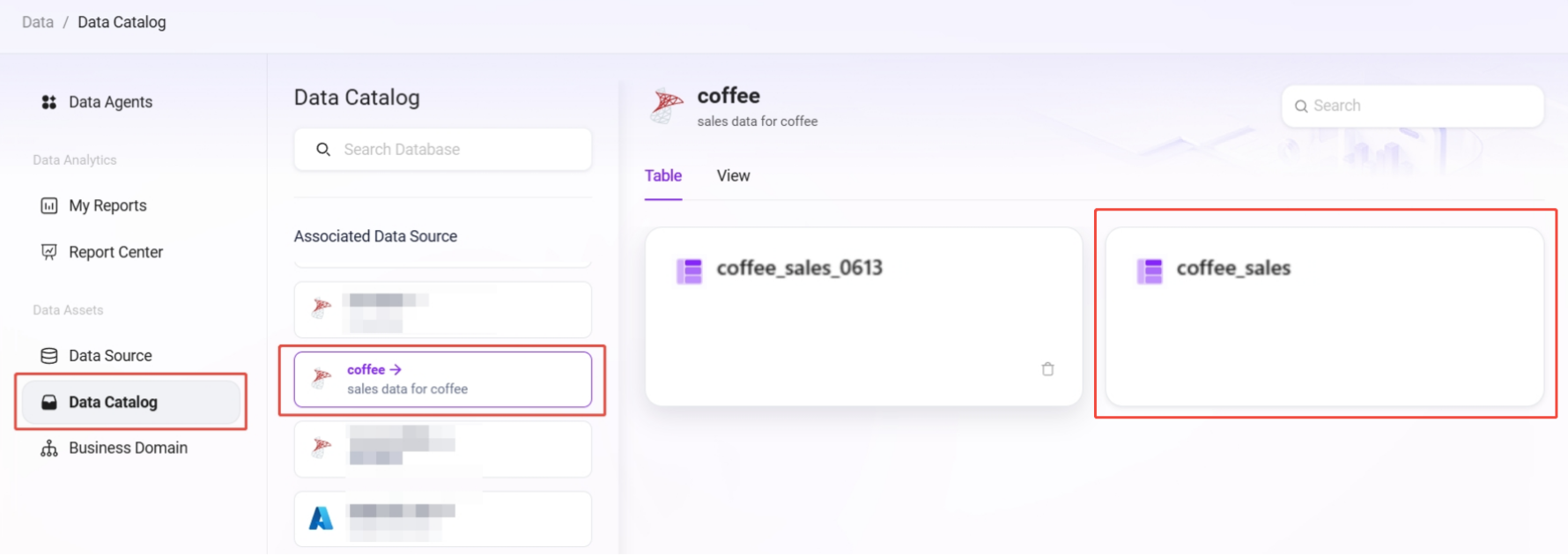
- 左側メニューの「データカタログ」をクリックします。
- ページ内の「所属データソース」で、先ほど追加したデータソース
coffeeを見つけます。 - システムは右側に、そのデータソース配下の2つのデータテーブルを表示します:
coffee_salescoffee_sales_0613
- 2つ目のテーブル
coffee_salesをクリックして入ります。
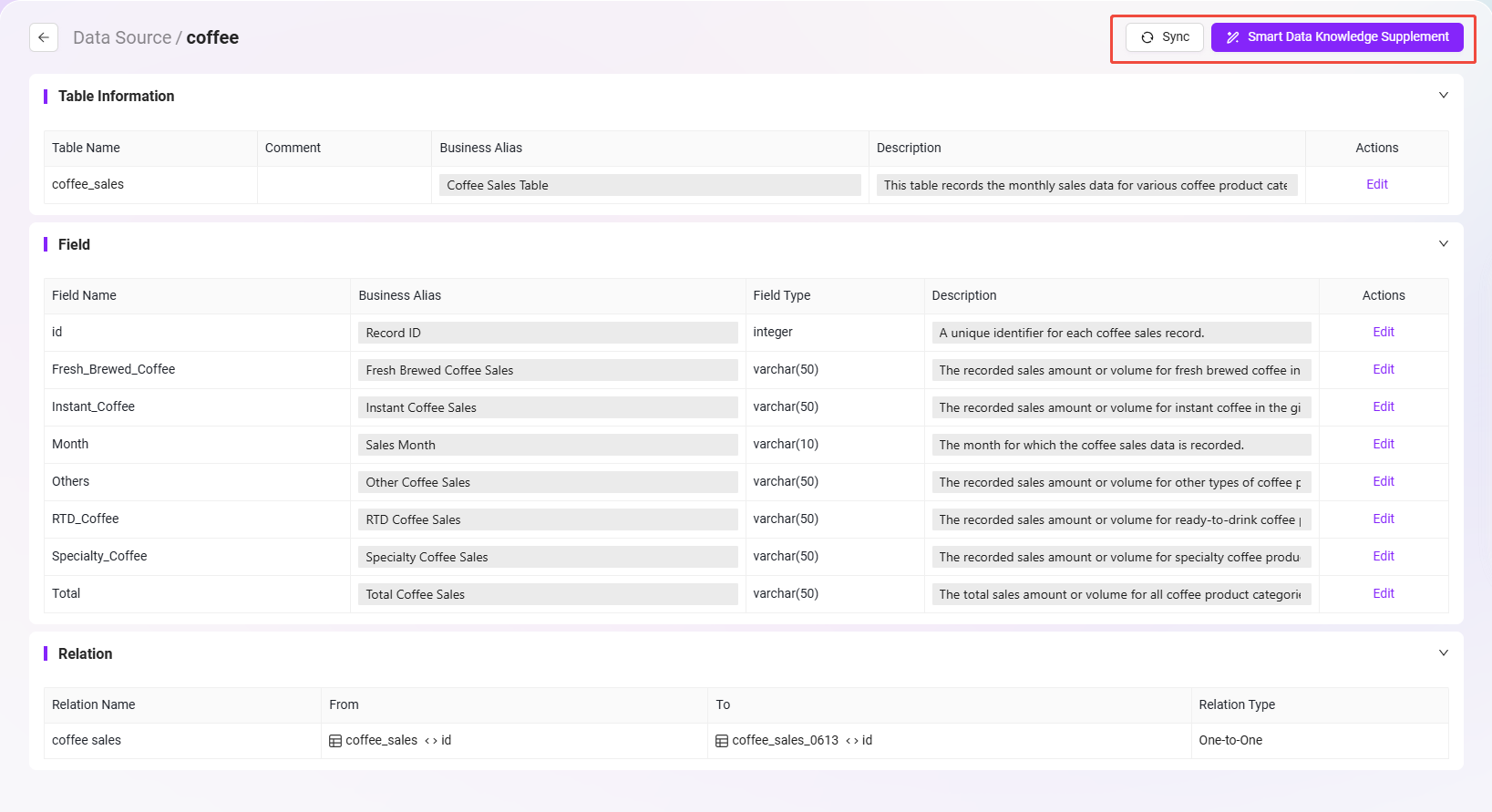
- テーブル詳細ページで、右上の「同期」ボタンをクリックします:
- システムはデータベースから自動的に当該テーブルのフィールド構造を取得して表示します。これにはフィールド名と型が含まれます。
- 同期完了後、右上の「インテリジェントデータ知識補完」をクリックします:
- システムはフィールド名に基づいて、業務別名やフィールド説明などの情報をインテリジェントに補完します。
- 生成結果が実際の業務と一致しない場合は、手動でフィールド説明を修正し、正確性を確保できます。
- 同様の操作で、2つ目のテーブル
coffee_sales_0613に対しても同期とフィールド説明の補完を行います。
データカタログで構造同期とフィールド補完を行うことで、システムはフィールドの意味を正しく認識できるようになり、その後のレポート生成やインサイト出力において、より正確なサポートを提供できます。
コーヒー販売データの業務ドメインを作成する
販売データをより適切に整理・管理し、後続のインテリジェント分析レポート構築時に再利用性と保守性を高めるため、コーヒー販売データ用に独立した業務ドメイン(Business Domain)を作成する必要があります。
業務ドメイン作成の操作手順は以下のとおりです:
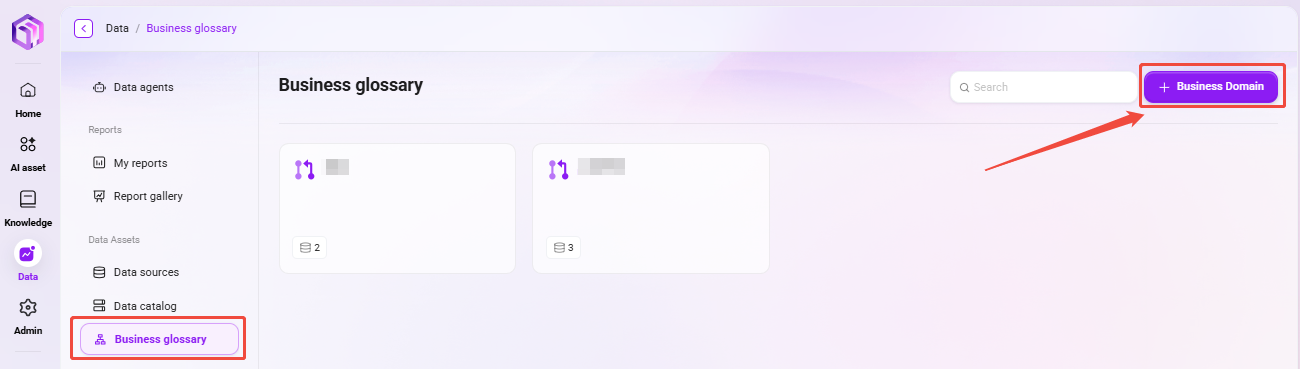
- システムの Data モジュールで、左側メニューの「業務ドメイン」をクリックします。
- 右上の「+ 業務ドメイン」ボタンをクリックし、業務ドメイン作成ページに入ります。
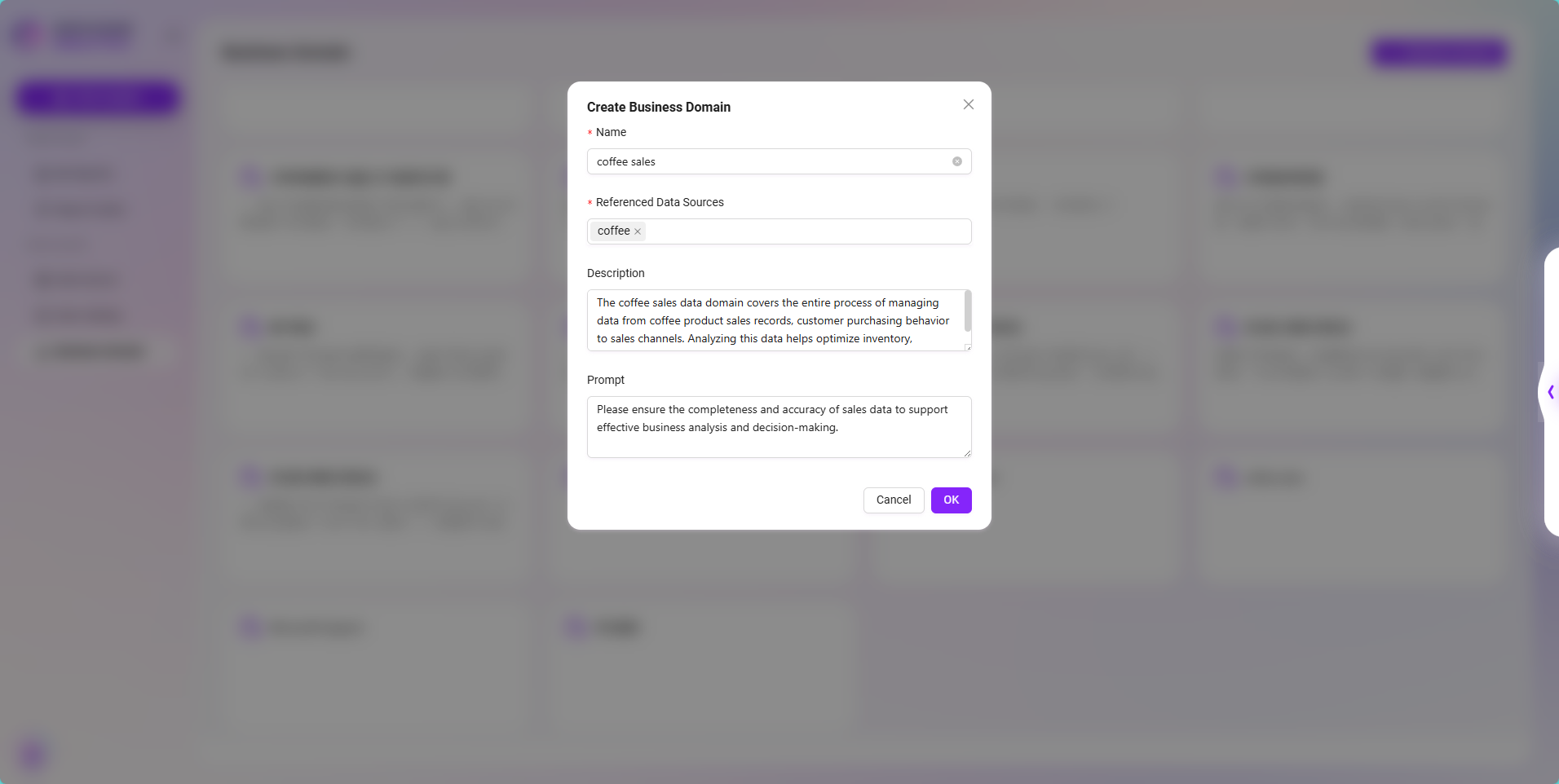
- 以下の情報を入力します:
- 業務ドメイン名:
coffee sales - データソースを選択:ドロップダウンから先ほど作成したデータソース
coffeeを選択 - 業務ドメイン説明:
The coffee sales data domain covers the entire process of managing data from coffee product sales records, customer purchasing behavior to sales channels. Analyzing this data helps optimize inventory, improve sales strategies, and enhance customer satisfaction. - プロンプト情報:
Please ensure the completeness and accuracy of sales data to support effective business analysis and decision-making.
- 業務ドメイン名:
- 入力完了後、「確認」をクリックして業務ドメインの作成を完了します。
業務ドメインのテーブル関係を設定する
業務ドメインの作成に成功すると、システムは自動的に業務ドメイン設定ページへ移動します。ここで、実際のコーヒー販売データテーブルを業務ドメインパネルに追加し、それらの論理関係を設定する必要があります。
データテーブルを業務ドメインパネルに追加する:
- 業務ドメイン設定画面で、以下の2つのテーブルを選択してチェックします:
coffee_salescoffee_sales_0613
- チェック後、2つのテーブルが業務ドメインパネルに表示されます。

テーブル間の関係を作成する:
- パネル内で
coffee_sales_0613テーブルを見つけ、テーブル下部の「関係リスト」を探します。 - 「+」ボタンをクリックして新しい関係を作成します。
- ポップアップした関係設定ダイアログで、以下の内容を入力します:
- From テーブルフィールド:
coffee_sales_0613.id - To テーブルフィールド:
coffee_sales.id - Relation Type(関係タイプ):
一対一を選択
- From テーブルフィールド:
- 「確認」をクリックして関係作成を完了します。
- 作成完了後、パネル内にこの2つのテーブルを接続する一対一の関係線が表示されます。

業務ドメイン関係設定を保存する:
右上の「保存」ボタンをクリックすると、システムは現在設定されているテーブル構造と関係設定を保存します。
これで、業務ドメインの設定は完了し、後続のインテリジェントレポート構築のための強固な基盤が整いました。システムはこれを基に、データフィールドをより正確に解析し、データの意味を理解し、自然言語分析とグラフ生成をサポートします。

インテリジェント販売分析レポートを作成する
データ接続、データカタログ設定、業務ドメイン構築が完了したことで、インテリジェント BI レポートを構築するための準備は整いました。次に、正式に販売分析レポートの作成を開始します。
インテリジェント BI 分析モジュールに入る
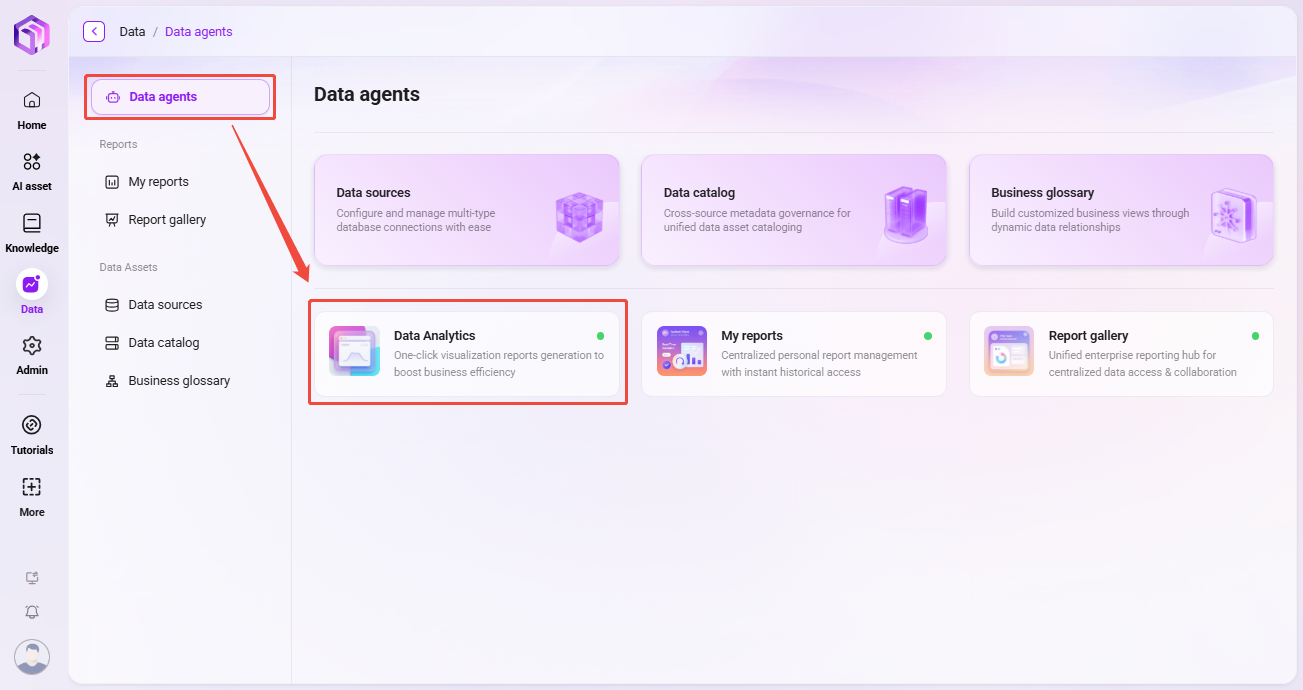
- システム内の Data モジュール に入ります。
- 左側メニューで 「Data Agents」 をクリックします。
- Data Agents 内で「インテリジェントBI」をクリックします。
- システムはインテリジェント BI レポート作成画面へ移動します。
業務ドメインを選択する
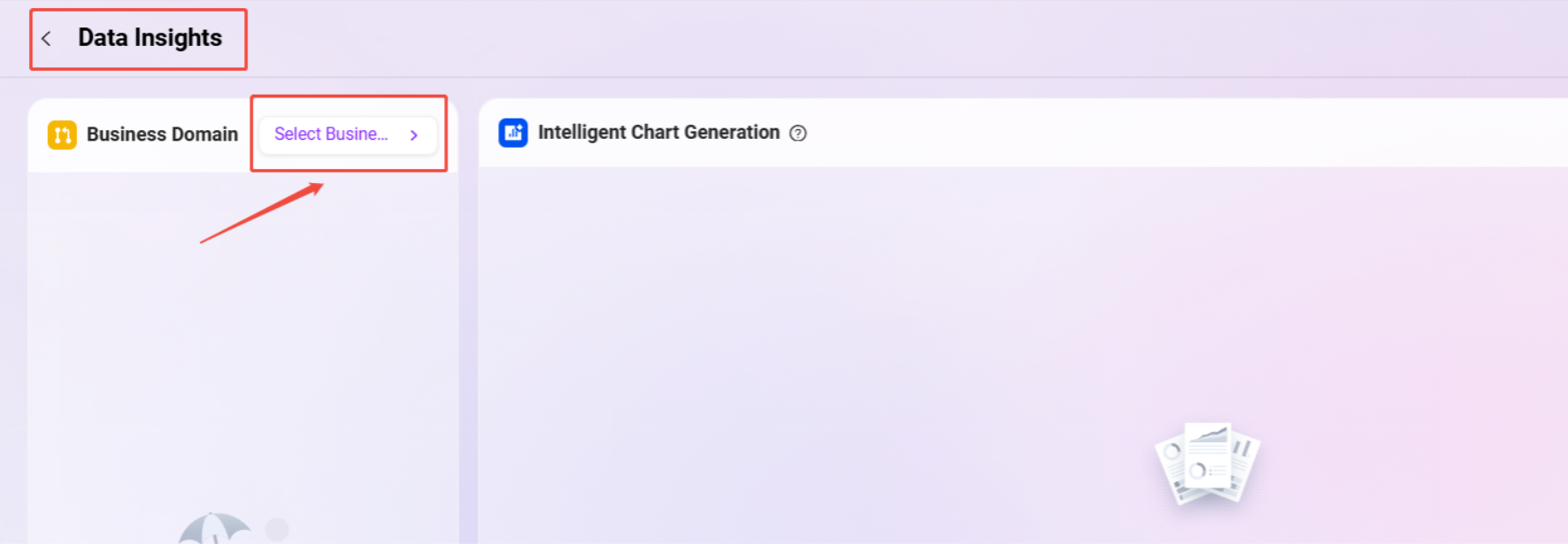
- ページ左側の 「業務ドメインを選択」 をクリックします。
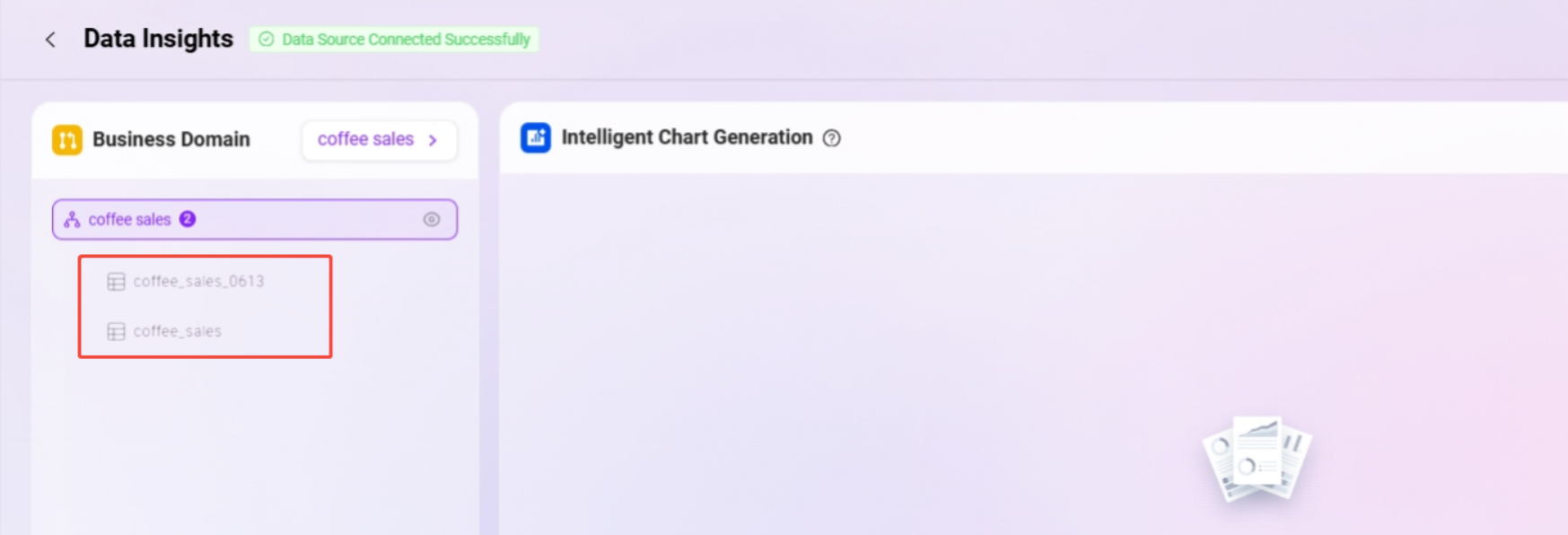
- ポップアップした業務ドメイン一覧から、先ほど作成した業務ドメイン
coffee salesを選択します。 - 選択に成功すると、ページにはその業務ドメイン配下の2つのテーブルが自動的に読み込まれます:
coffee_salescoffee_sales_0613これらのデータテーブルが、後続分析のデータ基盤となります。

自然言語で質問してグラフを生成する
インテリジェント BI は自然言語分析をサポートしており、データ分析のハードルを大幅に下げます。以下は実際の例です:
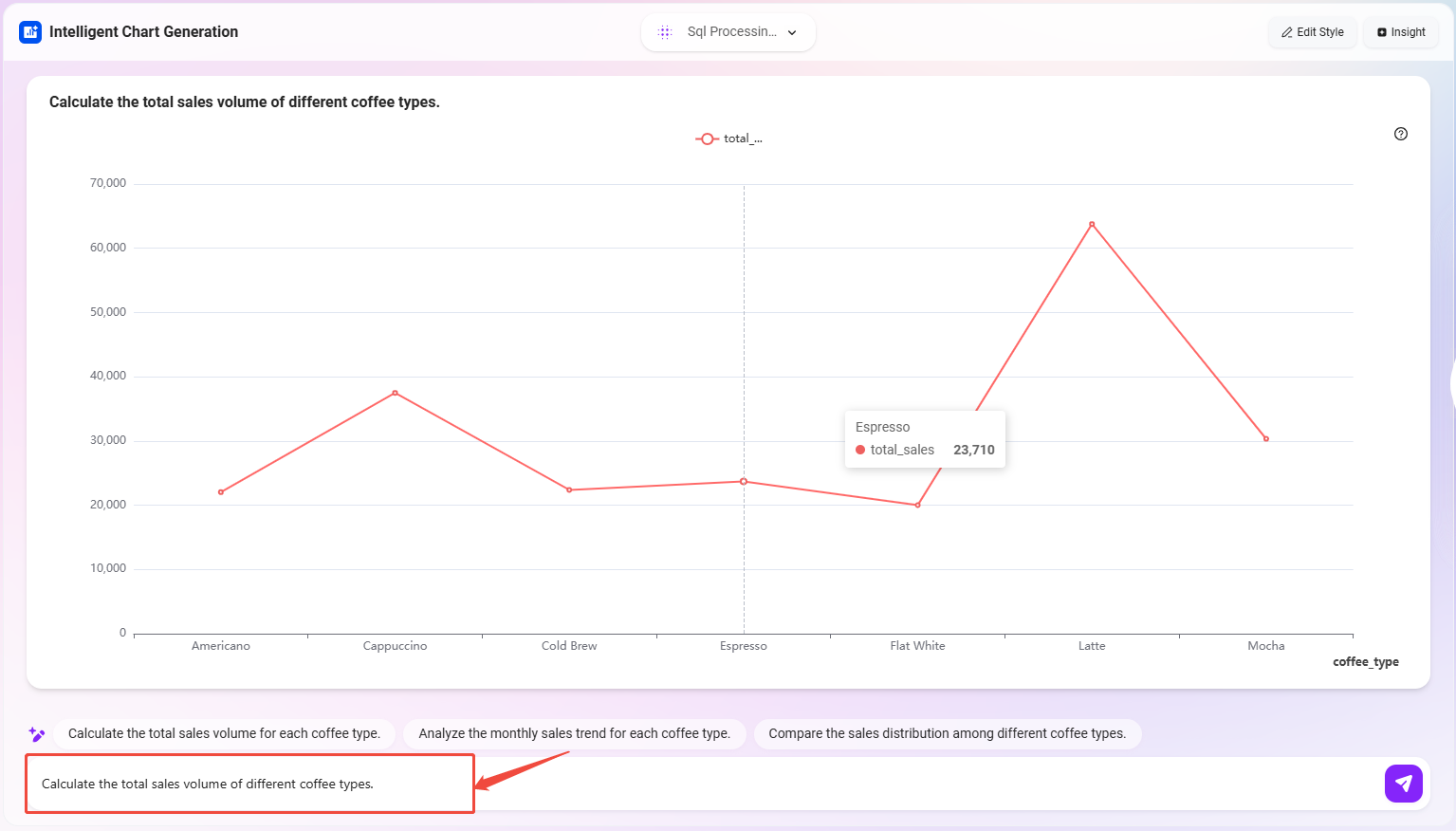
- ページ上部の自然言語入力欄に次を入力します:
统计不同咖啡类型的销售总量 - システムはリクエストを受け取ると、自動的に分析意図を認識し、対応する SQL クエリ文を生成します。
- クエリ実行完了後、システムは自動的に可視化グラフを生成します。
デフォルトでは、システムは通常折れ線グラフでデータを表示します。しかし本例では、販売総量の比較に注目しているため、棒グラフで表示する方が適しています。
グラフスタイルを調整する
レポートの可読性と視覚効果を高めるために、グラフのスタイルを最適化できます:
- グラフ右上の 「スタイルを編集」 ボタンをクリックします。
- ページ右側に スタイル編集バー が表示され、ここでグラフの表示効果をカスタマイズできます。
本例で使用するスタイル設定は以下のとおりです:
- グラフタイトル:
销售总量(咖啡类型)に変更 - グラフタイプ:
柱状图を選択 - X 軸フィールド:
coffee_type(コーヒータイプ) - Y 軸フィールド:
total_sales(販売総量) - テーマスタイル:業務シーンや個人の好みに応じて選択できます。本例では、明瞭でプロフェッショナルな視覚効果を強調するため、青系スタイルを推奨します。
システムはグラフスタイルの リアルタイムプレビュー をサポートしているため、調整しながらグラフの変化を確認でき、何度も修正する手間を避けられます。
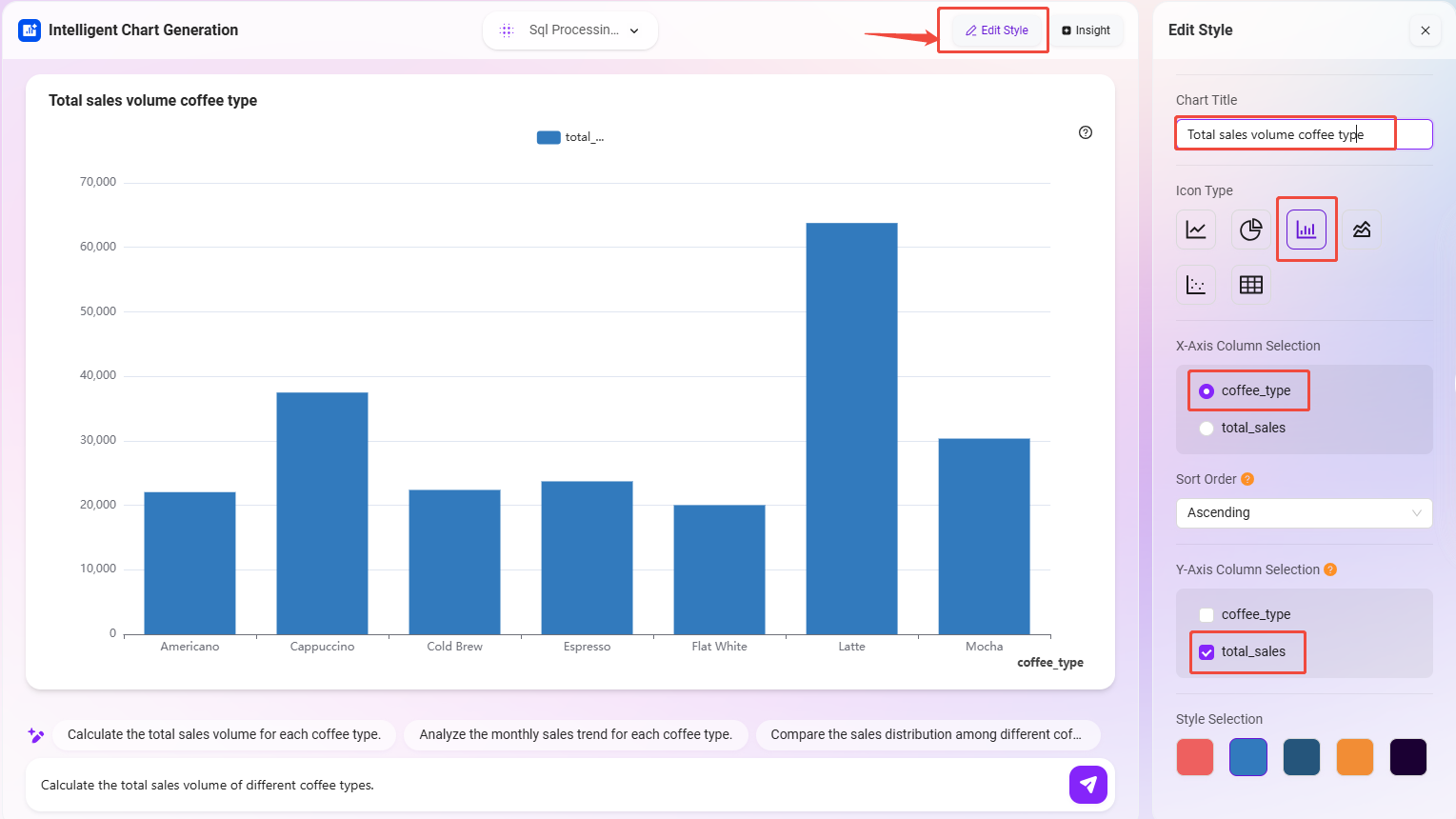
以上の設定が完了すると、直感的で分かりやすく、データドリブンなコーヒー販売分析グラフが完成し、後続のインサイト分析のための良好な基盤が整います。
インテリジェントデータインサイトを有効にする
販売レポートの構築完了後、さらにシステムのインテリジェントインサイト機能を活用することで、データから潜在的なトレンドやビジネス機会を掘り起こし、より深い分析と意思決定を支援できます。
自動インサイトをすばやく生成する
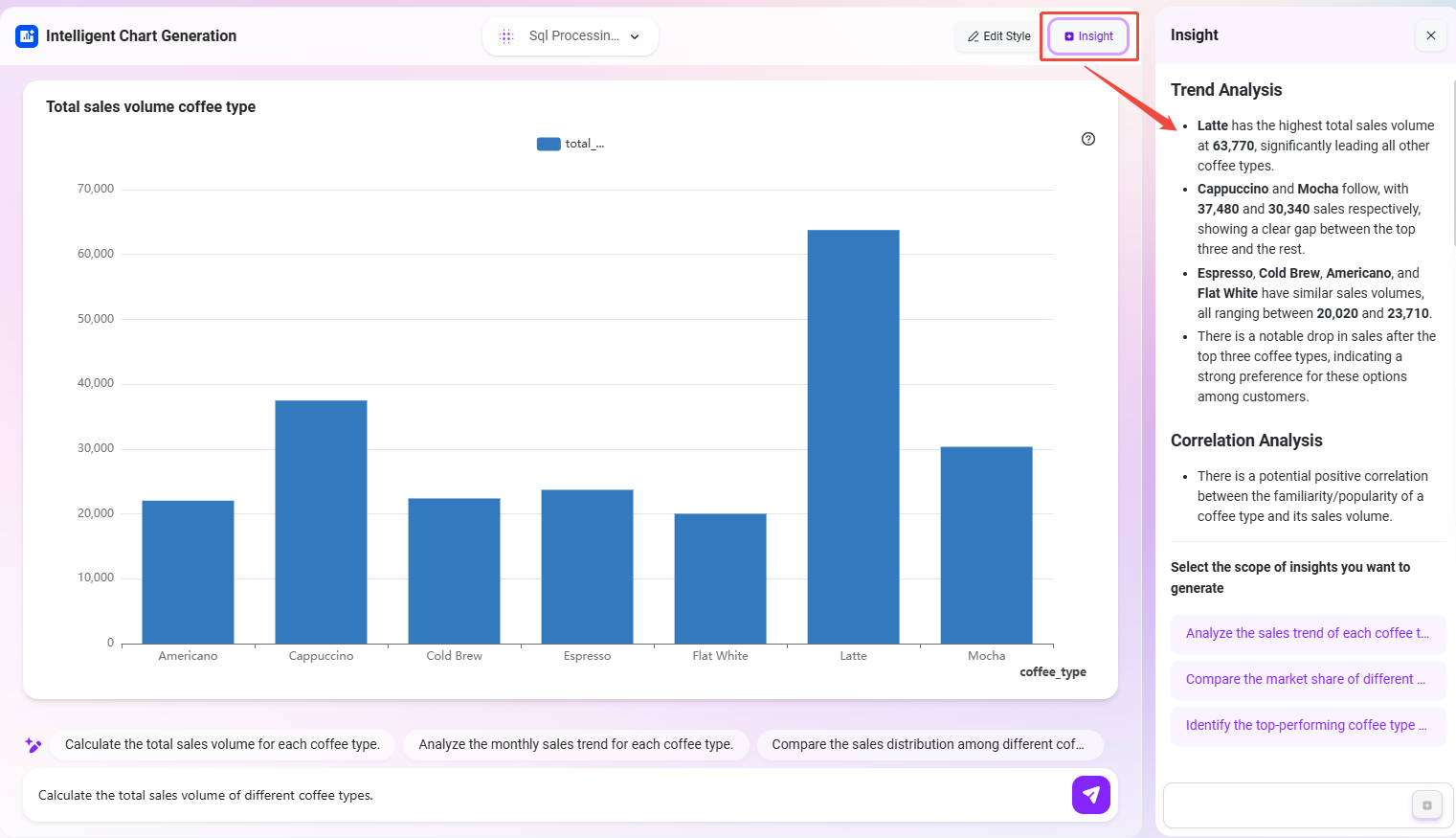
- レポートページ右上の 「インサイト」 ボタンをクリックします。
- システムは現在のグラフのディメンションと指標に基づいて自動的にインテリジェント分析を行い、データインサイト結果を出力します。
これらの自動生成インサイトには、以下が含まれますが、これらに限定されません:
- トレンド分析:販売変化の傾向を識別します。たとえば、あるコーヒータイプの販売量が特定期間に大きく増加または減少した場合などです。
- 相関分析:異なるフィールド間の相関関係を判断します。たとえば、特定のコーヒー種類と店舗立地の間に販売量の関連があるかどうかなどです。
- 差異分析:異なるカテゴリ間の顕著な差異を識別します。たとえば、各地域におけるコーヒータイプ別の販売実績の違いなどです。
- データ要約:システムがグラフ内容に基づいて重要な結論を自動抽出し、データの背後にある業務的意味を迅速に理解できるようにします。
自然言語によるカスタムインサイト
システムの自動インサイトに加えて、より具体的な分析ニーズを入力し、自然言語形式で詳細なインサイトを実行することもできます。
- 下部の入力欄に次を入力します:
各咖啡类型在总销售中的占比变化 - システムはこの質問に基づいて新しいデータクエリと分析ロジックを生成し、このテーマに対するインサイト内容を返します。
この方法は、業務担当者が「質問形式」でデータを探索し、価値ある情報を迅速に得るのに特に適しています。自動とカスタムを組み合わせることで、インサイト機能はグラフの活用範囲を広げるだけでなく、データ分析のインテリジェンス性と業務価値をさらに高めます。
これで、データ接続 → レポート作成 → インテリジェントインサイト までの完全な販売分析フローが構築され、業務チームに対して直感的で効率的かつスマートなデータ分析ツールを提供できます。
インテリジェント BI レポートを公開する
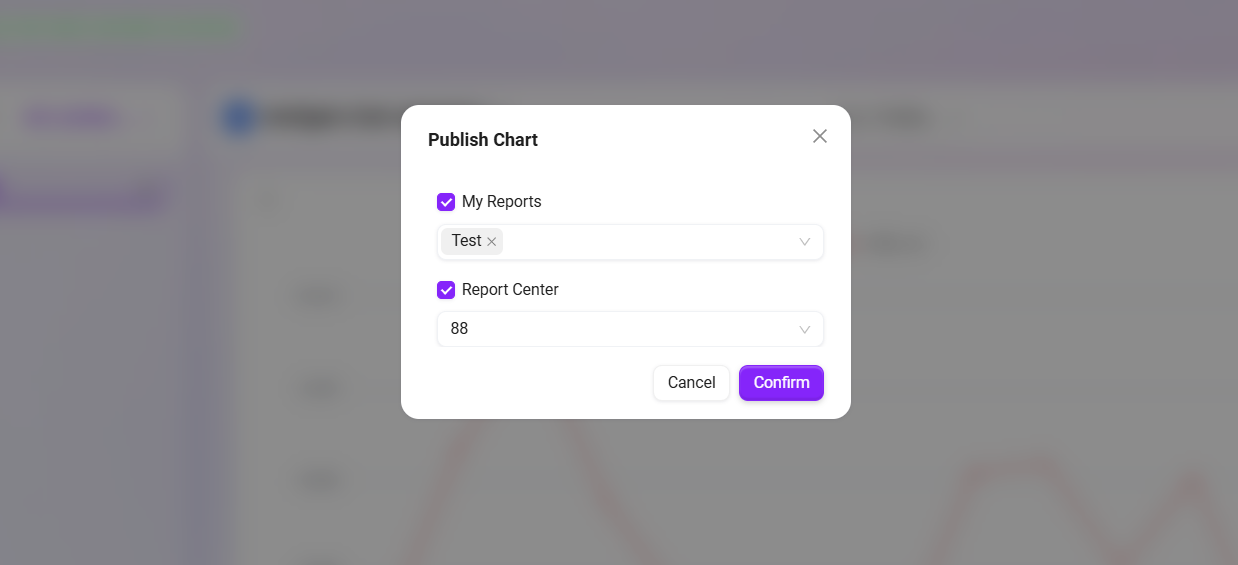
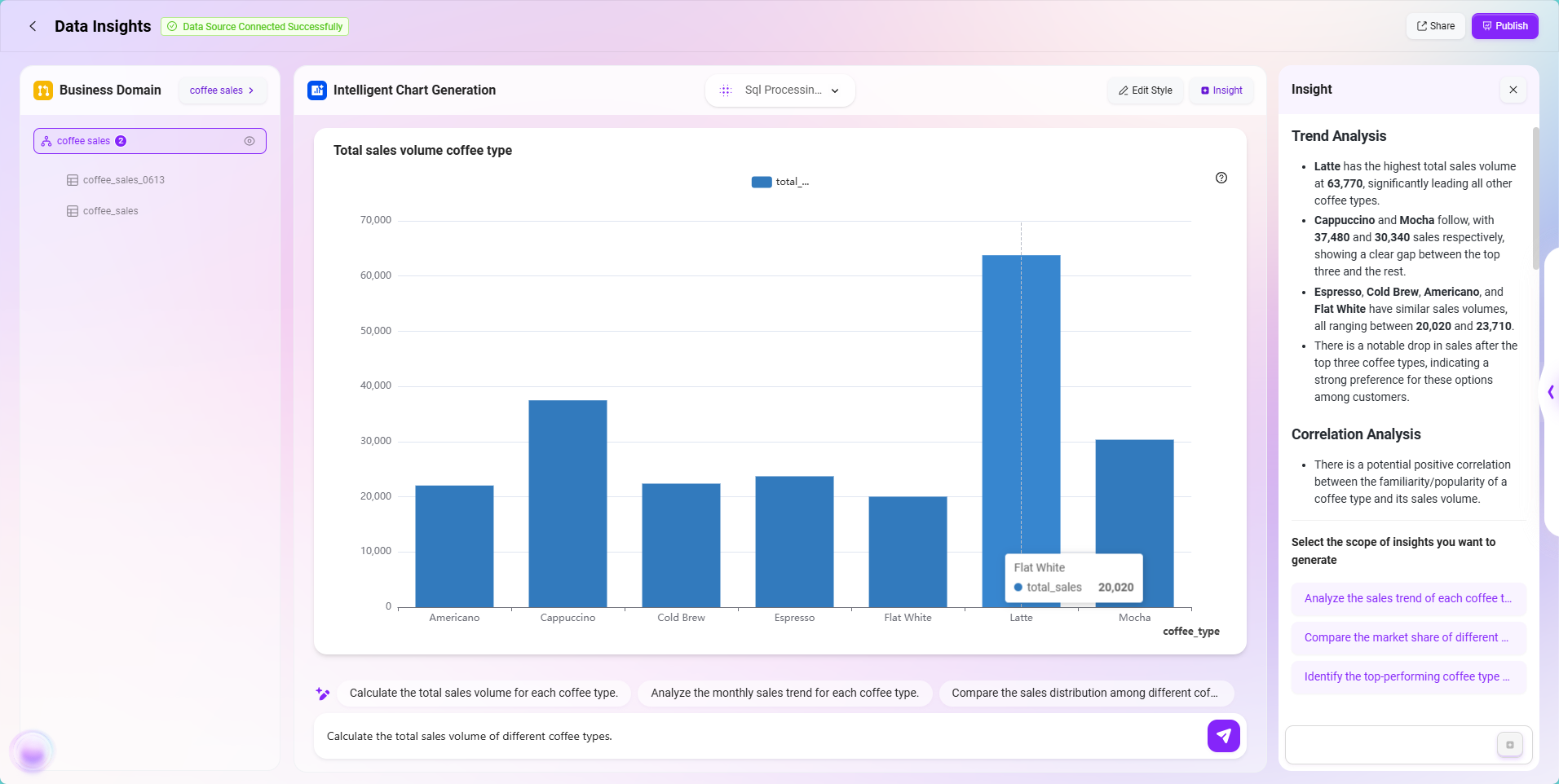
レポート作成完了後、レポートを公開して、後続の閲覧や共有に利用できます。
システムは2種類の公開先をサポートしています:
- マイレポート:自分のみ閲覧可能で、個人での閲覧や保存に適しています。
- レポートセンター:チームメンバーが閲覧可能で、共有やコラボレーションに適しています。